Kurokomarioの日記

デジタルとリアルを旅する日々✈️

タグ: オーディオ

  • MOTU M4のファームウェアアップデートしてみた (2.02, MacOS)

    MOTU M4のファームウェアアップデートしてみた (2.02, MacOS)

    オーディオインターフェース「MOTU M4」、密かに購入しておりました。
    メーカーは全く知らなかったのですが、結構古くからあるメーカーのようです。

    で、先日ふと製品のサポートページを見てみるとドライバーアップデート、と思いきやファームウェアアップデーターが更新されていました。
    というか、ファームウェア更新できるんかい!
    そこにビックリしました。少々高いだけありますね。

    というわけで、今回はファームウェアアップデートを実施してみます。
    特に意味はありませんが、MacOS上からやってみます。

    アップデーターのダウンロード

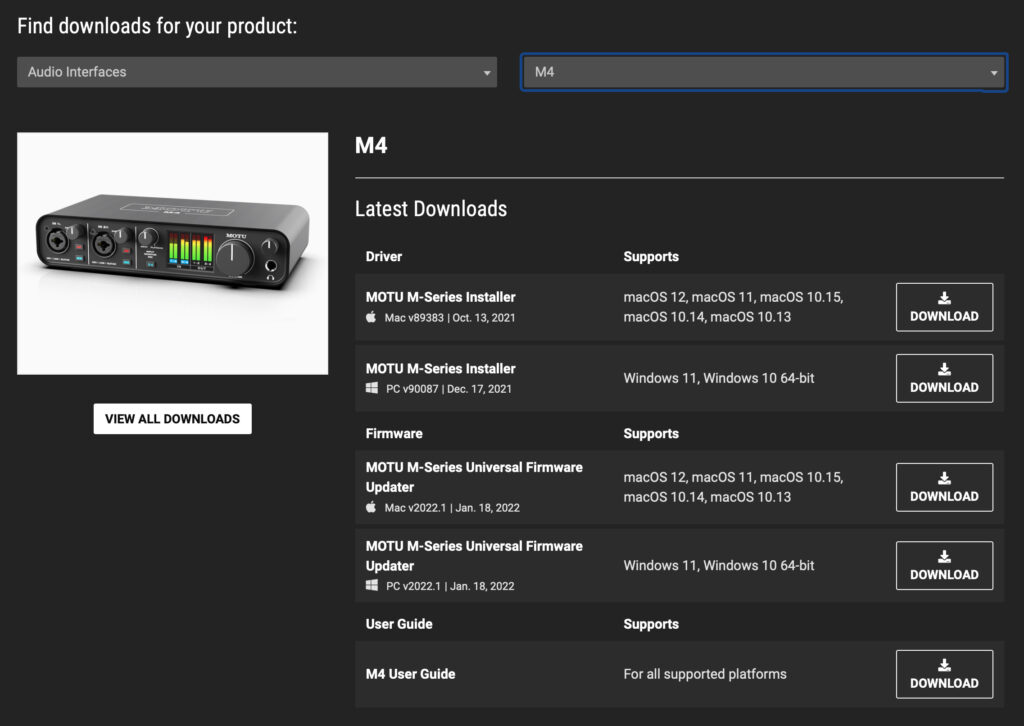
    https://motu.com/en-us/download/にアクセスし、自分の使用している製品を選択します。
    今回はM4です。

    ドライバーやら、ファームウェアやら出てきます。

    ファームウェアは各OSに対応したものがありますので、自分の環境に合ったものを右の「DOWNLOAD」をクリックしてダウンロードします。

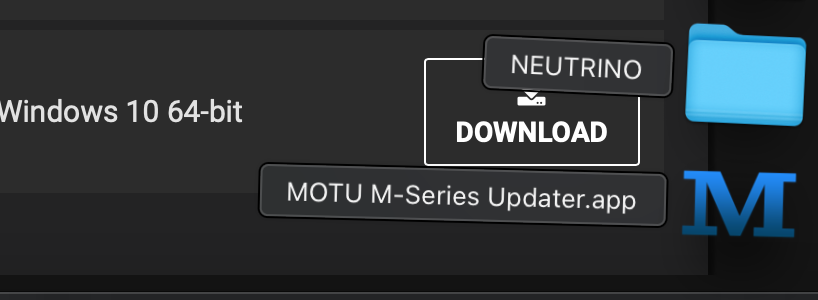
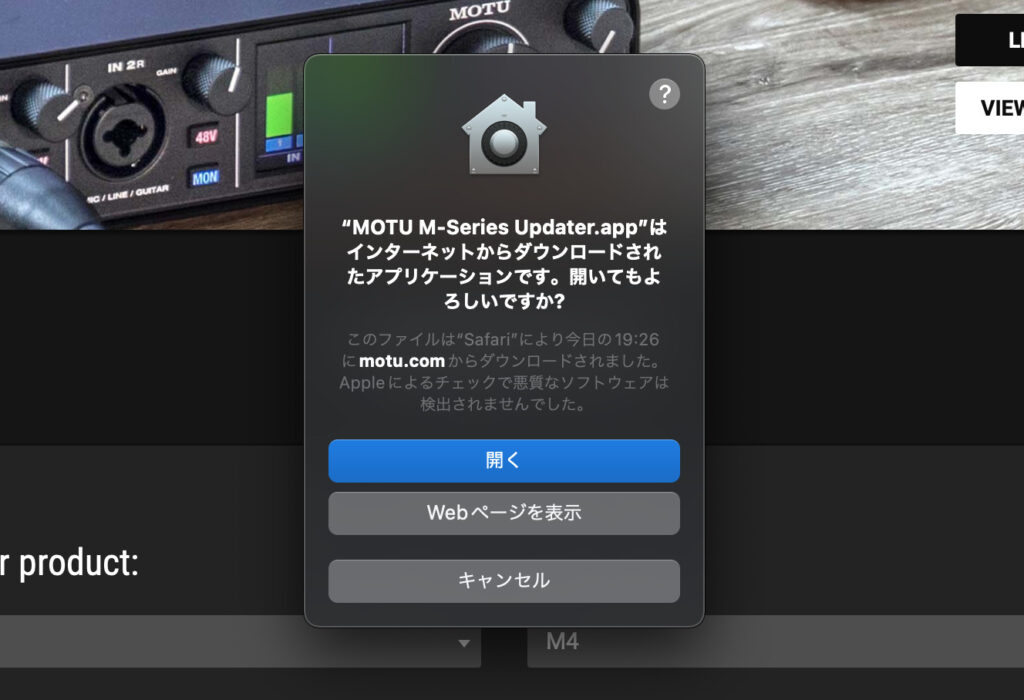
    「MOTU M-Series Updater.app」ファイルがダウンロードされました。元々は「MOTU M-Series Updater (Mac).zip」です。
    (MacはZipファイルをダウンロードすると自動解凍される・・・??解凍前のzipはゴミ箱へ…まあ解凍、移動、削除の手間が減るから良いけど笑)

    ダウンロードしたアップデーターを起動してアップデート

    なんか勝手にウイルスチェック(?)されますが、開きます。

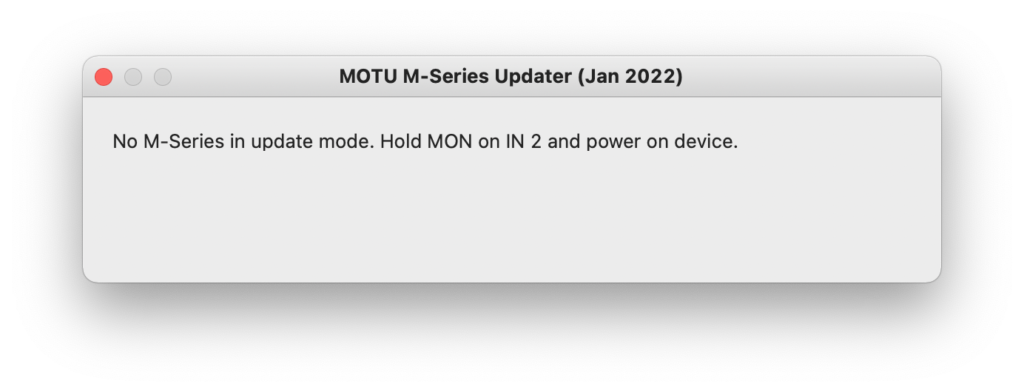
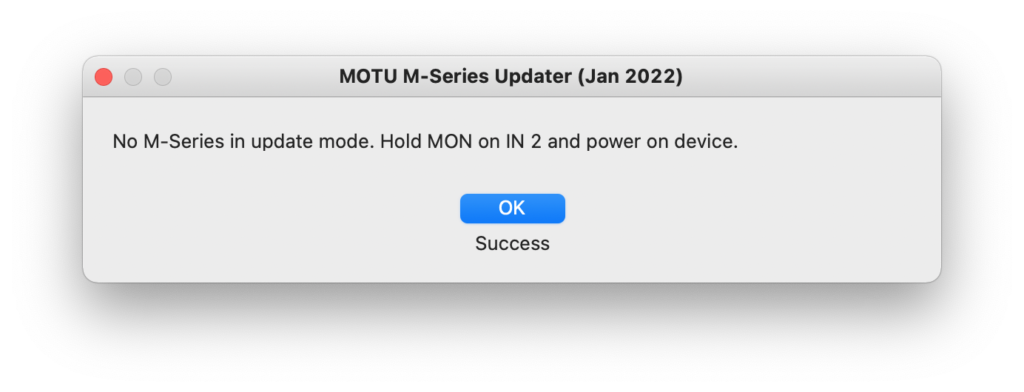
    で、開くのですが何やら様子が変です。

    No M-Series in update mode.」(M-Seriesがアップデートモードじゃないぜ)とのこと。アップデートモードがあるらしい。
    起動方法は、その隣に書いてあり、
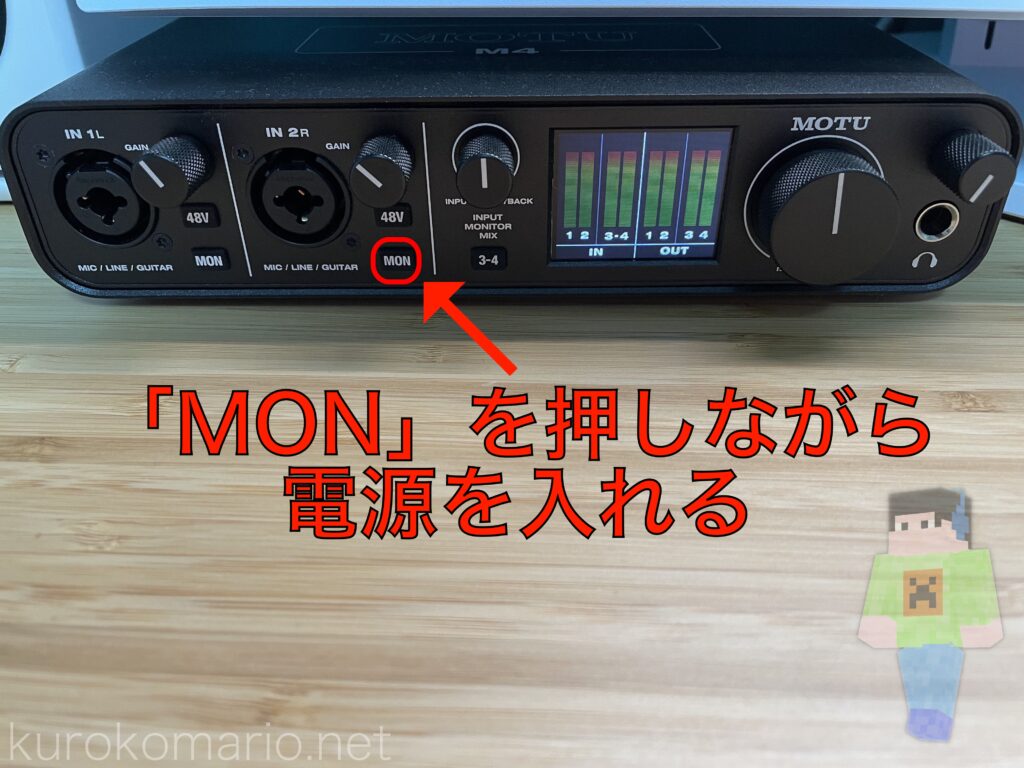
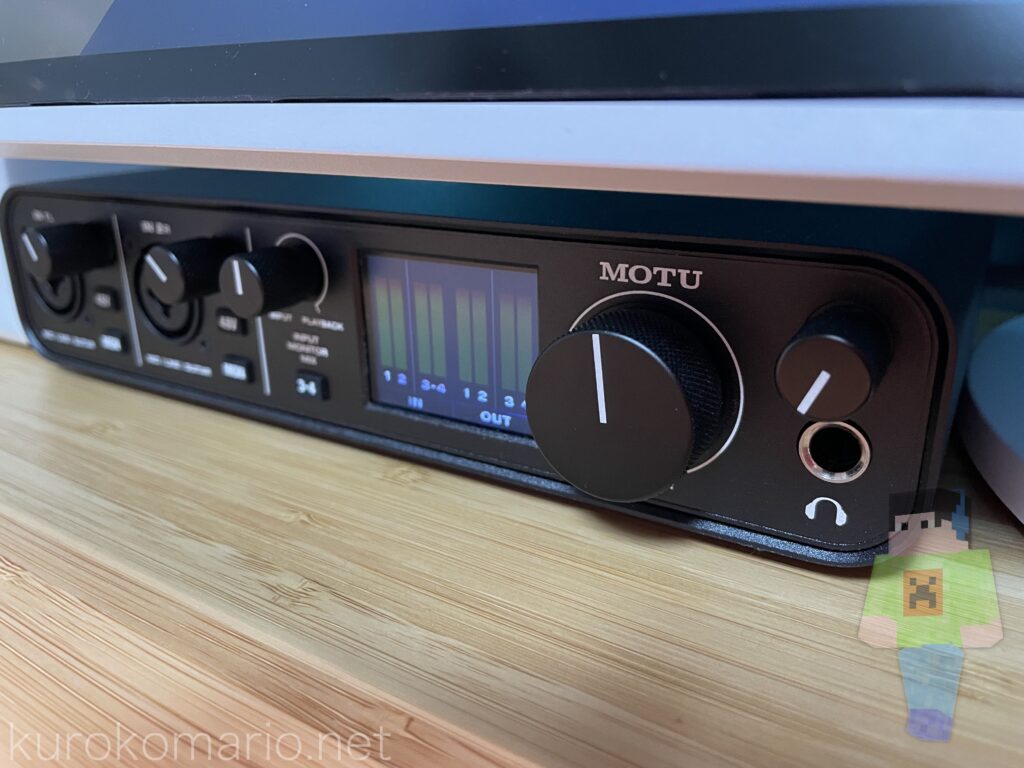
    Hold MON on IN 2 and power on device.」(IN 2のMONを押したまんま電源を入れてけろ)とのこと。

    早速やってみます。

    こういうことだよね・・・?

    ヨイショ。。。

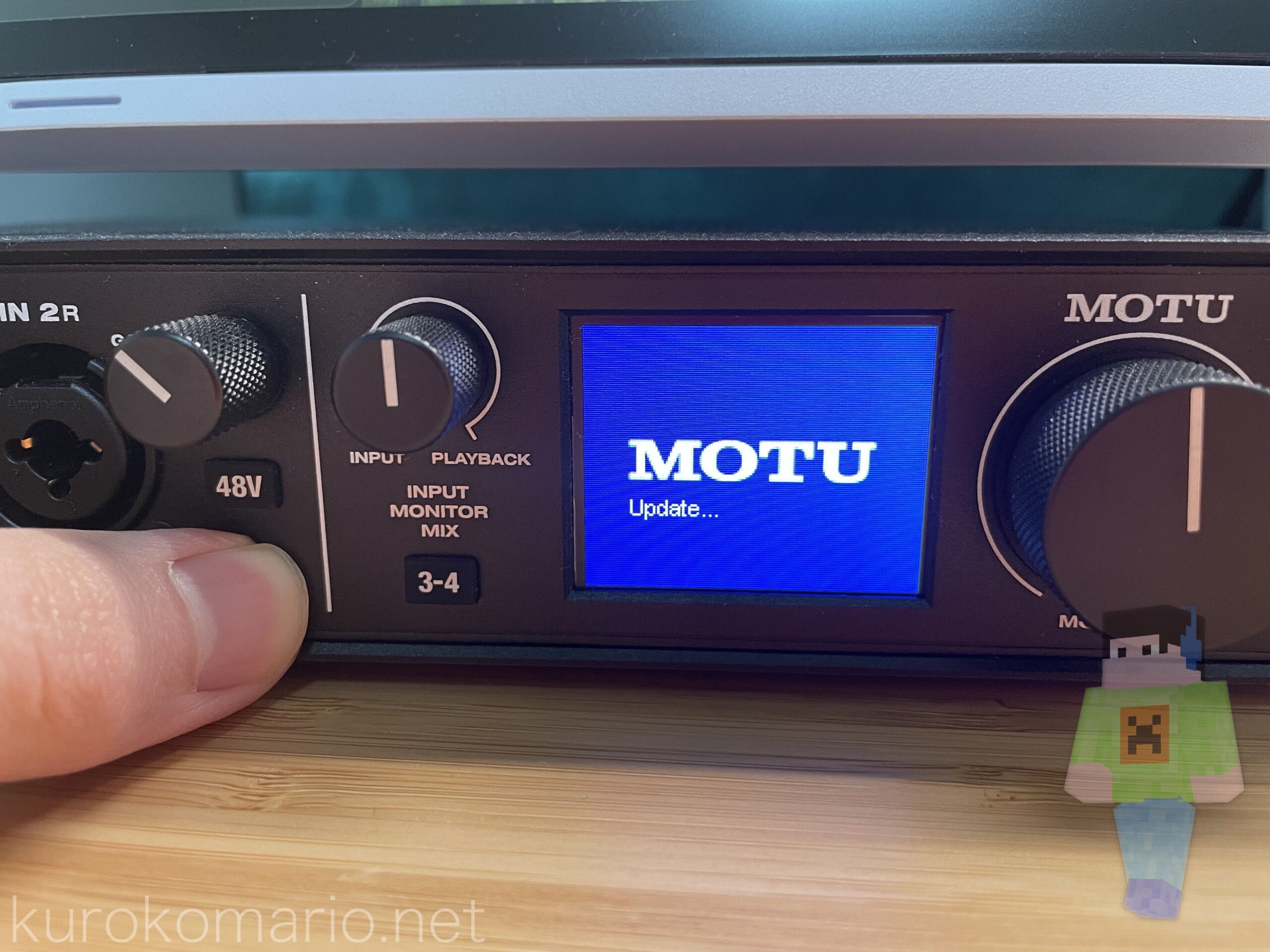
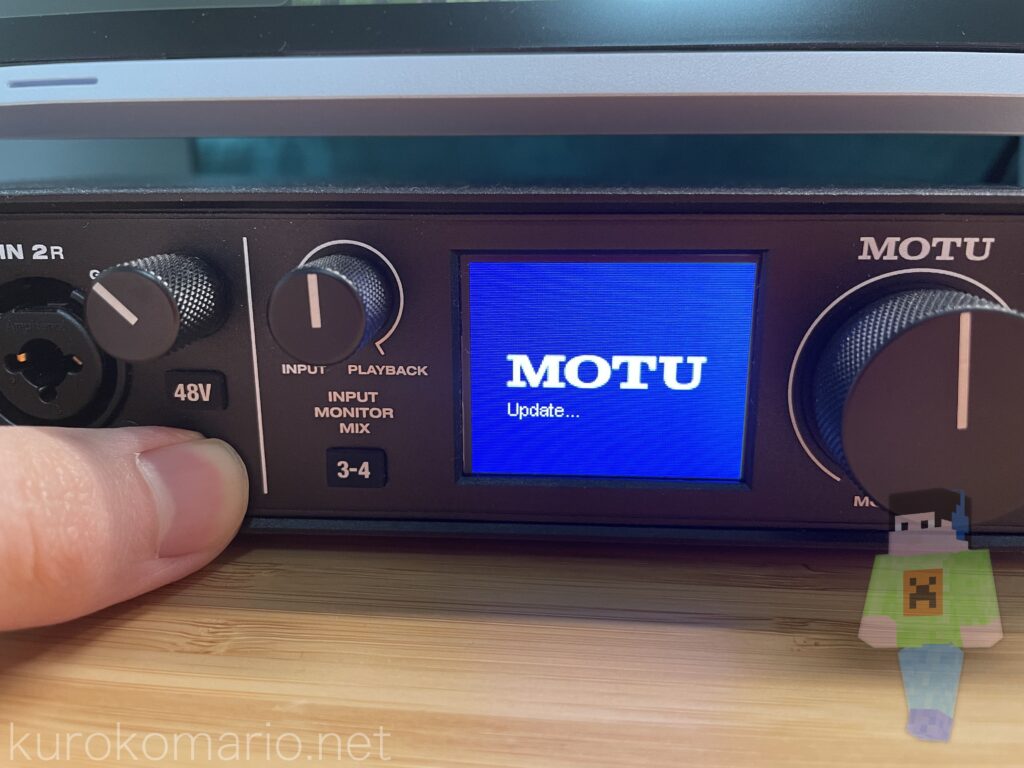
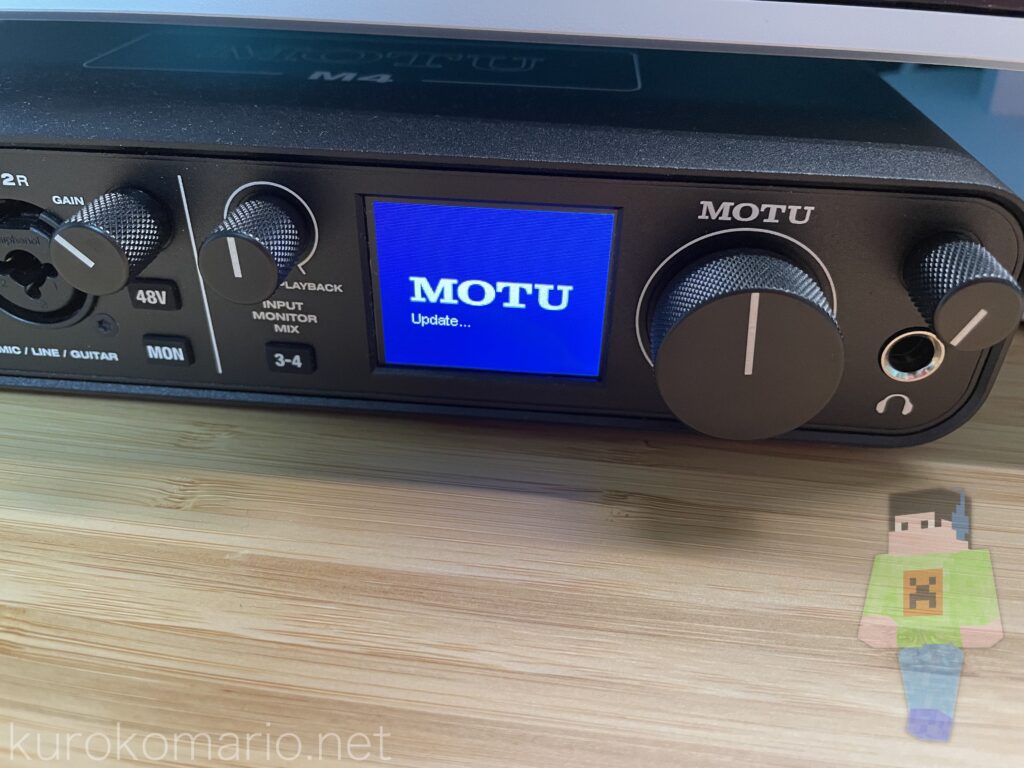
    おお!はじめてみる画面!
    起動画面に、「Update…」の文字が出てきました。
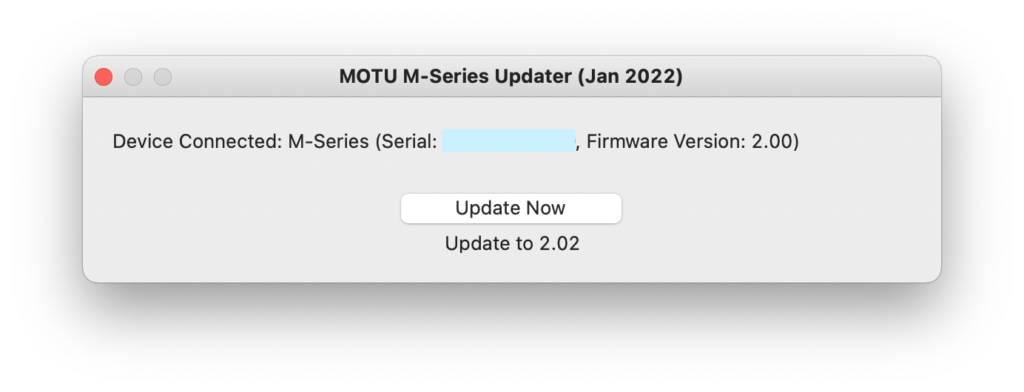
    そして、さっきのソフトを見てみると・・・

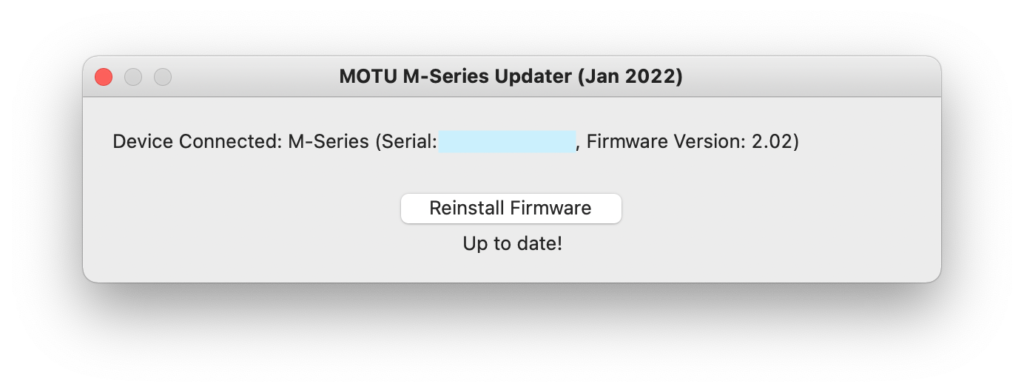
    来ました!!!アップデート可能になりました。
    私の持っている物は、バージョン2.00だったようです。
    「Update Now」をクリックして開始します。

    正確には測っていませんが、10秒ほどで終わったかと思います。

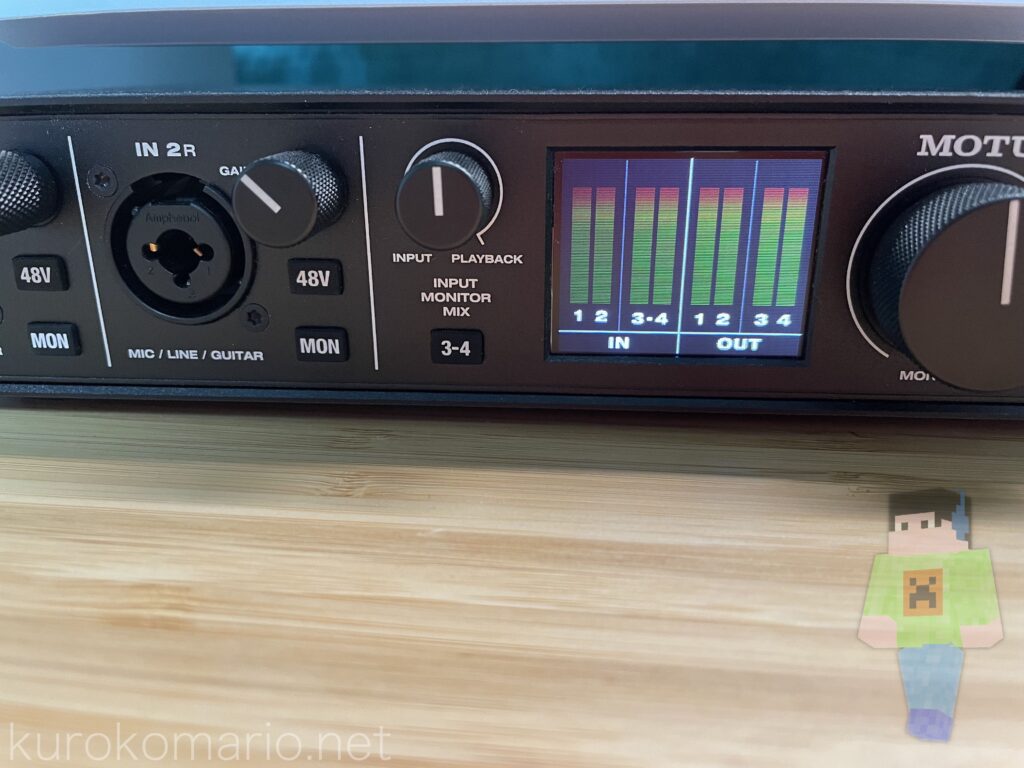
    無事アップデートが完了すると、自動的に再起動されアップデートモードは解除されます。

    うん、何も変わっておりません。

    ちなみに、アップデート後に「Reinstall Firmware」(ファームウェアを再インストール)することもできました。
    ファームウェアが破損したときにも、もしかしたら使えそうです。

    Up to date!

    たまーに、Mac環境でYouTubeが再生されなくなる時があるから、なおると良いなぁ。
    (M4以外のデバイスに音声出力を変更すると問題なく再生される。何なんだろうか)

    今日の一曲。

  • 【audioengine S8】A2+に純正サブウーファー追加!…もう満足です。

    【audioengine S8】A2+に純正サブウーファー追加!…もう満足です。

    どうも、クロコマリオです。
    今回は、以前にレビューしたAudioengine A2+ WIRELESSに別売りのサブウーファーを追加してみましたので、どんな感じになったかを書きたいと思います。

    かなり購入するか迷いました。
    場所取るし、安くない買い物だし、、、自分の耳に合う音になるとは限らないし・・・
    まあ、迷っていても時間がもったいないので、思い切って購入に踏み切りました。

    今回の製品はヨドバシドットコムで入手しました。

    前回の記事

    見た目がスッキリしていてオシャレ

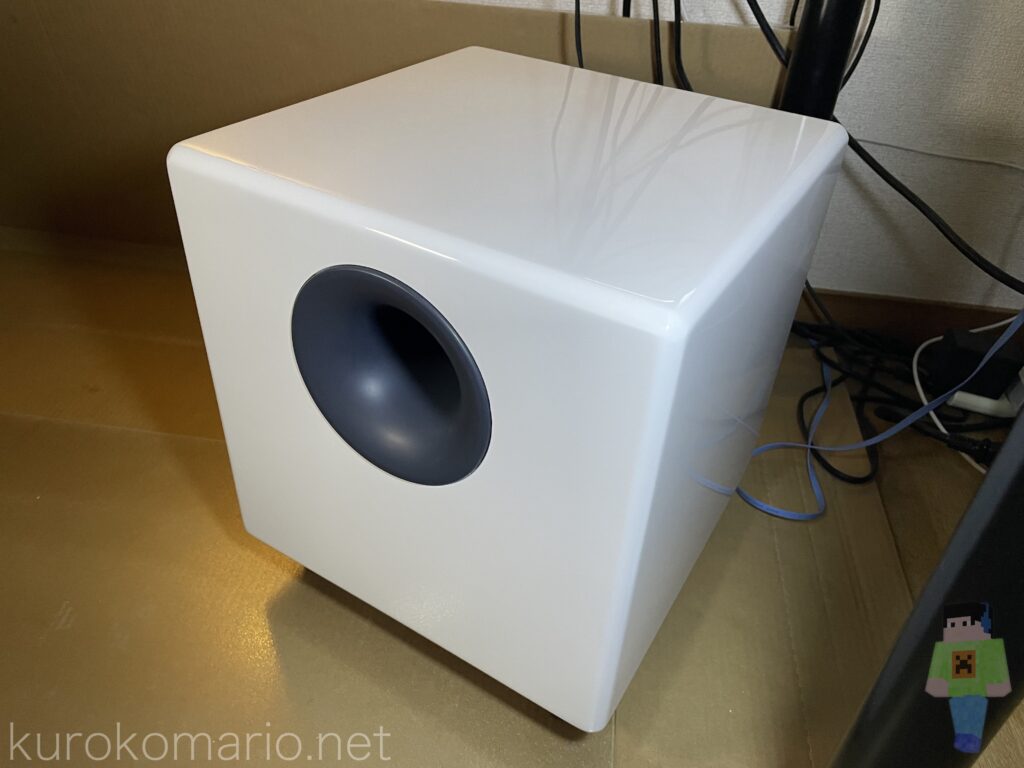
    白い箱、これがサブウーファーです

    というわけで、かれこれ既に半年ほど使用しています。
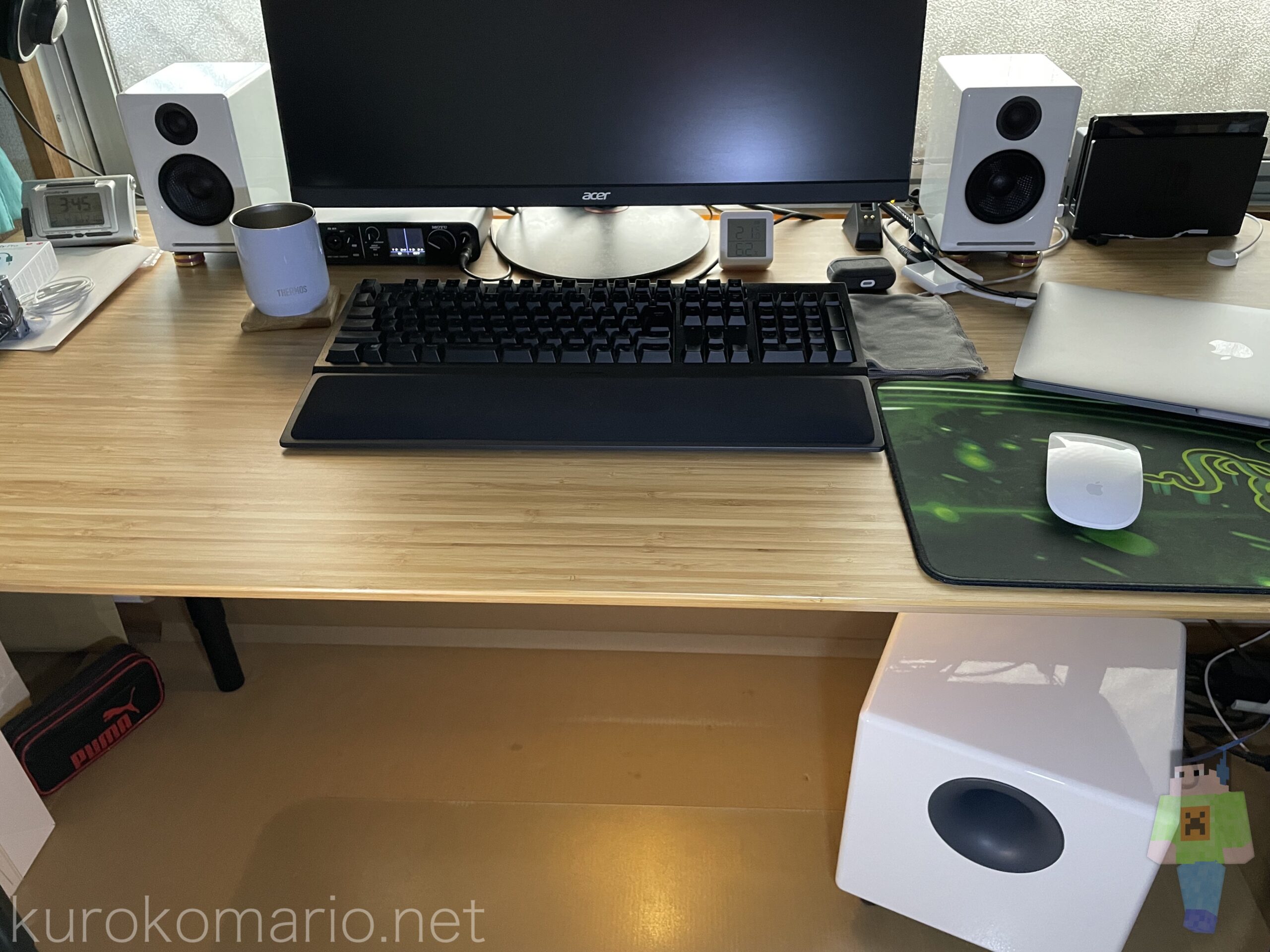
    デスクの下に置いているのですが、白色ということもあり、いい意味でサブウーファーらしくない可愛い感じになっています(笑)
    とはいえサイズ感は、まあまああります。

    色は「サテンブラック」と「ハイグロスホワイト」の2種類です。
    以前レビューしたメインスピーカーがハイグロスホワイトだったため、今回も同じ色に合わせて統一感を出しました。

    置いてみた感じ、サイズは大きいですが圧迫感が無く想像していたよりもなかなか良いです。
    サブウーファーだけれど、白色というのが良き。

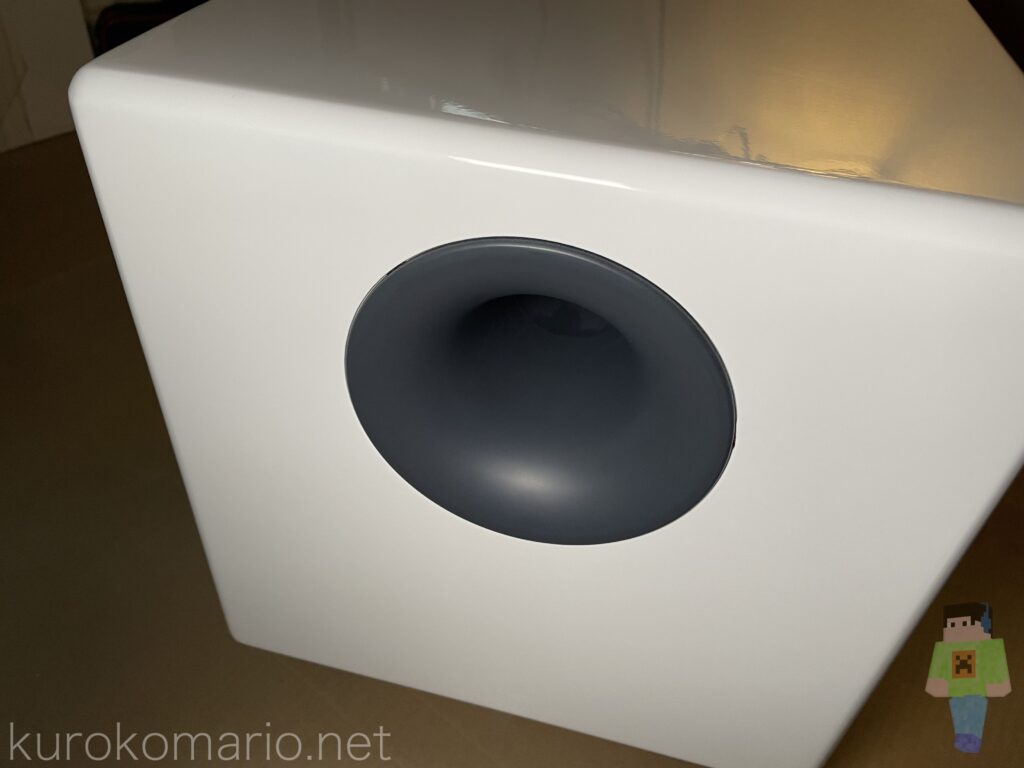
    ただし、完全に真っ白ではなく、バスレフポート部分が黒いのはイマイチポイントです・・・
    まあそれを言ってしまうと、A2+もコーン部分が黒いので完全に真っ白ではないですが、、、笑

    PCデスク

    Audioengine A2+ WIRELESSとサブウーファーの組み合わせ。
    モニターやらキーボードなんかも白くしたくなってきます・・・

    特徴的なバスレフポート

    サブウーファーには密閉型とバスレフ型がありますが、こちらは見ていただいてわかるように後者の型です。

    バスレフポート内部

    中を覗くと電子回路が見えます。
    金属製の異物を入れるとショートしますので気を付けないとですね。。。

    にしても、値段がまあまあすることもあり、低音を鳴らすだけの物にしては部品が多いように思います。
    ケーブルには共振防止スポンジ、基板の上側に吸音材がしっかり入っていて凝った作りをしているなと。
    ということで再生して内部から異音がするということは全くありません。

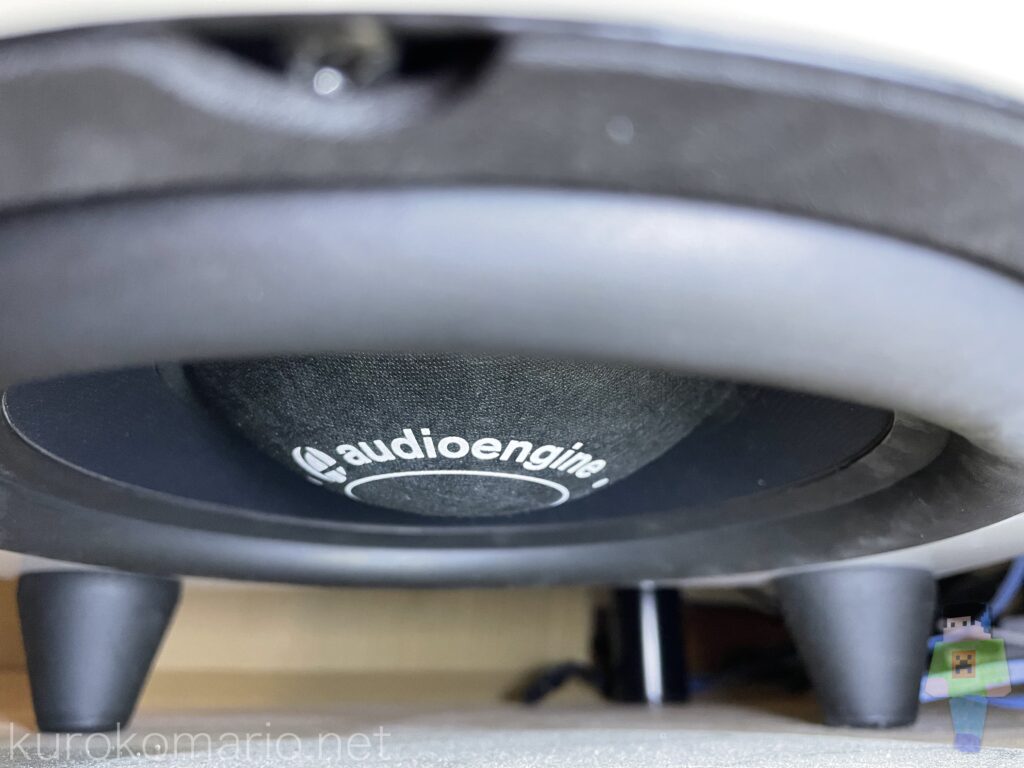
    本体下部

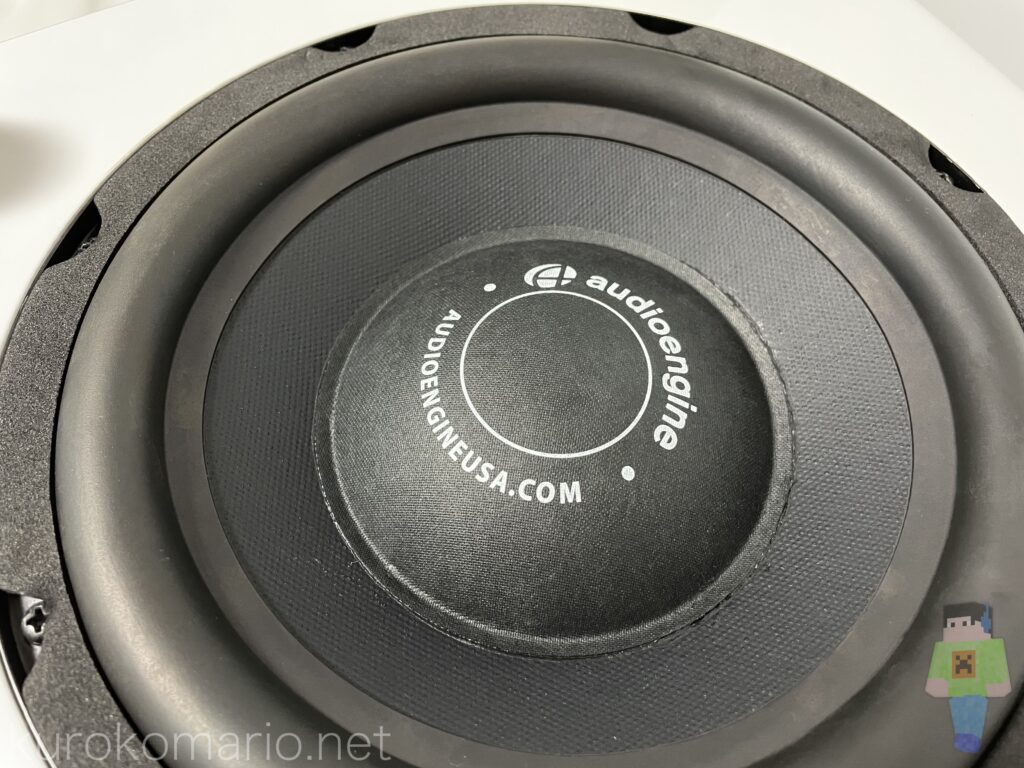
    下側を覗くと大口径のスピーカーが見えます。
    普段は見えない部分ですが「audioengine」の印字がしっかりとされています。

    本体背面

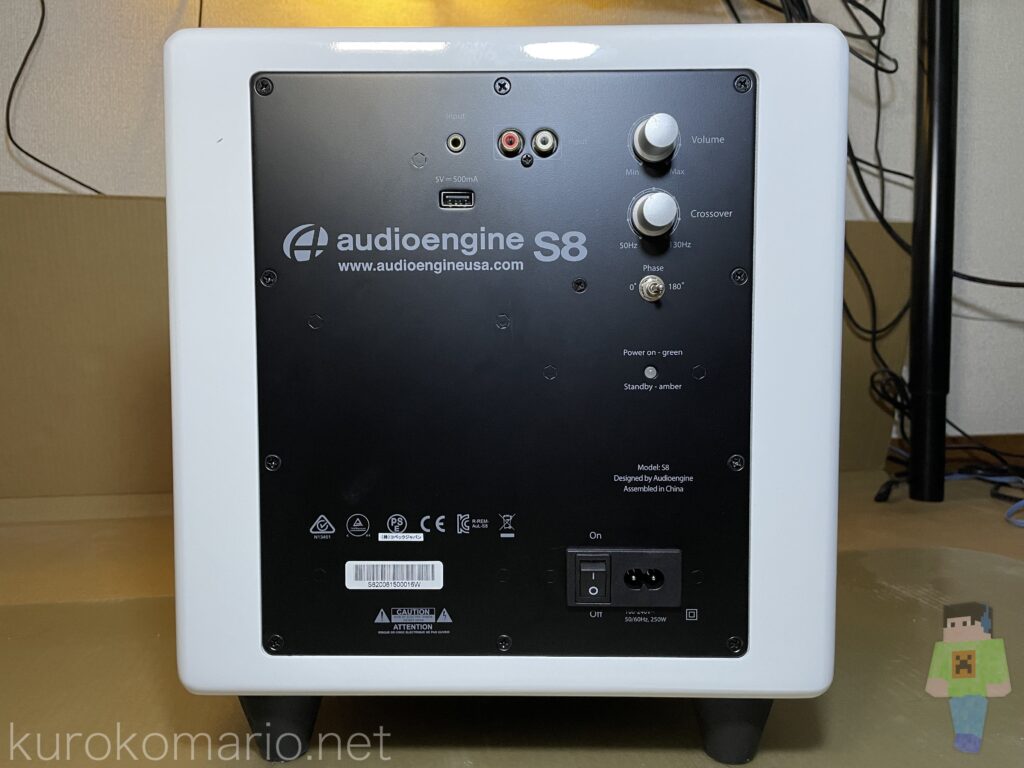
    背面

    まあ、スッキリした感じです。

    背面 – 入出力端子

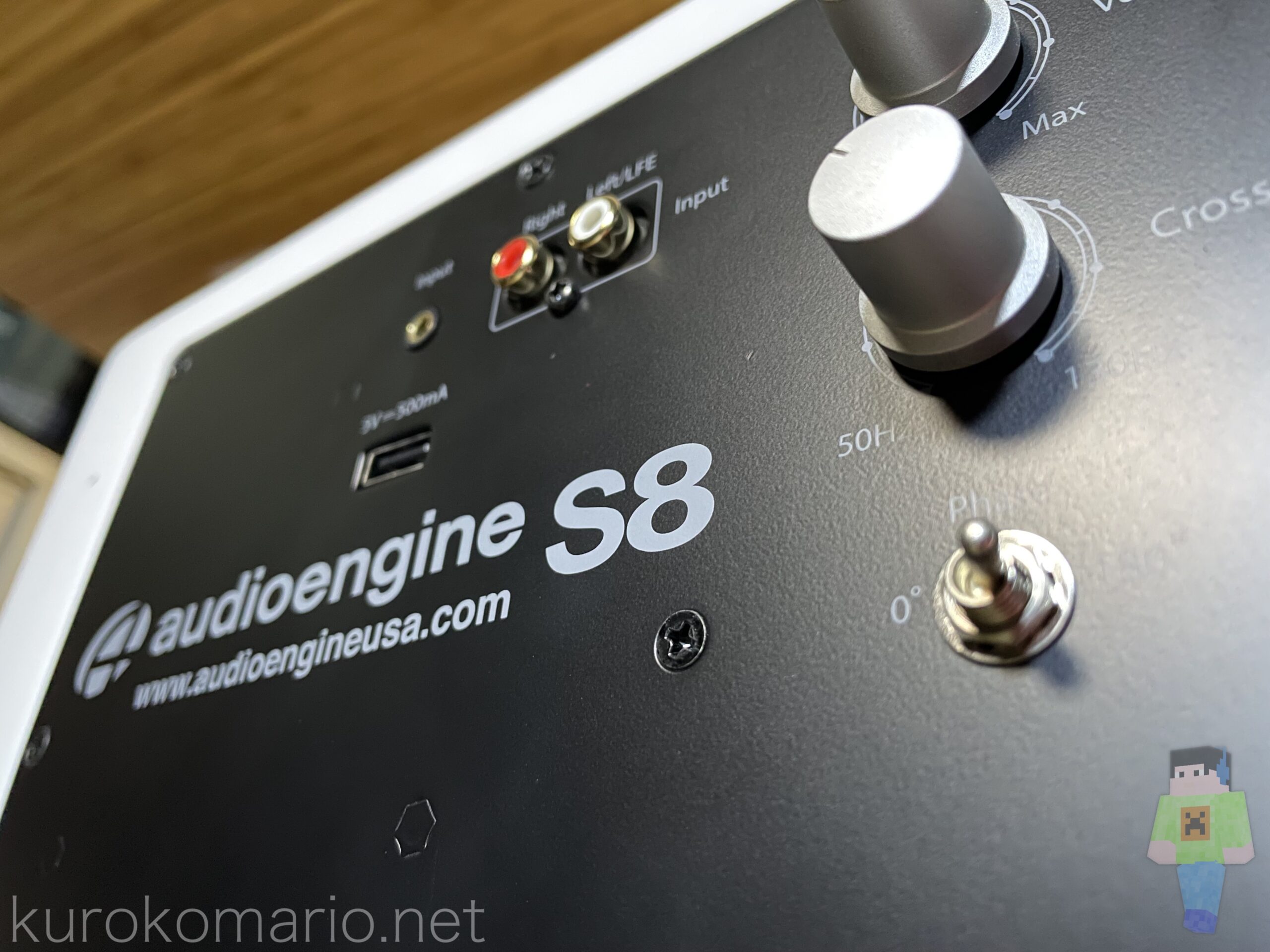
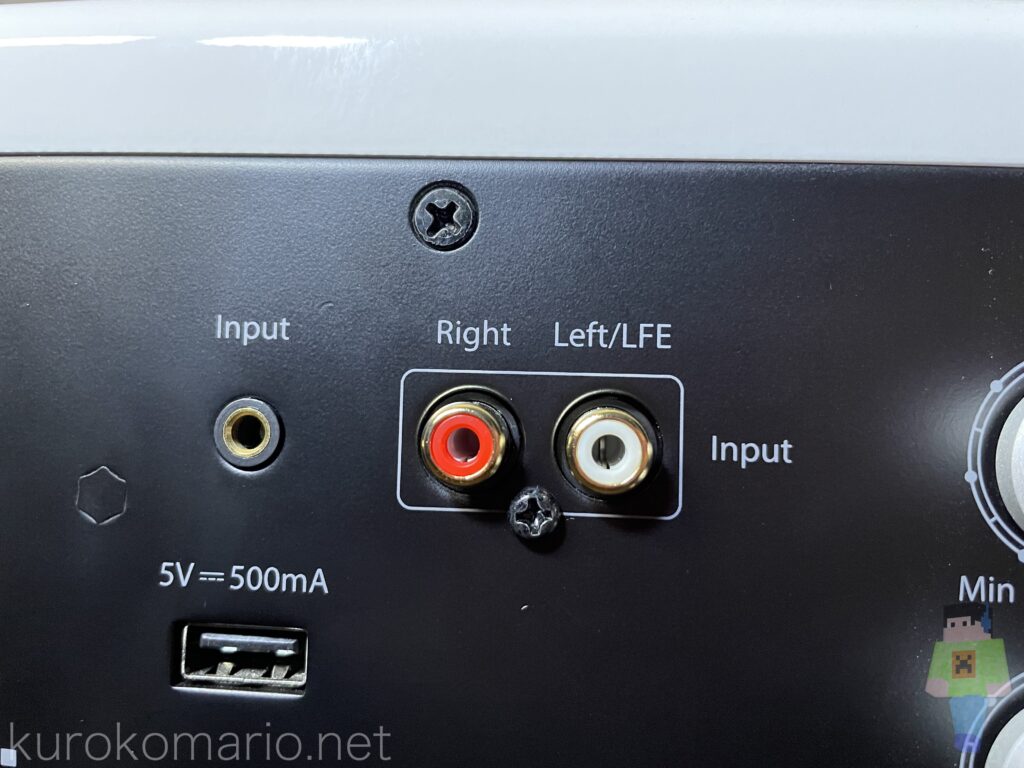
    入力端子はミニジャックと、RCAの二系統備えています。
    切り替えは出来ないようです。同時に信号を送ると混ざって鳴ります。
    試したことは無いですが、アンプのLFE信号一本での接続にも対応しているみたいです。

    その下にはUSB端子がありますが、これは別売のワイヤレスアダプタ(日本では未発売?)の電源用だそうです。
    サブウーファーには珍しいミニジャックがあるのもそのため。
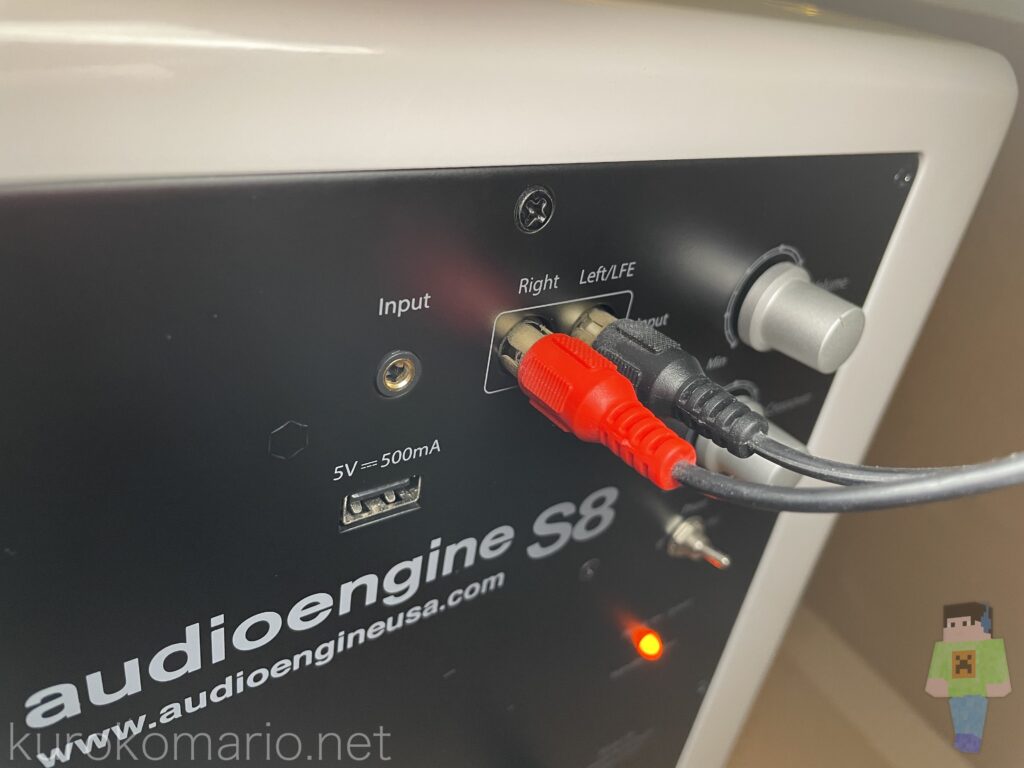
    基本的にはRCAで入力する感じです。

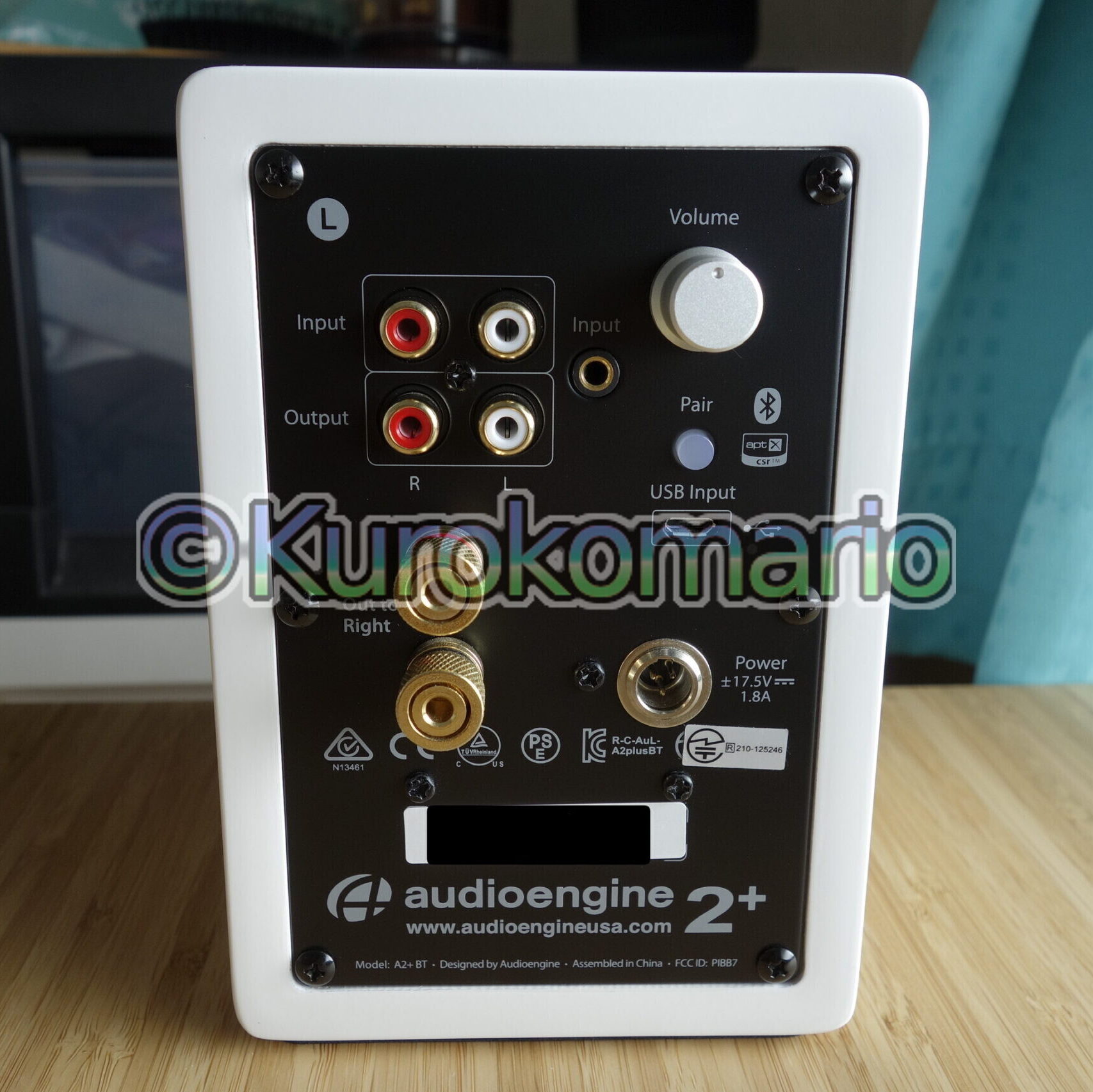
    audioengine A2+の背面

    audioengine A2+と接続する場合は、RCAケーブルをスピーカーの「Output」に接続し、
    反対側をサブウーファーの「Input」に接続すればおkです。
    アウトプット音量はA2+のボリュームに連動してくれます。
    (基本的な低音音量はサブウーファーで調整すること。ウーファーMAXとかでいきなり鳴らすと中高音域と噛み合わなくなります。)

    いつもはこんな感じに接続しています。
    背面 – 各種つまみ

    サブウーファーでは一般的なボリュームコントロール、クロスオーバー周波数設定、フェーズ反転機能(位相)があります。
    ここの設定に関しては、設置当初中々苦労させられたのを覚えています。
    ただボリュームを上げれば良いというものでは無く、程良い存在感、どの周波数をサブウーファーに任せるか、を自分の耳を頼りに調整していました。フェーズは聞いた感じ、取りあえず180°側にしています。

    他のメーカーだと、フェーズコントロールがボリュームつまみのようになっていて、細かく調整できるようですが、
    こちらだと0か180のみなので、細かく調節したい人には向きません・・・

    ちょっとつまみを動かしただけで五月蝿く聞こえたりして、その度に机に下に潜り込んで調整・・・
    リスニングポジションと机の下を行ったり来たり・・・
    色々試行錯誤して、写真のような設定に落ち着いています。。。(笑)

    部屋の環境、置き場所、接続スピーカー、音楽ソース等々、さまざまな違いがある為、これが正解とは言えません。

    背面 – 電源系統

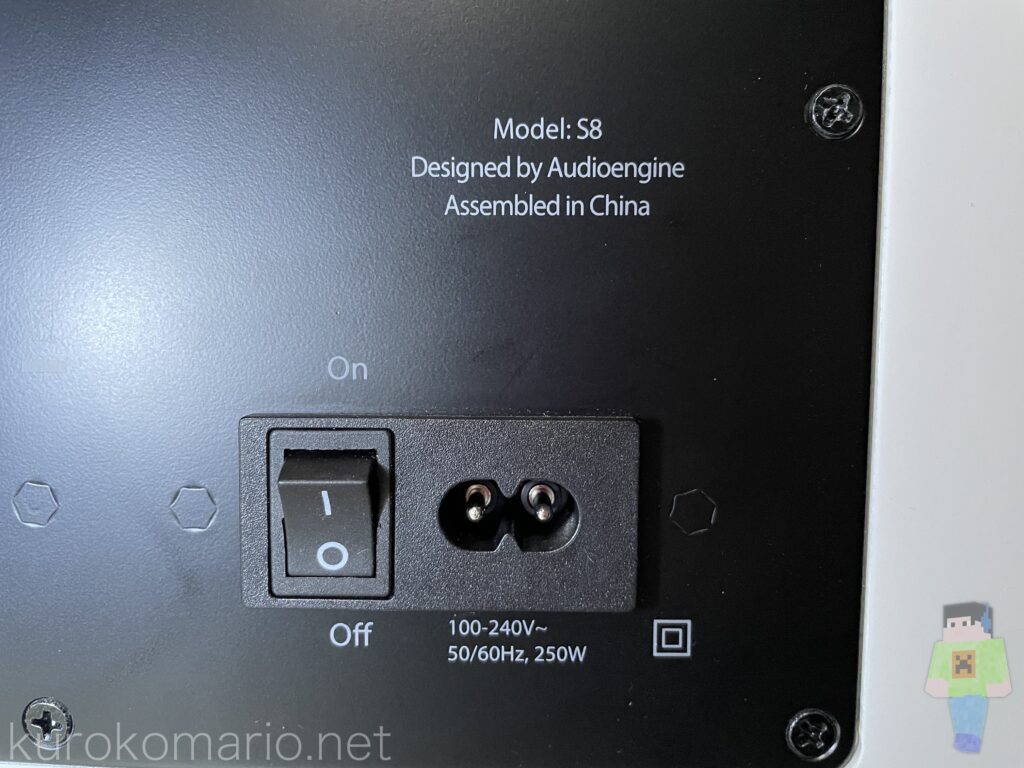
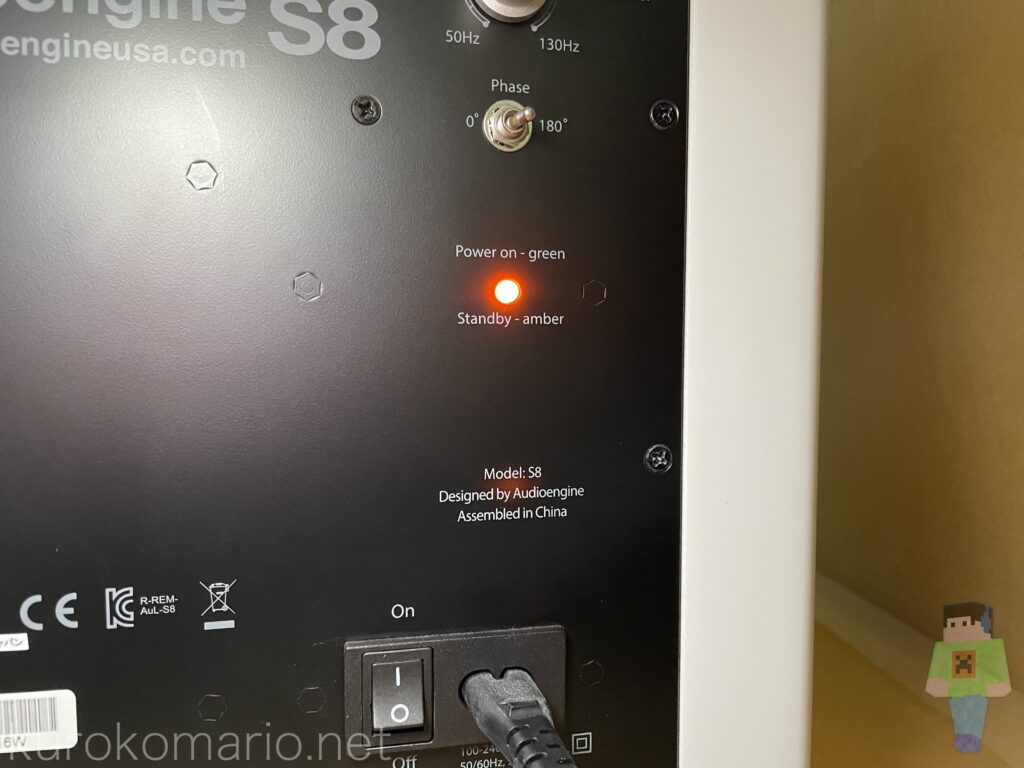
    使っていないと自動でスタンバイモード(無効に出来ない)に入りますが、主電源スイッチも付いています。
    交流電源入力の下に「250W」と書かれているのは気になりますが・・・
    (公式サイトにピーク電力との記載がありました。)

    Kurokomario

    気になったので、手元のワットチェッカーで計測してみました。
    ・スタンバイ時 0.0w(測定不能)
    ・電源オン時  9.3w
    ・音楽再生時  9.3w~9.8Wくらい(音量を上げてもそこまで変わりませんでした。)
    いつも聞いている音量だと50w位使用していると思っていたので嬉しいです。
    一瞬、小数点の位置を読み間違えたかと思いました(笑) かなり省電力でした。本体に印字されていたワット数は、ウーファー(アンプ回路)の出力ワット数だったようです。 (音の「ドンっ、ドンっ、」という瞬間的なところで電気を使うと思うので、測定できていない可能性も微レ存)

    ま、まあ、240V対応なので海外でも使えますよ。。。(笑)

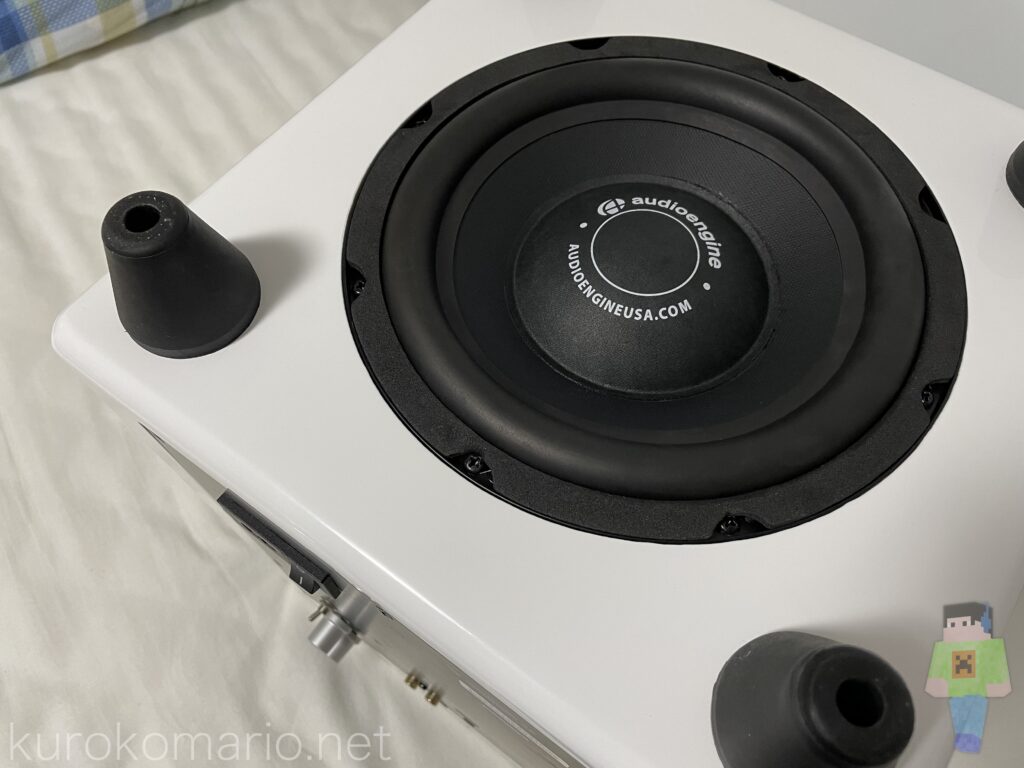
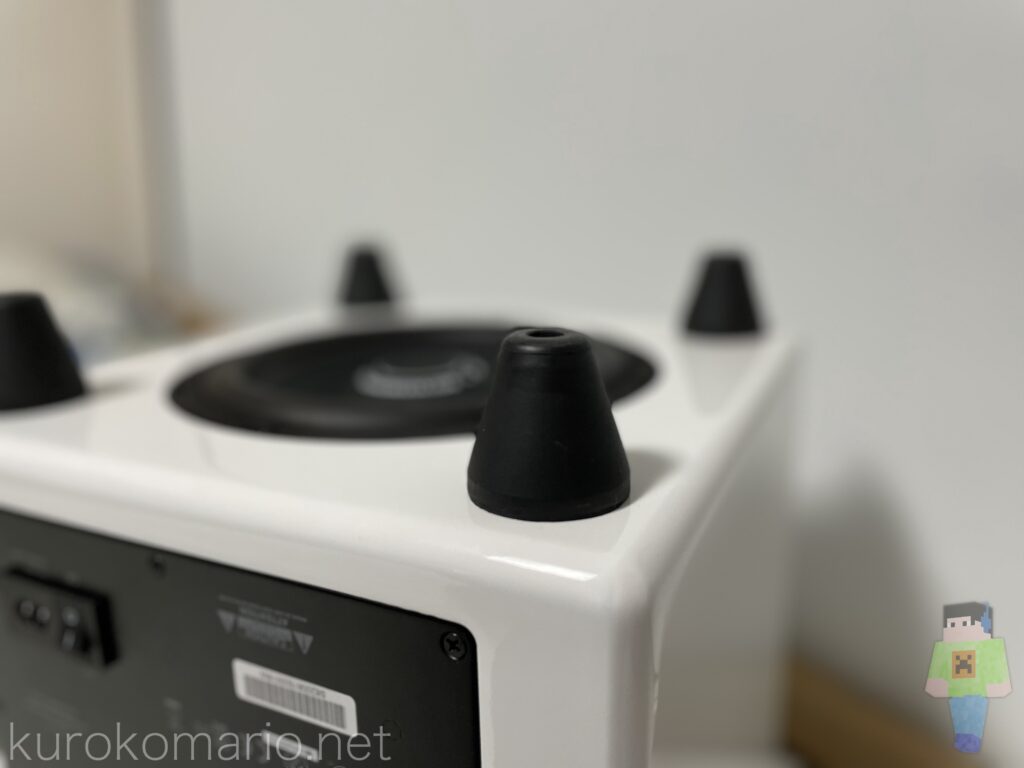
    本体下部

    ゴツめの足4本と8インチのスピーカーユニットです。

    足はゴム製で弾力があり、振動を抑えるインシュレーターの役割があるそうです。

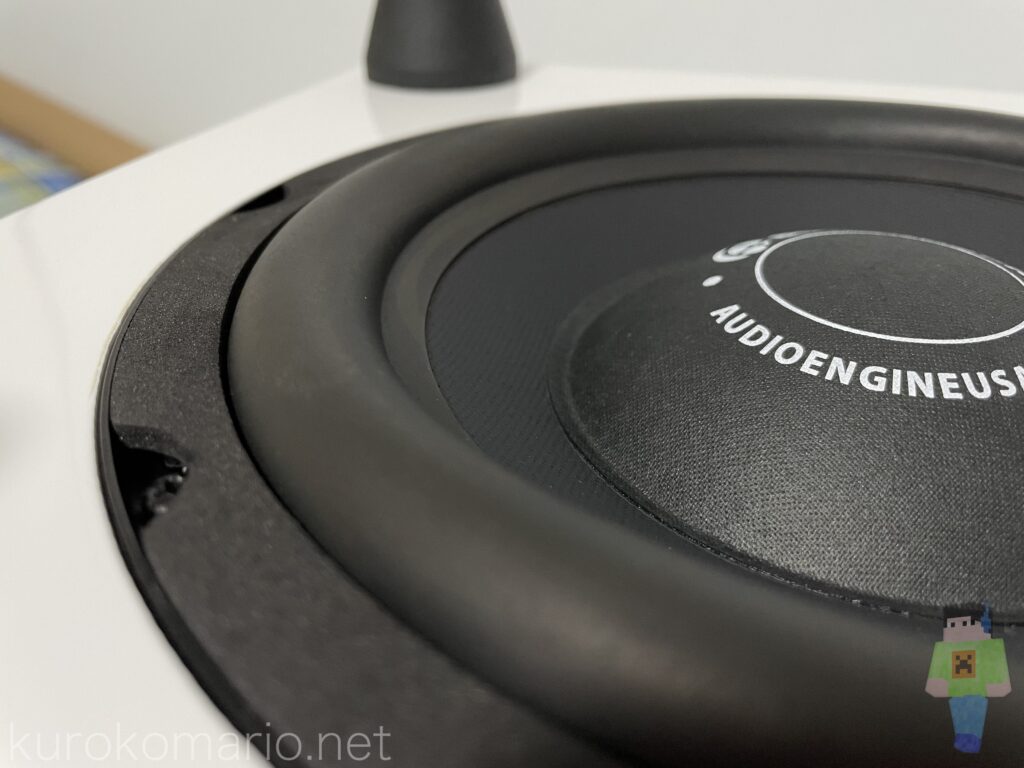
    スピーカーユニット

    8インチのダウンファイリングウーファーです。
    ダウンファイリング(ダウンファイア、ダウンファイアリング)がよく分からなかったので調べてみると、ユニットが下側を向く設置の仕方のことみたいです。(?)

    表面はザラザラしています。
    この大きさなら本体が重いのも納得です。(13.6kg)

    表面

    本体表面

    表面はツルツルとしていて、A2+と全く同じ感じです。
    完全なツルッツルというわけではなく、ちょっと波打った感じのテクスチャなのは良い味を出していると思います。

    電源を入れる

    電源を入れた

    電源を入れると、背面のLEDがオレンジ色に光ります。
    スタンバイ状態です。
    入力される音量が小さいと反応してくれず、電源がいつまでも入りませんので要注意です。
    ちなみに、この機能は無効に出来ません。(常時オンに出来ません)

    いつもサブウーファーが反応するかしないかくらいの音量で聞いている人は、サブウーファー使用時に若干音量を上げないといけないので、
    ちょっとストレスになるかもです。
    常時電源オンできるようにしてくれるとよかったかなと思います。

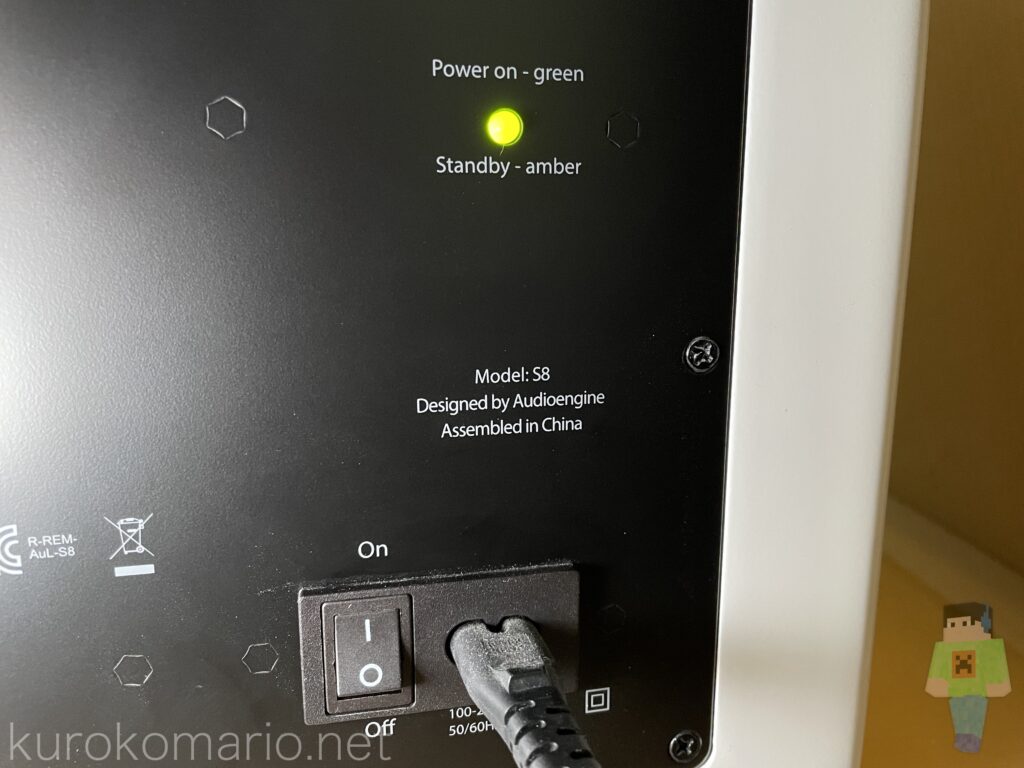
    電源オン

    一度電源がぽこっと入れば、ある程度は音量が小さくても再度スタンバイにはなりません。

    「audioengine A2+ Wireless」と「S8」を組み合わせて使った感想

    心地よく聞ける音楽の種類が増えました。
    再生できる周波数帯域がサブウーファーによって下に伸びたことにより、
    ベースや、バスドラム、コントラバス等の音に一気に迫力が出ました。
    音量を大きめで鳴らし、目をつぶって聞くと本当に目の前で演奏している感じに聞こえます。。。

    低音がしっかりなっているので、リスニングポジションを少し離れて音楽を聞いても
    良い感じに気持ちよく聞けるんです。
    A2+単体だと、低音の量が少ないため、少し離れると配置場所によっては全く低音が聞こえなくなることがあります。

    場所を取ったり、値段が高かったり、セッティングが難しかったりしましたが、買って良かったです。


    今日の一曲