Kurokomarioの日記

デジタルとリアルを旅する日々✈️

カテゴリー: 修理

  • 【問題発生】愛用しているiPad Proが充電を受け付けなくなった→直った

    【問題発生】愛用しているiPad Proが充電を受け付けなくなった→直った

    皆さんこんにちは。クロコマリオです。
    お久しぶりです。
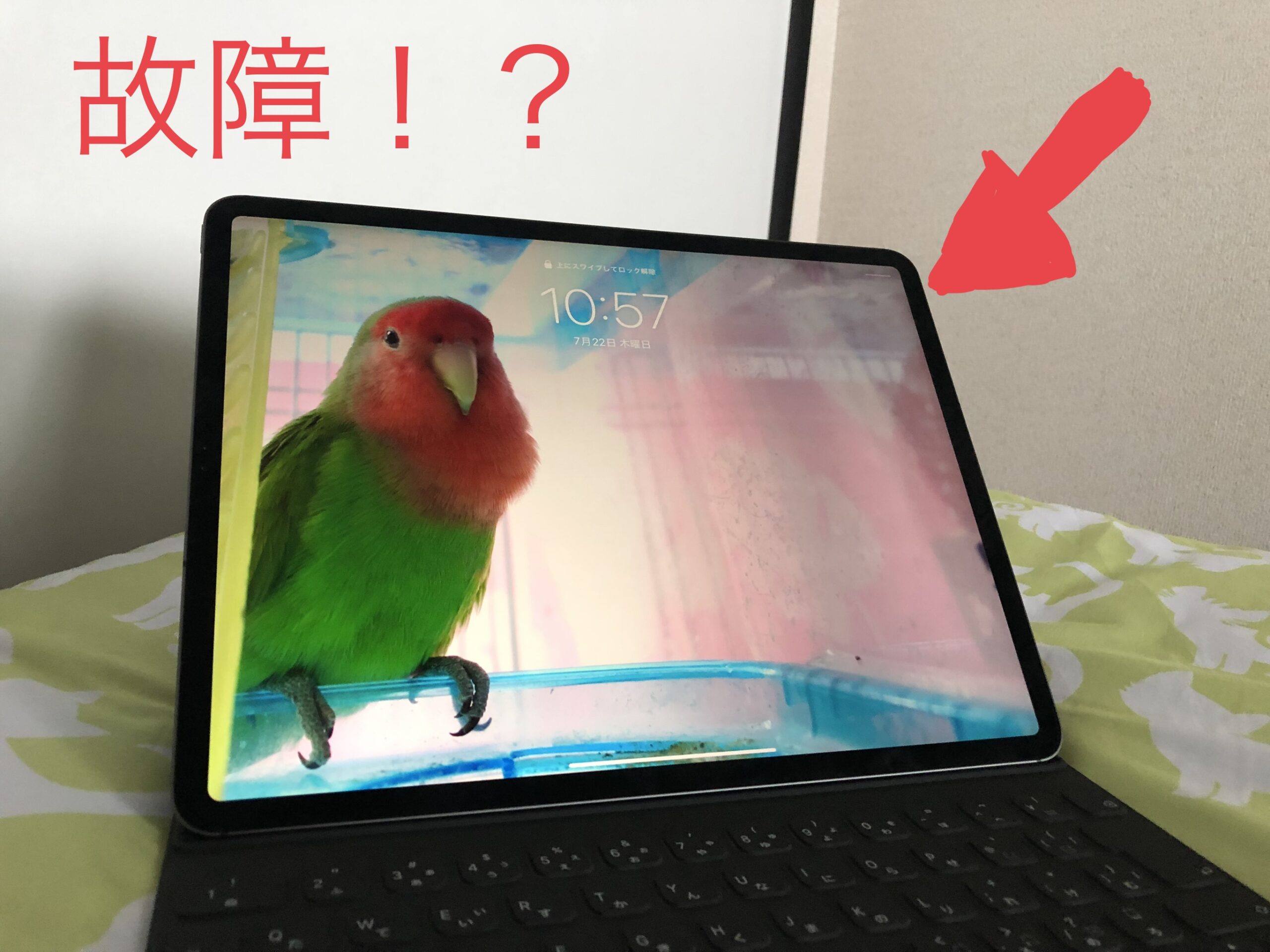
    このブログでは、たびたびiPadやiPhoneが動作不良になり、その都度記事を書いていますが、、、先日また問題発生。
    ・・・今回なのですが、2019年9月に購入した「iPad Pro 12.9インチモデル」がついにおかしくなってしまったという話です。
    症状としては、「充電が全くできない」というものです。

    心当たりがいくつか・・・

    色々と考えられそうな原因がありました。
    まず、超急速充電器を使っていたこと。
    以前に、このブログでも紹介していたAnkerのUSB-PD 45W対応の充電器を使って充電をしていました。
    ちなみに45WがiPad Pro 12.9インチ 3rdが最大で充電できる電力量です。
    その時に本体背面のAppleロゴらへんが壊れるんじゃないかと心配になるくらい発熱するんですよね・・・

    後は、ダイソーのUSBブロワーをさして使用したこと。
    動作音でも分かるんですが、やっぱり結構大電流らしいんです・・・
    その後ブロワーの説明書を見たら「PCには接続しないでください」と書かれていました。
    一応iPadも一種のPCですよね・・・
    (やっちまった orz)

    また、少し前にUSB-Cハブを使ったこともありました。
    ですがiPadに接続しただけでハブ本体が異常発熱する現象が発生。。。初期不良だった模様(怖かった)

    その他に、iPadOS 15のベータ版も入れています。

    というわけで色々やっちまっています。

    Appleに問い合わせる前に試したこと

    ・再起動
    ・強制再起動
    ・充電ケーブル / アダプターを変えてみる
    ・初期化
    ・DFUモードでの iPad OS 再インストール ←やろうと思ったけど出来なかった・・・
    ・長時間充電ケーブルを接続してみる

    といった感じで、問い合わせ時に言われそうなことは一通り試しました。
    が、全く症状は変わりませんでした。
    色々試しているうちに、40%ほどあった電池残量は15%ほどになってしまいました。

    修理できるように、最悪ジャンク品として売れるように操作できるうちに初期化&アクティベーションロックの解除を行いました・・・

    Appleサポートへ問い合わせ

    今回は電話での問い合わせ。
    チャットでもできるらしいですが。

    ・iPad Proが充電できなくなった
    ・ベータ版でも修理可能か

    で、なんやかんや1時間ほど・・・
    結論:修理可能だが、修理に約8万円かかる。。。

    というのも、このiPad、Appleの延長保証サービス「AppleCare+」に加入していなかったので、こんな高額になってしまいましたorz
    (AppleCare+に加入していれば4,400円で済みます)

    悩んだ挙句、、、結局修理はしないことにしました。
    だって、今持ってるiPadを修理してまで使い続けるのはいくらなんでも、お金がかかりすぎる・・・!
    そしたら新しいiPadを買った方が良いんじゃないかって。

    最後に試したかったこと

    初期化もしているので、最悪ジャンクとして売るのも大丈夫・・・笑
    なんとなく、充放電回路が動作不良を起こしているのではないかと思った。

    最後に「バッテリーの完全放電」をやって見ようと思いました。

    私の考えでは、バッテリーから完全に電気が供給されなくなった時に充放電回路がリセットされるのではないかという。。。

    まずは、バッテリーが無くなって電源が落ちるまで操作・・・(初期設定画面でうろちょろ笑)

    そうしたら、電源ボタンを何度も長押し・・・
    (充電してねマークが出るように)

    流石に今の状態でUSB機器繋いでも電源供給されないよね、と思ってiPhoneを接続してみたら・・・

    iPad起動してないのに繋いだiPhoneが充電されてる・・・!
    おかしいって・・・笑

    やっぱりなんかおかしいです。バッテリーはほぼ空なはずなのに。
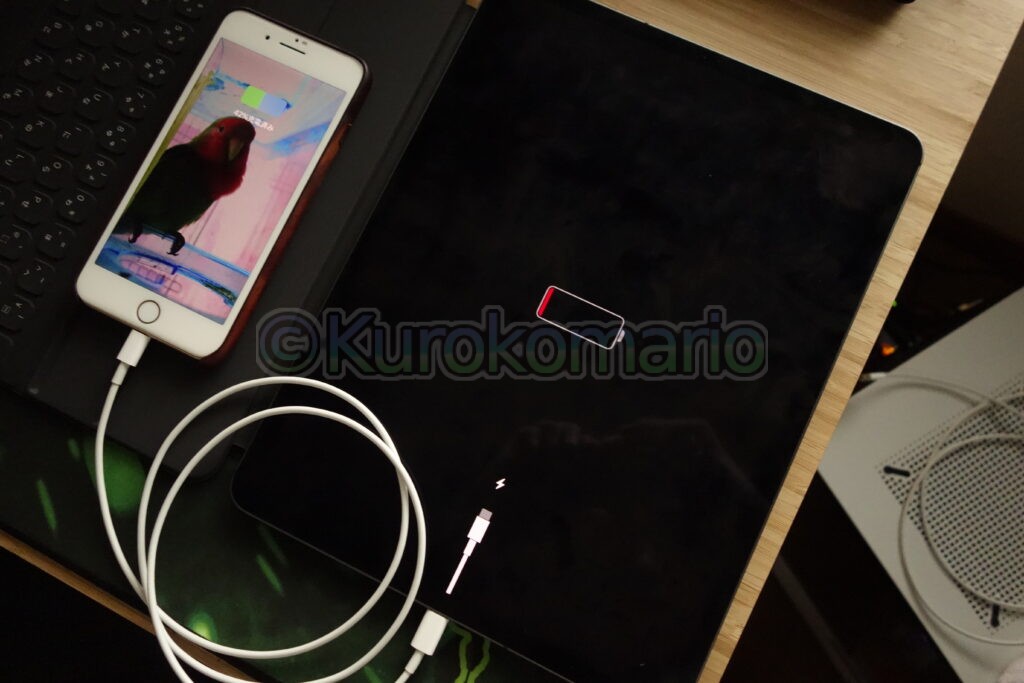
    iPhoneを充電できてる・・・

    いや、待てよ。。。これiPadのバッテリー完全にすっからかんにできる・・・!
    ということで、しばらく放置・・・・・・・・・しなくても1分ほどでiPhoneには電気は供給されなくなりました。

    お、お?
    完全に無くなったか。。。
    というわけで再度iPadの電源ボタンを長押ししてみる。。。
    あれ、まだ充電してねマークが点く・・・

    うん?USB-Cポートの挙動が変わった?

    今ならいけるかも・・・!
    ということで、恐る恐る充電できなかったiPadに充電ケーブルを差し込みます・・・
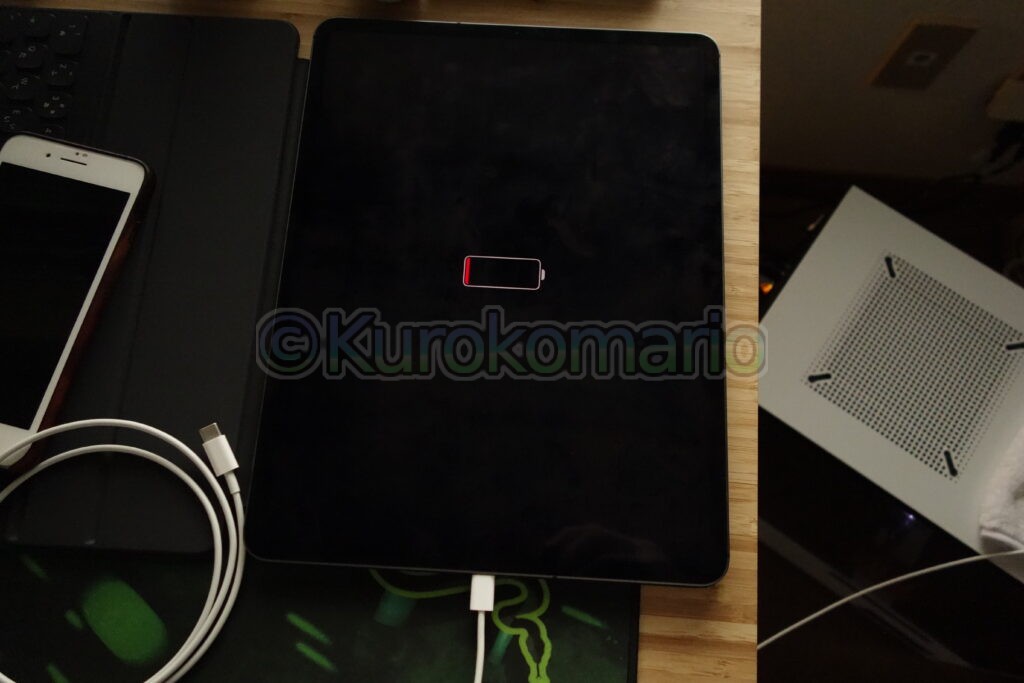
    充電が始まった!!!!

    え、、、、お・・・

    キターーーーーーーーーーー!!!!!!!!!

    じ、充電を受け付けてくれました!

    その後

    この後、しばらく充電器を接続していると、無事正常に起動しました!
    ・・・マジで8万円払わなくて良かった。。。
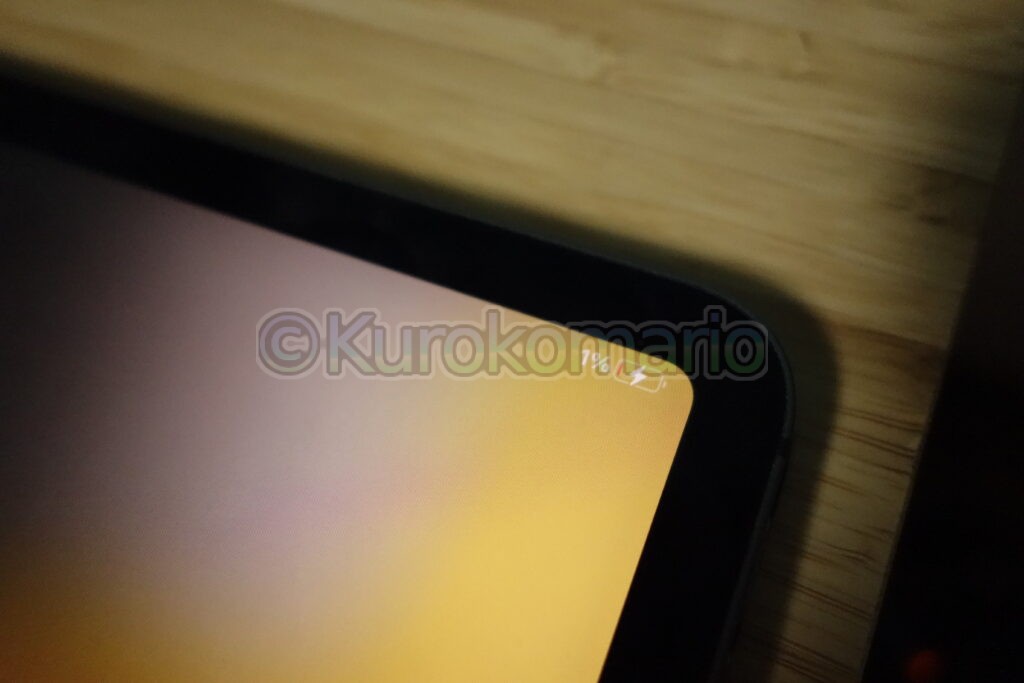
    久しぶりに見た充電マーク

    今日の一曲
  • ついにiPhoneのバッテリーの調子が悪くなったので「バッテリーリフレッシュ」してみた | iPhone 8 Plus

    ついにiPhoneのバッテリーの調子が悪くなったので「バッテリーリフレッシュ」してみた | iPhone 8 Plus

    こんにちは。クロコマリオです。
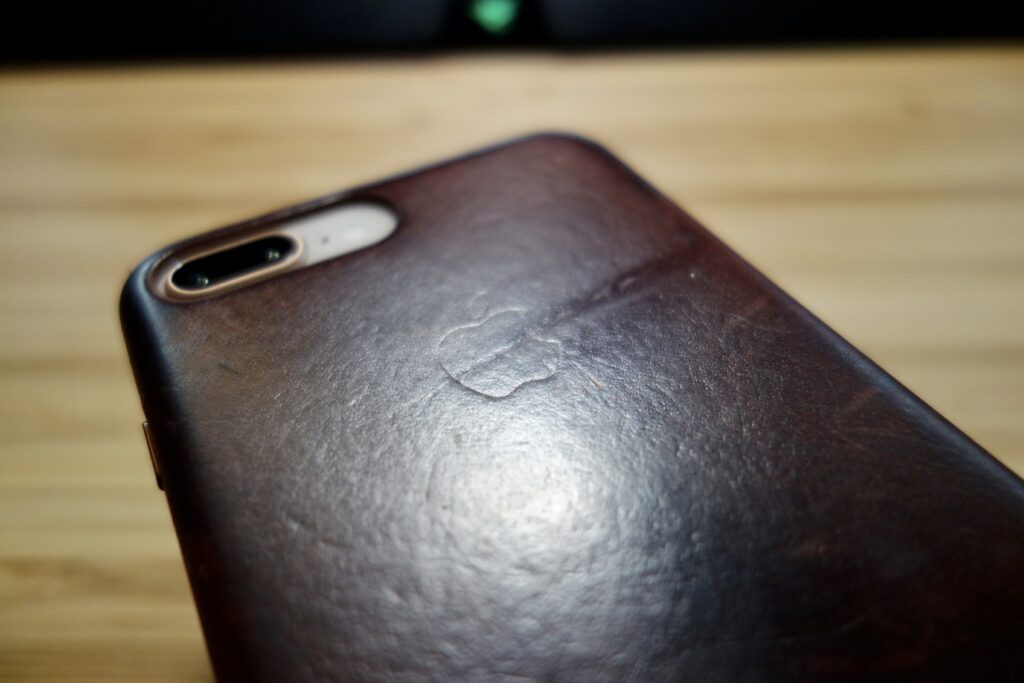
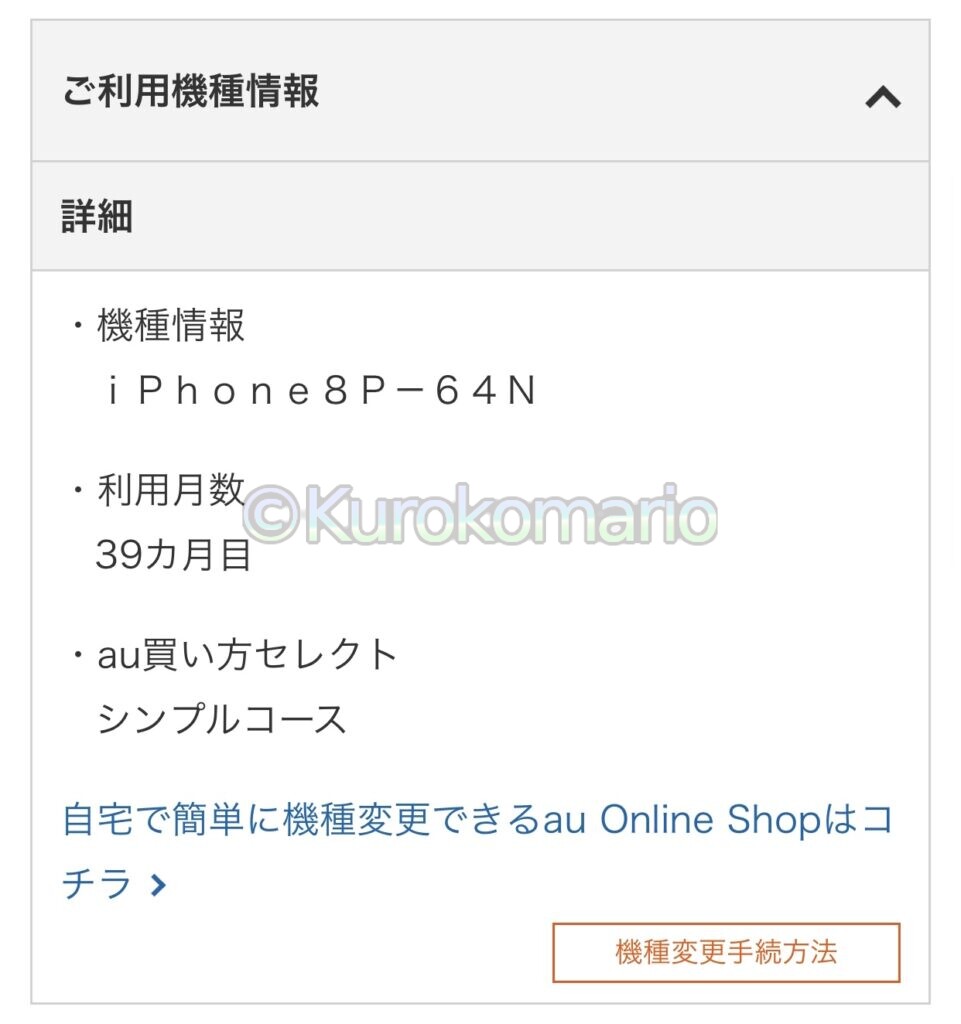
    2018年3月にau新規契約と同時に購入したiPhone 8 Plusなのですが、ついに挙動がおかしくなってきました。

    レザーケースを装着した Apple iPhone 8 Plus
    契約しているauの「ご利用機種情報」 – My au

    その症状なのですが、

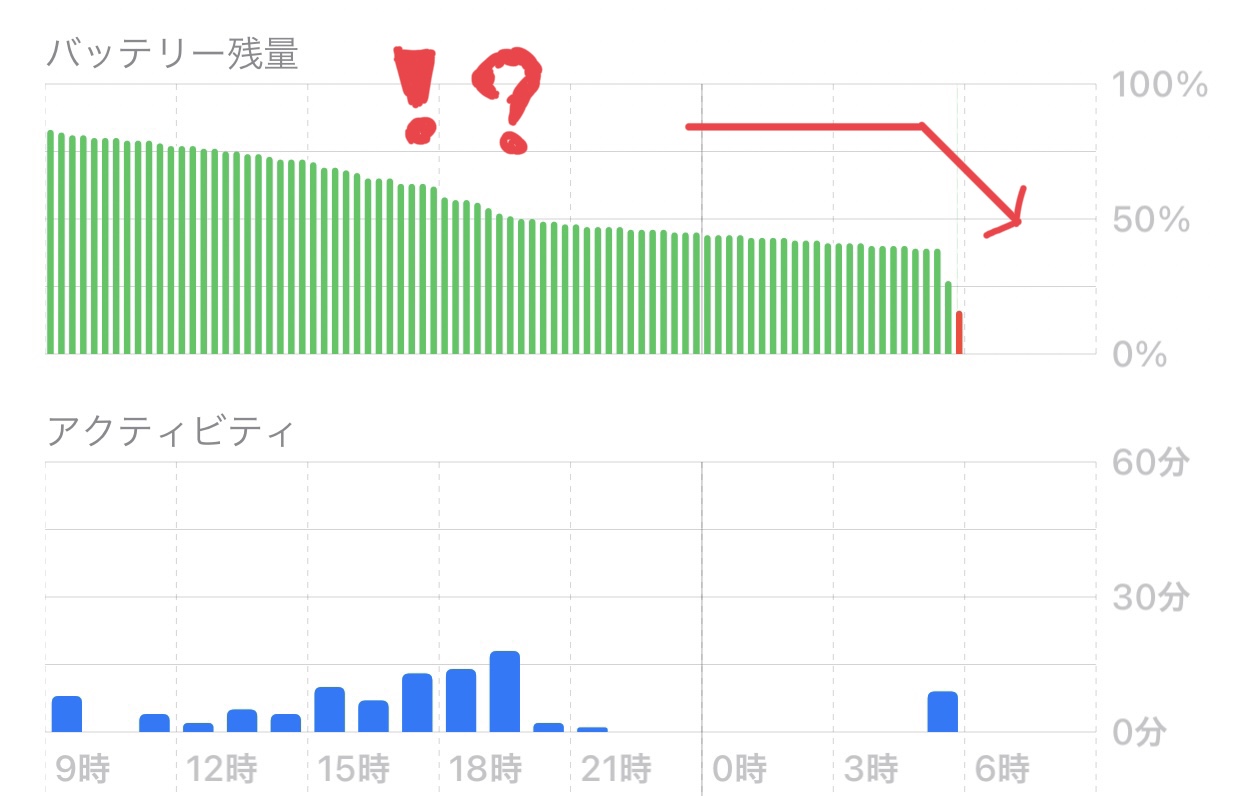
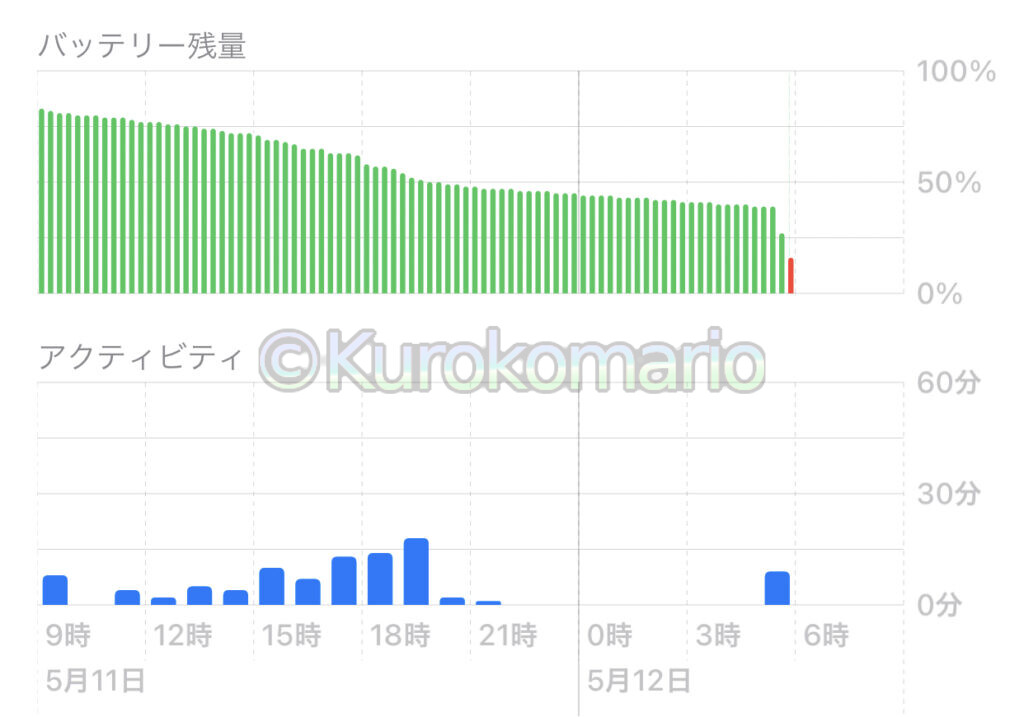
    バッテリーが十分に残っているのに電源が切れるというものです。

    最近何回か残量40%くらいのところで突然電源が落ちてしまうという現象が発生。
    このままでは外で安心して使えないですよ。。。
    あと、充電中になかなか99%から100%にならなかったり。。。

    さほど使っていないにも関わらず、急激にバッテリー容量が減っている

    恐らく、何らかの原因でバッテリーの実際の残量画面上の表示に相違が生じているものと思われます。。。

    しばらく99%⇔50%みたいな感じでバッテリー残量を推移して使用していたからなのかな・・・?
    あとは、ベータ版のiOSを入れたことがあるのも関係してるかも。

    こういう時は「バッテリーリフレッシュ」がいいかも!
    (バッテリー制御回路をリセットできれば、バッテリー残量のズレを直せるかもというヤツですね。
    バッテリーの残量表示というのは、あくまでも計算予測であるため。)
    という訳で、やってみたいと思います。

    注意

    これからやる作業はバッテリーに負荷をかけるため、
    異常な発熱などがあったら(特に充電中)
    直ぐに作業を止めましょう

    1. バッテリーをできるだけ空にする(放電)

    まあ、そのまんまの通りバッテリーを極力0%に近づけます。
    制御回路があるので大丈夫だとは思いますが、iPhoneなどのスマホに搭載されている「リチウムイオンバッテリー」は完全に放電してしまうと使えなくなるどころか、最悪爆発するらしいです。(過放電)バッテリーすっからかんの状態で1ヶ月とか長期間放置はやめておきましょう。。。
    (バッテリーが完全放電すると使えなくなるのは制御回路が安全の為バッテリーの放電をロックするため。)

    今回は、電源が入らない状態(電源長押しで充電してください表示が出るところ)で一晩おきました。
    翌朝、電源ボタンを何回か長押しして放電をしてみたところ、ついに何も表示されなくなりました。

    2. バッテリーをフル充電する

    空になったら、次は充電します。
    多くの電力を使用するため、できれば急速充電器に接続するのが良いかと思います。
    (逆にバッテリーの劣化等で発熱する場合は急速充電はやめておきましょう)

    ここでのポイントですが、100%になっても充電をやめないことです!
    表示上は100%になっていても、実際は80%だったりするようなので・・・
    しっかり充電させます。私は、100%状態で3時間ほど放置しました。

    ちなみに、充電のしすぎもバッテリーに良くないです。(過充電)
    一晩はまだしも、一日中充電器を接続するのはやめましょ・・・
    何事もやり過ぎは良くない感じですね(笑)

    やってみた結果・・・

    本当は1番2番の手順を2回ほどやるのがいいみたいですが、一回のみでも効果があるのか確認したかったので
    私は一回だけやってみました。

    この後、しばらく使ってみましたが、
    バッテリーが残っているのに電源が落ちる現象は発生しなくなりました・・・!
    もうバッテリー交換か機種変更しなきゃと思っていたので、嬉しいです(笑)

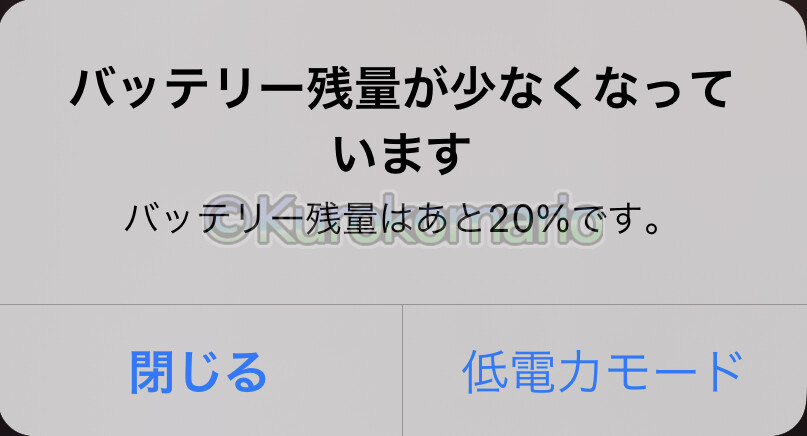
    久しぶりにこの表示見た(笑)

    今年発売されるとウワサの「iPhone 13」(iPhone 12s?)を買うまで何とか持ってほしいところです・・・(^^;

  • 【分解】QUMI Q5を分解清掃

    【分解】QUMI Q5を分解清掃

    こんにちは、分解が大好きなクロコマリオです。

    今回は、映像にプツプツと粒が見える現象の原因の特定、修理を試みたいと思います。
    結論を言ってしまうと、結局原因はよくわからず、解決できませんでした。

    インターネットを調べても「QUMI Q5」の分解方法があまり情報が無いため、
    分解清掃や他の修理をされる方に、この記事が参考になれば幸いです。

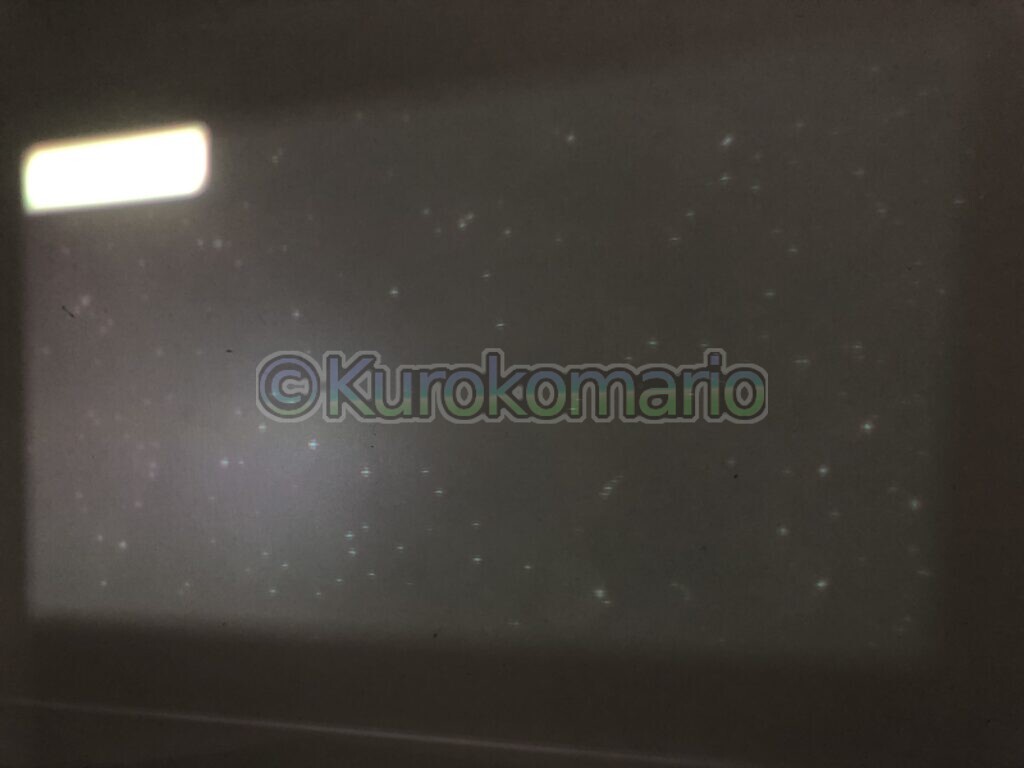
    投影映像(内部に埃が入ったと思われる)

    影ができるのなら、DMD以降にほこりが付着しているか何かだと思うのですが、今回はその逆。
    私の予想ですが、DMDに付着した埃が、ピカッとホコリが光っているのでは無いかと。

    写真では物凄く酷い感じに見えますが、投射距離を遠くするほど点々は薄くなっていきます。また、投射される映像も全く問題ありません。
    なので、DMDの不良というわけでは無さそうです。

    まあ開けてみないと何も分かりませんので分解を始めたいと思います。
    ちなみに開けるのは3回目くらいです。
    以前は、DMD以前の光学系清掃をしました。

    「デジタルミラーデバイスDigital Mirror Device, 正式にはデジタル・マイクロミラー・デバイス〈Digital Micromirror Device〉)とは、テキサス・インスツルメンツ (Texas Instruments) によって開発されたMEMSデバイス。多数の微小鏡面(マイクロミラー)を平面に配列した、表示素子の一種である。」

    デジタルミラーデバイス – Wikipedia

    DMDはDLP(Digital Light Processing)方式のプロジェクターの要と言える部品で、
    電気的に角度を調節して、画素ごとに光の反射角度を高速で変えることができる鏡です。反射角度によって、全く光を出さない・ちょっと出す(グレー)・目一杯出す操作を各色で行う(R/赤,G/緑,B/青)ということができるわけです。ちなみに、このプロジェクターの解像度は 1280×800 ですので、少なくとも単純計算で1,024,000枚の鏡があることになります。
    ちな、フルHDになると2,073,600枚、4Kでは8,294,400枚となる。
    2021年3月現在、4KのDLPプロジェクターもあるんですよね。。。
    それでいて有機EL4Kテレビよりも安い機種も結構出てきてます。(インチ数にもよるけれど)
    (DMDの製造技術ってスゲー・・・)
    ※フルHDで画素ずらしをして擬似的に4Kとするプロジェクターもあるようです
    嫌な人はネイティブ(自然の/天然の)4KまたはフルHDを謳っている製品を選ぶと良いと思います。

    ・・ハイ、話が脱線しました。

    分解する

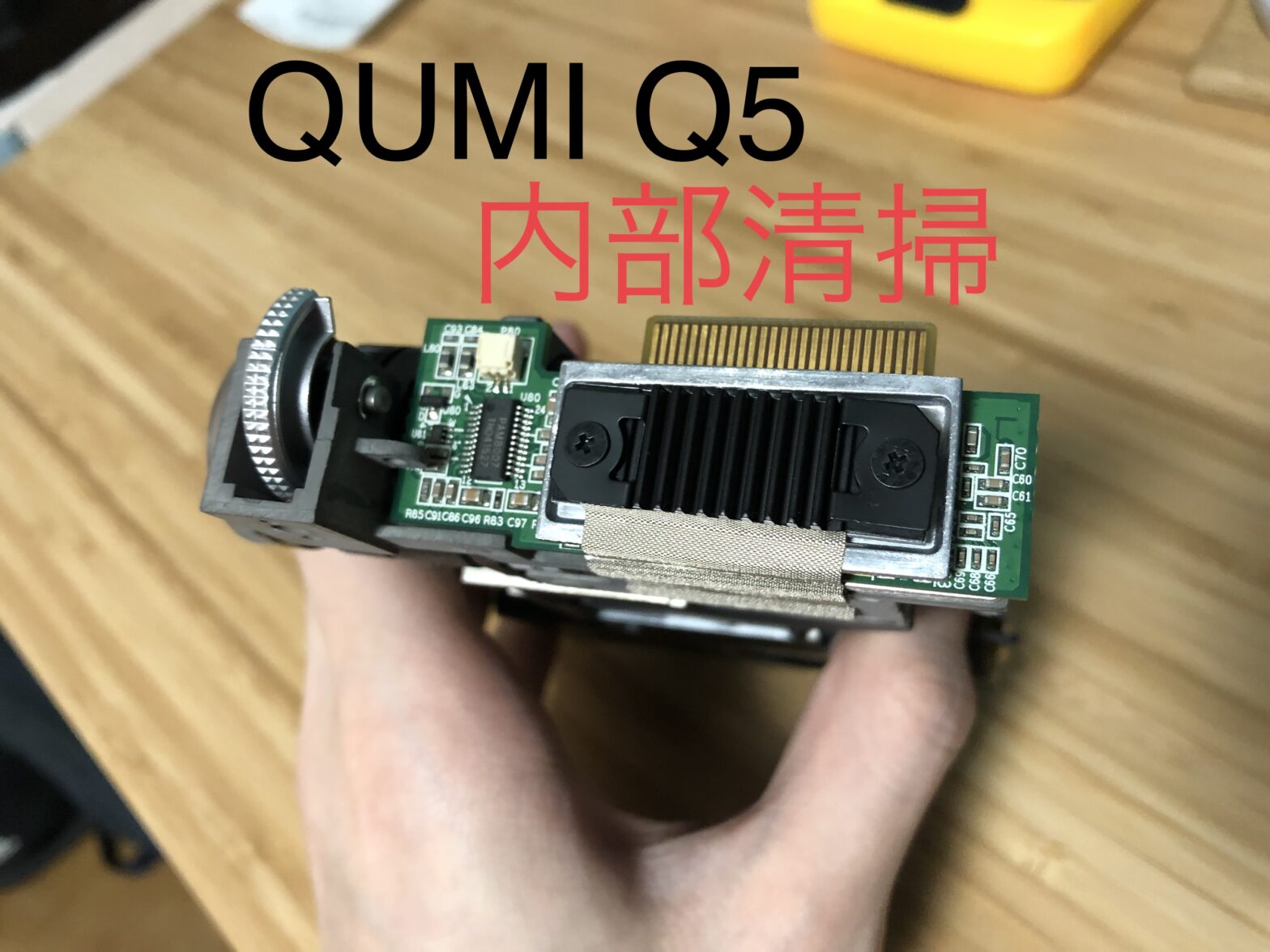
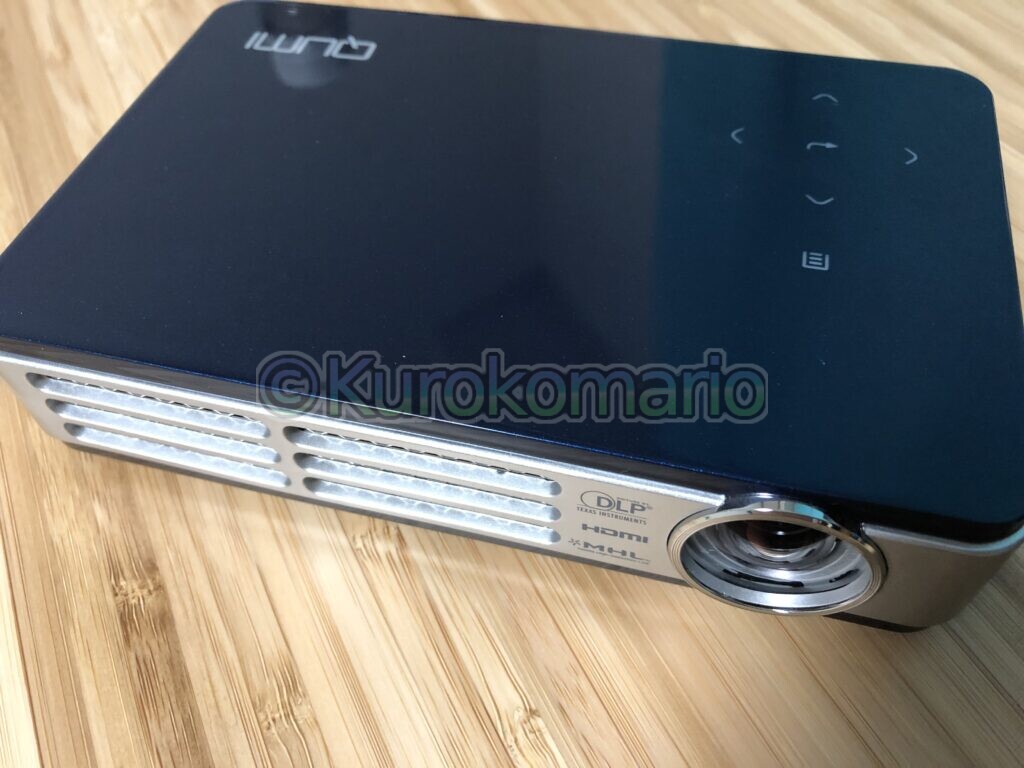
    QUMI Q5

    では、プロジェクターの分解をします。

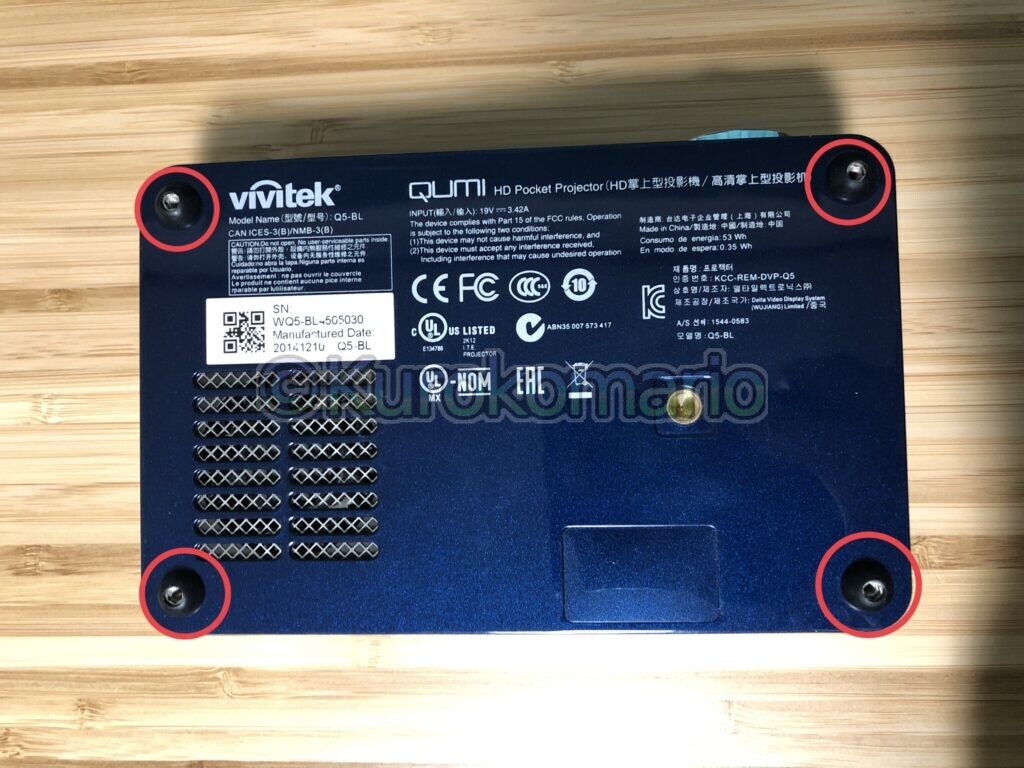
    プロジェクター底面

    まず、ひっくり返し底面のネジ4本を外します。
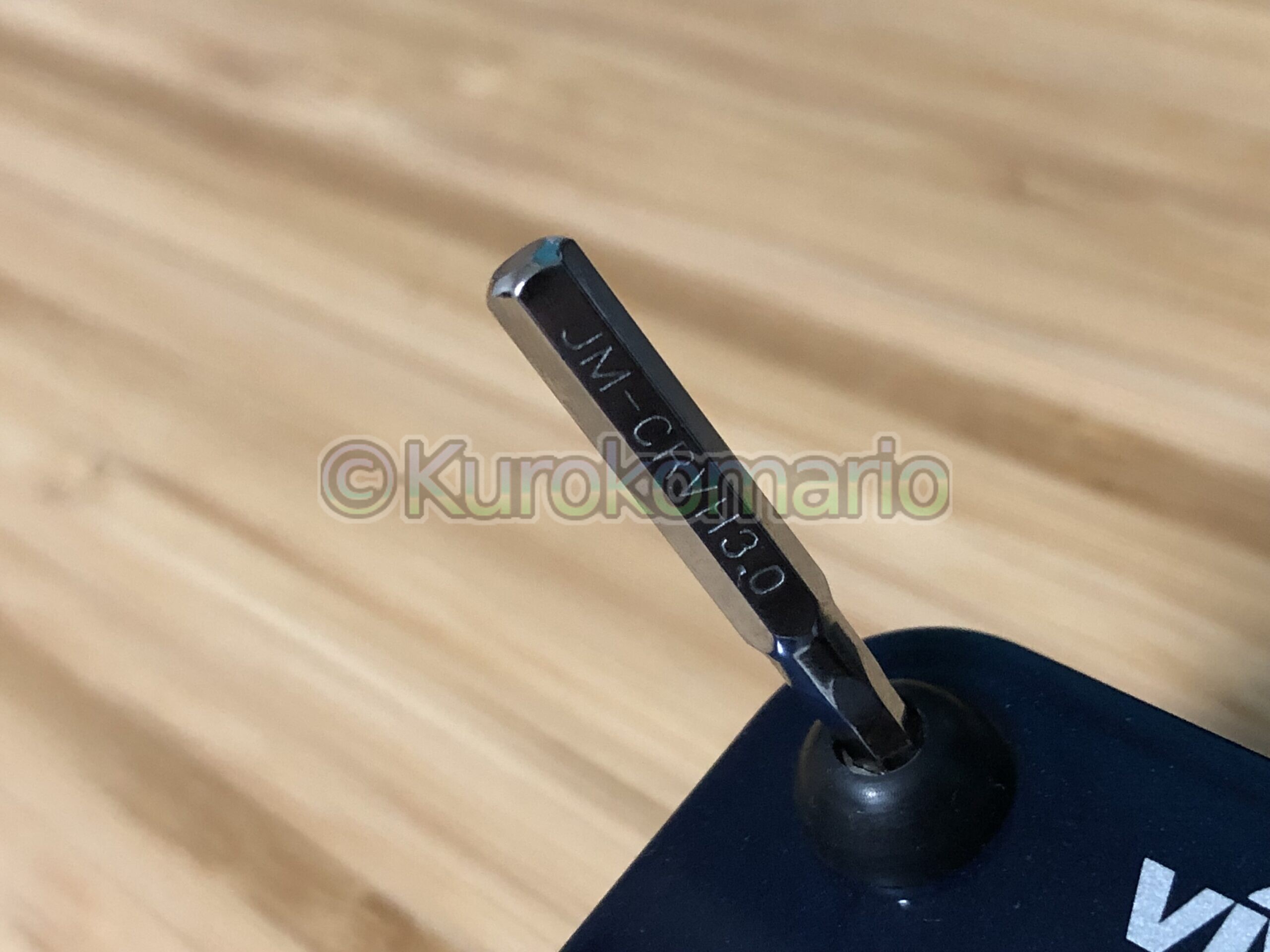
    トルクスネジのため、専用のドライバーが必要となります。

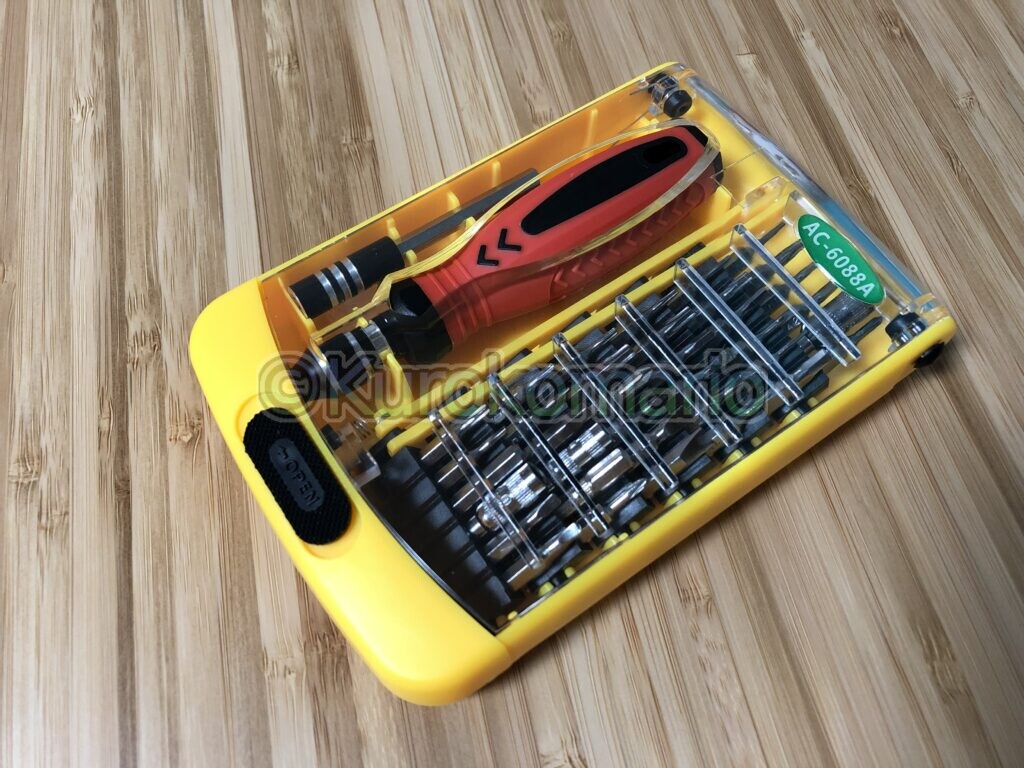
    Amazonで2年ほど前に購入したドライバーセット

    「JM-CRVH3.0」というビットがピッタリでした。
    この文字列が何の意味なのかはわかりません。

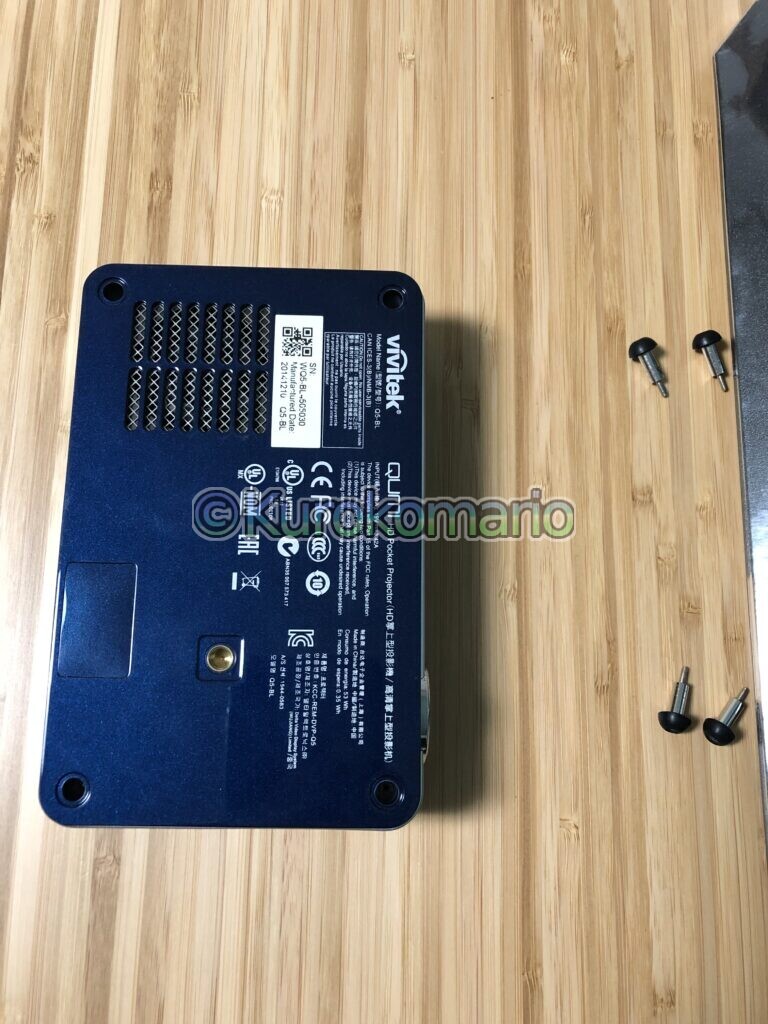
    4本のネジを外したところ

    ネジを外すと、天板を外すことができるようになります。

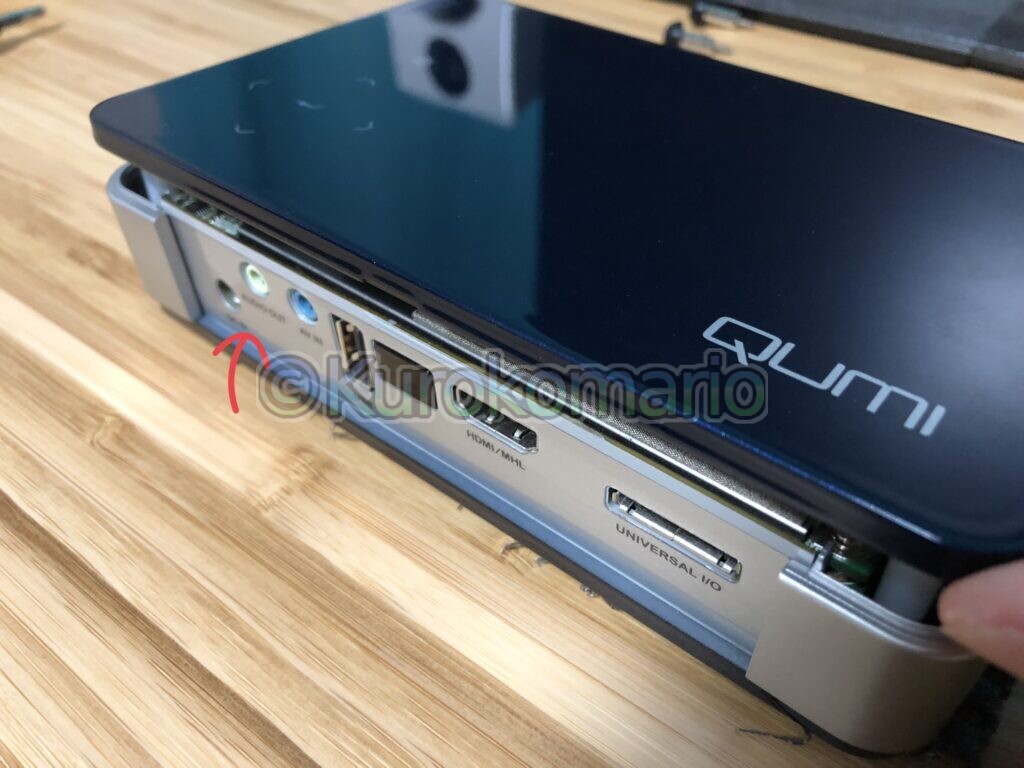
    天板が外れそう
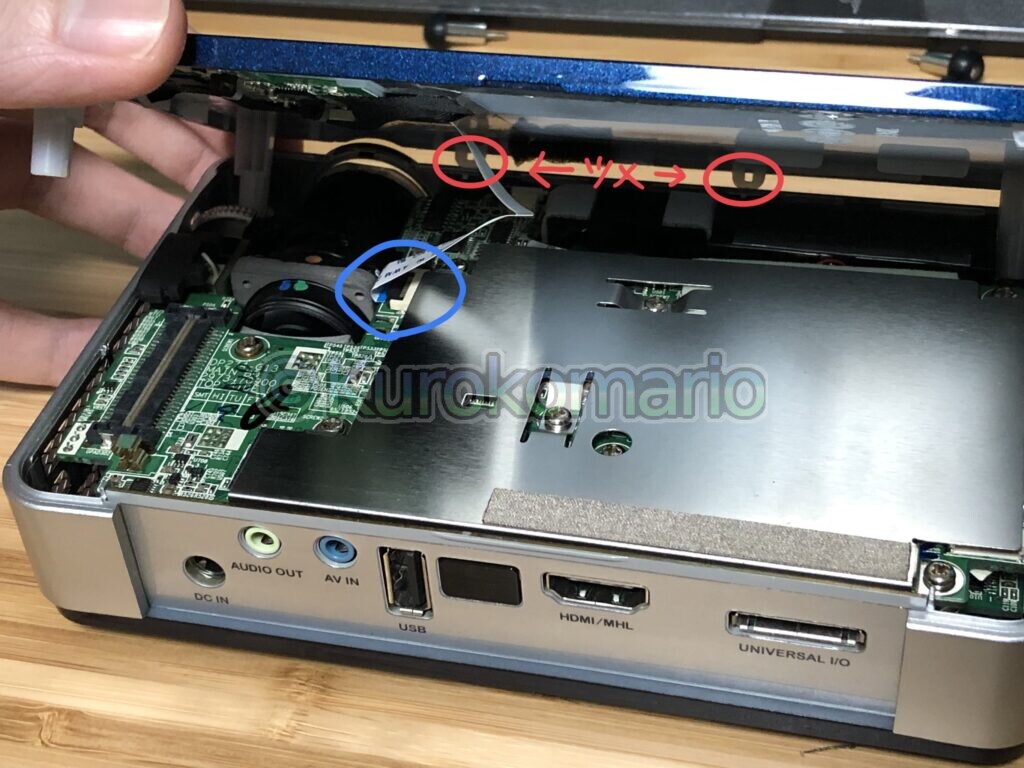
    ツメ・ケーブル注意!

    入力端子側から浮かせて取ります。レンズ側にもツメがあるので、割らないように注意してください。(天板と本体がケーブルでつながっているので外す勢いで壊さないように注意!

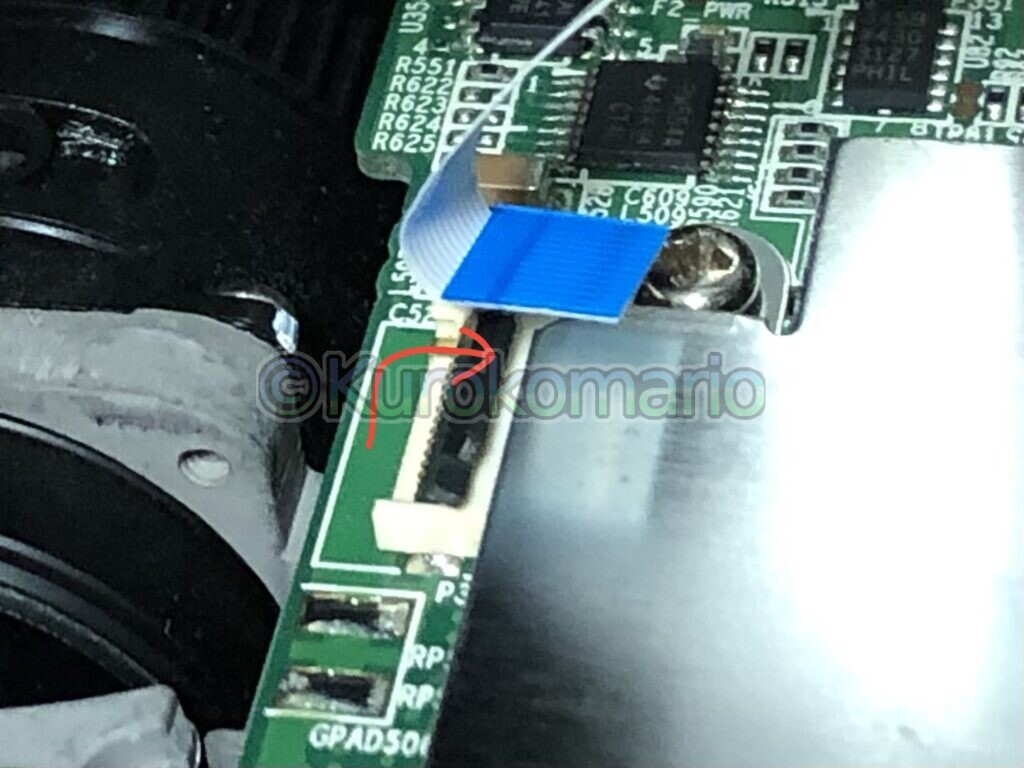
    フラットケーブルのロック部分

    ケーブルのロックは、黒い部分を上にあげると、簡単に外れます。

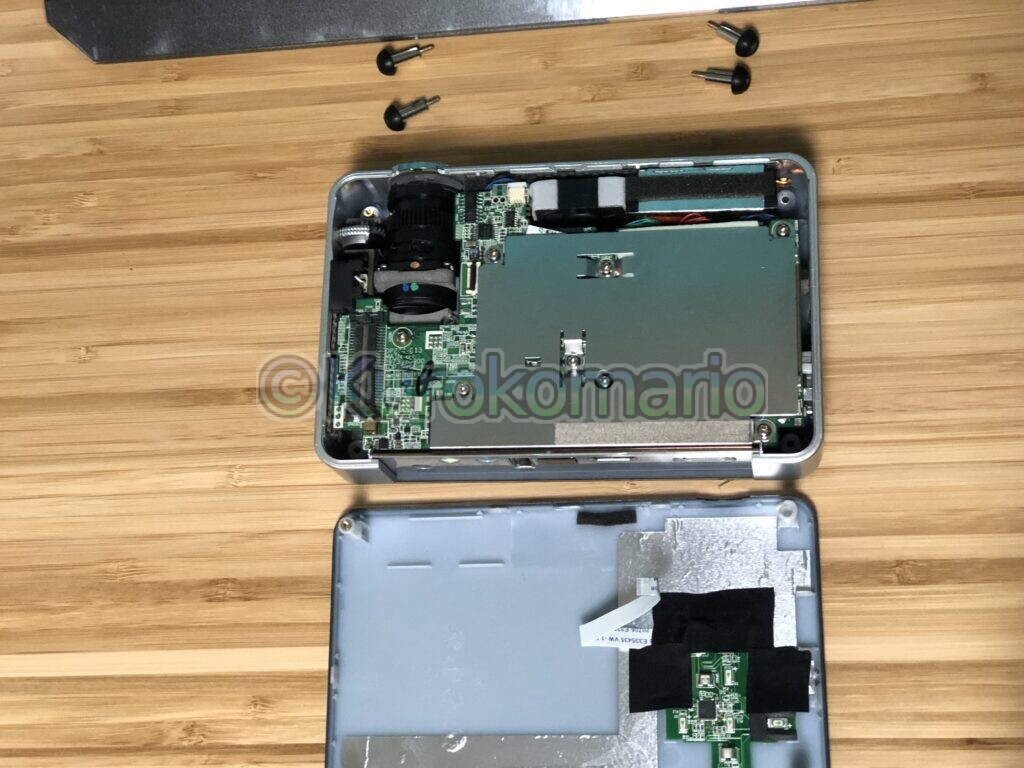
    ようやく天板を取り外すことができました。

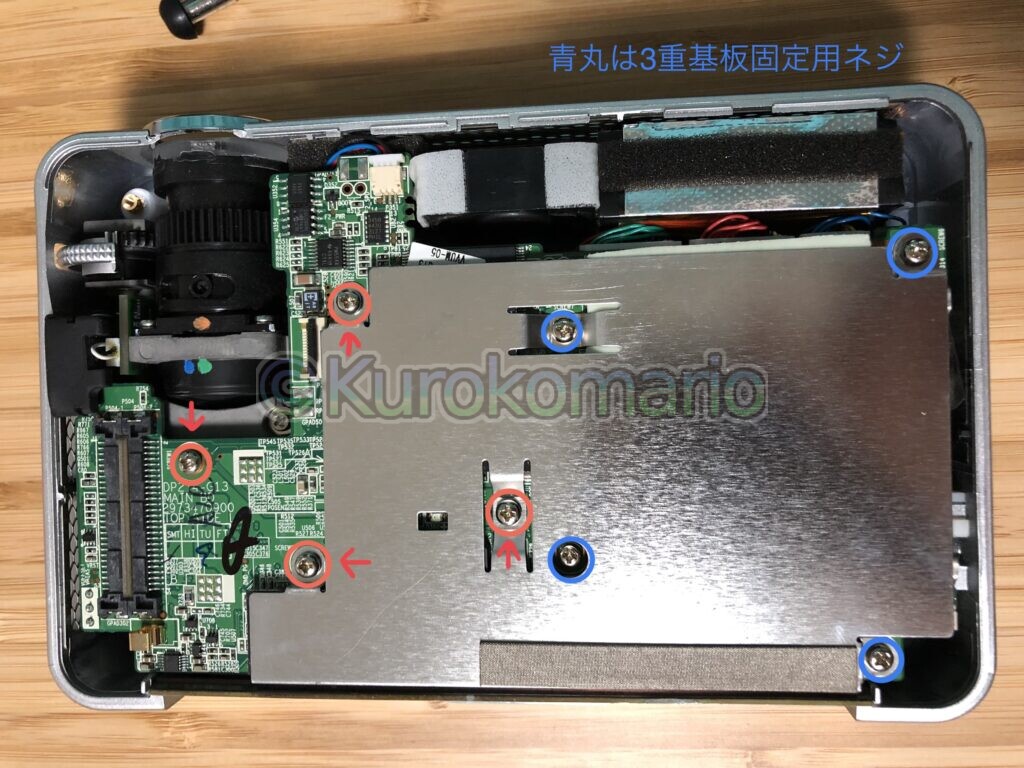
    外すネジ

    基板のネジを外して行くのですが、外さなくていいネジがありました。
    それが、上の画像の青い丸になってるネジです。
    これらのネジは、下にある基板を固定しているだけのネジなので、外さなくとも分解を進めることができます。隙間から覗くとわかりますが、基板が3重になっています。
    外すネジは、赤丸になっているネジのみで大丈夫です。

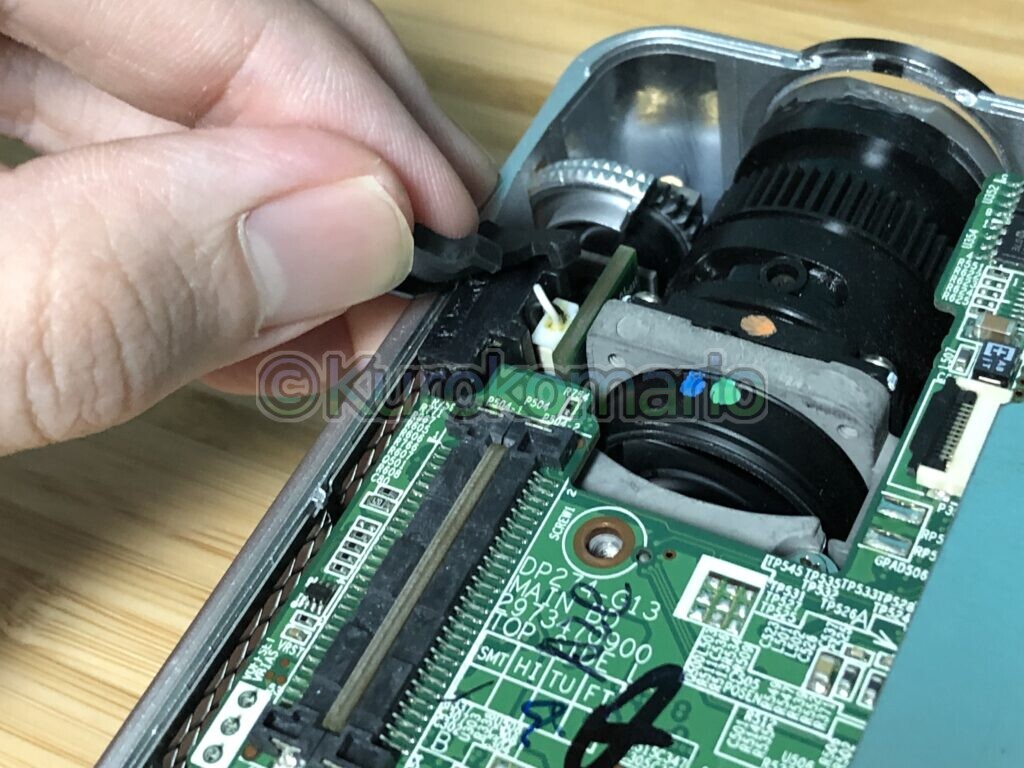
    レンズ隣のスピーカーゴム

    後々邪魔になるので、レンズの隣にあるスピーカーのゴムを外します。

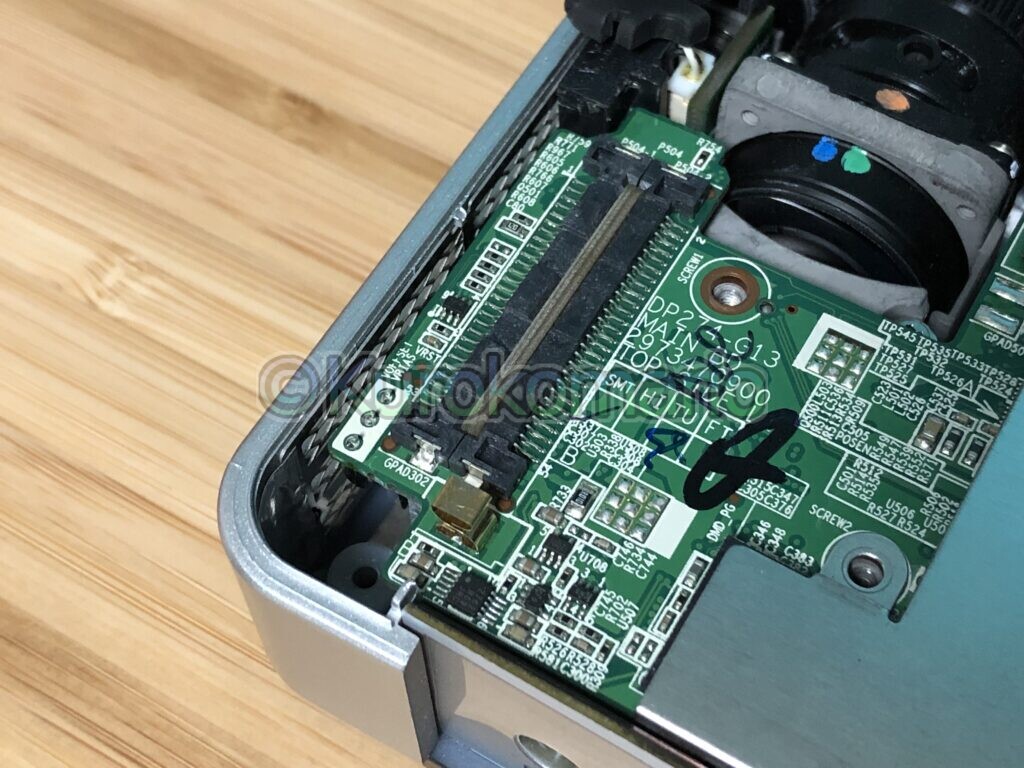
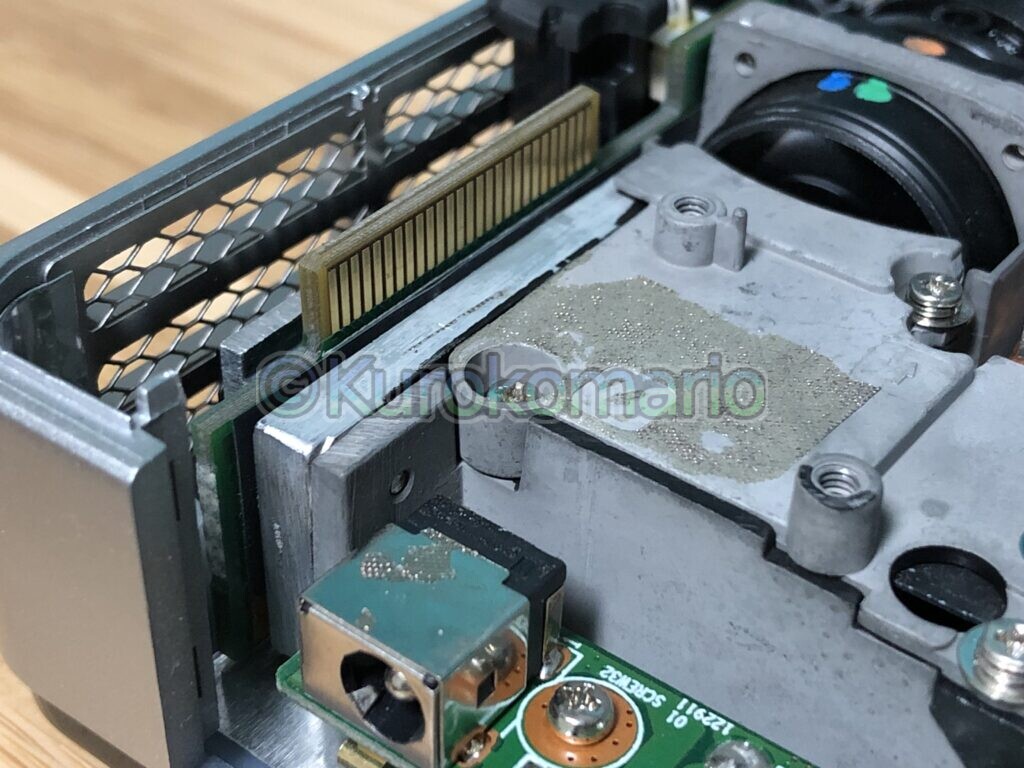
    DMDスロット

    では、基板を浮かせていきます。
    最初にDMDがスロットにハマっている部分を外して浮かせました。

    DMDスロット外し

    私は、左側から基板裏の部品をキズ付けないようにマイナスドライバーを使い、テコの原理で少しづつ持ち上げました。
    基板の左側が完全にフリーになれば成功です。

    画像左側が大きく傾いている

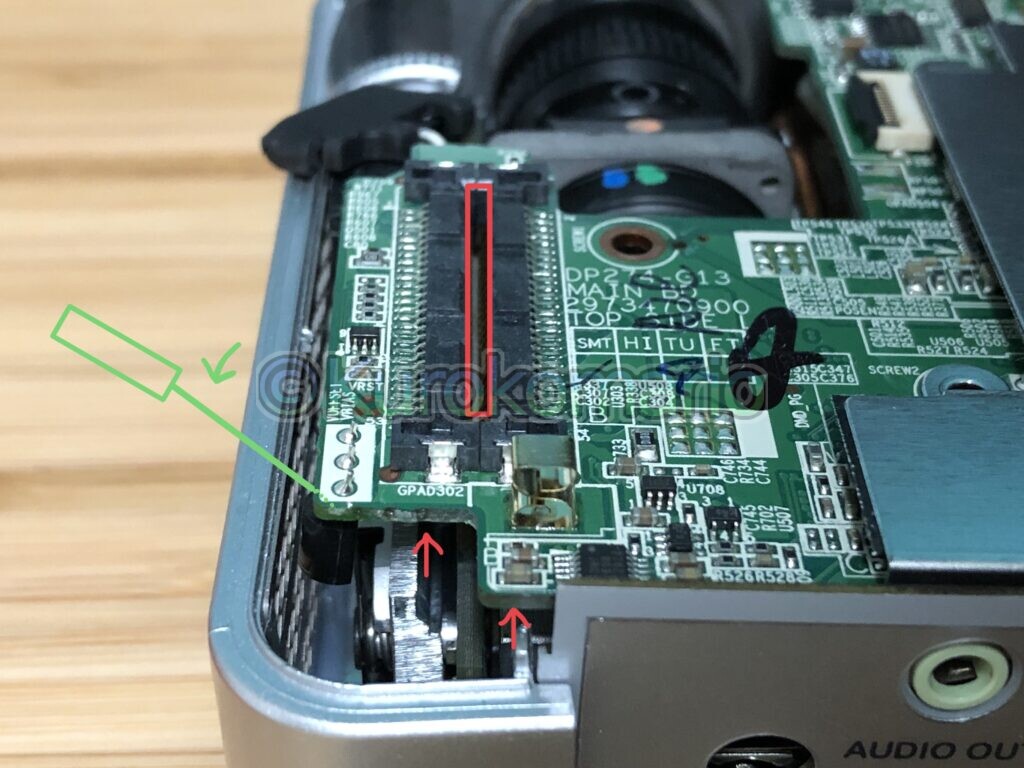
    DMDスロットを外すことができたら、続いて右側を浮かせます。
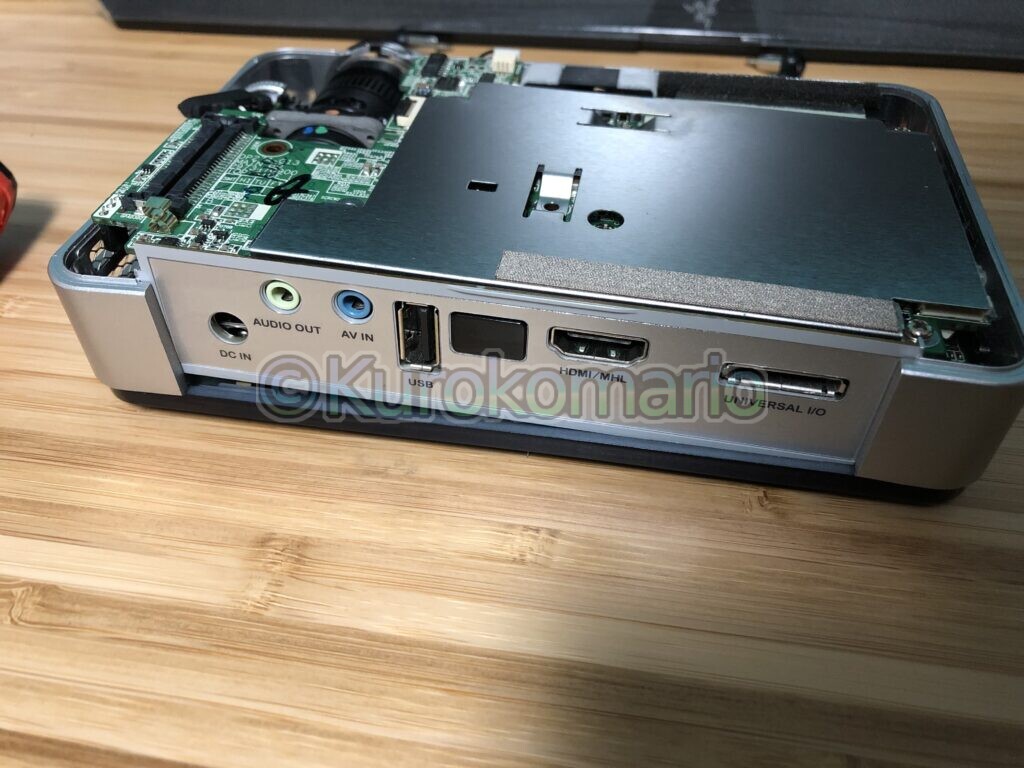
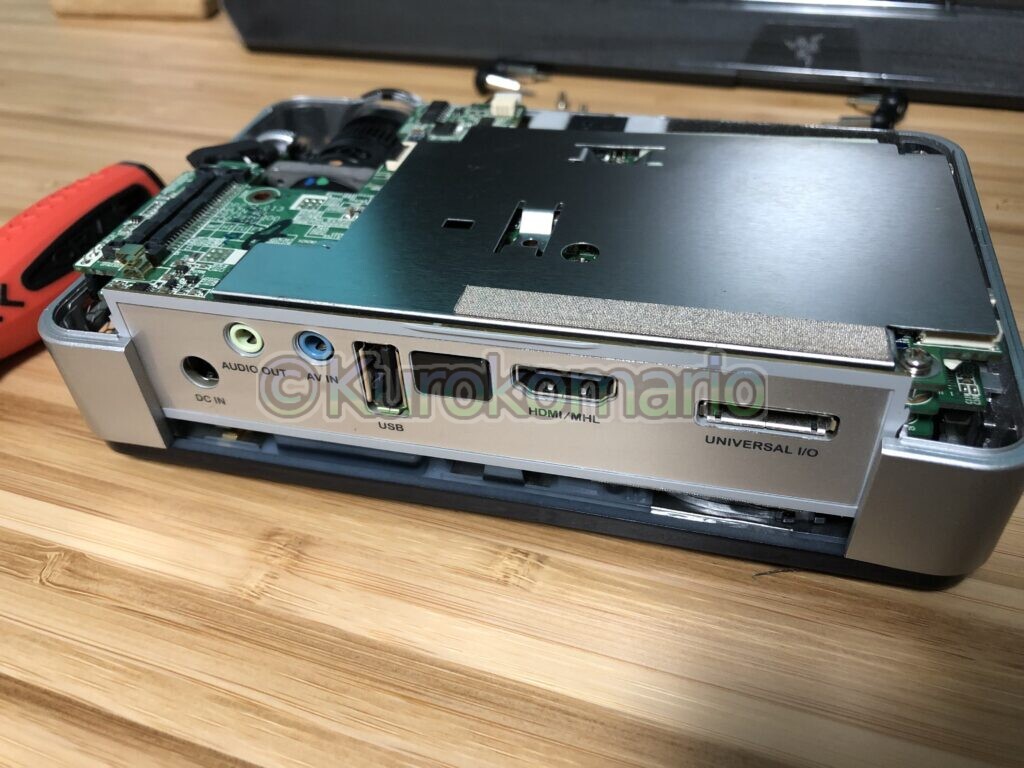
    本体背面IOパネル(?)には両端に引っかかりのツメがあるので、留意して作業します。

    右側スイッチ部分

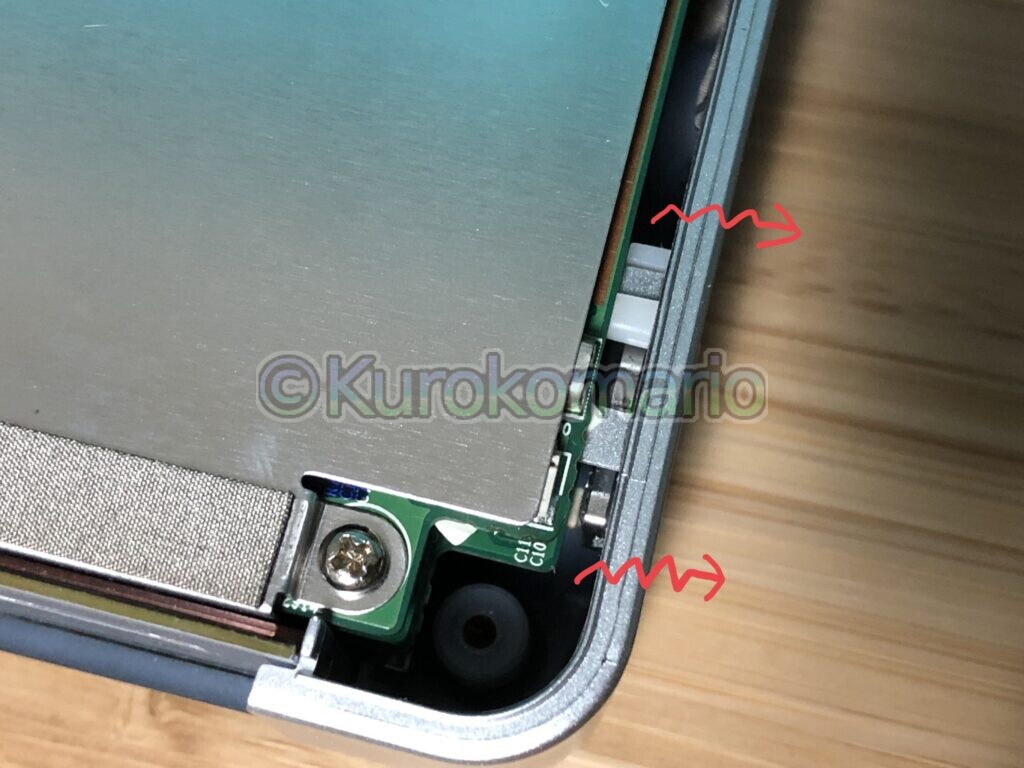
    スイッチ部分が大変で、そのまま基板を上げようとしても、ケース側にある樹脂とスイッチが干渉し動きません。少々強引ですが、今回はケースを力で右側に広げてできた隙間からスイッチを通し何とか突破しました。^^;
    絶対もっと簡単な方法があると思うんですよね・・・(笑)

    基板が完全に浮いた

    ハイ。やっと基板を浮かすことができました。
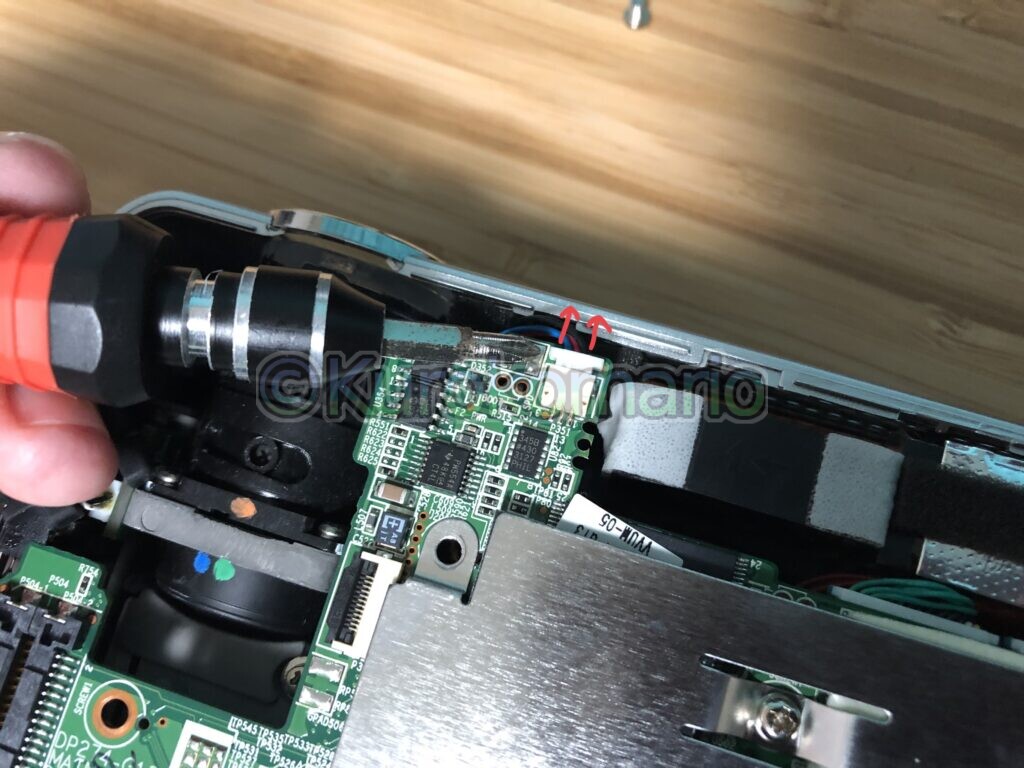
    そしたら、配線を外して本体を基板を分離させます。

    ファンコネクタ
    1. ファンコネクタ
      画像上部方向に引き抜くだけ。
    RGBコネクタ

    2. RGBコネクタ x3
    こちらも画像上部の方向に引き抜けば外せます。
    ただ、狭く幅があり外しにくい上、線が細いので断線に注意してください。
    私は基板を少し浮かせ、慎重に取りました。

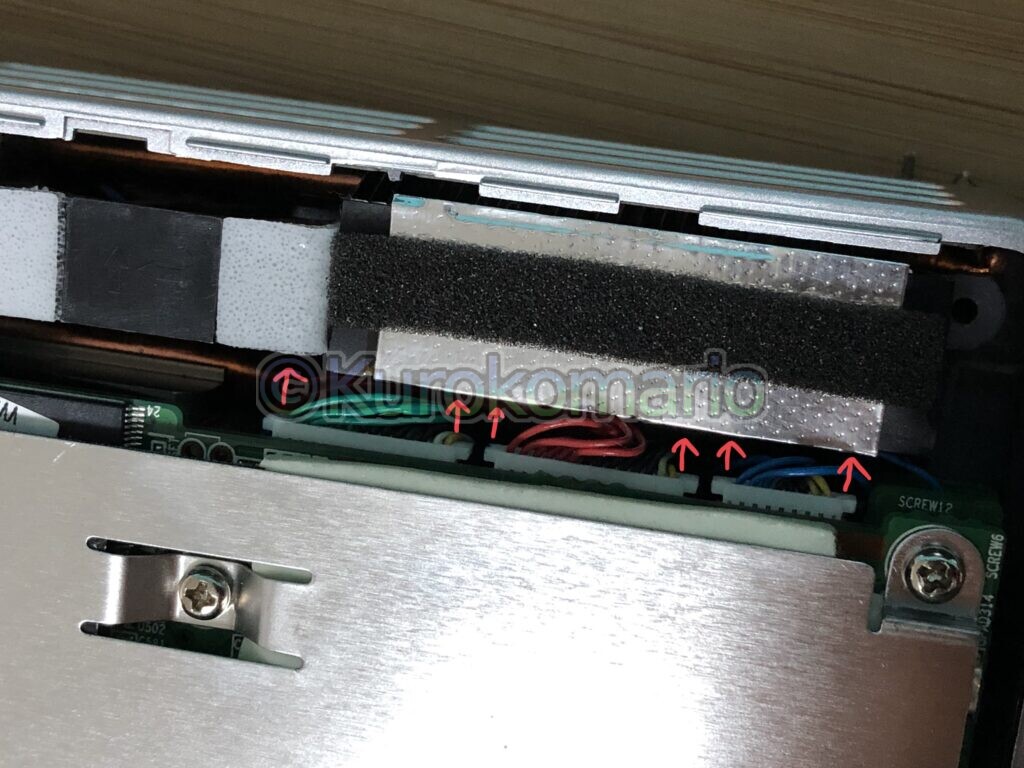
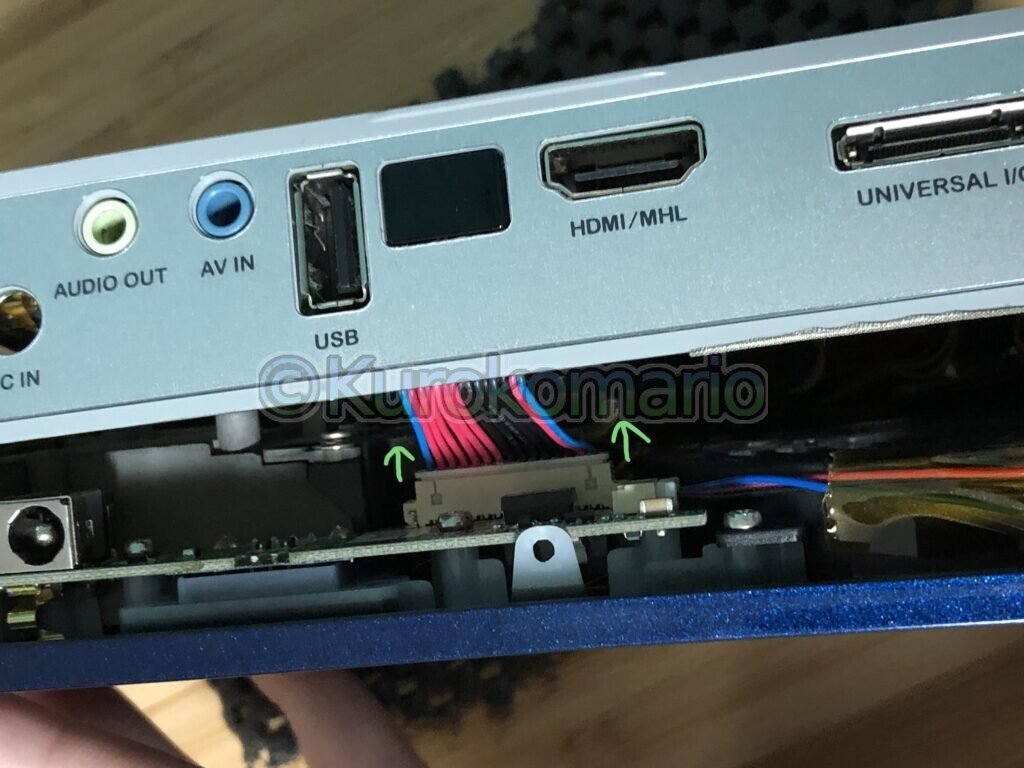
    基板下・電源&ファンコネクタ

    3.電源&ファンコネクタ
    上方向に引っ張れば取れます。
    狭いです。

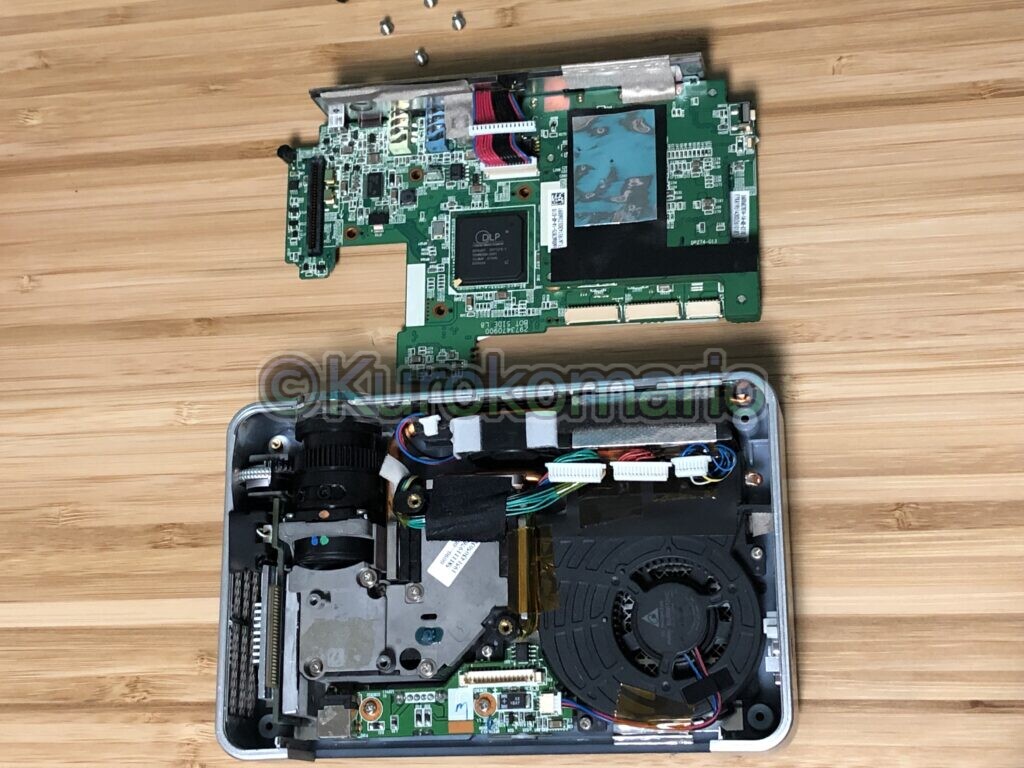
    本体と基板が分かれた

    ようやく、本体とメイン基板を分離させることができました。

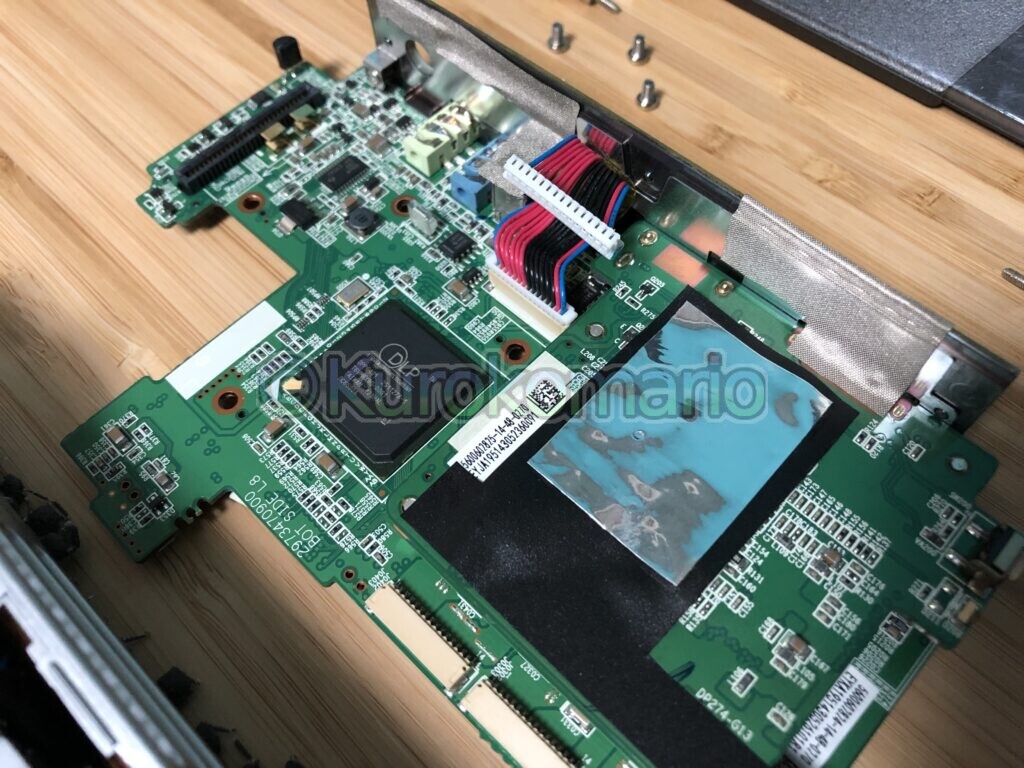
    メイン基板

    画像ではわかりにくいですが、メイン基板右側半分は、その上に2枚基板が重なっています。
    4本のネジを外せば、あとはコネクタで繋がっているだけなので分解は簡単です。
    (HDMI・マルチ端子の制御系回路?)

    本体側

    ファンの清掃のみであれば分解は、これで十分かと思います。

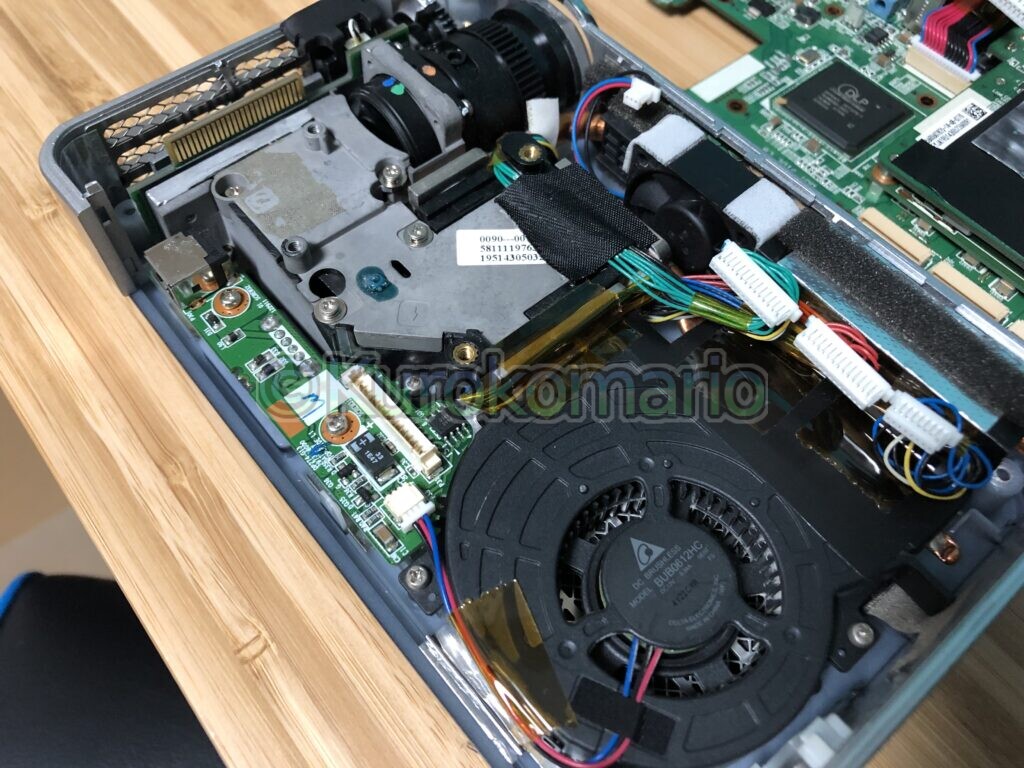
    DMDとレンズユニット

    目をつけている「DMD」はレンズユニットにくっついているため、まずはレンズユニットを取り外す必要があります。
    このレンズユニットのみを外すことはできません。。。
    よって、ここから先の分解は大掛かりになります。

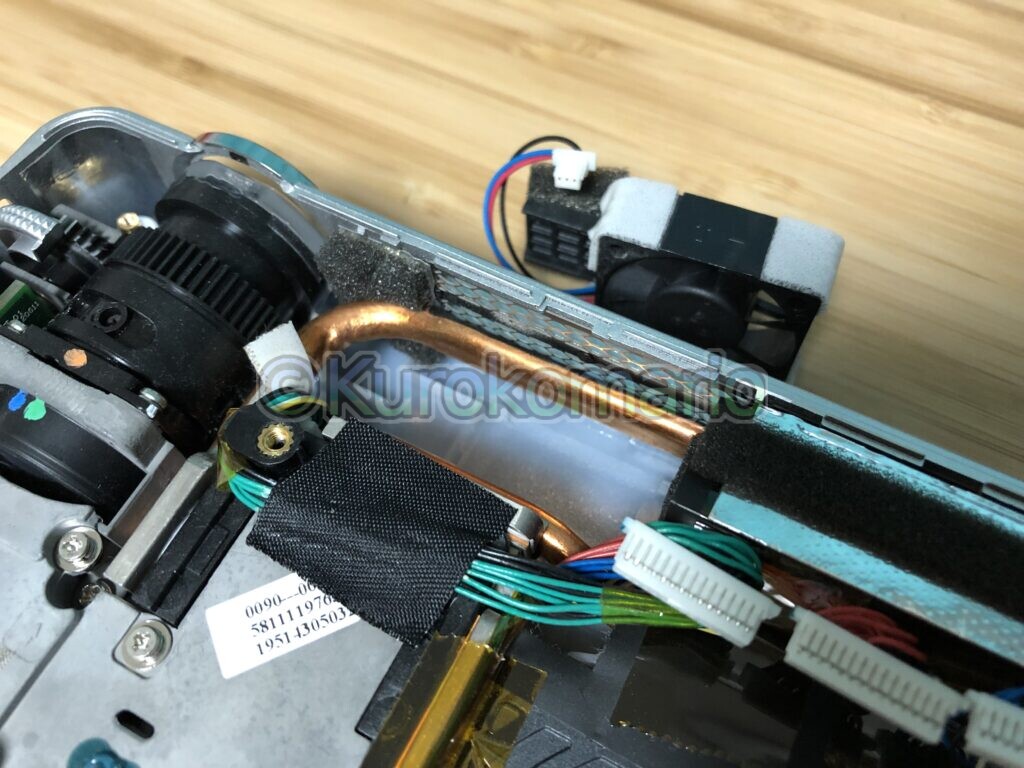
    フロント(?)ファン

    ではまず、先ほど取り外したRGBコネクタの左側にあるファンを
    上に引き抜き外します。

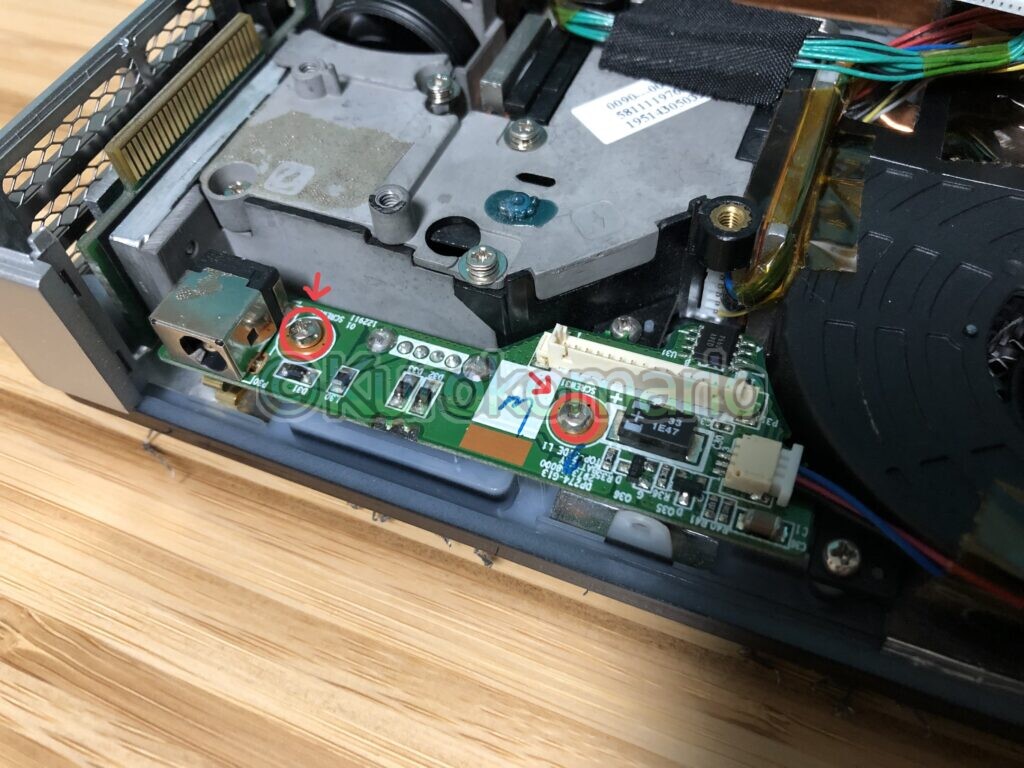
    電源制御基板

    次に、電源制御基板を赤丸のネジを外し、右側のファンコネクタを引き抜き取り外します。

    電源制御基板の裏側
    ファン・ヒートシンク・レンズユニット・DMD・LED

    次は、本体プラケースとプロジェクターパーツを分離させます。
    ほぼ全分解です・・・
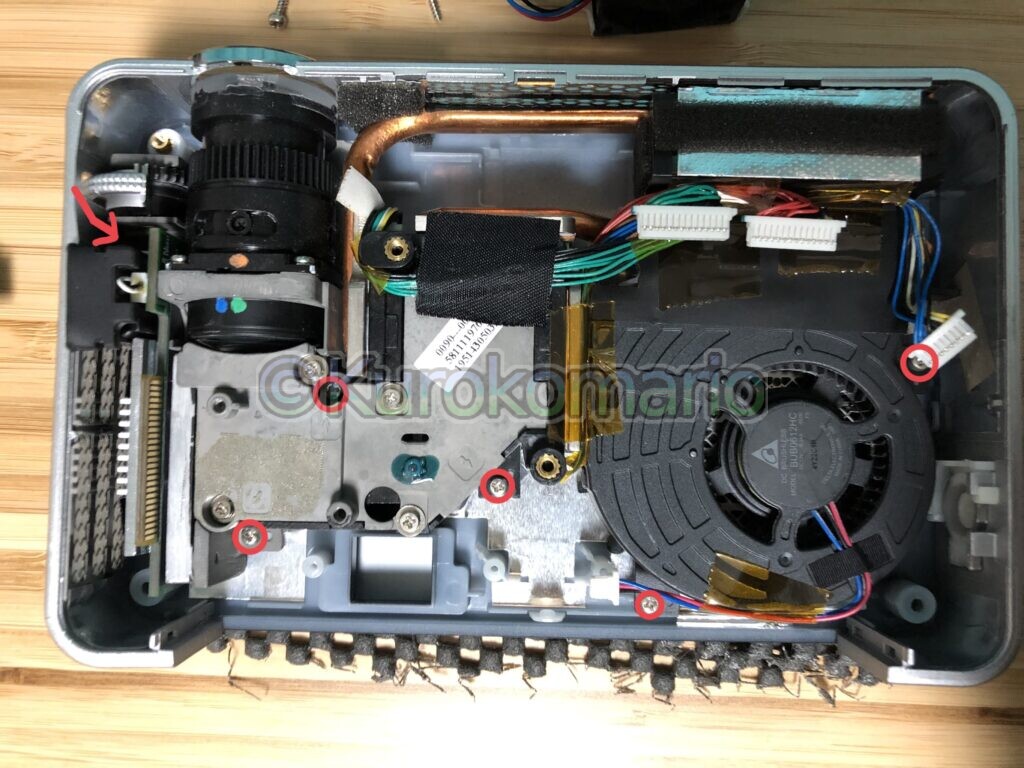
    赤丸の5本のネジに加え、画像左上のフォーカスリングとスピーカーの間にあるネジを外します。

    ちょっとづつ、ちょっとづつ・・・

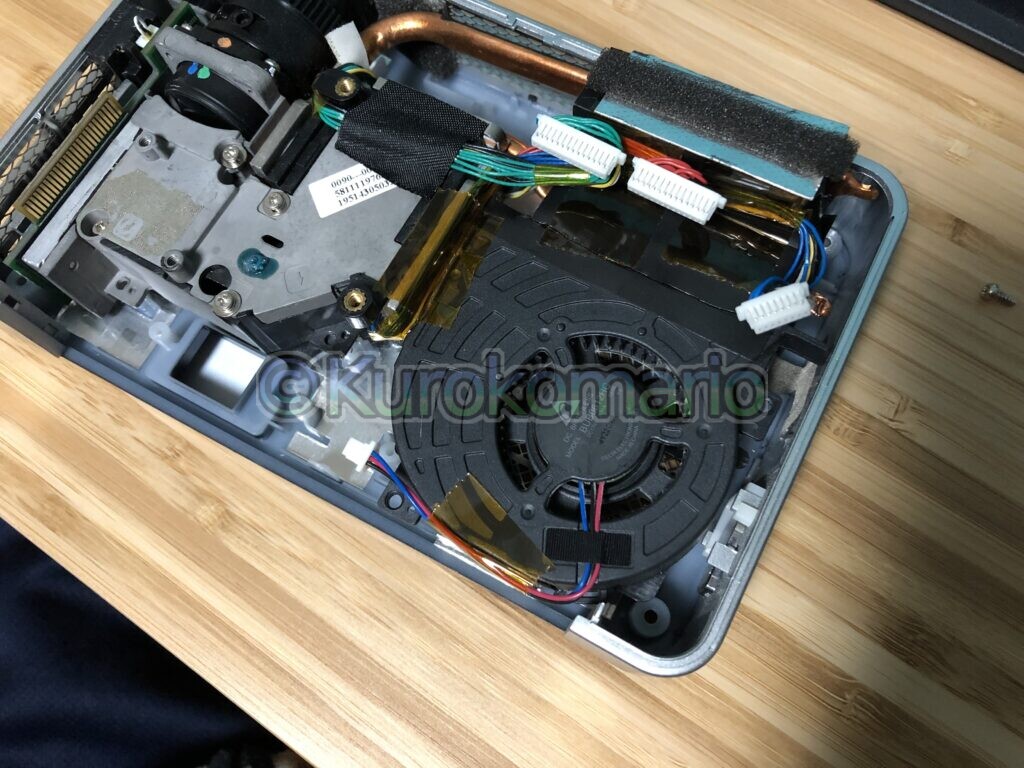
    全てのネジを外したらあとは、持ち上げるのみ。
    変な力が一点にかかって壊れないように少しづつ・・・

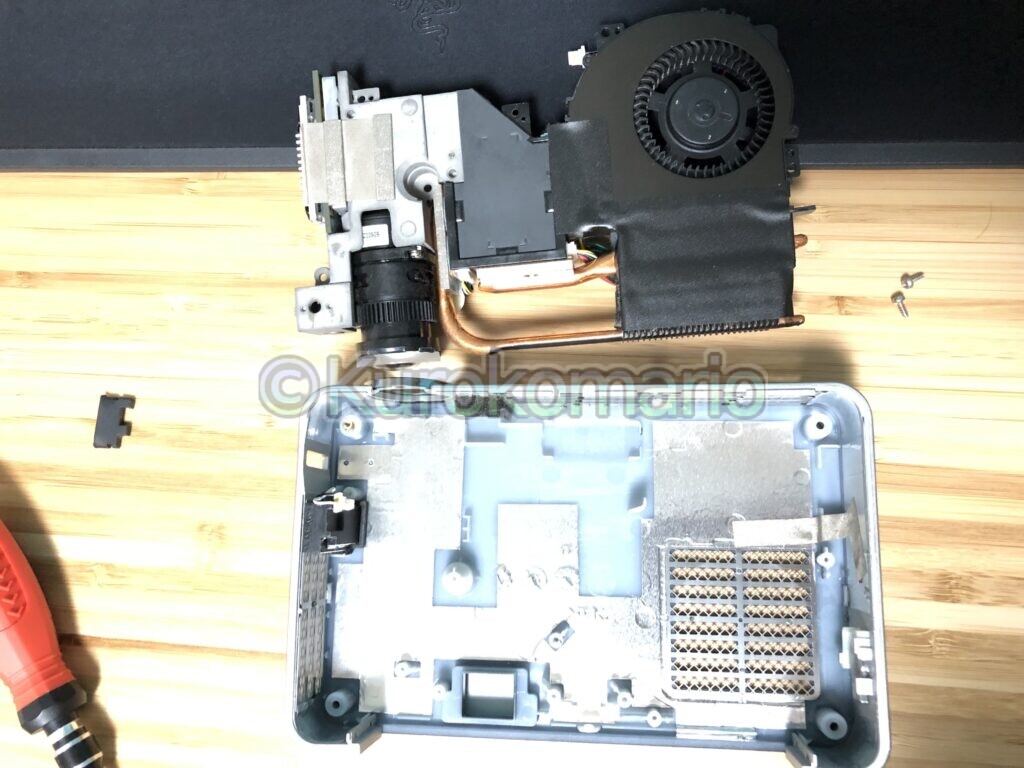
    いけた・・・!

    ここまでくれば、DMDはもうすぐそこです。

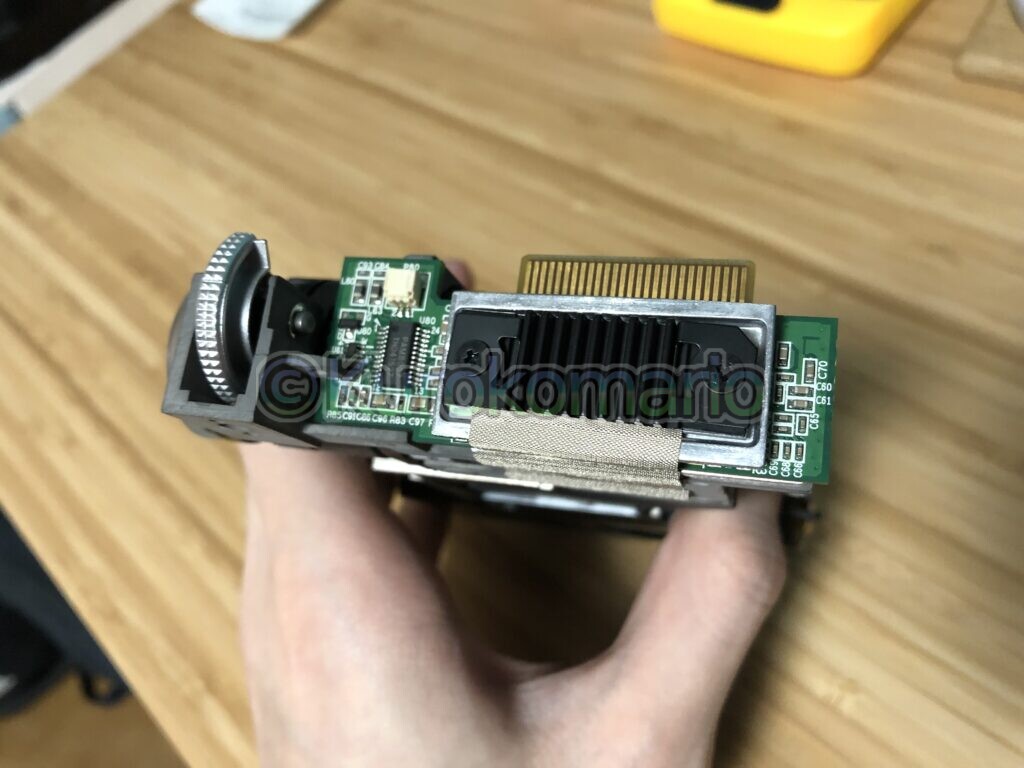
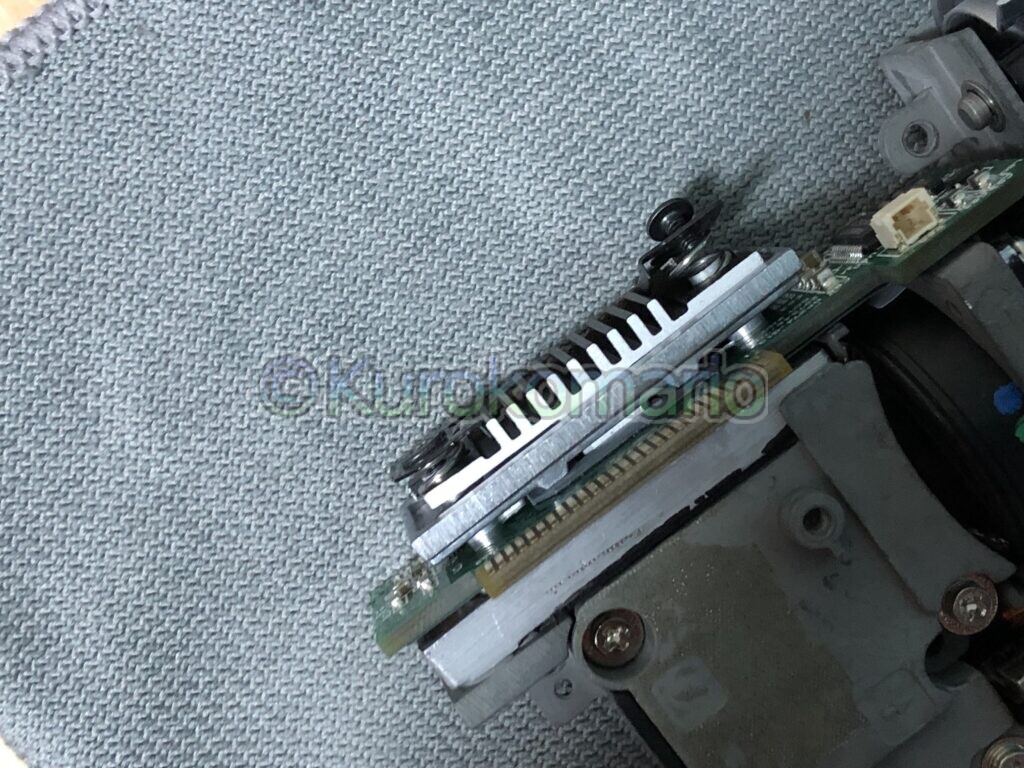
    ヒートシンクと一緒にネジ止めされているDMD

    では、DMDを取り外します。まず、黒いヒートシンクの2本のネジを取ります

    DMD部分を上から見た写真

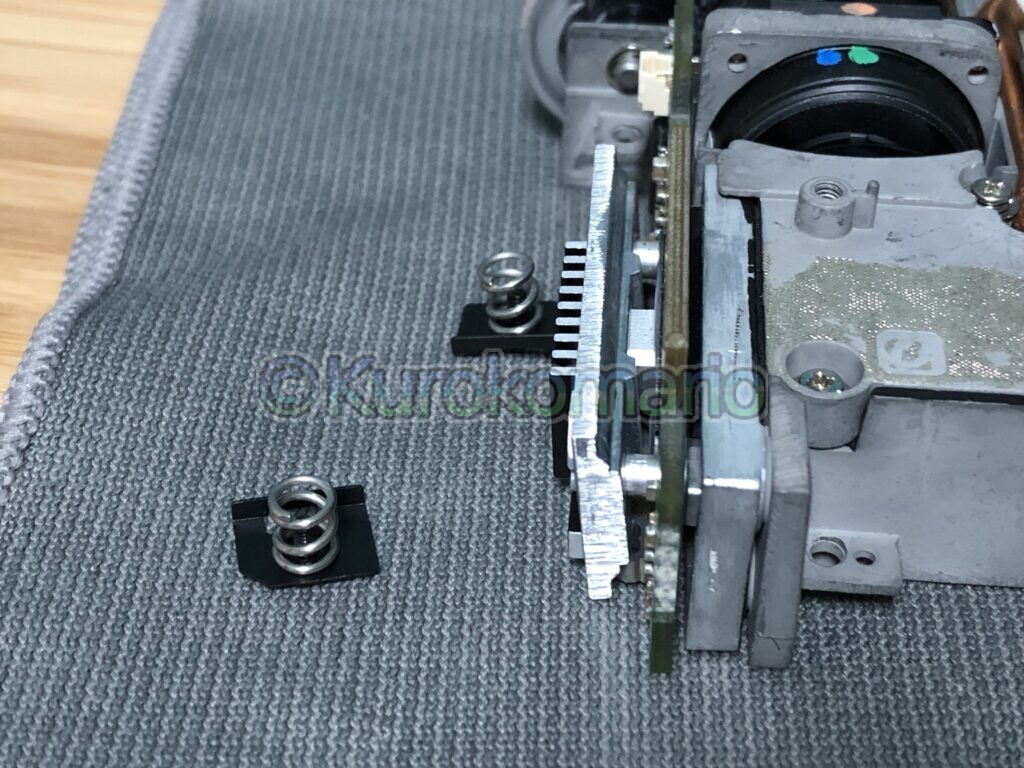
    バネがあるので、ネジが飛んで行かないように注意してください。

    ネジが取れた

    取れました。部品が小さいので無くさないように注意。。。

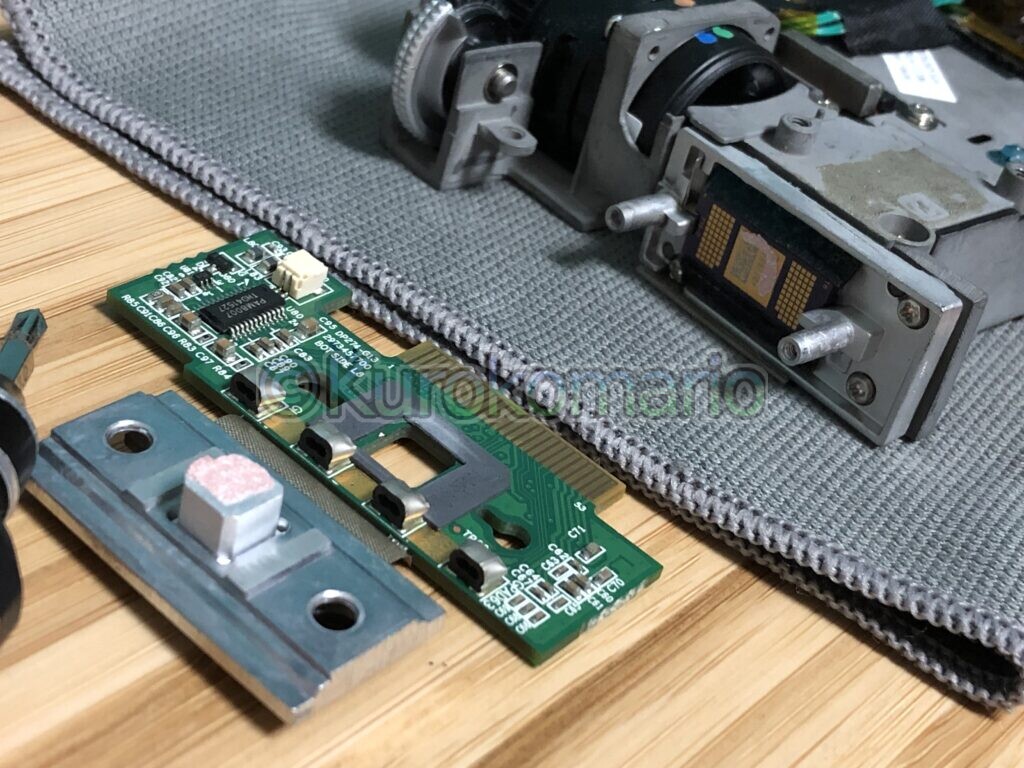
    めちゃめちゃ取るのに苦労した

    あとは楽勝・・・と思いきや、
    基板がフォーカスリング隣のネジ穴に引っかかってうまく外れてくれません。
    ですが、ちょっとづつ基板をずらせば外れます。。。
    基板&基板上の部品を壊さないように注意!!!

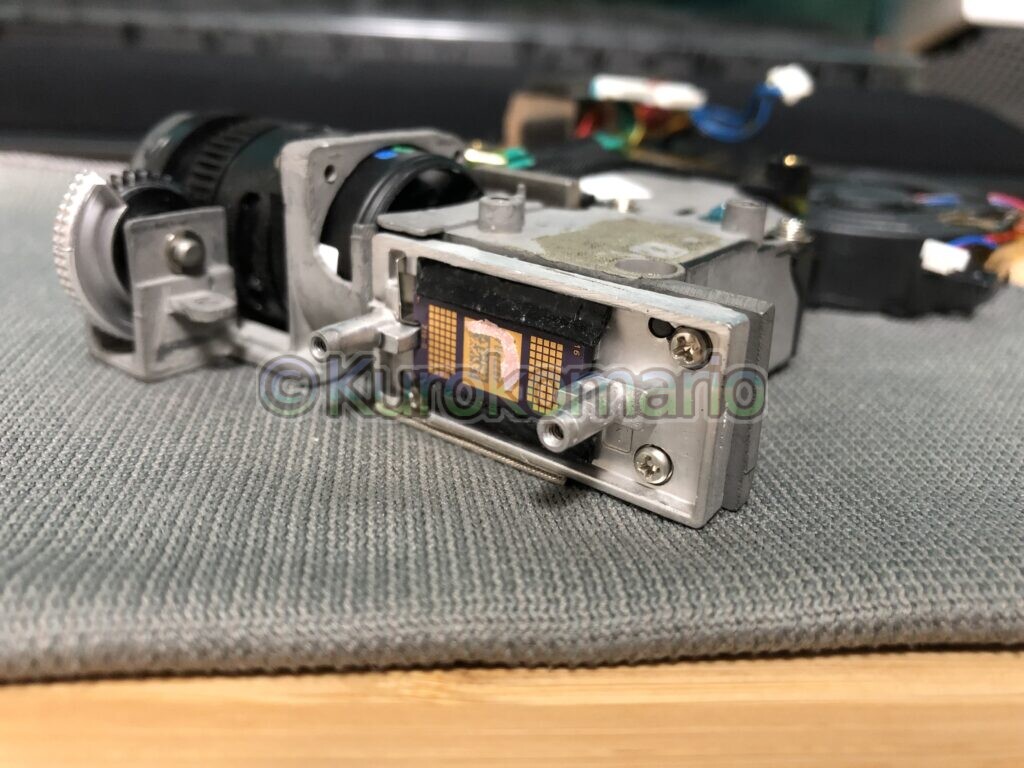
    ようやく出た「DMD」本体

    よーやく見えました。こちらがDMD本体です。
    見た感じ埃が入るような隙間がないですが、本当にDMDの埃が原因なのか?
    こんなにしっかりガードされてるし、逆に怪しく思えてきました。
    (結局やはり原因は違ったんですけど・・・ね。笑)
    では、4本のネジを外してみます。

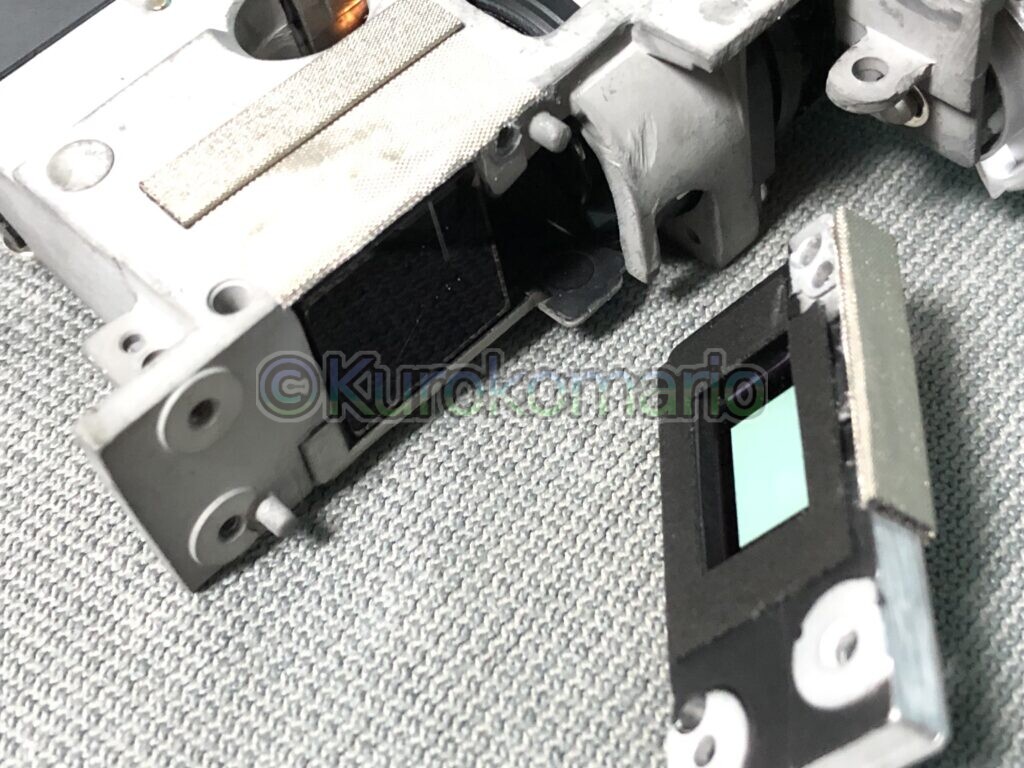
    DMDが外れた

    ついにDMDを外すことができました!
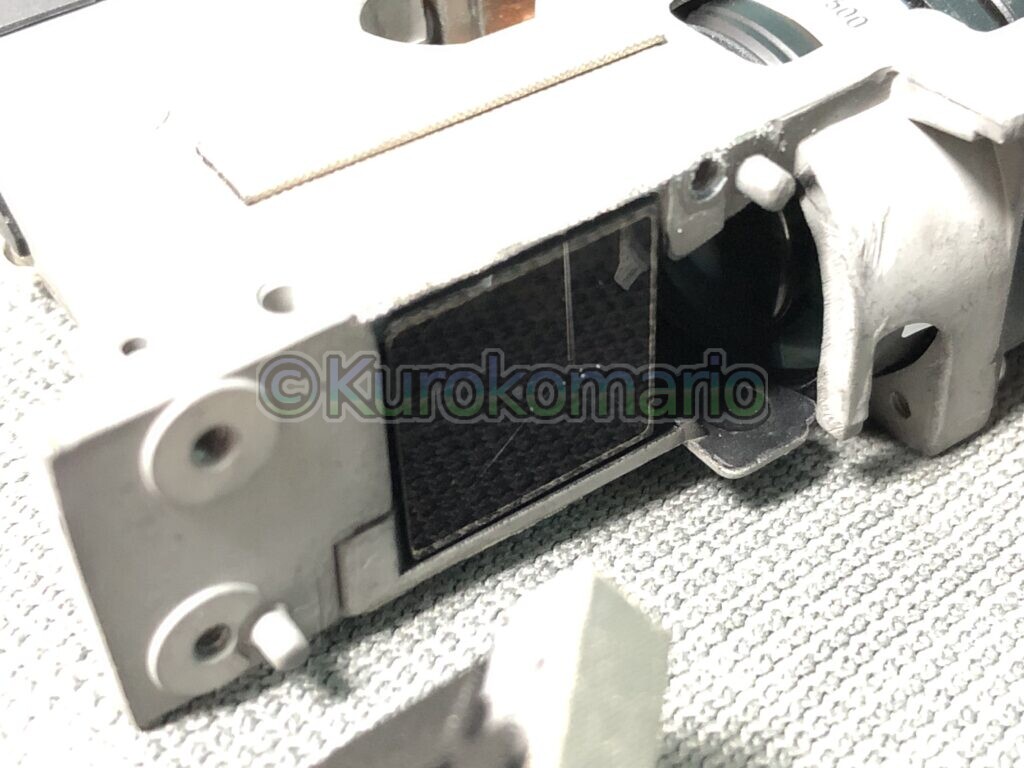
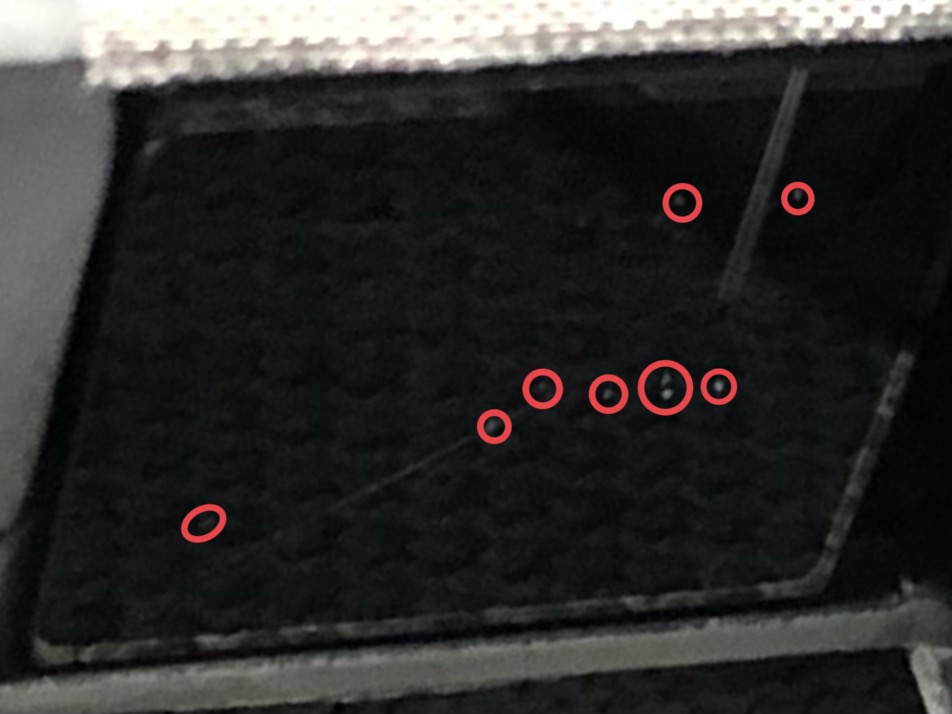
    ・・・あー確かにプリズム側にポツポツとゴミっぽいものがありますね。

    写真の露出を変えて撮影してみました。
    プリズム側拡大写真(埃?)

    拡大するとこんな感じです。
    ブロワーで吹いてみたところ、ある程度は取れました。

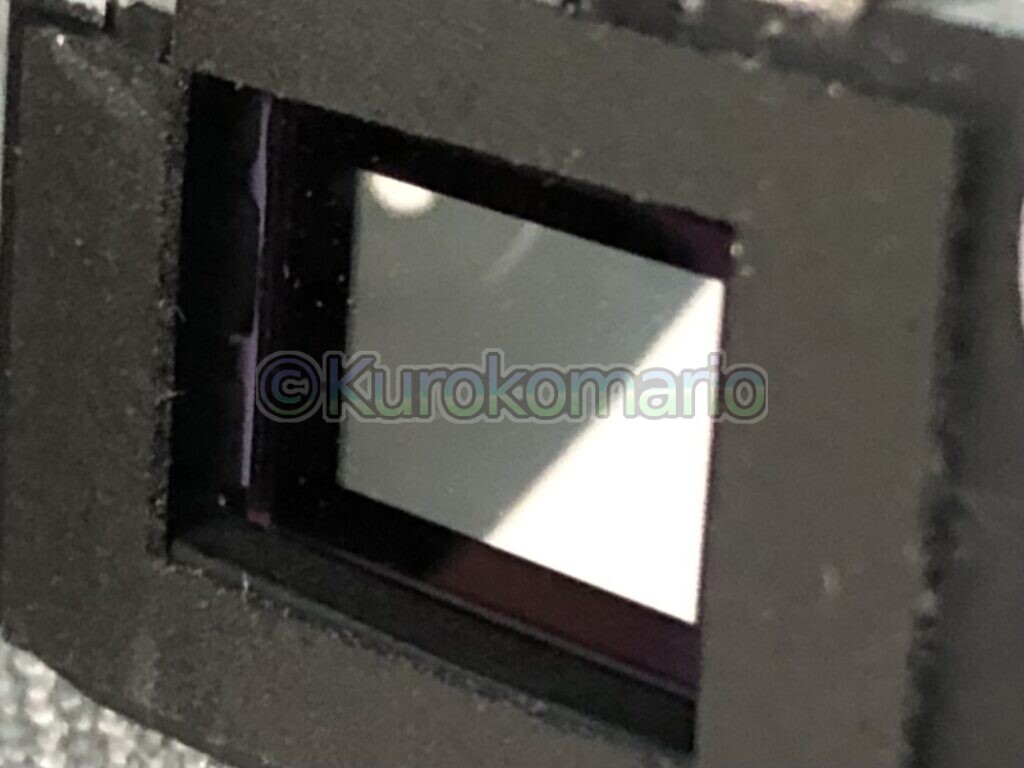
    DMD側拡大写真

    DMD側はパッと見綺麗そうですが・・・
    なんか疲れたので今日いじるのはここまでとしておきます。。。

    天板が・・・

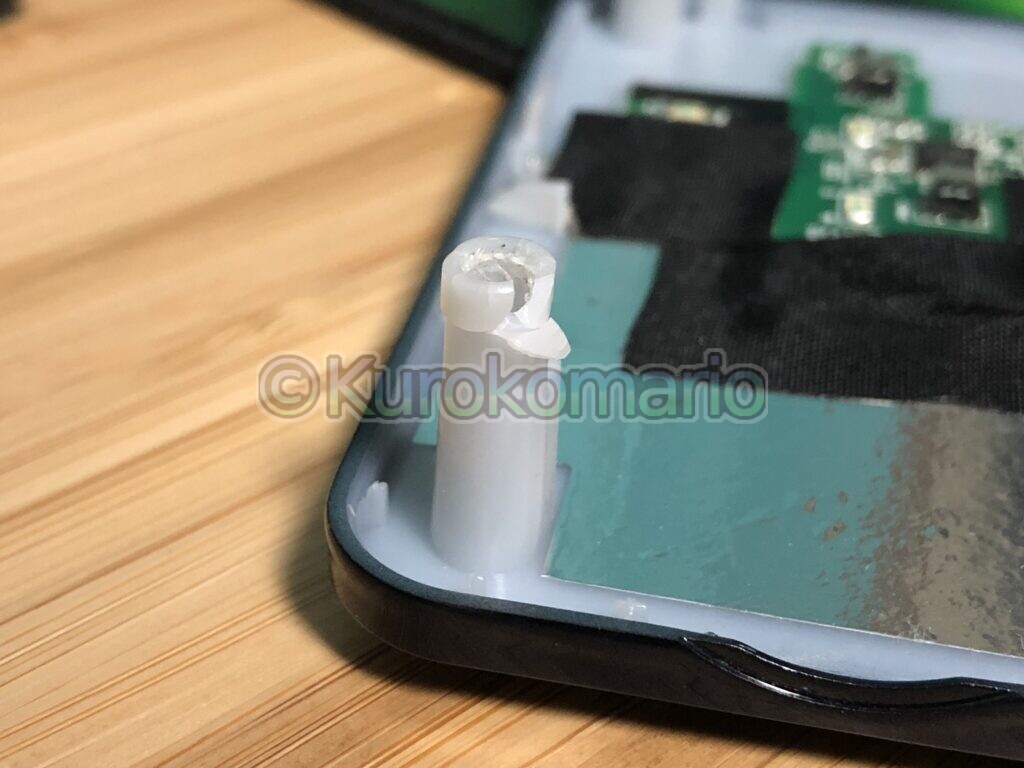
    組み立てていたのですが、天板のネジの締まりが悪いので確認してみたところ割れていました・・・
    経年劣化か、それかネジの締め過ぎが原因かはよくわかりませんが、意外に脆そうです。

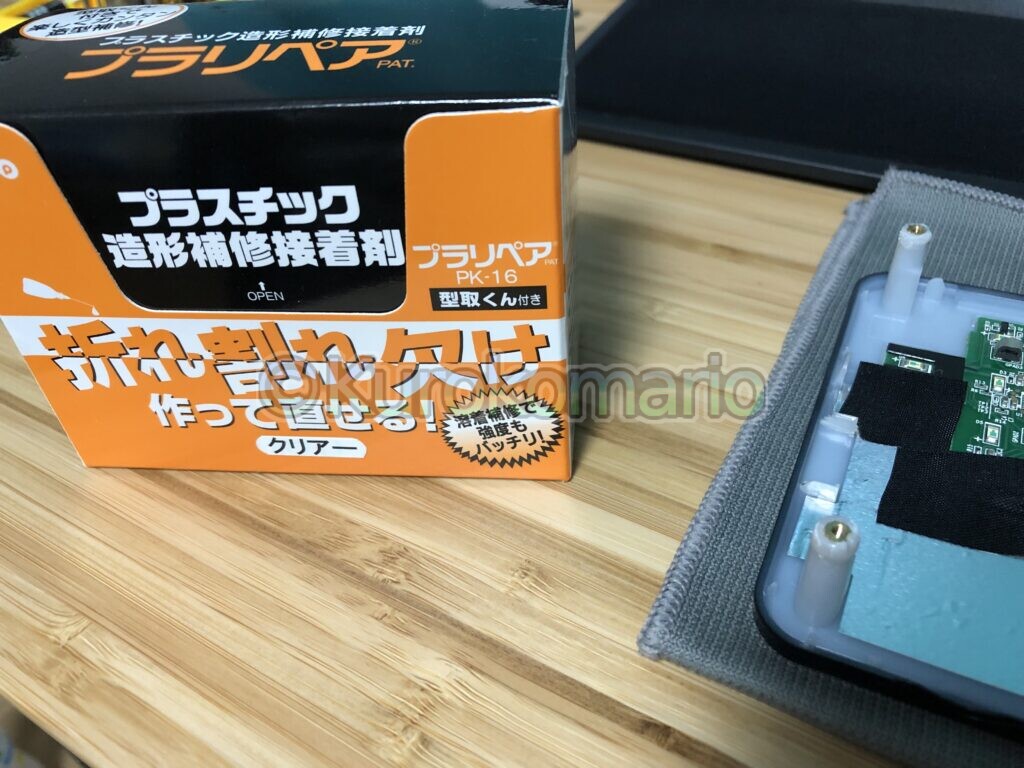
    プラリペア

    こんな時はプラリペアです!
    何とか良い感じに直せました。

    ・・・今回の掃除の結果は最初に書いたように、
    投射映像の粒々は全く変わりませんでした。

    最後まで閲覧いただき、ありがとうございました。参考になれば幸いです・・・

  • 「AKG K702」を自力で断線修理をしてみた。買って5ヶ月もしないうちに・・・

    「AKG K702」を自力で断線修理をしてみた。買って5ヶ月もしないうちに・・・

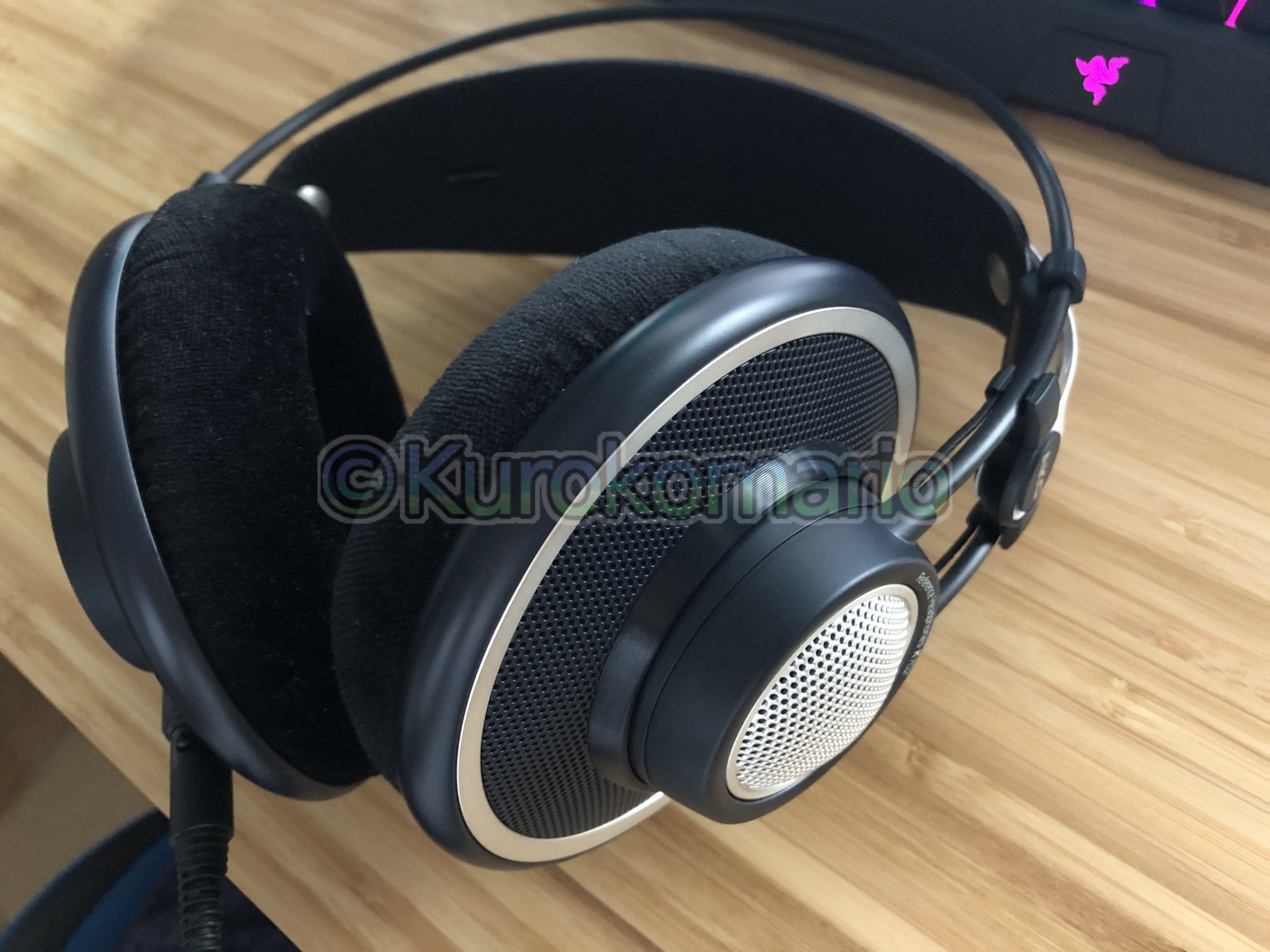
    ずっとほしかったヘッドホン。AKG K702
    ようやく2020年4月に購入した。
    それからずっと、動画編集やAppleMusic、PCゲームなど
    このヘッドホンで様々な音源を聞いてきた。
    とても気に入り大事に扱ってきた。


    が、、、つい先日
    大問題が発生。

    (さらに…)