みなさんこんにちはクロコマリオです!

↑どうですかこれ。
今回は、おさいふpontaを使ってpc版minecraftを購入する方法を紹介したいとおもいます!
・2016/12/23記事内容を更新しました。
おさいふponta発行に300円手数料が掛かるようになったようです。
・Minecraftの価格が3000円固定になりました。
・この方法で購入できるかは検証していません。そのため購入ができない可能性があります。
残高が足りていて、何度やってもできないときはコメントをよろしくおねがいします。
まずは、Minecraftの無料体験版を試してみることをおすすめします。※ここでは体験版については省きます。
買ってから動かなかったら困るため…
ちなみに、体験版をやるのにもアカウントが必要です。
まず、必要なものから。
・おさいふponta(あまるけど4000円分あると安心3000円分チャージしておく
)
・ minecraftアカウント(無料で登録できます)
1.minecraft.netにアクセスしてログイン
ここで、minecraftのアカウントを持っていない人は登録してください。
買うときでも作ることができます。
2.トップページ左上にあるゲームを入手をクリック。
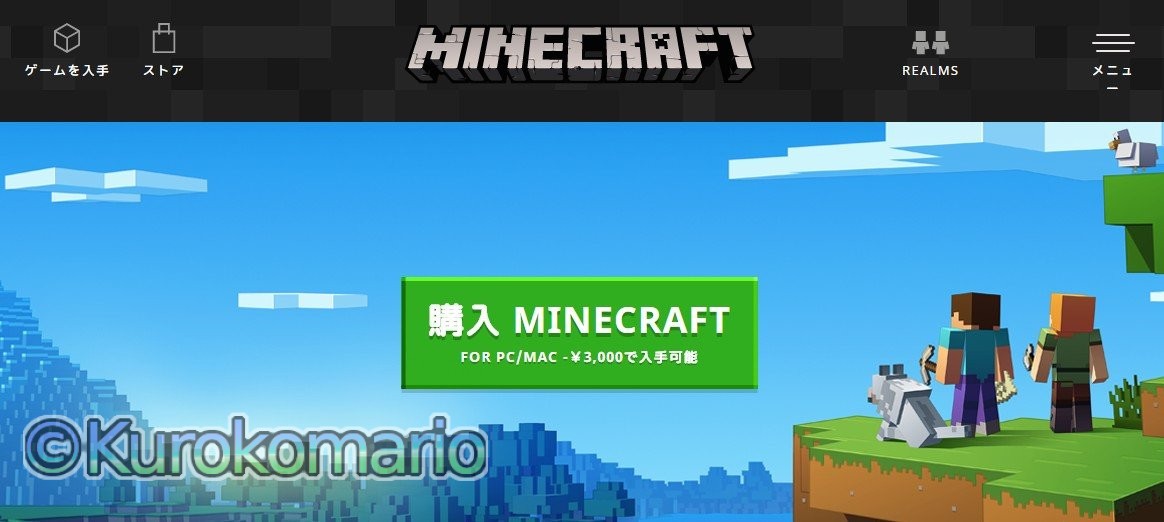
そうすると下のようなページになるので、アカウントを作成。
※すでに作っている場合はログインしてください。ここでは詳しい作成方法は省きます。
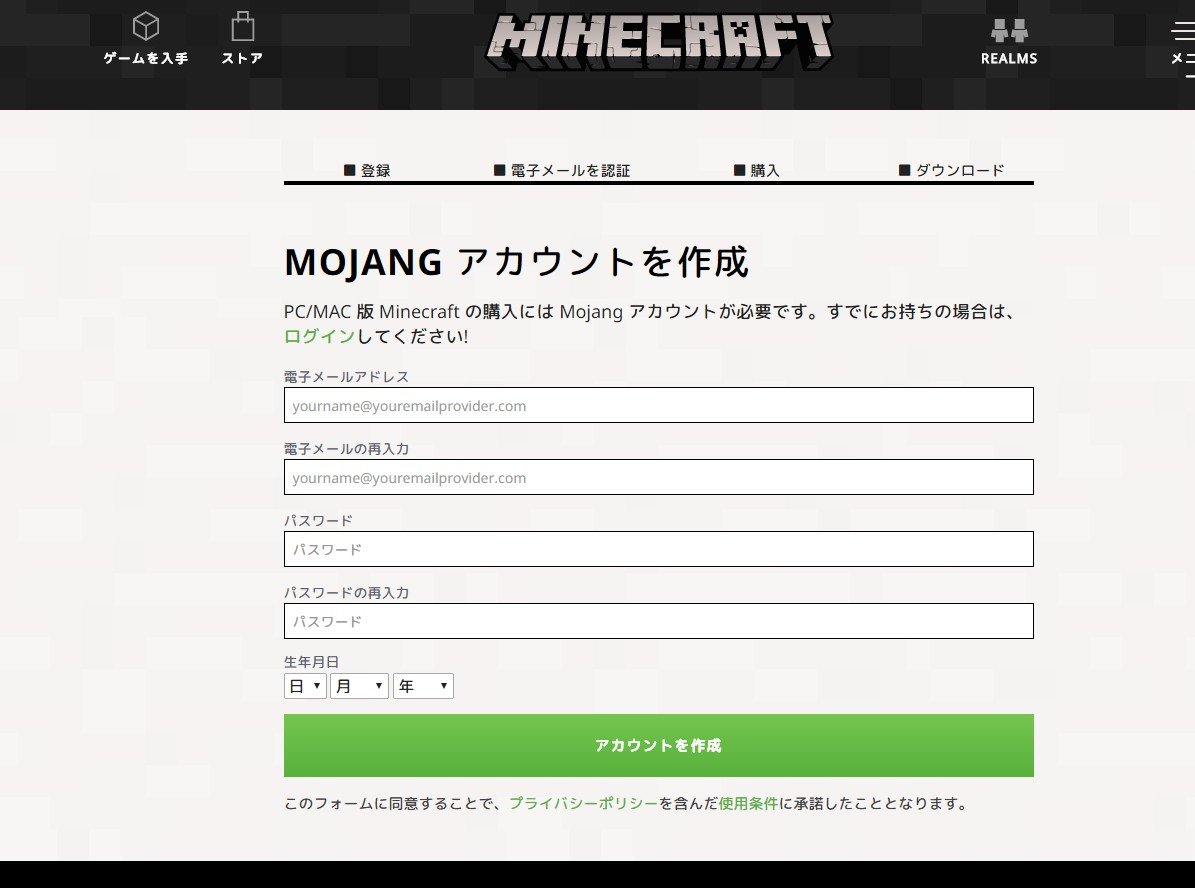
ログインできるとこうなるはずです。
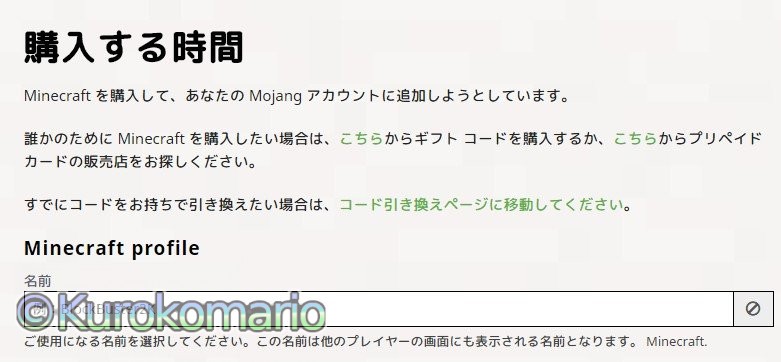
3.名前を決める
名前
のところにゲーム内でのプレイヤーの名前を入力。

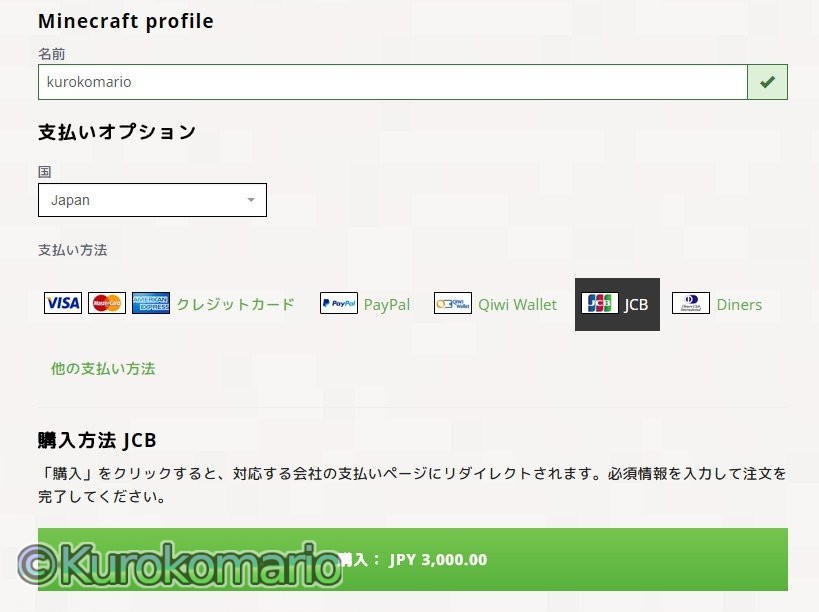
で、支払い方法のJCBをクリック。
Adyenに飛びます。
Skrillのページに飛びます。※Skrillは2016年8月16日に日本ユーザーのサポートを終了しました。ですが日本語で表示されます・・・
4.カード情報の入力
ここでおさいふpontaを使用します。
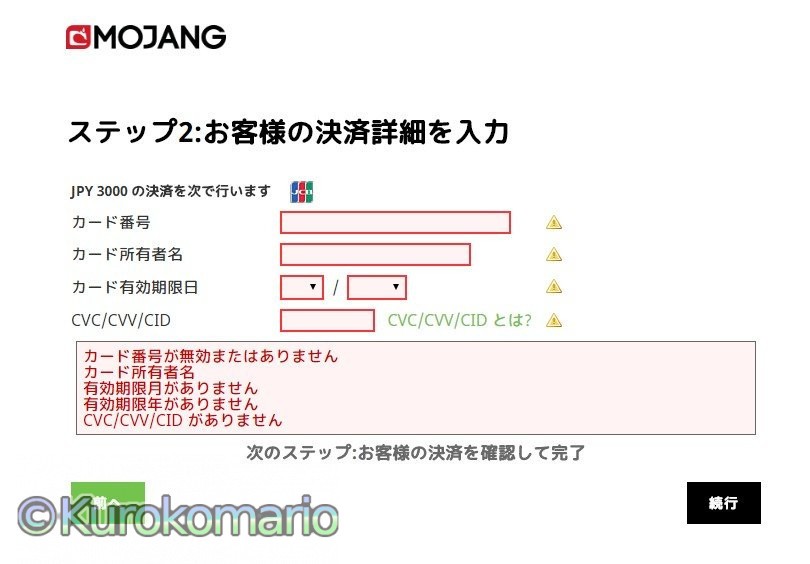
カード所有者名のところには[OSAIFUPONTA MEMBER]と入力してください。
あとは、ふつうに入力すればだいじょうぶです。
ちなみにカード番号のところには、カード前面に
大きく印刷されているほう
を入力してください!
セキュリティーコードはカード裏面の名前を書くところにある番号下3桁を入力してください。
すべて入力し終わったら、 続行
をクリック!
そうすると、確認されるので問題なければ右下の決済をクリック!
これで成功っぽい画面が表示され、メールが届けば成功です!!!
あとはPCにminecraftランチャーをインストールしてログインし、ボタンがPlayになっていれば購入は成功です。
・ 注文を処理できませんでした。
おもな原因としては、おさいふpontaの残高不足・チャージしてからまだ
間もない。
残高が足りているのになるときは、時間をおいてもういちどためしてみてください。
最低でも、
3200円
あるといいかとおもいます。3000円
でOKです。
また
、ブラウザーをかえてみる。
・冒頭にも載せましたが、この方法で購入できるかは検証していません。そのため購入ができない可能性があります。
残高が足りていて、何度やってもできないときはコメントをよろしくおねがいします。
・ゲームをしようとするとエラーになる
最新のjavaがインストールされているか確認する。
グラフィックドライバーを更新する。IntelHDgraphicsや、NVIDIAグラフィックスドライバーなどあります。
PCを再起動してみる。
それでもダメな時は、エラーの内容をインターネットで検索してみてください。また、ブログのコメントでも答えられる範囲で返信します。
これからminecraftを買ってみたいという方の参考になればいいなと思います!
うまくいかないこともあるかもしれません。
また、質問やわからないことがありましたらコメント欄にて。
では、長くなりましたが最後まで見ていたたきありがとうこざいました!
コメント
“minecraftをおさいふpontaで購入する方法” への13件のフィードバック
何度やってもできません泣
コメントありがとうございます。
何かエラーメッセージは出ましたか?
こちらのページを 知恵袋で転用させてもらいました。
ご迷惑な場合は 削除しますので その際はコメントをよろしくお願いします
何度やっても「注文を処理できませんでした。」とでてきました。
自分も注文を処理できませんでしたと出ます。
エラーコードは出ていません。
全然okですよー^_^
この記事のやりかたってWikiか何かに書いてるやり方ですか??
Wikiにも似たような事が書かれていますが、このブログのやり方はオリジナルです。
昨日チャージし、何度も入力し続けても注文を処理できない、と弾かれてしまいます。
チャージして間もない、と書かれていましたが具体的にどのくらい時間を空ければ良いのですかね?
何度やっても 注文を処理できませんでした と出ます… どうすれば?
4000円チャージしてもエラーでわなく注文を処理できないと出てきます!
@NOBUさん
あー⋯
古いので、もうこの方法では出来なくなったかもです。。。
@NOBUさん
調べたところ、今はamazonなどでカードが出ているようです。
チャージした4000円で、そちらを購入した方が確実かもしれないです。
Minecraft (PC/Mac 版) https://www.amazon.co.jp/dp/B074P9PYYJ/ref=cm_sw_r_cp_tai_i_Zv-aBbSA6NKQD