Kurokomarioの日記

デジタルとリアルを旅する日々✈️

カテゴリー: アプリケーション

  • MacでVRChatを動かしたい!(失敗)

    MacでVRChatを動かしたい!(失敗)

    私はいつもWindows でVRChatをプレイしています。
    本当はすっかりメインPCになってしまった電力効率の良いMacでやりたいのですが、まあ、、、Mac版はありません。Windows版(Steam・Rift)かQuest版しかありません。

    先日、Apple WWDC2023で「Game Porting Toolkit」というものが発表されました。(略してGPTK)
    また開発中のツールなのですが、簡単に言うとMac上でWindowsゲームを動かせる!というものです。

    MacでWindows向けソフトを動かす手段はいくつかあるのですが、(Parallels Desktop, CrossOver, BootCamp(Intel Macのみ));

    2025/01/13追記
    現在では、「GeForce NOW」というクラウドゲーミングサービスがVRChatに対応しました。
    これにより、スマホでもPC(Windows / Mac)でもゲームできるようになりました。

    現時点では、VRモードは非対応とのこと。

    GeForce NOW
    日本ではnvidia公式版とau版を利用できます。
    どちらも有料です。(nvidia版で月額1,790円〜)
    au / UQユーザーだとau版で月額1,650円とちょっと安くなります。
    ※金額は変わるかもです
    無料プラン(au版だとPontaパス特典?)もありますが新規受付はしていないようです。
    無料版を前に試したことがありますが、順番待ちが凄くてまともに遊べませんでした。
    やっと遊べても制限時間があり、時間過ぎると再び順番待ちという。。。

    今回のツールはApple公式というのが最大の特徴で、
    Apple Siliconの性能を100%活かせる!
    とは変換処理があるため流石にいかないものの、最適化が進めばかなり安定して動くようになることは間違いないと思います。

    ターミナル.appを使用する方法が一般的ですが、Whisky.app(GitHub)を使った方法もあります。
    かなりお手軽にできるので、まずはWhiskyでやってみるのをお勧めします。

    今回はターミナルを使ったインストールを試してみました。

    私が試した中で動いたゲームは以下の通り。

    • Steam (steamwebhelperが応答しなくなることがある。)
    • 原神 (エラー出る時は修復&Persistentフォルダ削除で直る)
    • Only Up! (最低設定にすればそこそこ遊べる)
    • 黄昏ニ眠ル街
    • リトルウィッチノベタ

    動かなかったもの

    • VRChat (EAC-EOS関連でエラー?VRChat.exe本体の起動には成功)
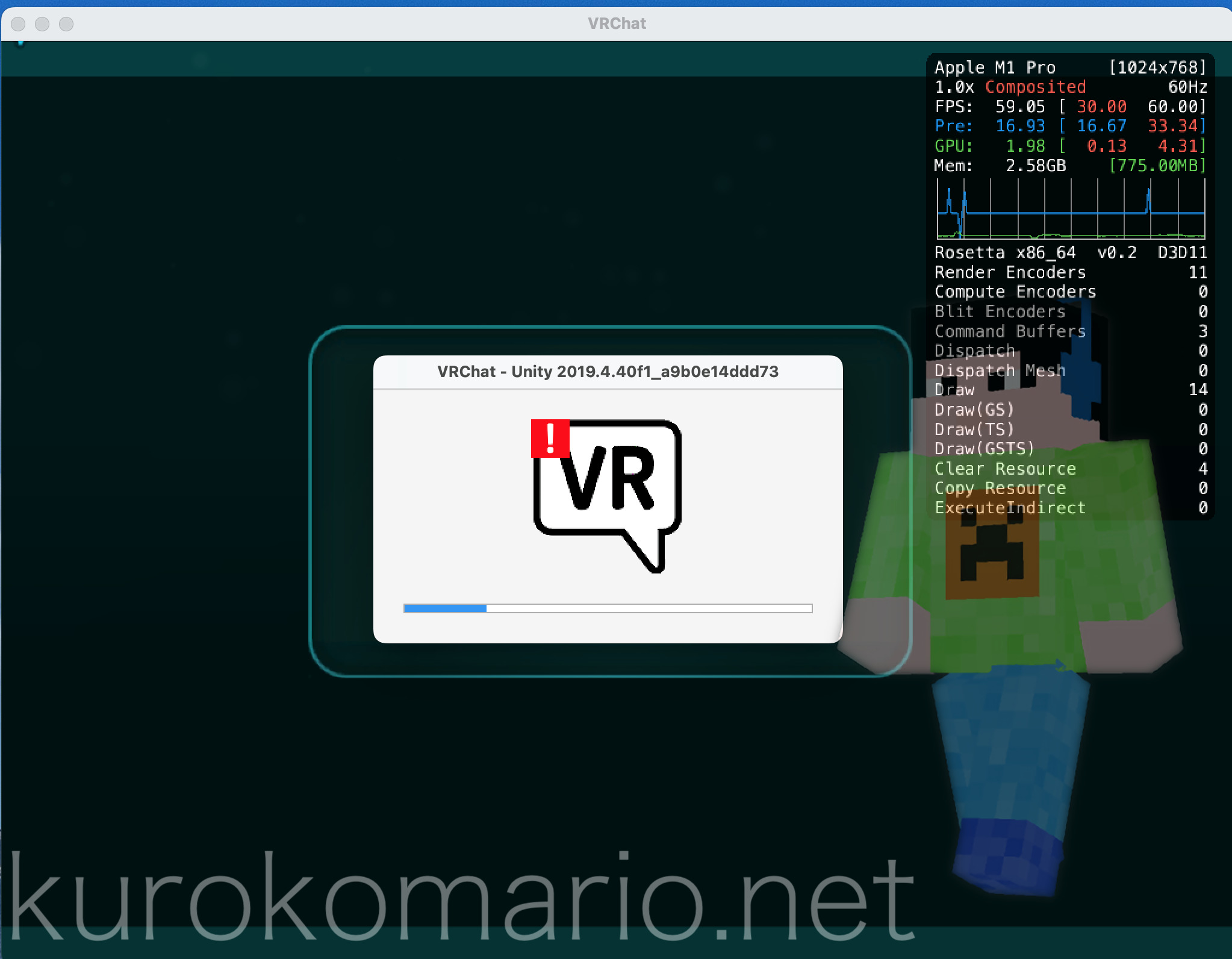
      スクショはソフト終了させようとしたらフリーズしてUnityBugReporterが立ち上がったところです。
      Unity 2019.4.40f1というバージョンだということが判明。
      アバター・ワールド作成でのUnityは2019.4.31f1で本体も同じだろうと思っていたところ違かったのでビックリ。
    • Steam VR (VRChatと一緒に起動はしてくるが、アドオンエラー&Wine側で致命的エラーでまともに動かず)
    • リディー&スールのアトリエ (ランチャーは起動するがWine側で致命的エラー発生)
    • ヘブンバーンズレッド (全く起動せず)
    • ファイナルファンタジーXIV: 暁月のフィナーレ ベンチマーク
    • ファイナルファンタジーXVベンチマーク (本体exe直接起動で一応動いたが途中で落ちた)
    • BLUE PROTOCOLベンチマーク (エラー。本体exe起動でロード画面出たが進まず)

    2025/02/11追記:

    • 原神
      • HoYoPlayの表示がおかしい時は起動オプションlauncher.exe「-in-process-gpu」を使う
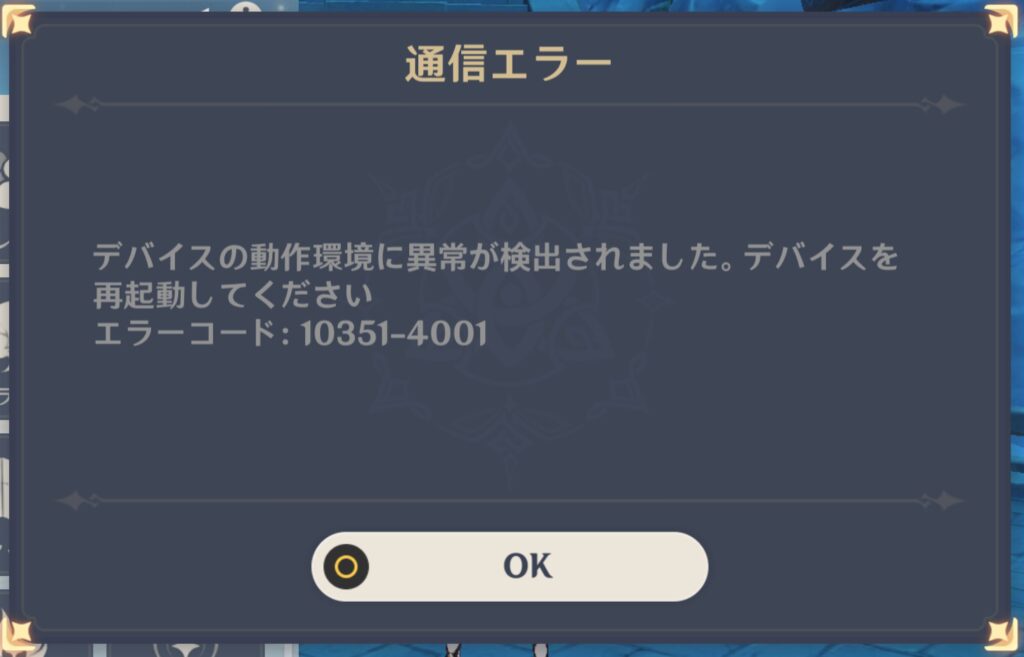
      • 通信エラー(デバイスの動作環境に異常が検出されました…エラーコード:10351-4001)が発生する場合はGenshinImpact.exe「-platform_type CLOUD_THIRD_PARTY_PC」でエラー出なくなった。
    目標としては、「VRChatをデスクトップモードで動かしたい」とします。
    本当はVRモードで動かしたいのですが、Meta QuestをMacにVRモードで接続するソフトやドライバーが無いためまず無理。

    WindowsではVirtual DesktopでVR可能ですが、Mac版ではデスクトップモードにのみ対応。
    Quest LinkはWindowsのみ。
    Virtual Desktop、Quest PC Appともにインストールを試みたが、途中でフリーズしインストールできず。(Quest PC Appは空き容量不足で検証できず)

    VRChatの実行を試みる

    まずは、以下のコマンドを使ってlaunch.exeを呼び出してみます。}
    私の環境でのコマンドと、実行ログを載せておきます。
    criticalそうな部分は太字にしています。

    MTL_HUD_ENABLED=1 WINEESYNC=1 WINEPREFIX=~/my-game-prefix /usr/local/Cellar/game-porting-toolkit/1.0.2/bin/wine64 'C:\Program Files (x86)\Steam\steamapps\common\VRChat\launch.exe'
    esync: up and running.
    0024:fixme:ntdll:NtQuerySystemInformation info_class SYSTEM_PERFORMANCE_INFORMATION
    0048:fixme:service:svcctl_EnumServicesStatusExW resume handle not supported
    
    Unhandled Exception:
    System.ComponentModel.Win32Exception (0x80004005): mono-io-layer-error (54447680)
      at System.ServiceProcess.Win32ServiceController.GetServices (System.String machineName, System.ServiceProcess.Win32ServiceController+SERVICE_TYPE serviceType, System.String group) [0x00054] in <aa1af3976ae1414a8ef735fc75da39e7>:0 
      at System.ServiceProcess.Win32ServiceController.GetServices () [0x0000b] in <aa1af3976ae1414a8ef735fc75da39e7>:0 
      at System.ServiceProcess.ServiceController.GetServices (System.String machineName) [0x00018] in <aa1af3976ae1414a8ef735fc75da39e7>:0 
      at System.ServiceProcess.ServiceController.GetServices () [0x00000] in <aa1af3976ae1414a8ef735fc75da39e7>:0 
      at launch.Program.Main (System.String[] args) [0x00062] in <2d521fa917b2485c99ed4c814635b657>:0 
    [ERROR] FATAL UNHANDLED EXCEPTION: System.ComponentModel.Win32Exception (0x80004005): mono-io-layer-error (54447680)
      at System.ServiceProcess.Win32ServiceController.GetServices (System.String machineName, System.ServiceProcess.Win32ServiceController+SERVICE_TYPE serviceType, System.String group) [0x00054] in <aa1af3976ae1414a8ef735fc75da39e7>:0 
      at System.ServiceProcess.Win32ServiceController.GetServices () [0x0000b] in <aa1af3976ae1414a8ef735fc75da39e7>:0 
      at System.ServiceProcess.ServiceController.GetServices (System.String machineName) [0x00018] in <aa1af3976ae1414a8ef735fc75da39e7>:0 
      at System.ServiceProcess.ServiceController.GetServices () [0x00000] in <aa1af3976ae1414a8ef735fc75da39e7>:0 
    

    MONO(.Net Framework関連)でエラーになってしまっているようです。

    続いて、start_protected_game.exe。(Windows実機でこちらでもVRCが起動することは確認済み)

    MTL_HUD_ENABLED=1 WINEESYNC=1 WINEPREFIX=~/my-game-prefix /usr/local/Cellar/game-porting-toolkit/1.0.2/bin/wine64 'C:\Program Files (x86)\Steam\steamapps\common\VRChat\start_protected_game.exe'
    esync: up and running.
    0024:fixme:module:dlopen_32on64_opengl32 loaded "/usr/local/Cellar/game-porting-toolkit/1.0.2/lib/wine/x86_32on64-unix/opengl32.dll.so" early @ 0x68857000
    0024: thread_get_state failed on Apple Silicon - faking zero debug registers
    00bc: thread_get_state failed on Apple Silicon - faking zero debug registers
    00c0: thread_get_state failed on Apple Silicon - faking zero debug registers
    0024:fixme:win:RegisterTouchWindow (00010048 00000003): stub
    0024:fixme:d3d:wined3d_guess_card_vendor Received unrecognized GL_VENDOR "Apple". Returning HW_VENDOR_NVIDIA.
    0024:fixme:ntdll:NtQuerySystemInformation info_class SYSTEM_PERFORMANCE_INFORMATION
    0024:fixme:d3d:wined3d_guess_card_vendor Received unrecognized GL_VENDOR "Apple". Returning HW_VENDOR_NVIDIA.
    0100: thread_get_state failed on Apple Silicon - faking zero debug registers
    0100:err:d3d:wined3d_check_gl_call >>>>>>> GL_INVALID_FRAMEBUFFER_OPERATION (0x506) from glClear @ /private/tmp/game-porting-toolkit-20230701-6371-16sqo69/wine/dlls/wined3d/context_gl.c / 2330.
    00c8:fixme:imm:ImeSetActiveContext (0x37a3f0, 0): stub
    00c8:fixme:imm:ImmReleaseContext (0000000000010020, 000000000037A3F0): stub
    0024:fixme:imm:ImmReleaseContext (00010048, 034EAA18): stub
    0024:fixme:msctf:ThreadMgr_ActivateEx Unimplemented flags 0x4
    0024:fixme:imm:ImeSetCompositionString Reading string unimplemented
    0024:fixme:imm:NotifyIME NI_CLOSECANDIDATE
    0024:fixme:imm:ImeSetActiveContext (0x34eaa18, 1): stub
    0104: thread_get_state failed on Apple Silicon - faking zero debug registers
    0104:err:kerberos:kerberos_LsaApInitializePackage no Kerberos support, expect problems
    0100:fixme:d3d:state_linepattern_w Setting line patterns is not supported in OpenGL core contexts.
    0100:fixme:d3d_shader:print_glsl_info_log Info log received from GLSL shader #5:
    0100:fixme:d3d_shader:print_glsl_info_log     WARNING: Output of vertex shader 'ffp_varying_texcoord' not read by fragment shader
    0108: thread_get_state failed on Apple Silicon - faking zero debug registers
    0108:fixme:kernelbase:AppPolicyGetThreadInitializationType FFFFFFFA, 067EFEF8
    0104: thread_get_state failed on Apple Silicon - faking zero debug registers
    wine: Unhandled illegal instruction at address 00416CF7 (thread 0104), starting debugger...
    0104:err:seh:start_debugger Couldn't start debugger L"winedbg --auto 32 284" (2)
    Read the Wine Developers Guide on how to set up winedbg or another debugger
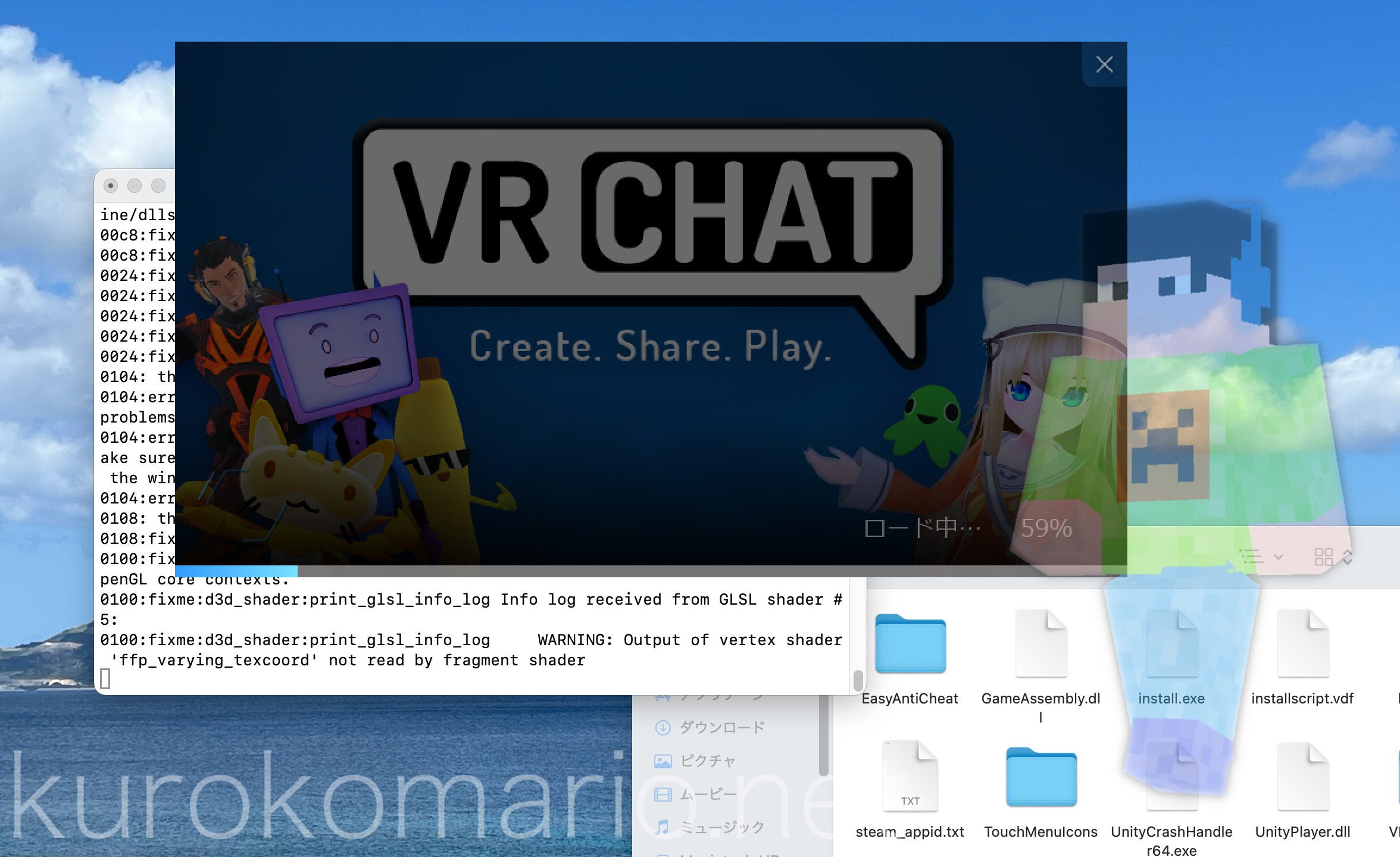
    一瞬、EACの起動画面が立ち上がるものの、すぐに落ちてしまいました。
    なぜか右下が日本語です(ロード中・・・59%)
    珍しい。

    errはd3d関連とkerberosというものをサポートしていないと書かれていますね・・・

    一番最後にはなぜかWineのデバッカーが開始できないというのも書かれています。

    EAC側のログファイルもあったため載せておきます。

    [14:44:05:224] [Windows] [EAC Launcher] [Info] Localization file loaded, using ja_ja.
    [14:44:05:225] [Windows] [EAC Launcher] [Info] Loading the following .json file: 'C:\Program Files (x86)\Steam\steamapps\common\VRChat\EasyAntiCheat\Settings.json'
    [14:44:05:227] [Windows] [EAC Launcher] [Info] ProductId: xxxxxxxxxxxxxxxxxx
    SandboxId: xxxxxxxxxxxxxxxxxxxxxxxxxxxxxxxx DeploymentId: xxxxxxxxxxxxxxxxxx
    [14:44:07:344] [Windows] [EAC Launcher] [Info] Will attempt to use the following system font: 'C:\windows\Fonts\Meiryo.ttc'.
    [14:44:07:401] [Windows] [EAC Launcher] [Info] Embedded resources successfully loaded.
    [14:44:07:414] [Windows] [EAC Launcher] [Info] Will use the custom icon loaded off the disk.
    [14:44:07:875] [Windows] [EAC Launcher] [Info] Current progress: 0 (0/0).
    [14:44:07:877] [Windows] [EAC Launcher] [Info] Current progress: 0 (0/0).

    最初、Meiryoフォントが見つからないエラーが出ていたため、インストールしています。(何故必要?)
    特に問題なく動いているように見えます・・・

    最後にVRChat.exeを直接起動。

    MTL_HUD_ENABLED=1 WINEESYNC=1 WINEPREFIX=~/my-game-prefix /usr/local/Cellar/game-porting-toolkit/1.0.2/bin/wine64 'C:\Program Files (x86)\Steam\steamapps\common\VRChat\vrchat.exe'
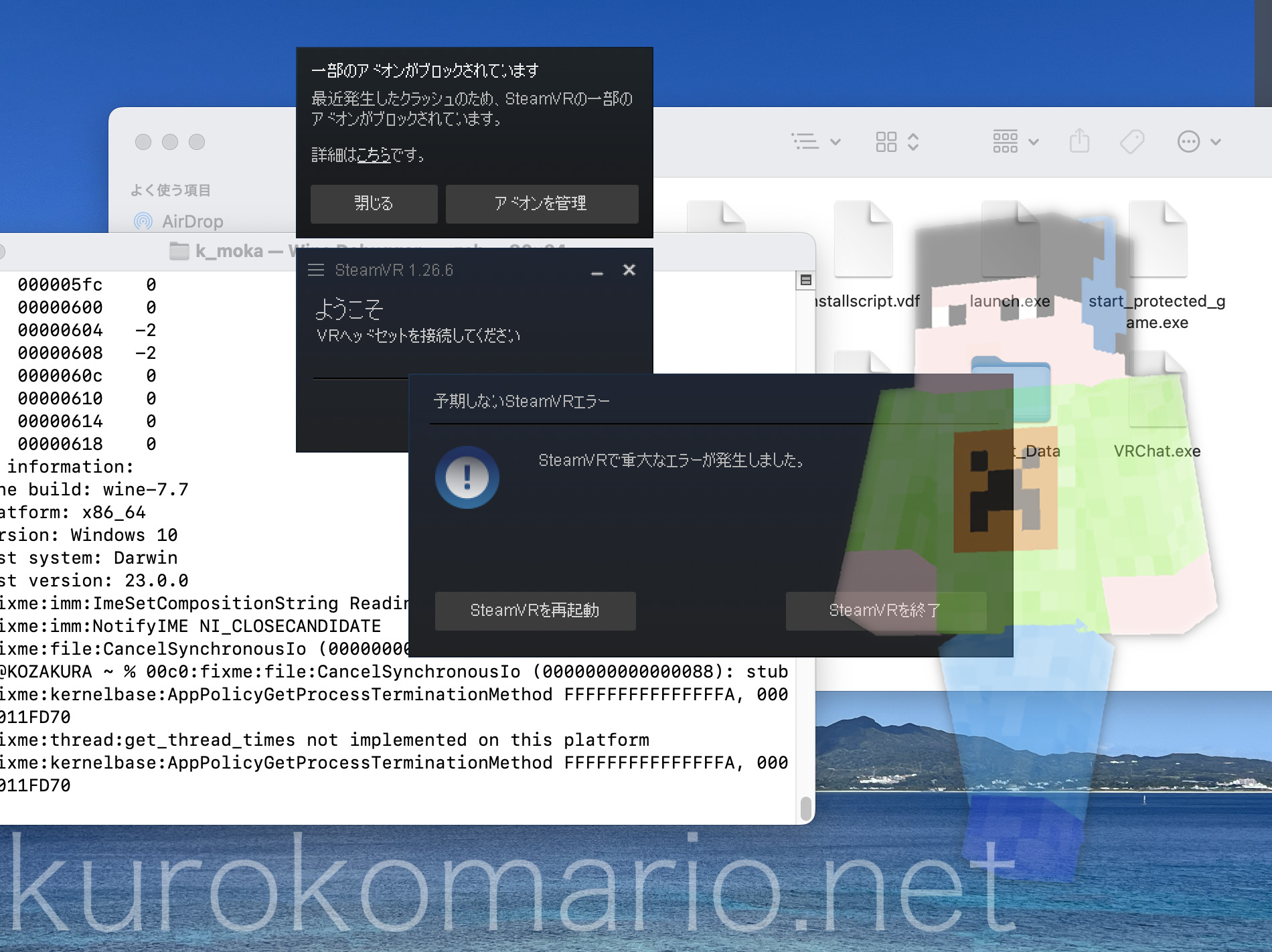
    起動はしますが、アンチチートプログラムが動作していないため、オンラインに接続できません!惜しい・・・
    VRChat本体が起動できれば、あともう少しな感じがしますね!

    実際、アンチチートプログラムが実装される前は動いていたらしい。。。

    「M1macでも動きます」というような情報があるのはそのためです。
    (アンチチートプログラムは2022年7月に導入されました)

    続く・・・かも

    Macシステム・Wineに詳しい方がいらっしゃったら教えていただきたいです。。。

    VRC Macユーザー集会とかあってもいいかも?←どういう集会だよ

    今日の一曲
  • 【MacOS 12】Apple Musicや起動画面が英語になるのを直してみる

    【MacOS 12】Apple Musicや起動画面が英語になるのを直してみる

    使わない日は無い、Apple Music。

    何故か保存している曲が、徐々に徐々に、、、英語表記(ローマ字表記)になっていくという現象が日々侵食されているかのように発生しています。
    iPhone, iPadのみで使っていたときは発生しなかったのに・・・

    Macを使い始めてから発生し始めた現象の為、原因はMacにあると思いました。
    英語になった曲はiPhone, iPad版で見ても英語になってしまいます。

    ひとまず解決法を見つけたので、共有したいと思います。
    ついでに起動画面が英語になる問題も直します。

    記事執筆時バージョン: macOS Monterey 12.2.1

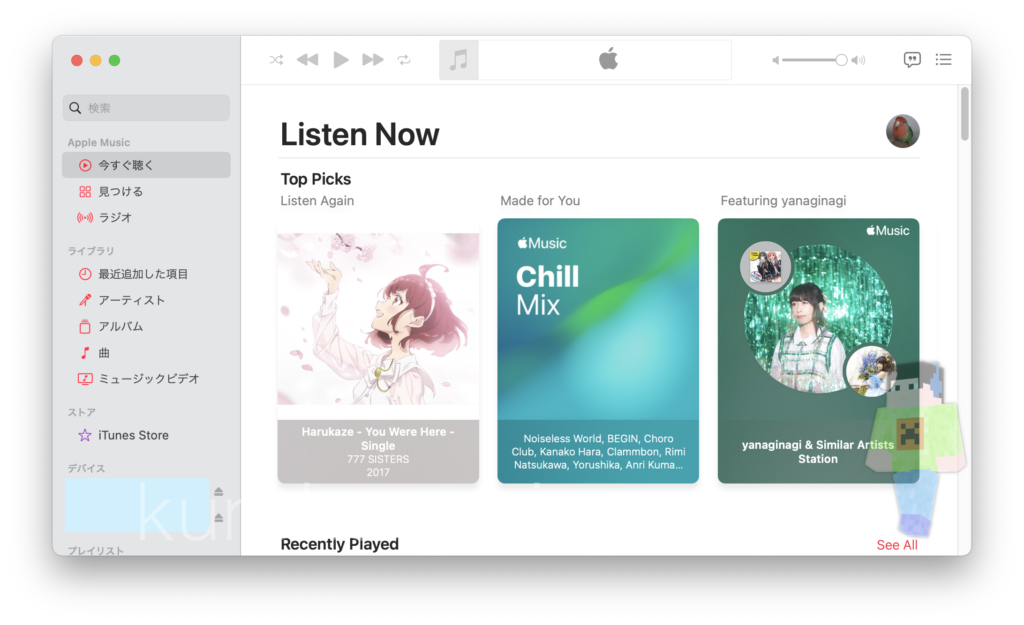
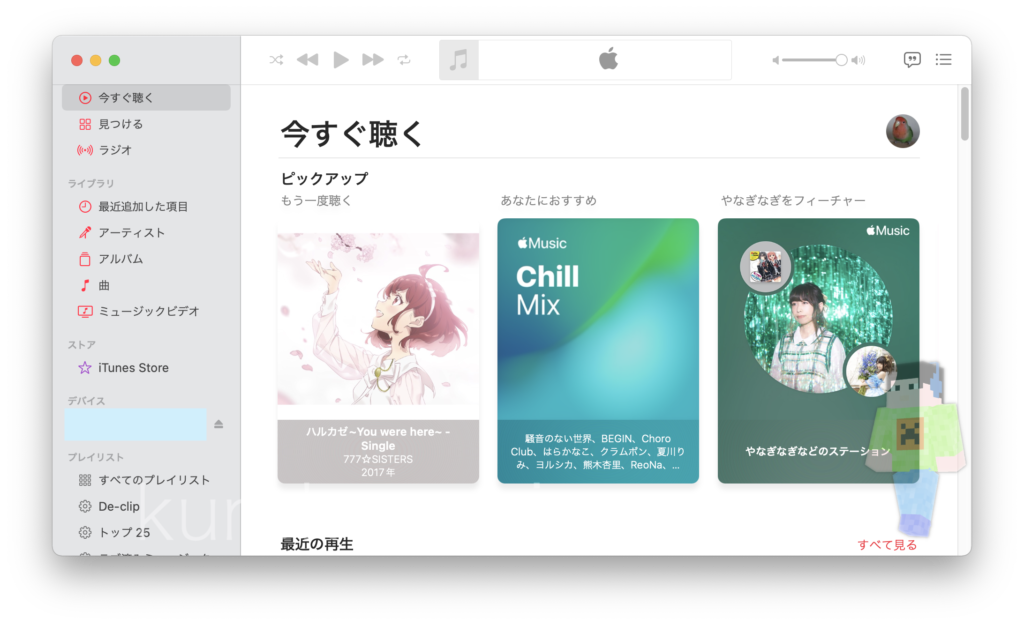
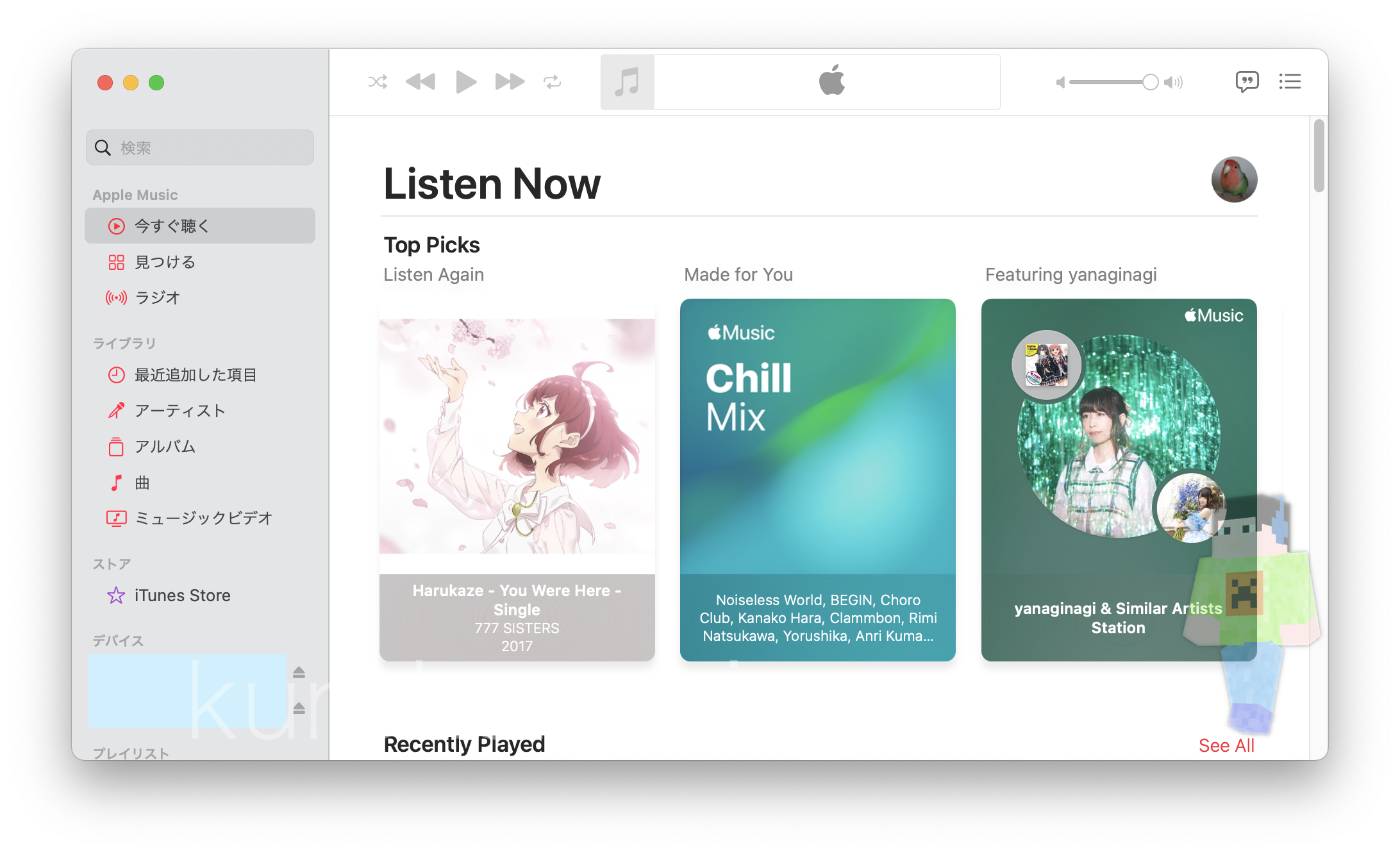
    一部が英語表記になっているミュージック.app

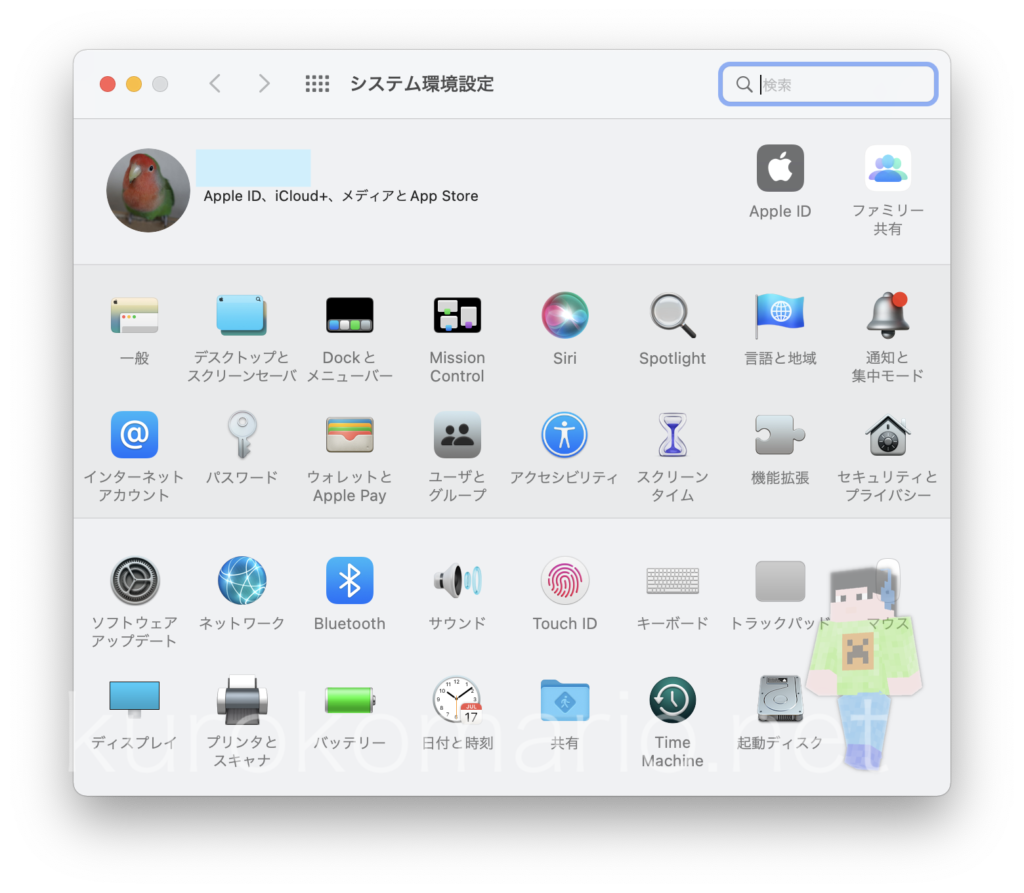
    「システム環境設定」を開く

    画面左上のリンゴマークのメニューからか、command⌘ + スペースキーで検索して開けます。

    システム環境設定.app

    一番上の段の右側にある「言語と地域」を開きます。

    システム環境設定.app ⇨ 言語と地域

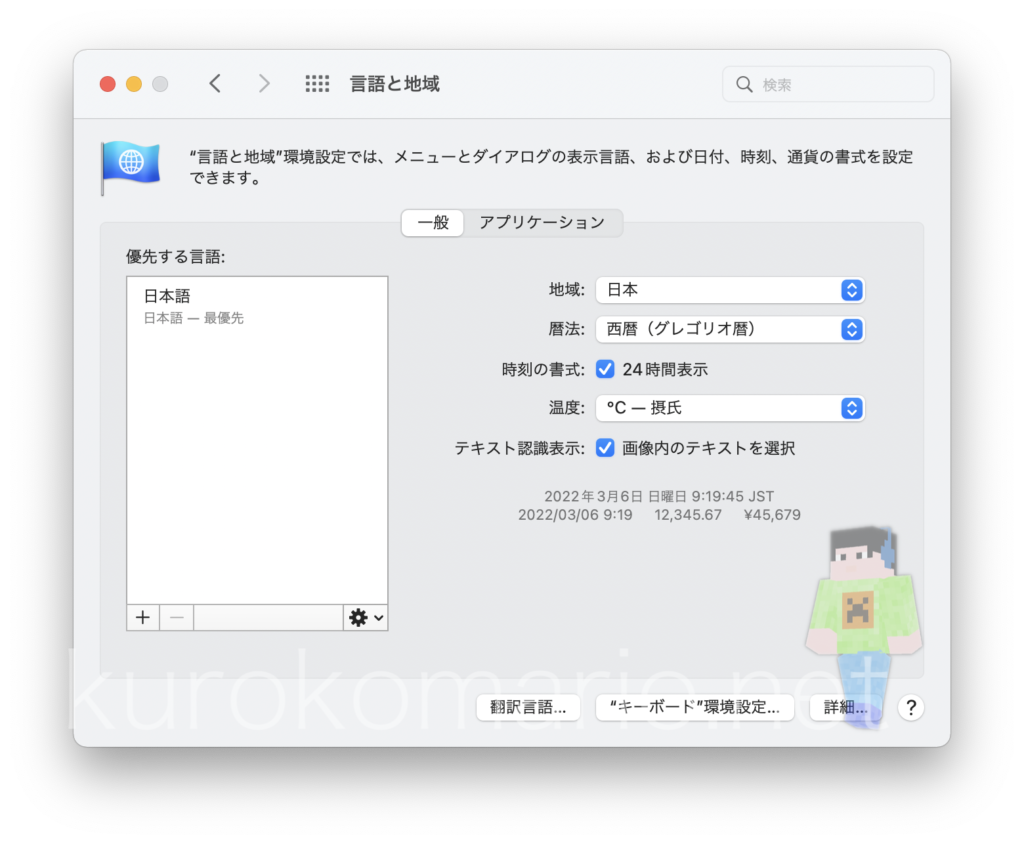
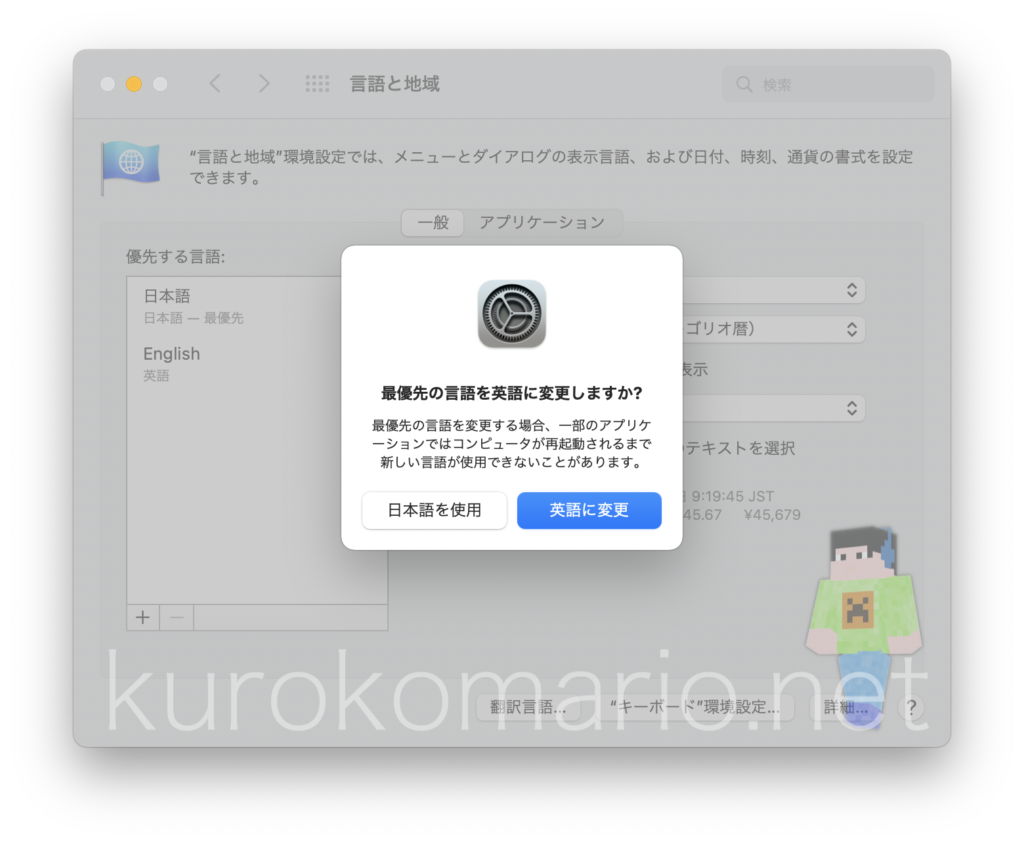
    するとこのような画面になるかと思います。
    日本語に設定されている為、問題なさそうに見えますが、そこにあえて英語を追加します。

    「日本語」の下の方にある「+」(プラスマーク)をクリック。

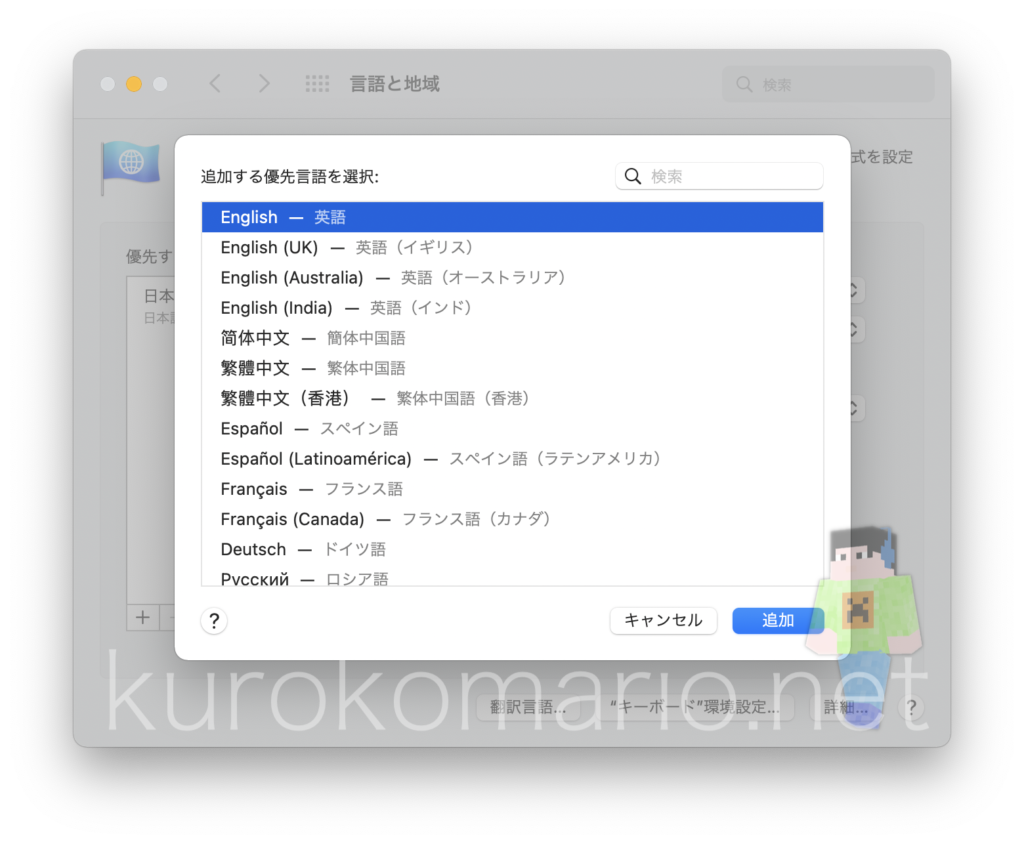
    「追加する優先言語を選択」
    「English ー 英語」を選択。

    右下の「追加」ボタンをクリック。

    「最優先の言語を英語に変更しますか?」と聞いてくるので、「日本語を使用」をクリックします。

    「優先する言語」に「English」が追加されたことを確認。

    問題が発生していなくても、海外製アプリを使用するときに日本語が使用不可の場合、
    自動的に英語が優先になるので一応意味はあるかと思います。
    (英語だったら何とか頑張れば読めるし。そもそもアプリが日本語、英語ともにサポートしていない場合は効果ありません。)

    起動画面の言語変更は・・・

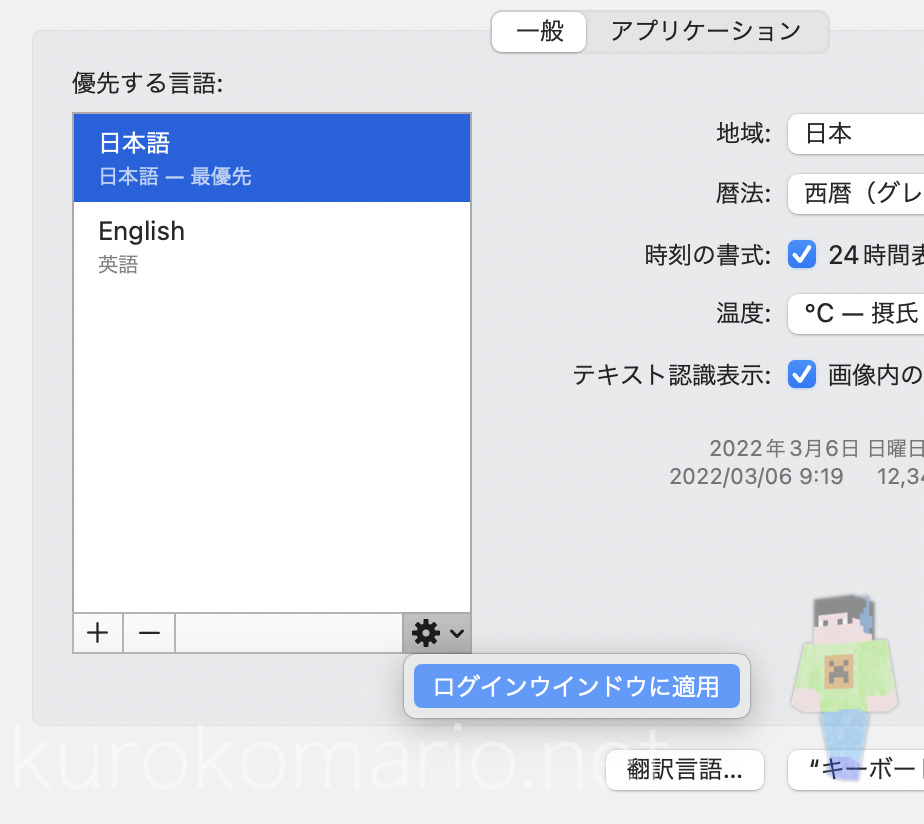
    日本語を選んだ際に右下に歯車マークが出る場合、起動画面(ログインウインドウ)が別言語で表示されているかと思います。
    (私の環境が知らないうちになってました)

    その場合は、歯車マークをクリックして「ログインウインドウに適用」をクリックします。
    これで起動画面にも反映されているはずです。

    ミュージックアプリの再認証

    さっきの方法で再起動しても良いのですが、一応ネット上で良く言われている「コンピュータの再認証」もやっておくと安心です。

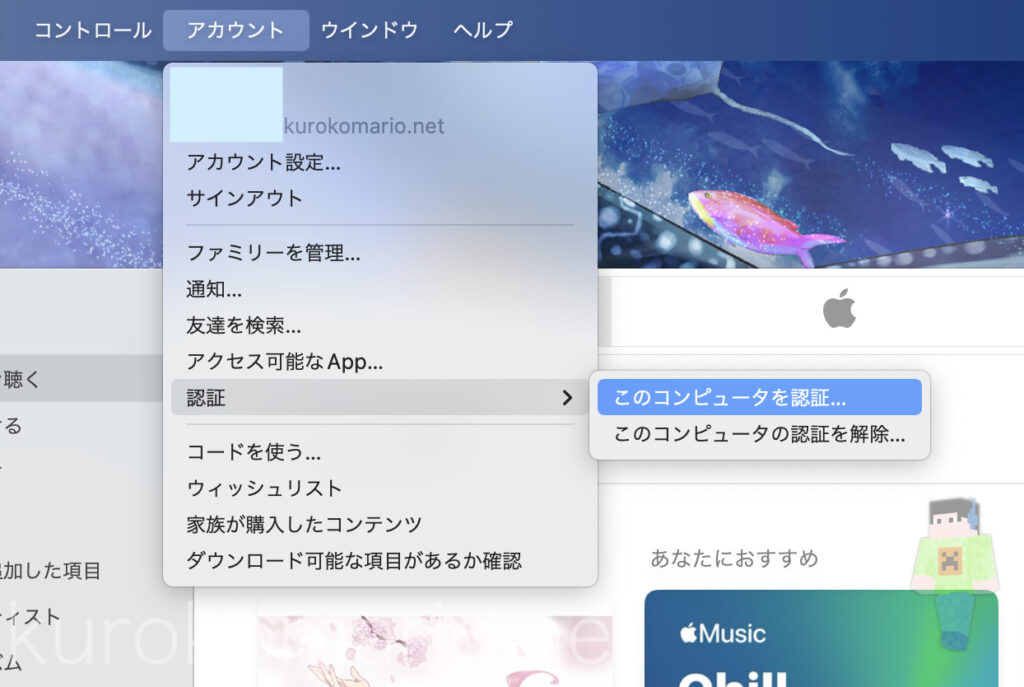
    ミュージック.app ⇨ アカウント

    ミュージックを開き、メニューのアカウント、認証と進み「このコンピュータを認証…」をクリック。

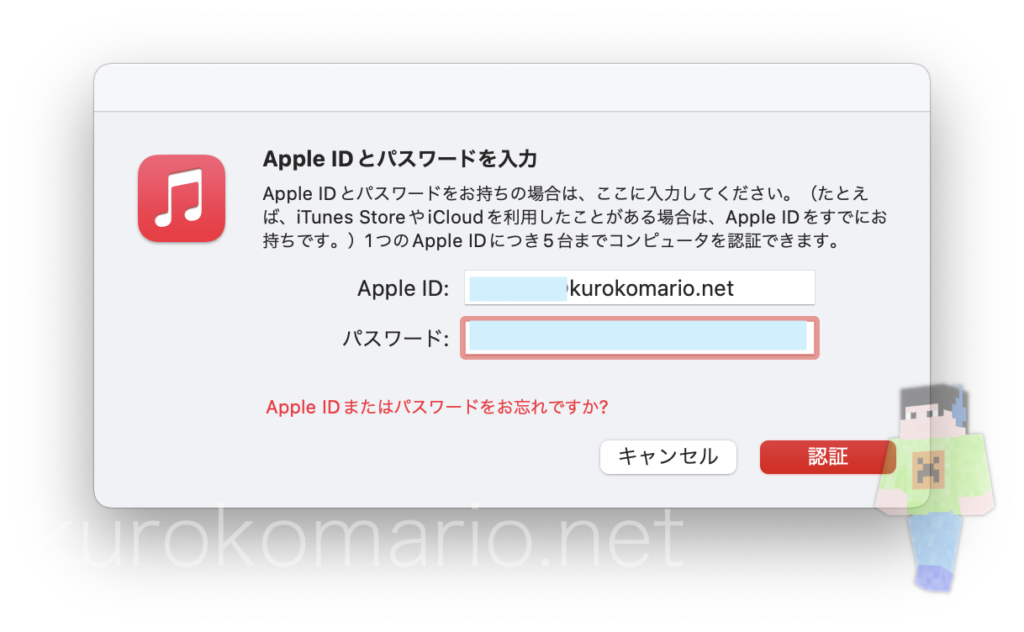
    Apple IDとパスワードを入力

    ID、パスワードを入力して、右下の認証をクリックします。

    最後に再起動を忘れずに。

    ミュージック.app

    再起動させれば直っている、、、筈です。
    Macのウインドウスクショって、角丸になるし、しかも透過する影も付くし、ブログに載せると良い感じに見えるの良いね!

    今日の一曲。。。

  • MOTU M4のファームウェアアップデートしてみた (2.02, MacOS)

    MOTU M4のファームウェアアップデートしてみた (2.02, MacOS)

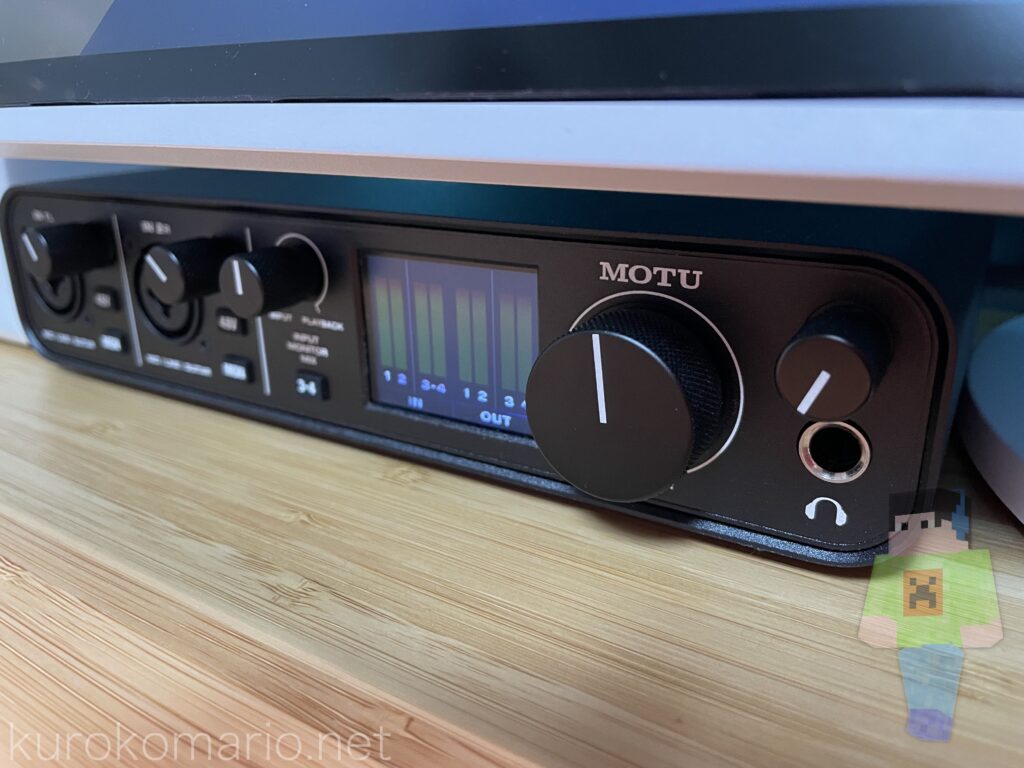
    オーディオインターフェース「MOTU M4」、密かに購入しておりました。
    メーカーは全く知らなかったのですが、結構古くからあるメーカーのようです。

    で、先日ふと製品のサポートページを見てみるとドライバーアップデート、と思いきやファームウェアアップデーターが更新されていました。
    というか、ファームウェア更新できるんかい!
    そこにビックリしました。少々高いだけありますね。

    というわけで、今回はファームウェアアップデートを実施してみます。
    特に意味はありませんが、MacOS上からやってみます。

    アップデーターのダウンロード

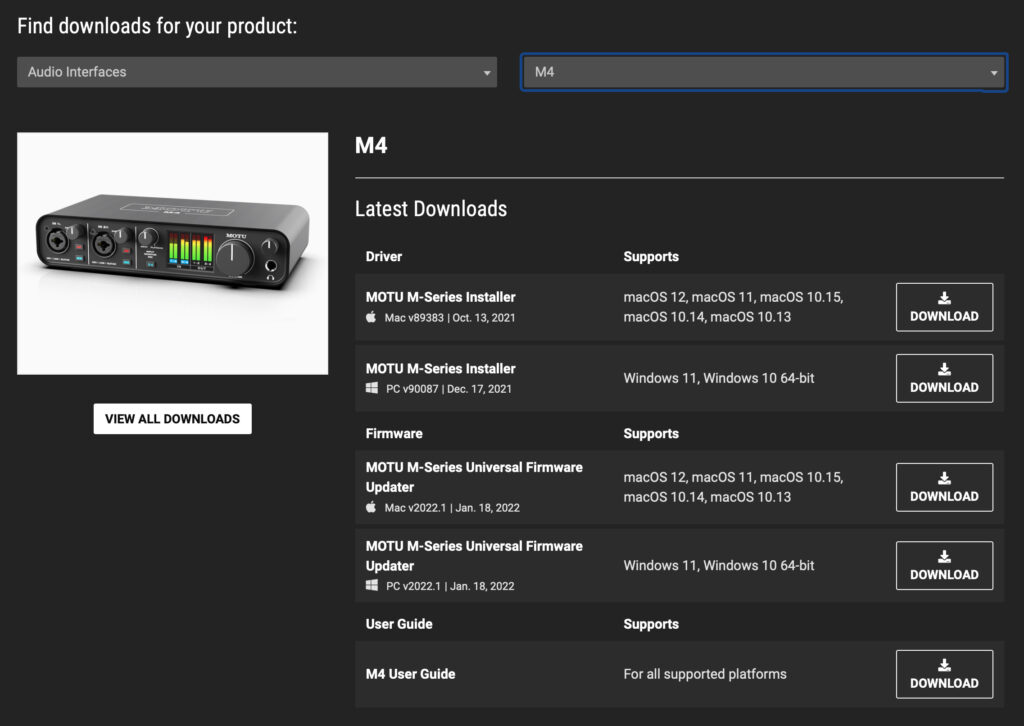
    https://motu.com/en-us/download/にアクセスし、自分の使用している製品を選択します。
    今回はM4です。

    ドライバーやら、ファームウェアやら出てきます。

    ファームウェアは各OSに対応したものがありますので、自分の環境に合ったものを右の「DOWNLOAD」をクリックしてダウンロードします。

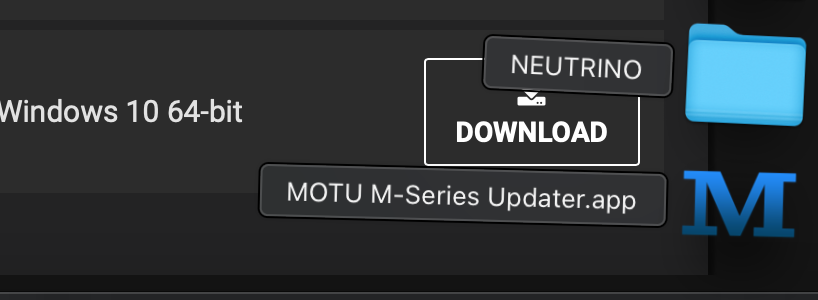
    「MOTU M-Series Updater.app」ファイルがダウンロードされました。元々は「MOTU M-Series Updater (Mac).zip」です。
    (MacはZipファイルをダウンロードすると自動解凍される・・・??解凍前のzipはゴミ箱へ…まあ解凍、移動、削除の手間が減るから良いけど笑)

    ダウンロードしたアップデーターを起動してアップデート

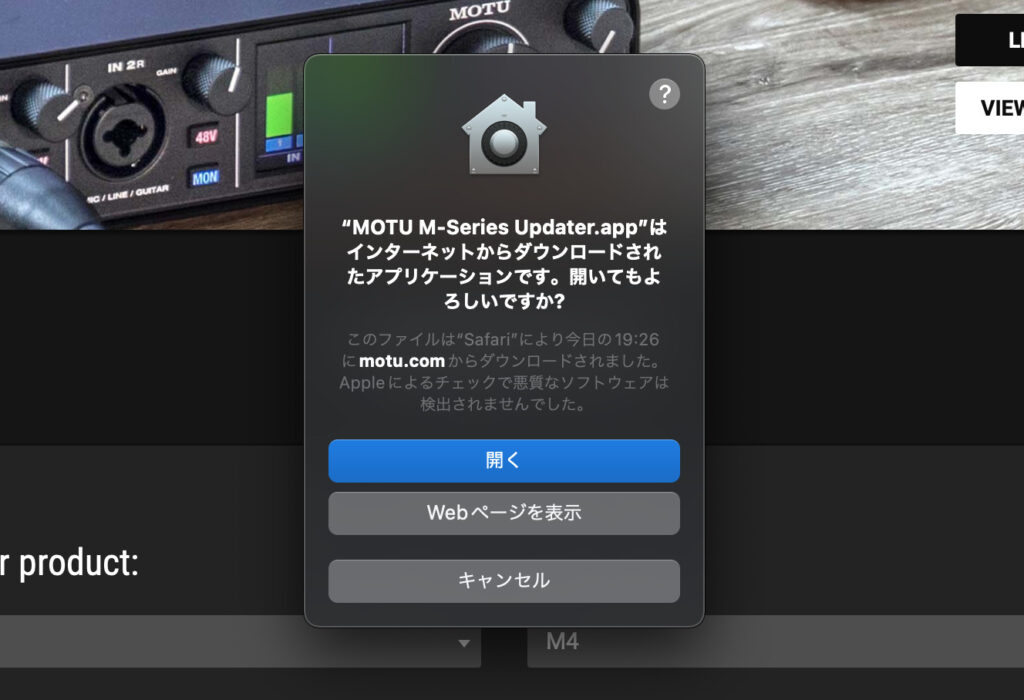
    なんか勝手にウイルスチェック(?)されますが、開きます。

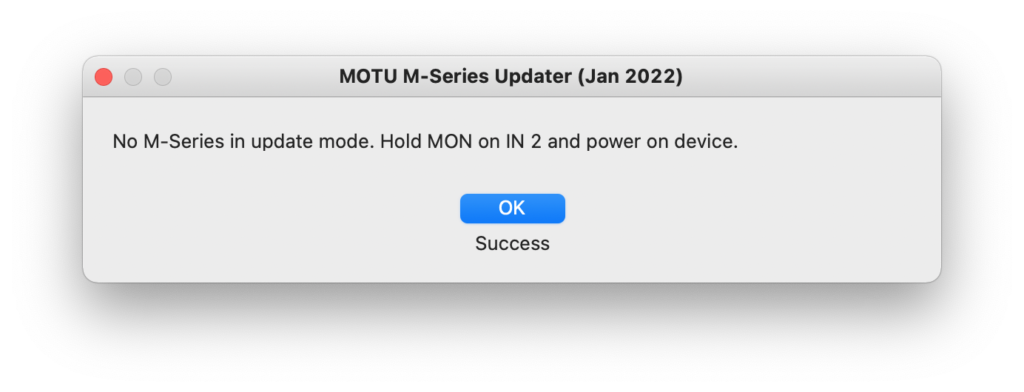
    で、開くのですが何やら様子が変です。

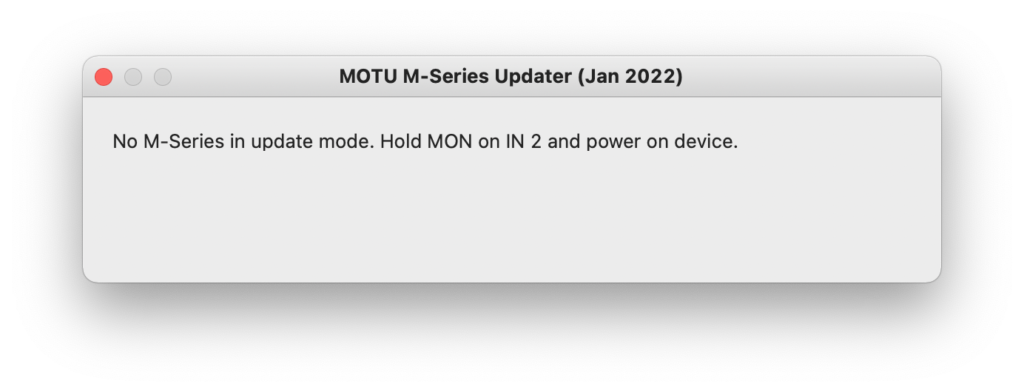
    No M-Series in update mode.」(M-Seriesがアップデートモードじゃないぜ)とのこと。アップデートモードがあるらしい。
    起動方法は、その隣に書いてあり、
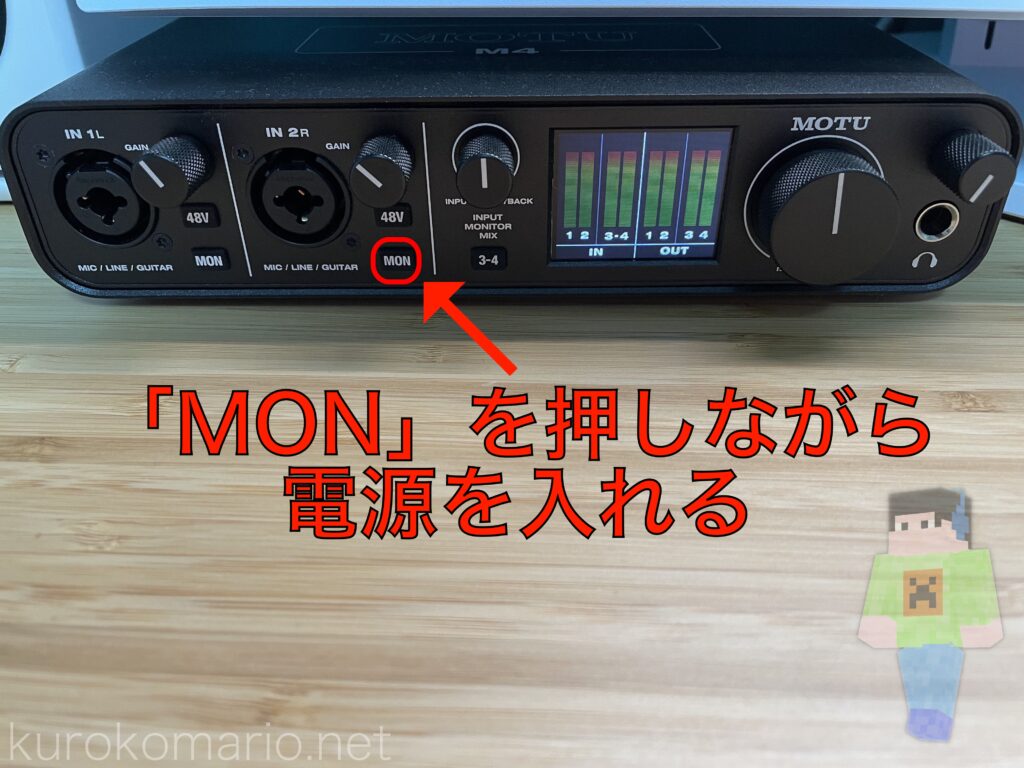
    Hold MON on IN 2 and power on device.」(IN 2のMONを押したまんま電源を入れてけろ)とのこと。

    早速やってみます。

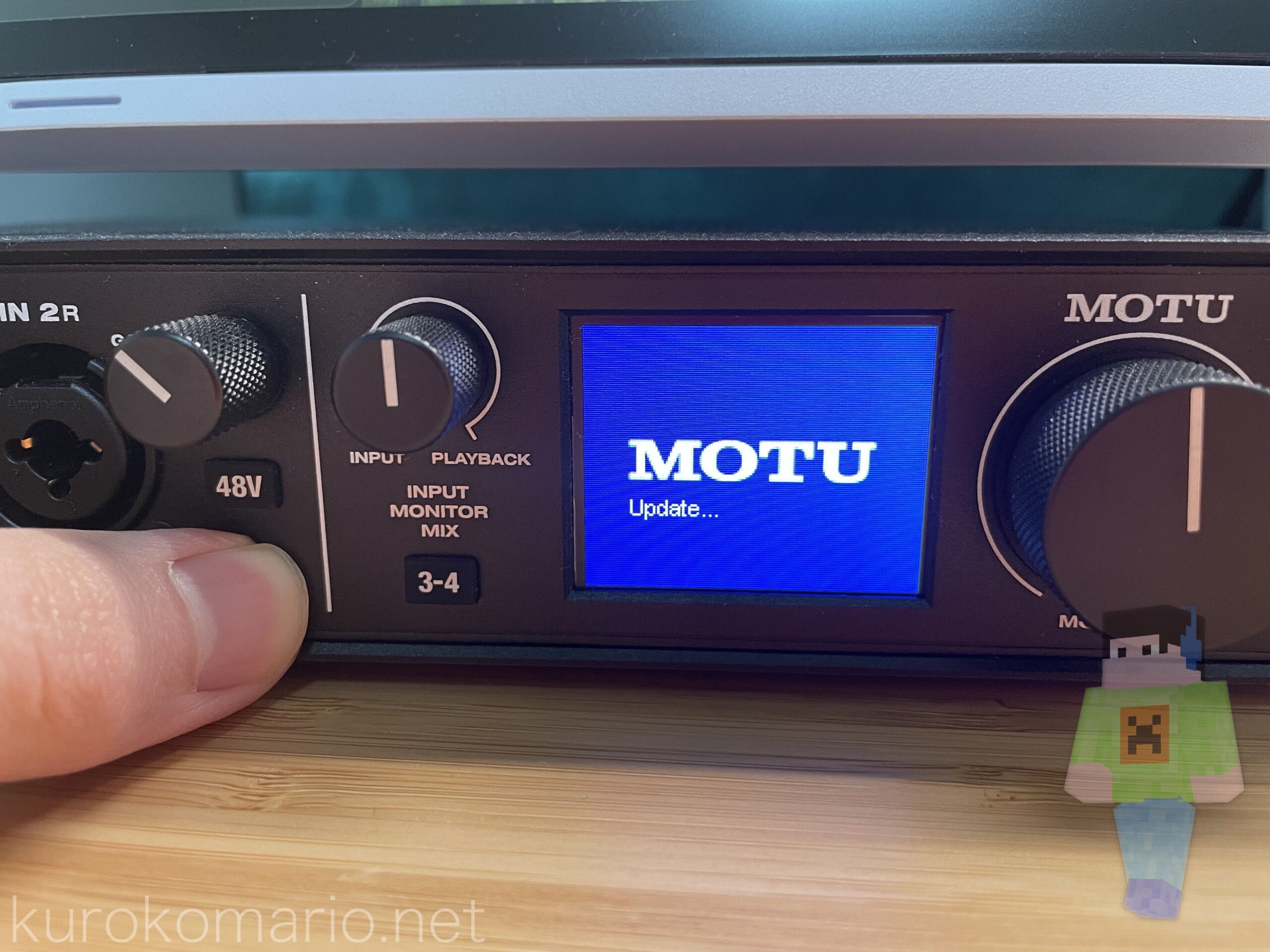
    こういうことだよね・・・?

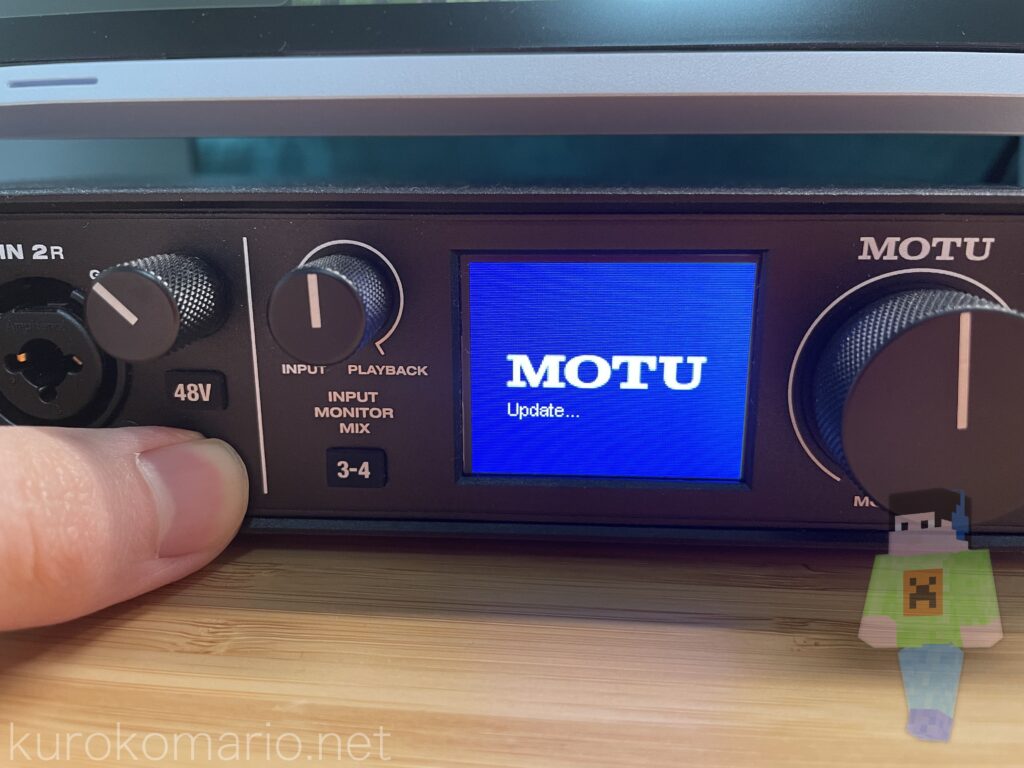
    ヨイショ。。。

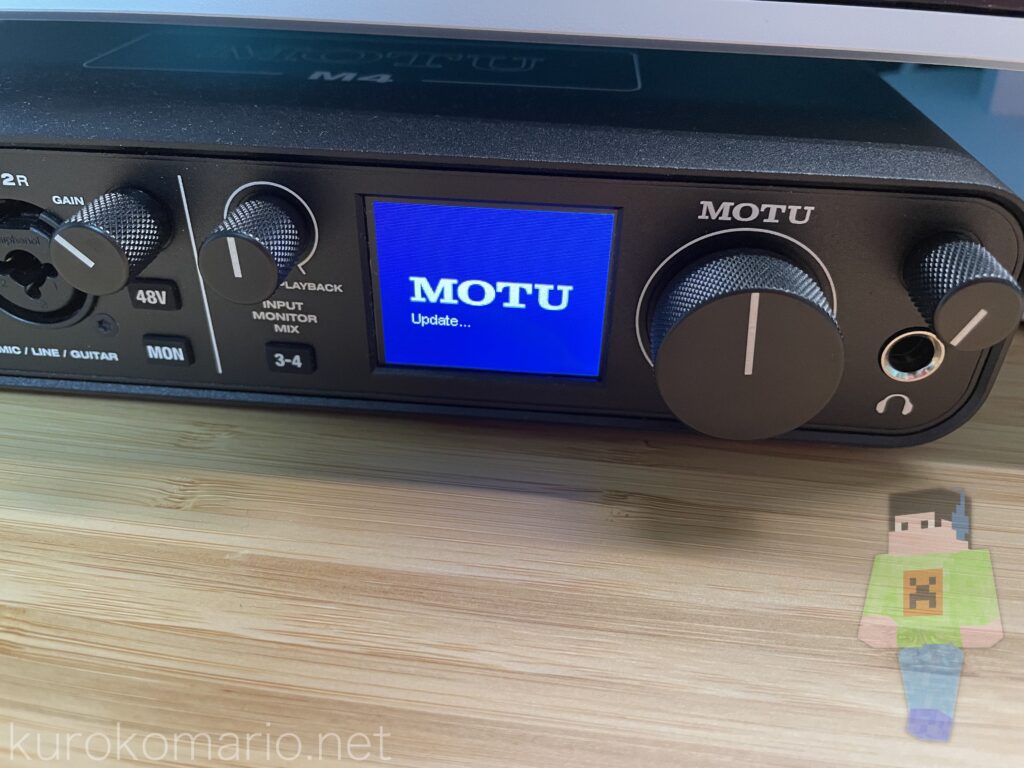
    おお!はじめてみる画面!
    起動画面に、「Update…」の文字が出てきました。
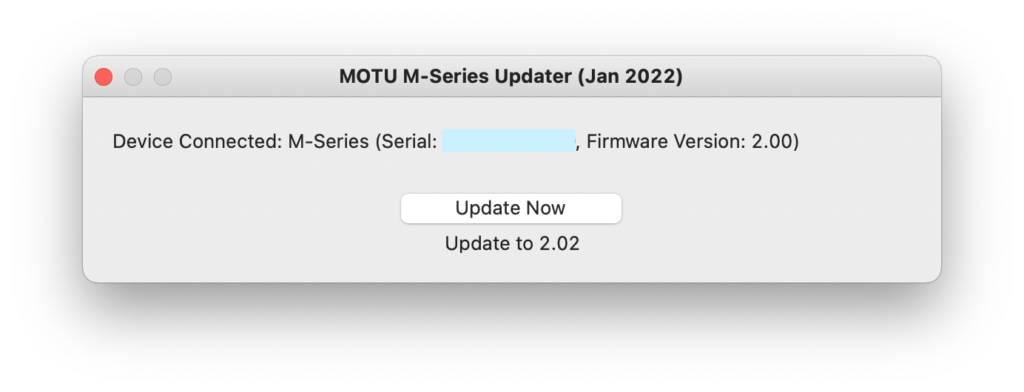
    そして、さっきのソフトを見てみると・・・

    来ました!!!アップデート可能になりました。
    私の持っている物は、バージョン2.00だったようです。
    「Update Now」をクリックして開始します。

    正確には測っていませんが、10秒ほどで終わったかと思います。

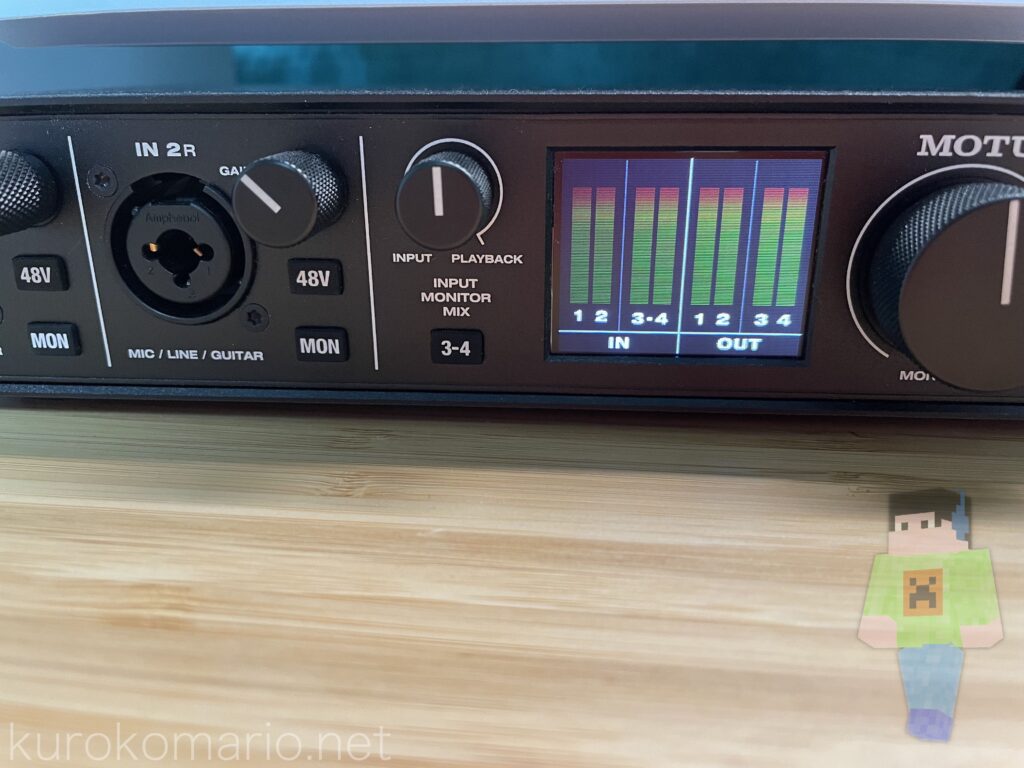
    無事アップデートが完了すると、自動的に再起動されアップデートモードは解除されます。

    うん、何も変わっておりません。

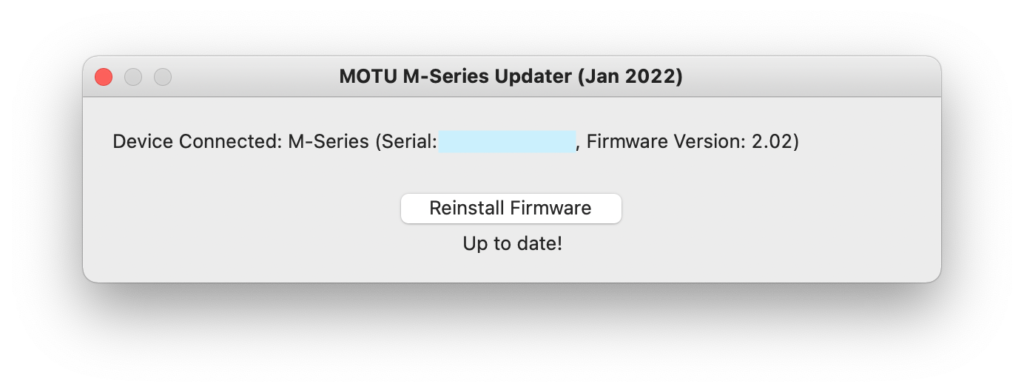
    ちなみに、アップデート後に「Reinstall Firmware」(ファームウェアを再インストール)することもできました。
    ファームウェアが破損したときにも、もしかしたら使えそうです。

    Up to date!

    たまーに、Mac環境でYouTubeが再生されなくなる時があるから、なおると良いなぁ。
    (M4以外のデバイスに音声出力を変更すると問題なく再生される。何なんだろうか)

    今日の一曲。

  • 【HP ENVY 6020】人生で初めてプリンターを購入してみた

    【HP ENVY 6020】人生で初めてプリンターを購入してみた

    どうも、クロコマリオです。
    今回はタイトルにもある通りですが、初めてプリンターを購入したので開封とレビューをしたいと思います。

    購入したプリンター

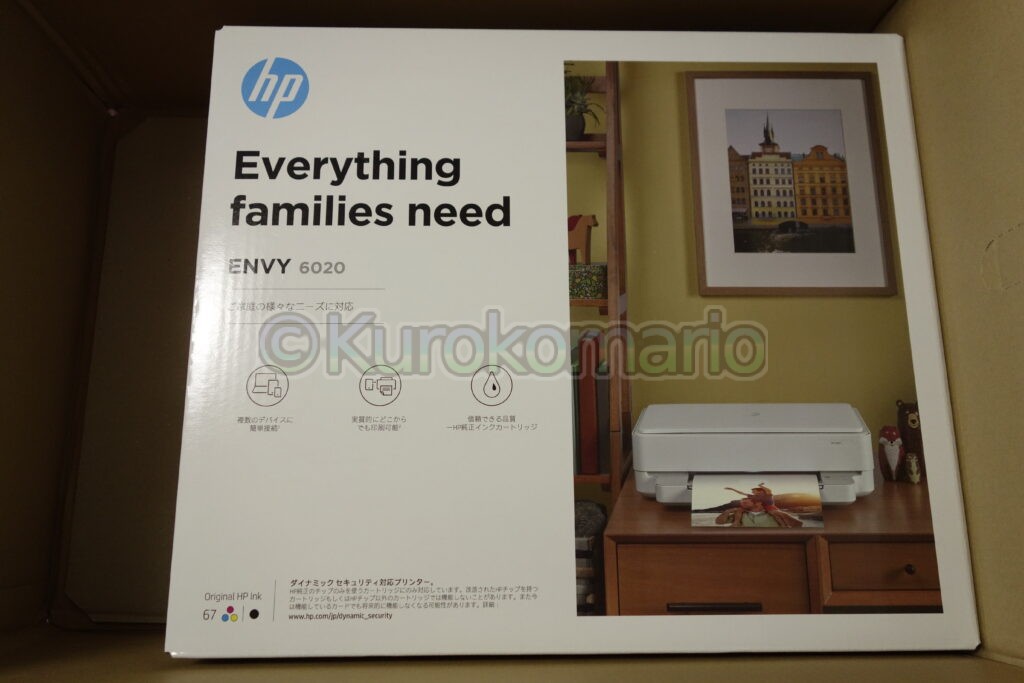
    私が購入したプリンターはこちら。

    プリンターメーカー世界シェアNo.1のHP社製の、ENVY 6020です!

    恐らく、今販売されているHPのプリンターの中で一番安価なモデルです。笑

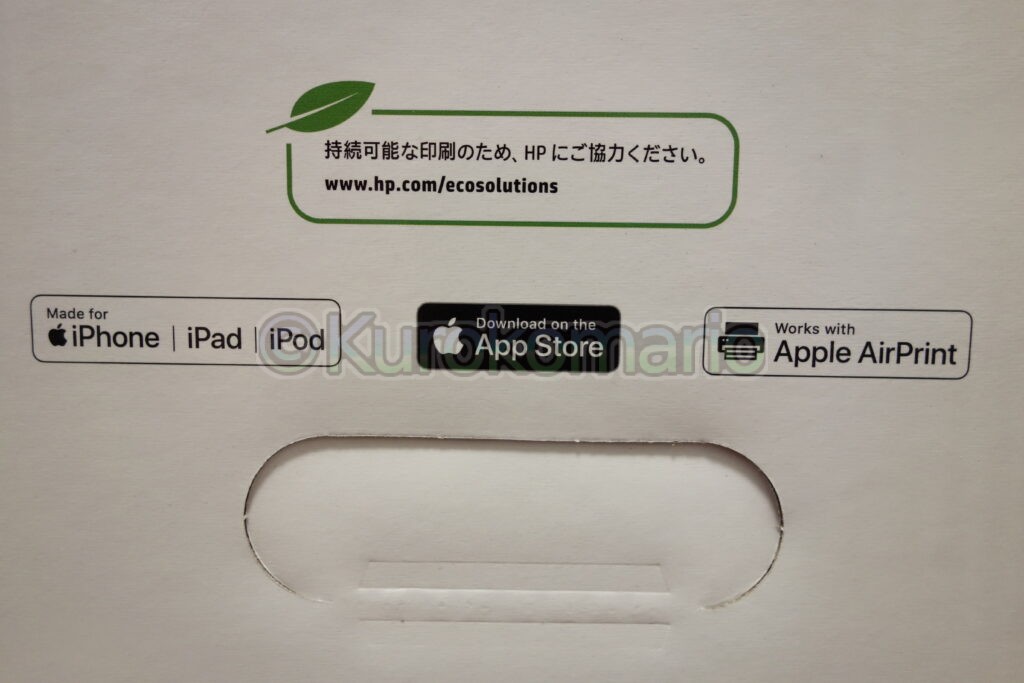
    「Made for iPhone | iPad | iPod」マーク!

    iPhone, iPad, Mac等でアプリを入れなくても簡単に印刷できる「AirPrint」にも対応しているみたいです!

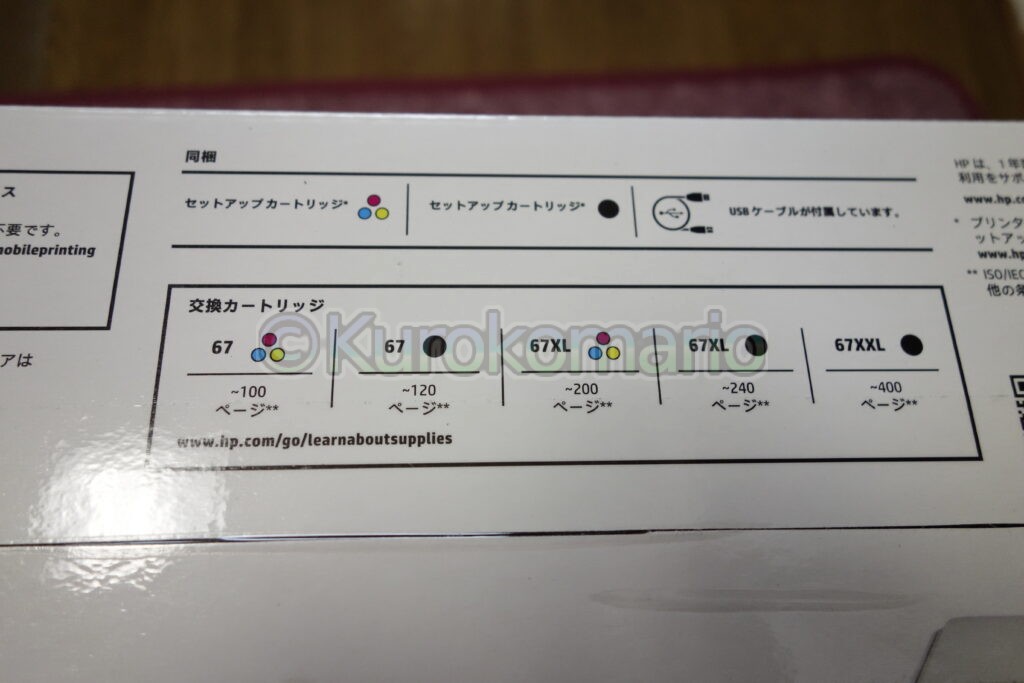
    同梱物/使用インク

    セットアップカートリッジ(お試し品?)が同梱されているため、購入してすぐに使用できますが、無くなったら下のリンクの「67」系の交換カートリッジを購入する必要があります。

    注:偽造品が出回っているようです。購入される際は信頼できるショップや、販売元がAmazon.co.jpの物を購入しましょう。商品ページに書かれていなくても、「こちらからもご購入いただけます」欄にあることがあります。
    見るからにボッタクリ価格の場合は要注意。

    HP 67 XL 純正インクカートリッジ カラー 3YM58AA – Amazon.co.jp
    HP 67 XL 純正インクカートリッジ ブラック 黒 3YM57AA – Amazon.co.jp

    値段が2,000円ちょっとの物が公式のもの、という判断もできる。かといって安すぎるのも逆に注意。

    開封

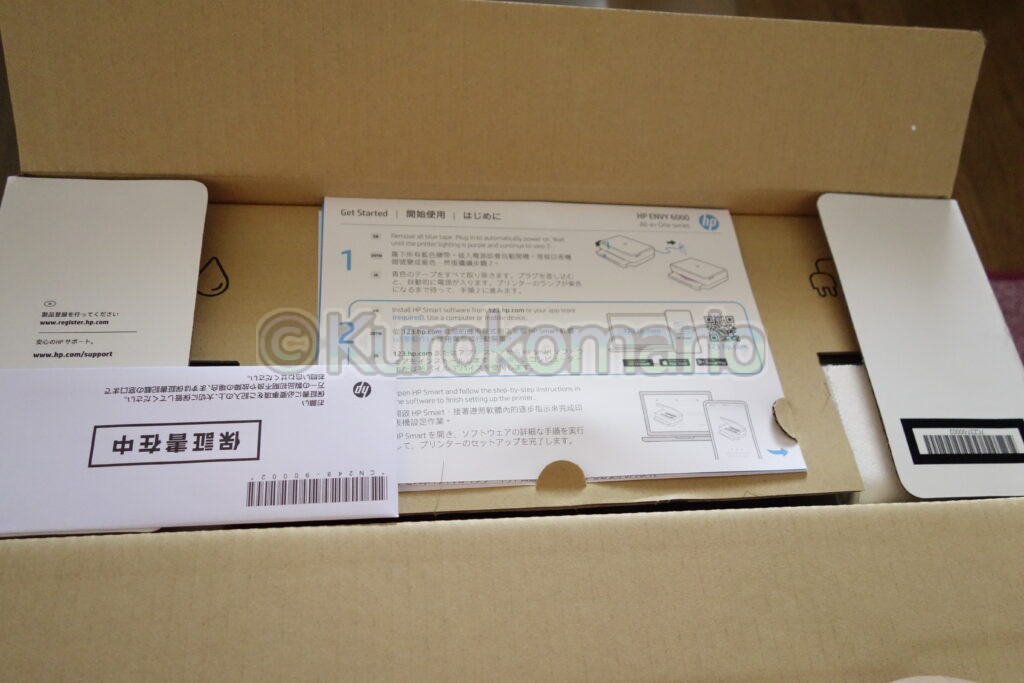
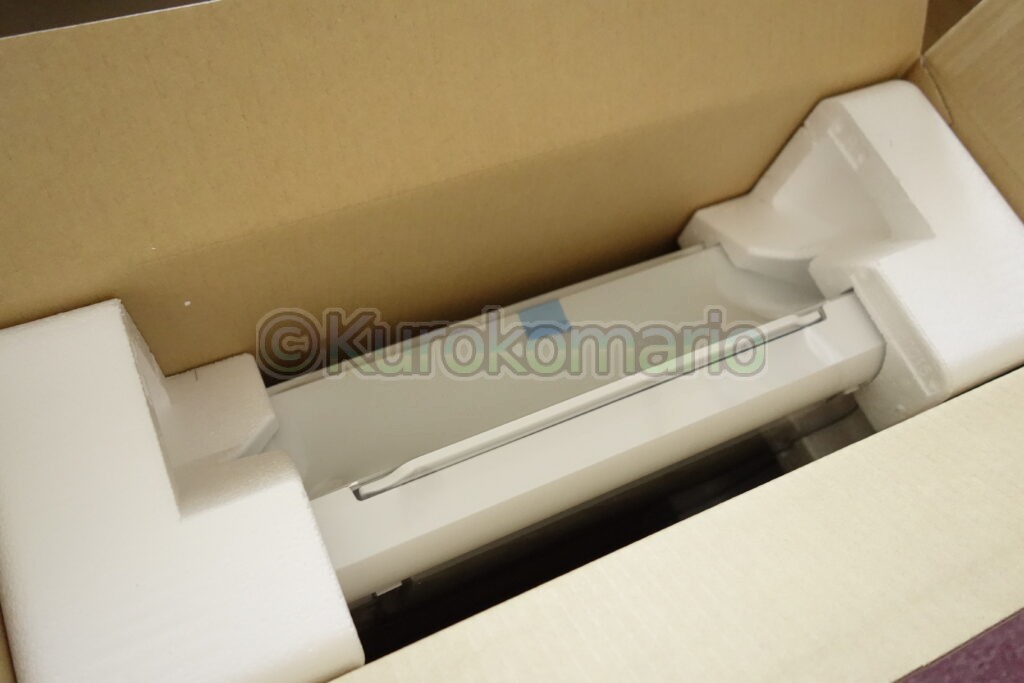
    箱を開けたところ

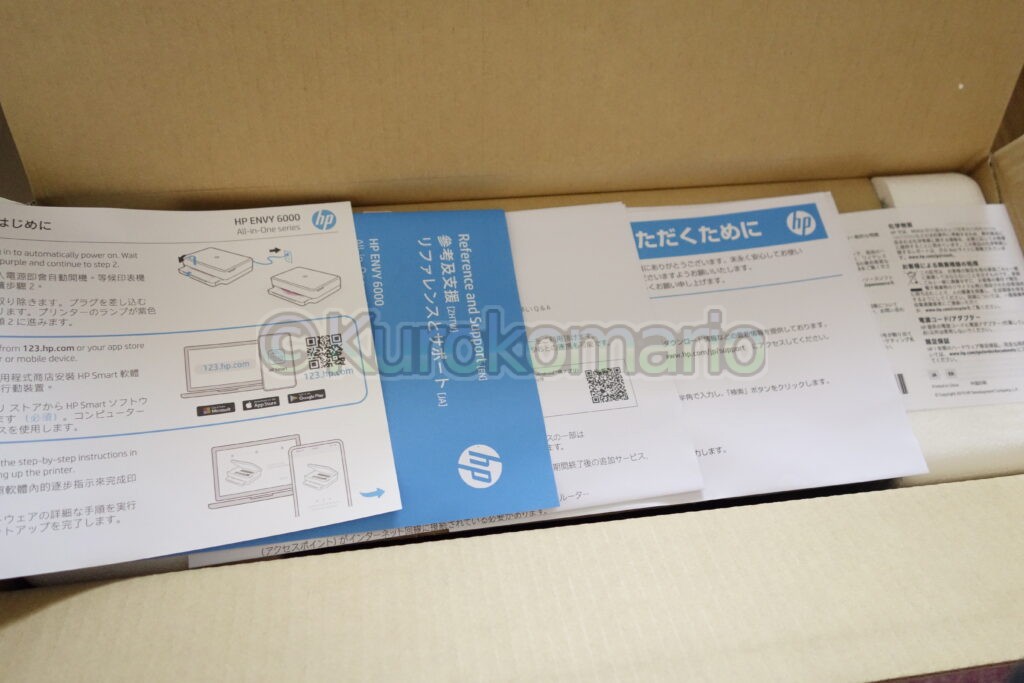
    最初に説明書や、保証書などが出てきました。

    入っていた紙を並べるとこんな感じ

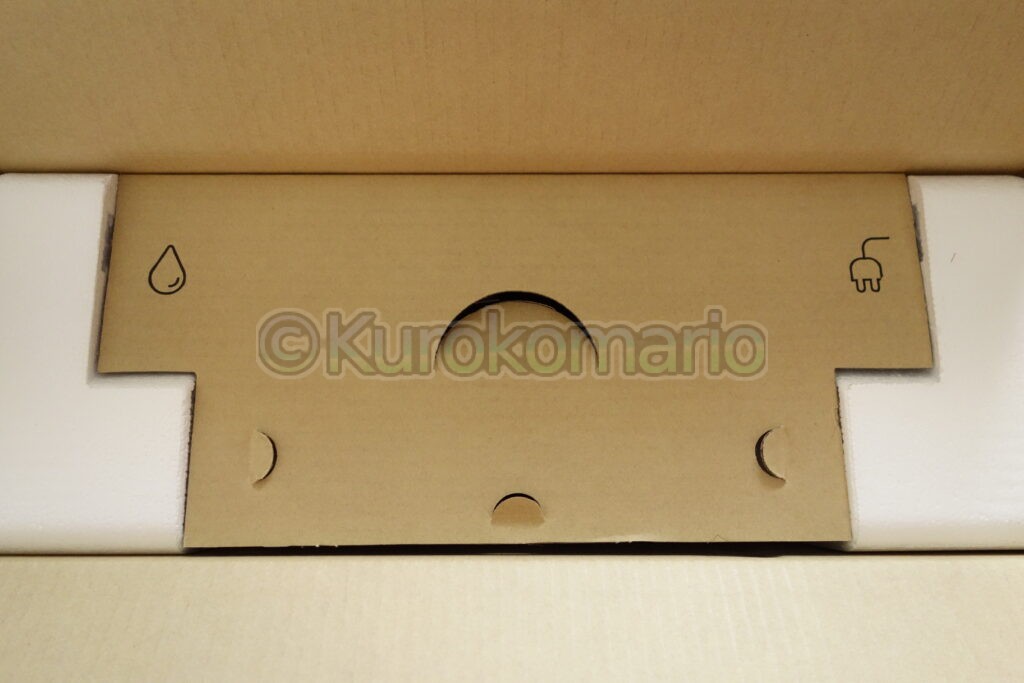
    紙を取ると、左にインクと思われるマーク、右にはケーブル類が入っていると思われるマークがありました。
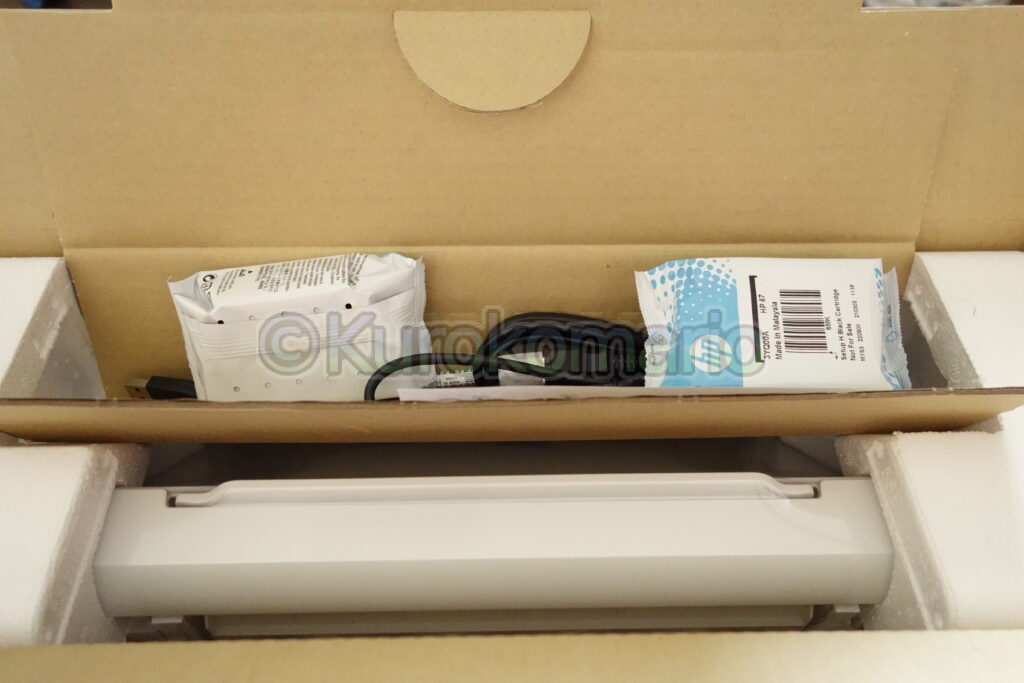
    取手があるのでめくってみます。

    ・付属品

    あ・・・

    ・・・結構乱雑な感じに入っていました。笑
    そして、下に見えるのがプリンター本体ですね。

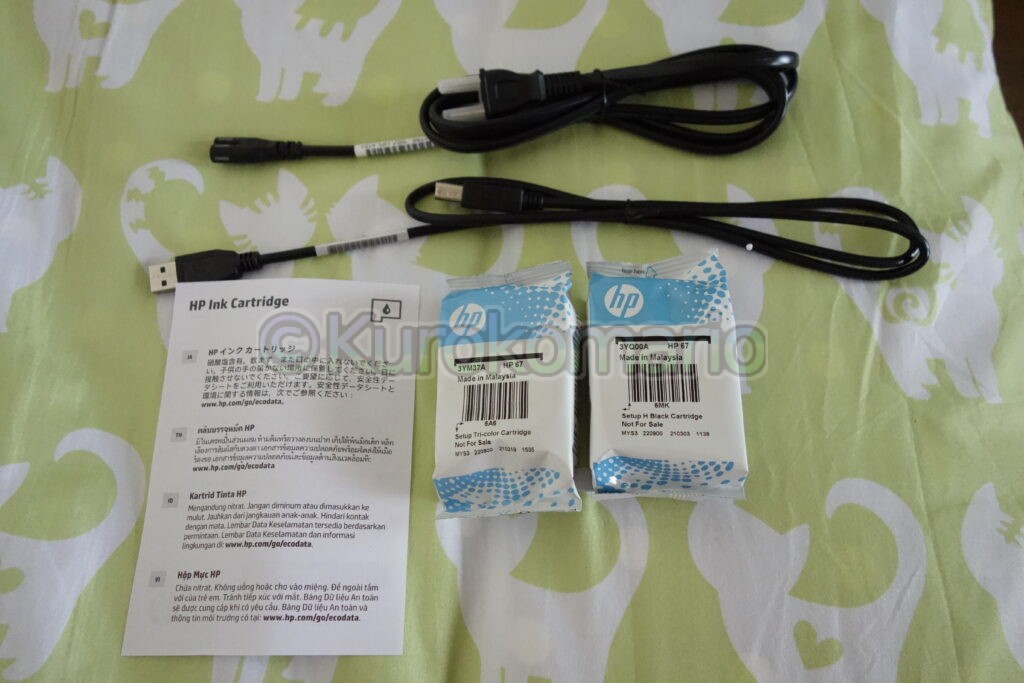
    付属品

    上から電源ケーブル、USB-B – USB-Aケーブル。
    インクは左から3色カラーカートリッジ、ブラックカートリッジ。
    以上が付属品です。

    ・プリンター本体

    付属品の次は本体!

    では、本体を取り出します。

    プリンター本体

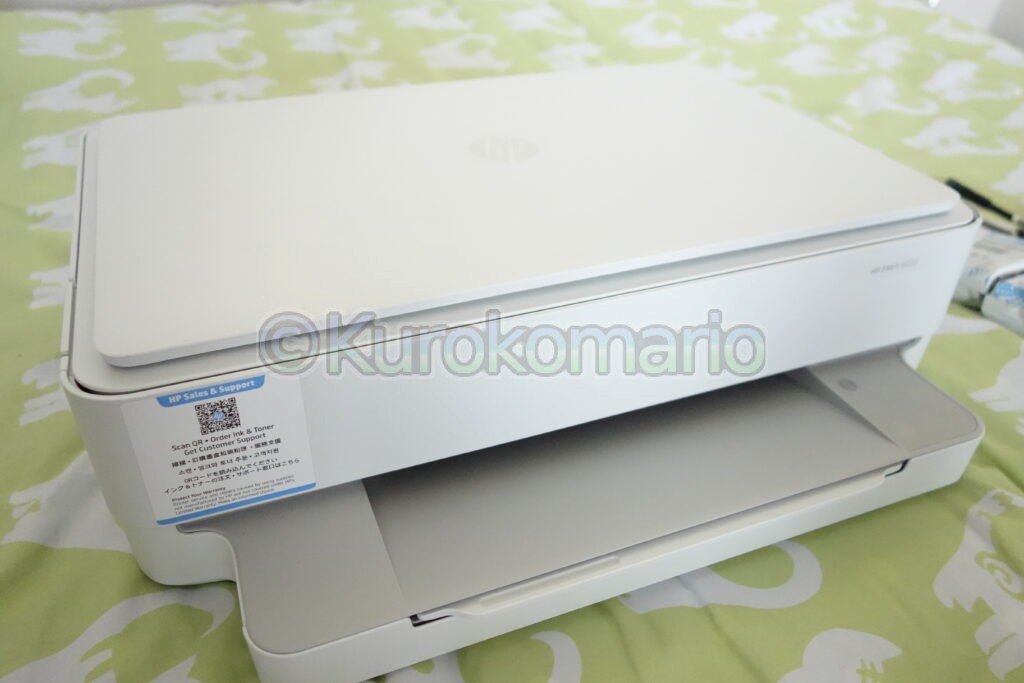
    出てきました!こちらがプリンター本体 ENVY 6020です。
    ホワイトで、まあまあ小さめで可愛らしいです。
    包装フィルムが付いていました。

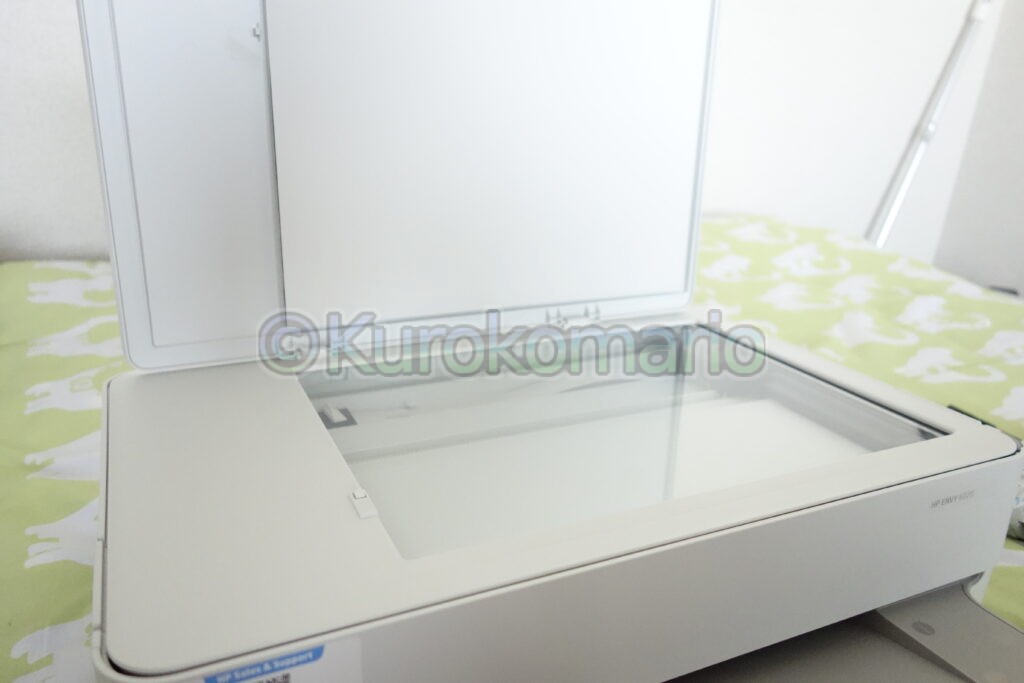
    原稿台(スキャン部分)

    この部分に紙をセットしてスキャン・コピーできるようになっています。

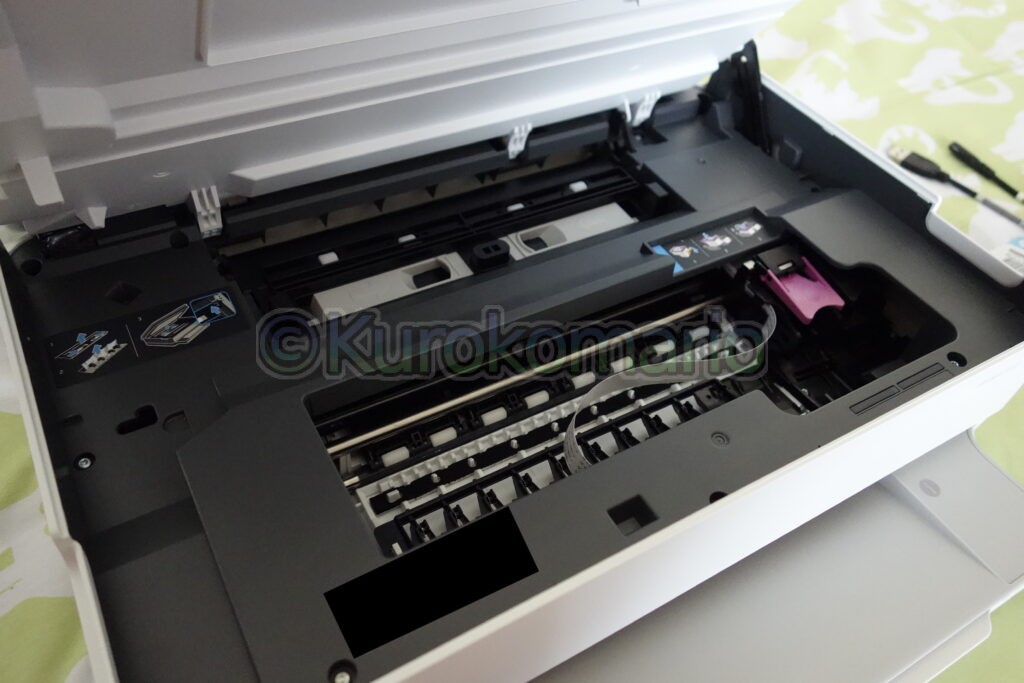
    プリンター内部

    中がどうなっているのか気になるので、開けてみました。
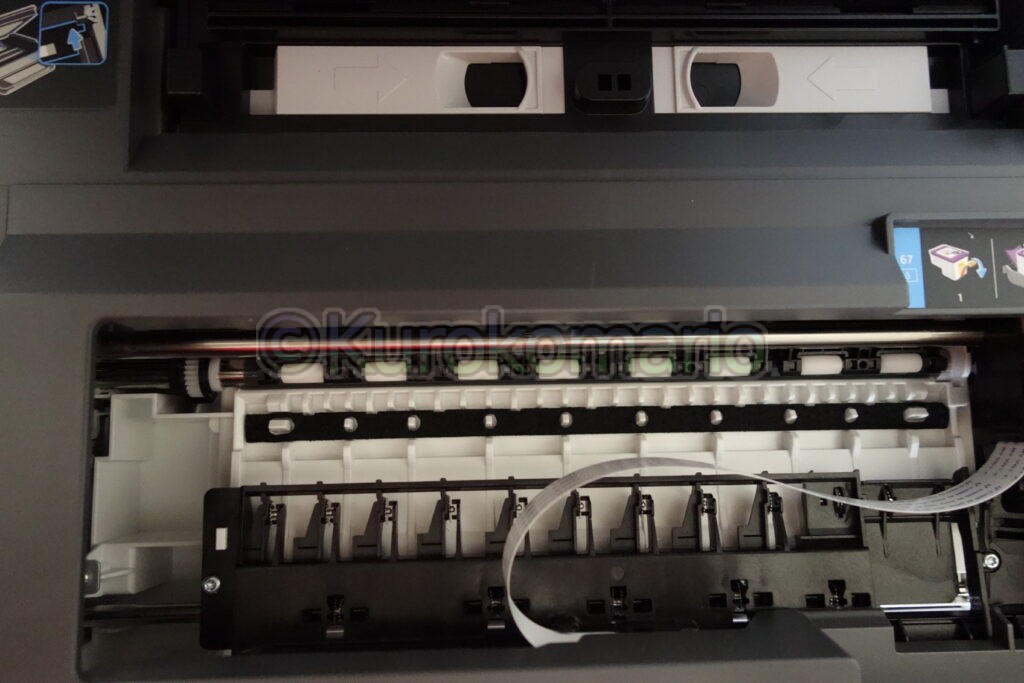
    髪が詰まったりインクを交換するときは、ここからメンテナンスする感じですね。

    ローラー下にある黒いスポンジが廃インクパッドのようです。
    使い込んでいくと廃インクでベトベトになっていきます。(学校にあった別メーカーのプリンターがそうでした・・・笑)

    ですが、自動メンテナンス時はヘッドが格納されている(写真右側)直下にある廃インクタンクにインクが貯まるみたいです。
    たまに廃インク量を見てあげると良いかもです。
    目一杯入っていると、プリンターを少し動かしただけでインクが漏れてくることも考えられます。

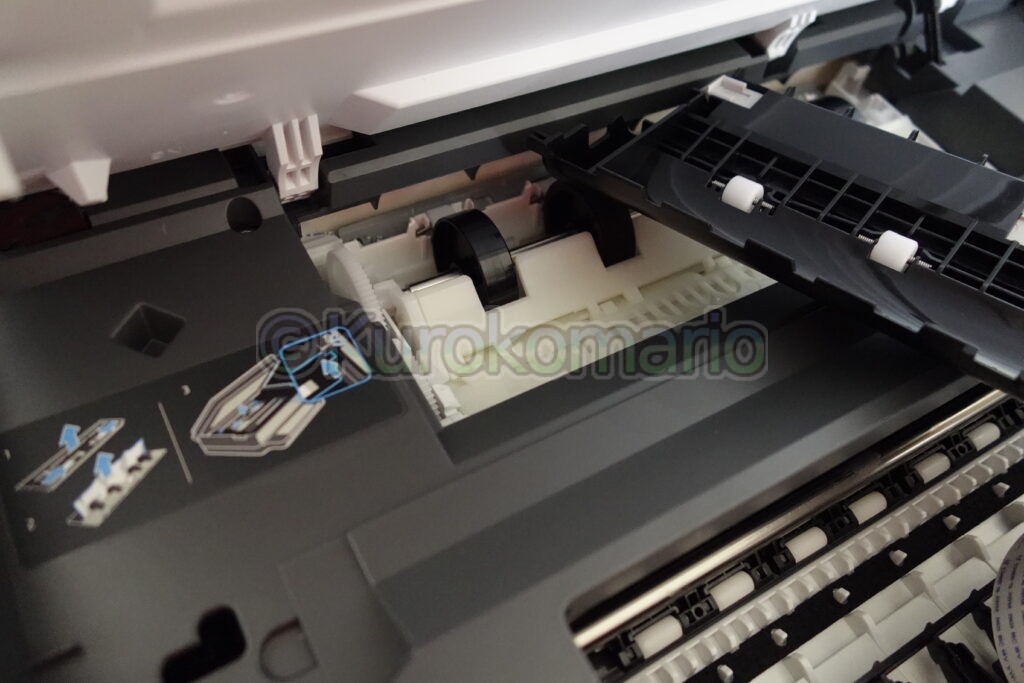
    奥には紙が詰まった時のために、取り外せるようになっている部品がありました。
    両面印刷時に使う機構なんでしょうか・・・?

    電源をつけてみる

    では、一通り開封できたところで電源をつけてみたいと思います。
    まだインクや紙を入れていませんが、PC上でプリンターのセットアップを進めていくと、指示されるようです。

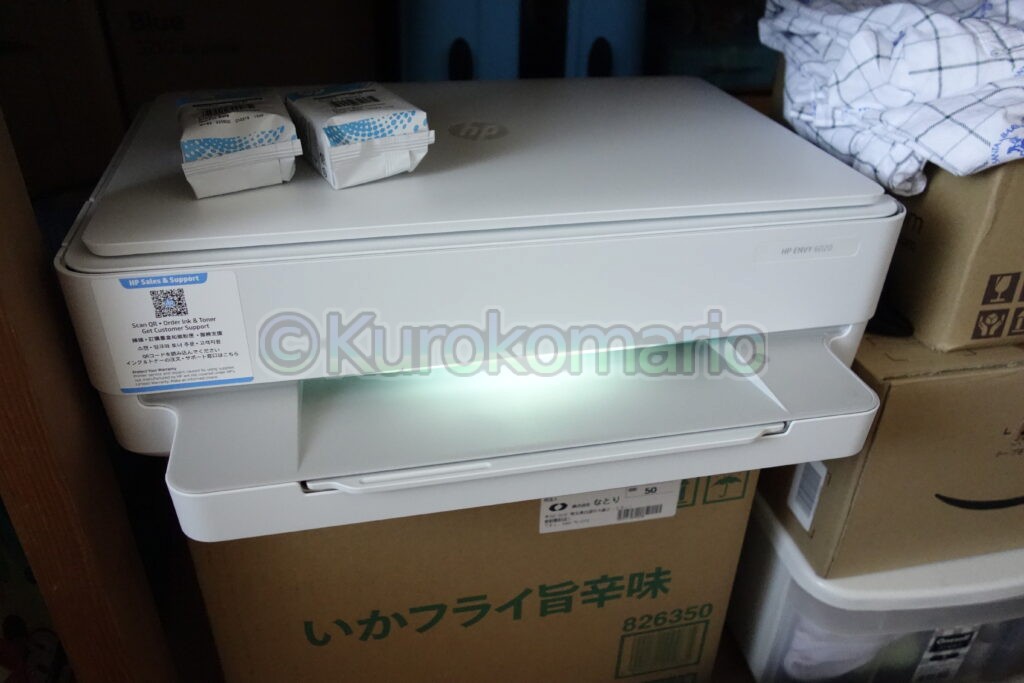
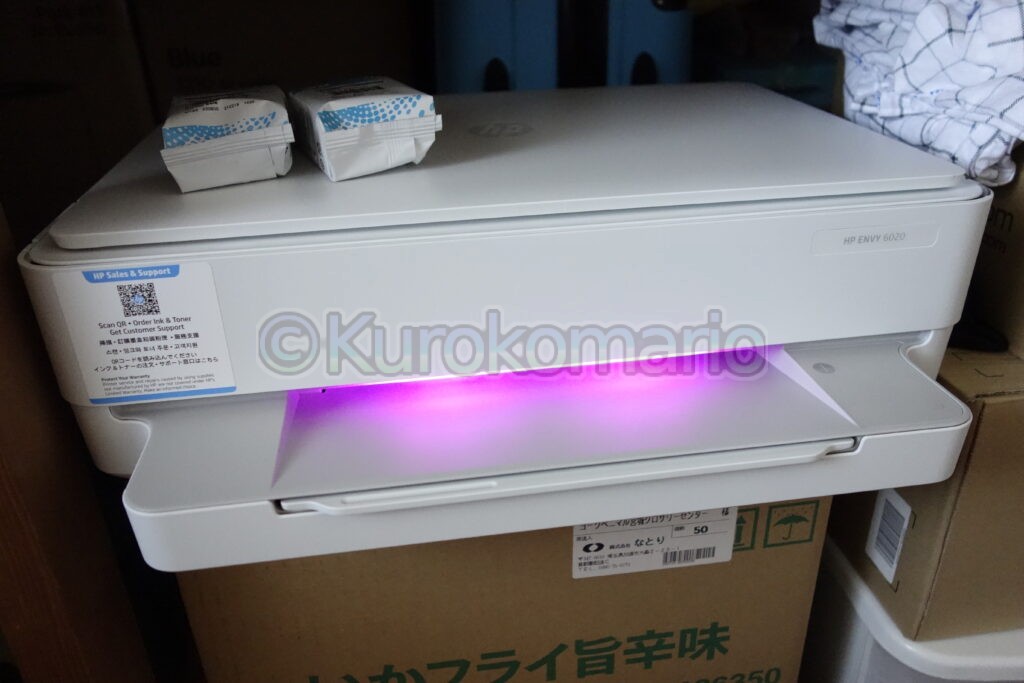
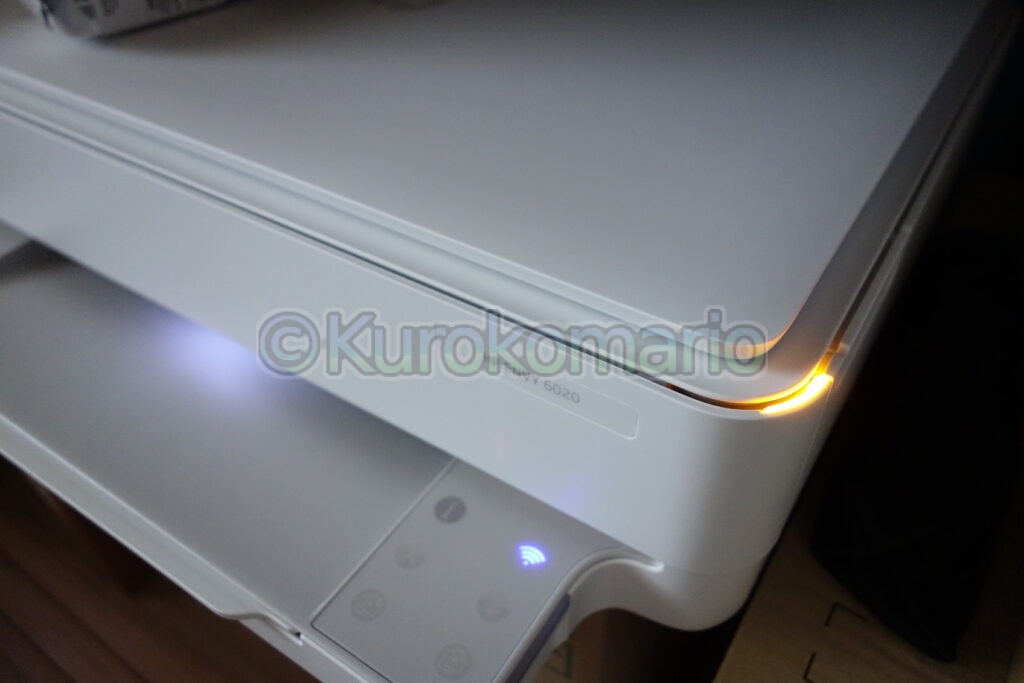
    電源を接続すると、自動的に動き出します。

    ヨークベニマル段ボールの上に設置しているのは気にしないでください(><)

    少し待つと紫ランプになります。
    これがセットアップモード的なやつとのこと。
    現時点ではWiFiの設定も何もしておらず無線接続できないので、ひとまずUSBで接続してみます。

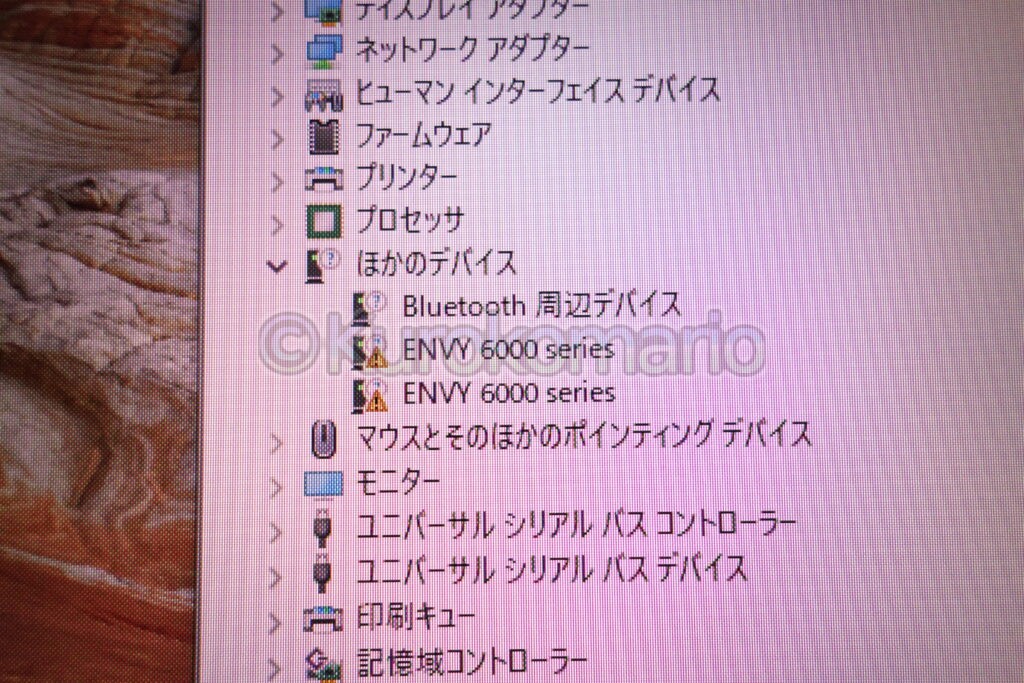
    テンテレテン♪ と音がなり、デバイスマネージャーを見てみるとプリンターがありました。
    どうやら標準ドライバではダメなようです。その他の危険(!)標識のようなマークがついています。
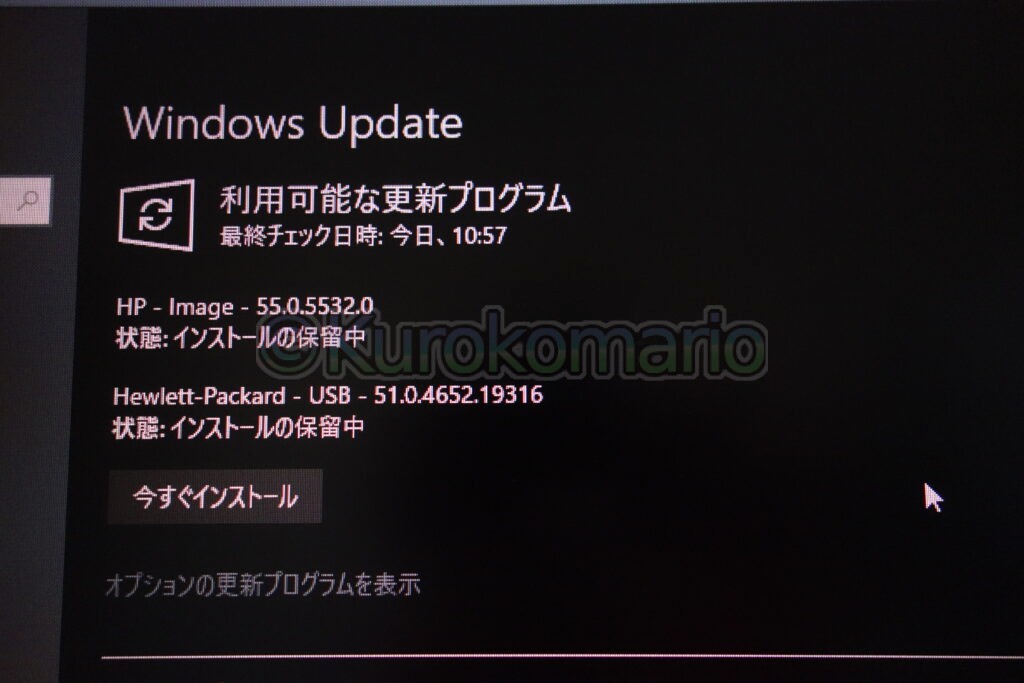
    まあ、こういう時はWindows Updateをすると殆ど解決します。

    すでにありました。
    今すぐインストールでおk。

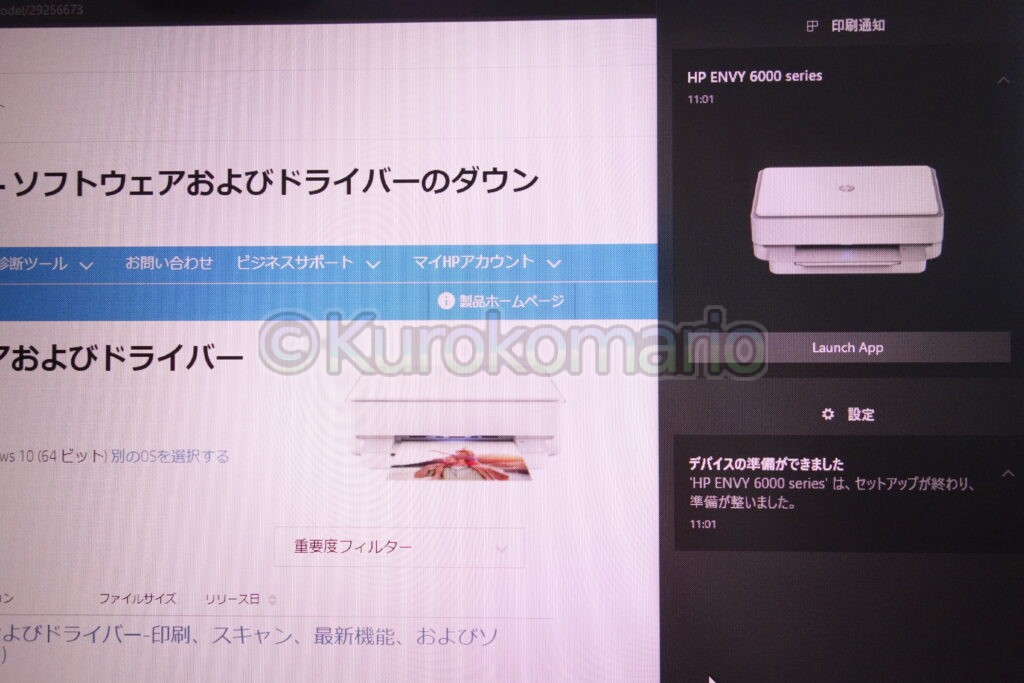
    公式ページからダウンロードした方が良いかなと探していたら、自動で色々ソフトが入りました。
    「準備が整いました。」とのことなので、早速「Launch App」してみます。

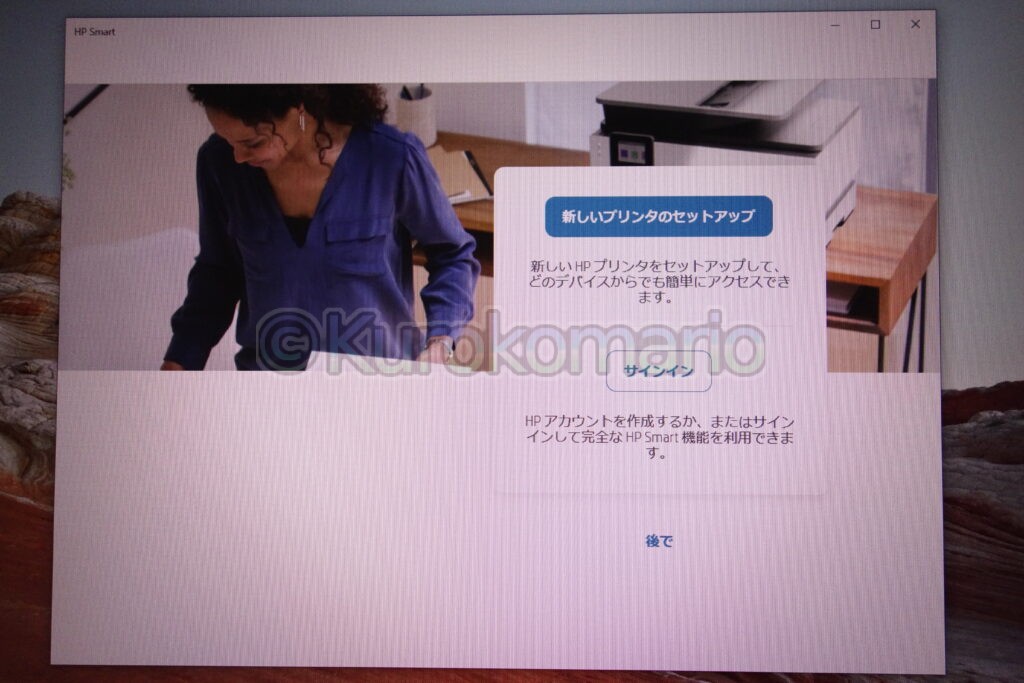
    HP純正プリンター管理アプリ「HP Smart」が立ち上がりました。
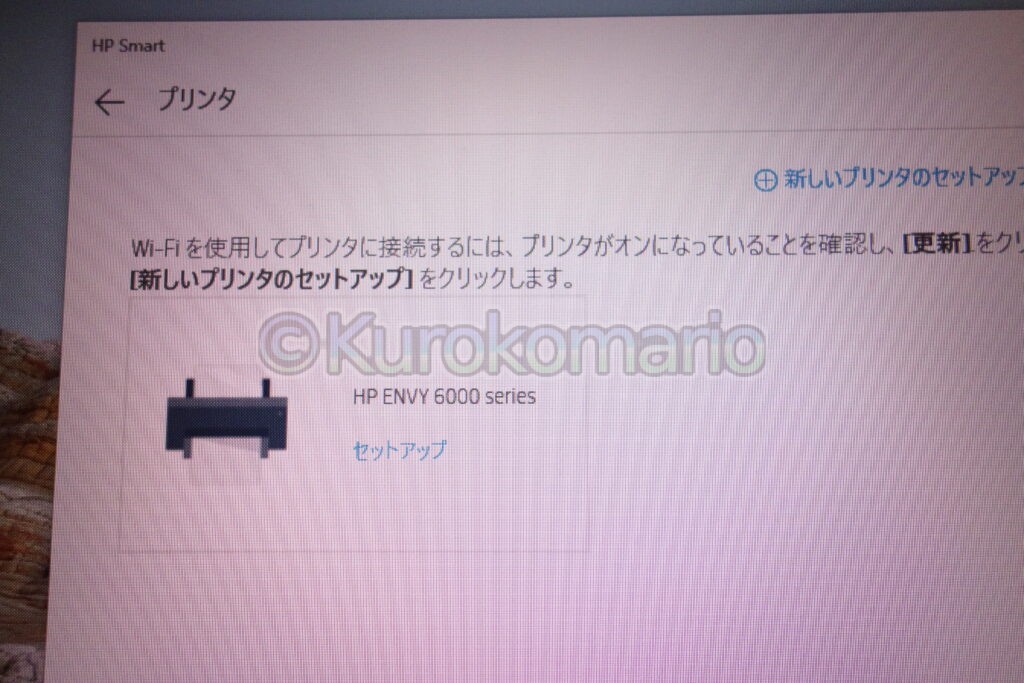
    「新しいプリンタのセットアップ」をクリック。

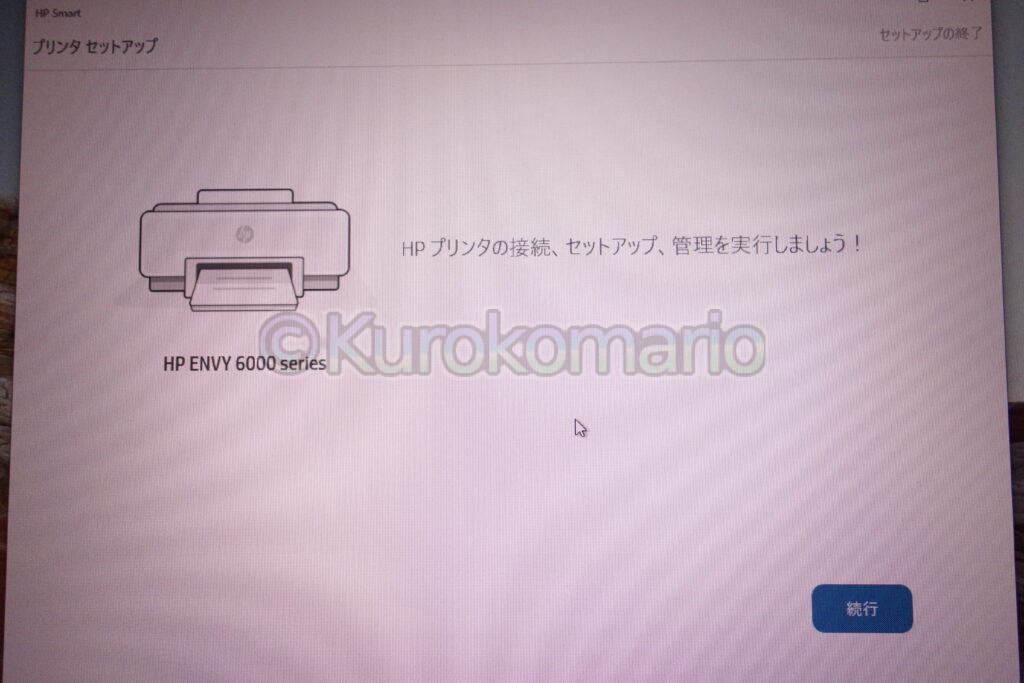
    セットアップしたいプリンターをクリック。

    「続行」

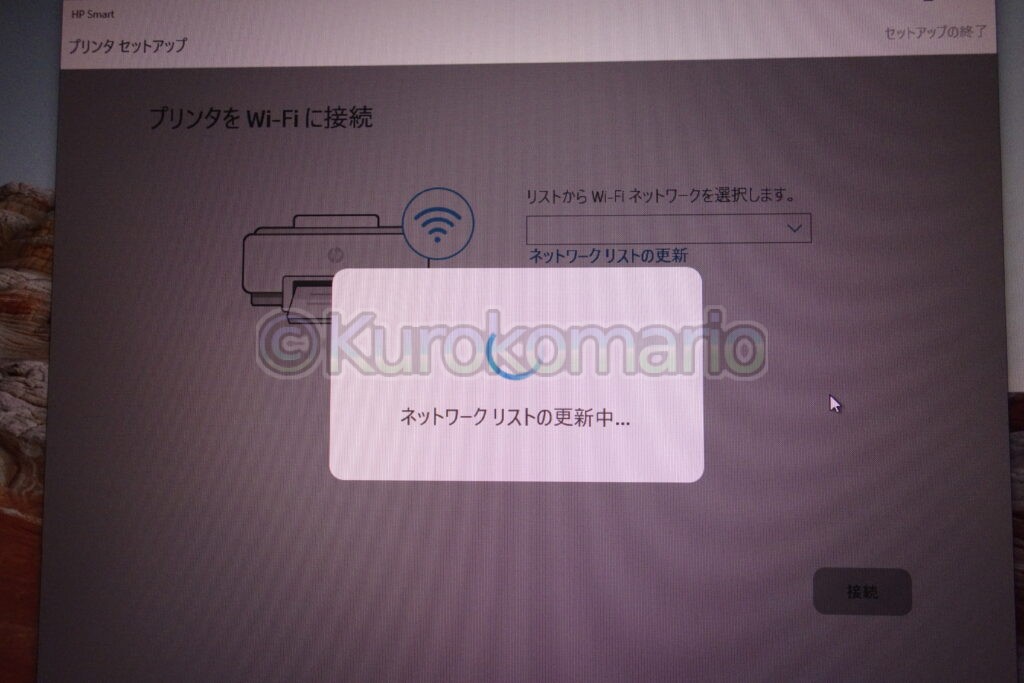
    「ネットワーク リストの更新中…」

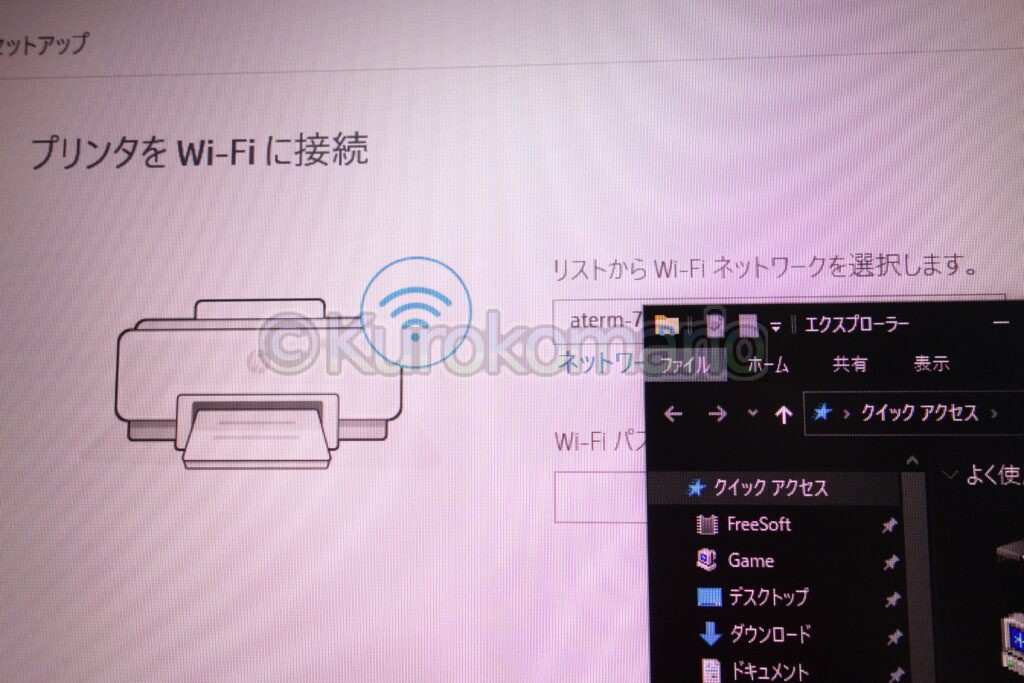
    「ネットワークリスト」にWiFiアクセスポイントが表示されるので、接続したいところを選択します。
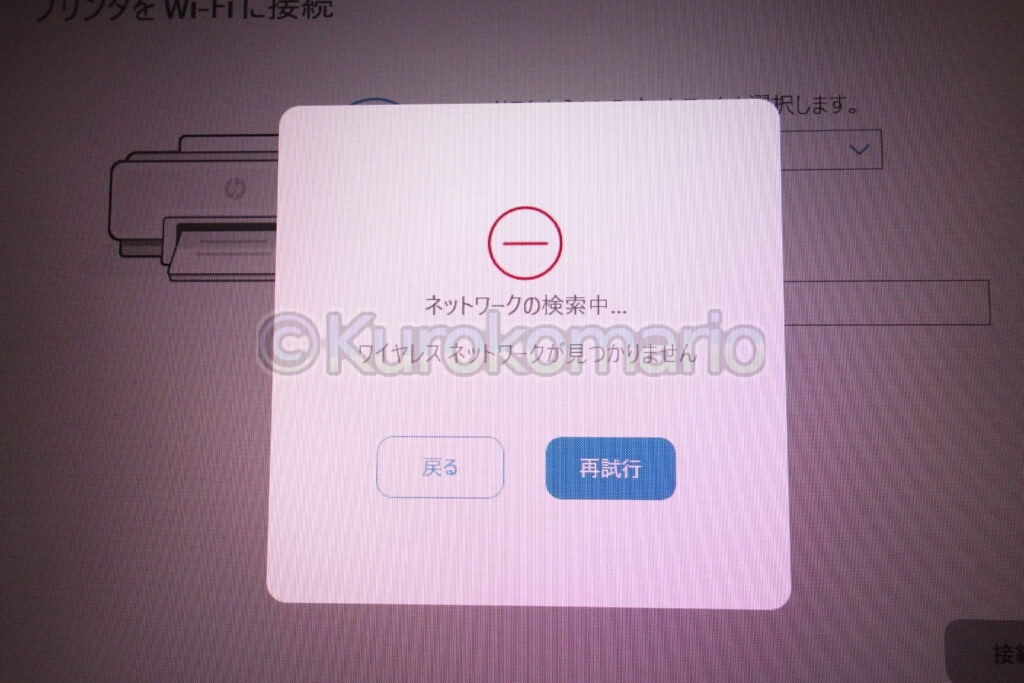
    ところが問題発生。

    「ネットワークの検索中…
    ワイヤレスネットワークが見つかりません」

    ネットワークが見つからない。。。
    なんでや。

    再試行やら続行をクリックしていたらいけました。
    (「エクスプローラー」でネットワーク名を隠してます。)
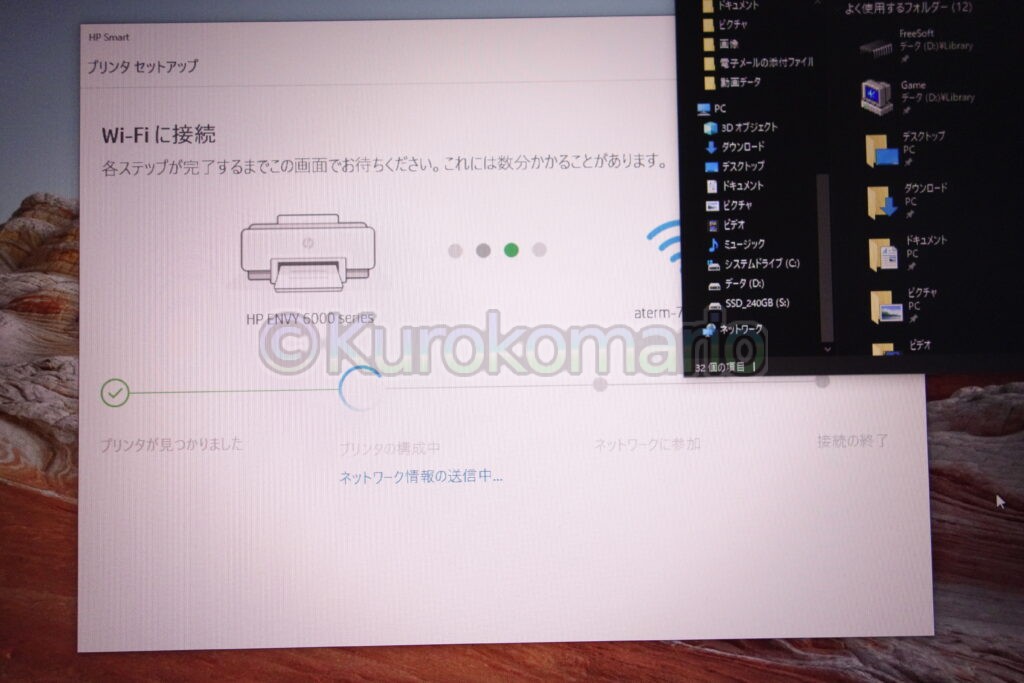
    パスワードを入力して接続します。

    Wi-Fiに接続

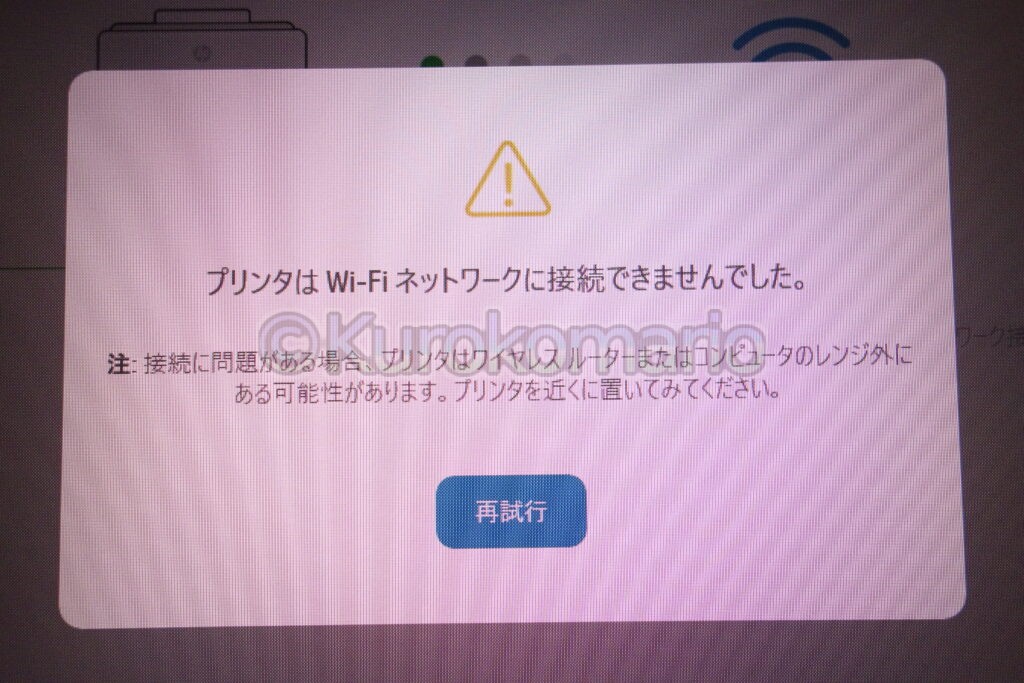
    ・・・・

    『プリンタはWi-Fiネットワークに接続できませんでした。
    注: 接続に問題がある場合、プリンタはワイヤレス ルーターまたはコンピュータのレンジ外にある可能性があります。プリンタを近くに置いてみてください。』

    再試行してみましたが、エラーメッセージが変わっただけでした。
    しょうがないので、PC、プリンターを再起動します・・・

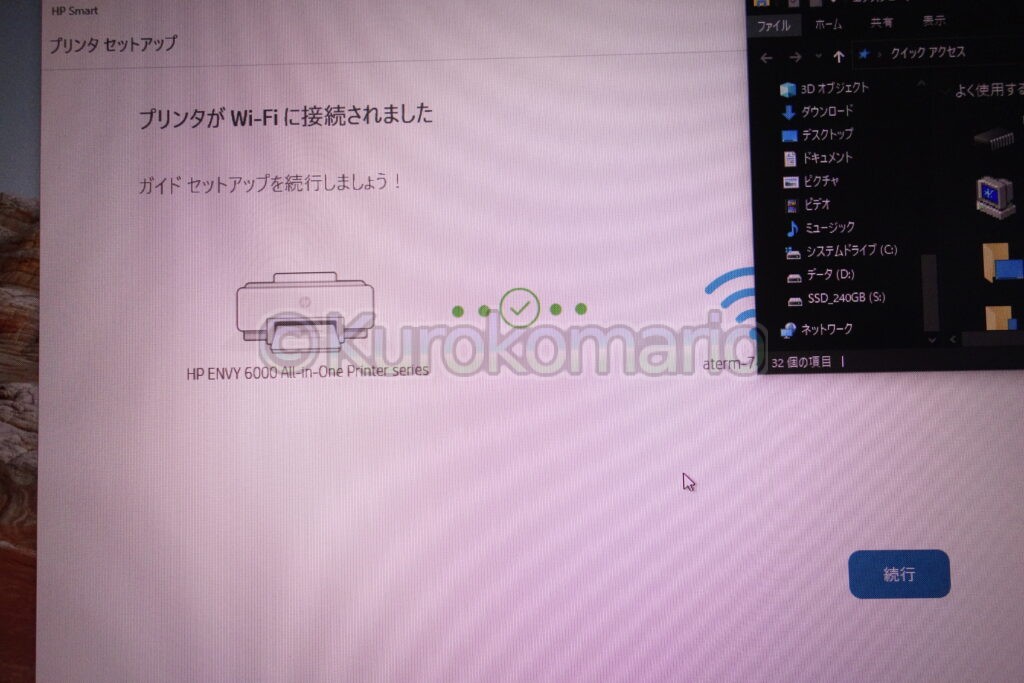
    プリンタがWi-Fiに接続されました

    今度はすんなりいけました。

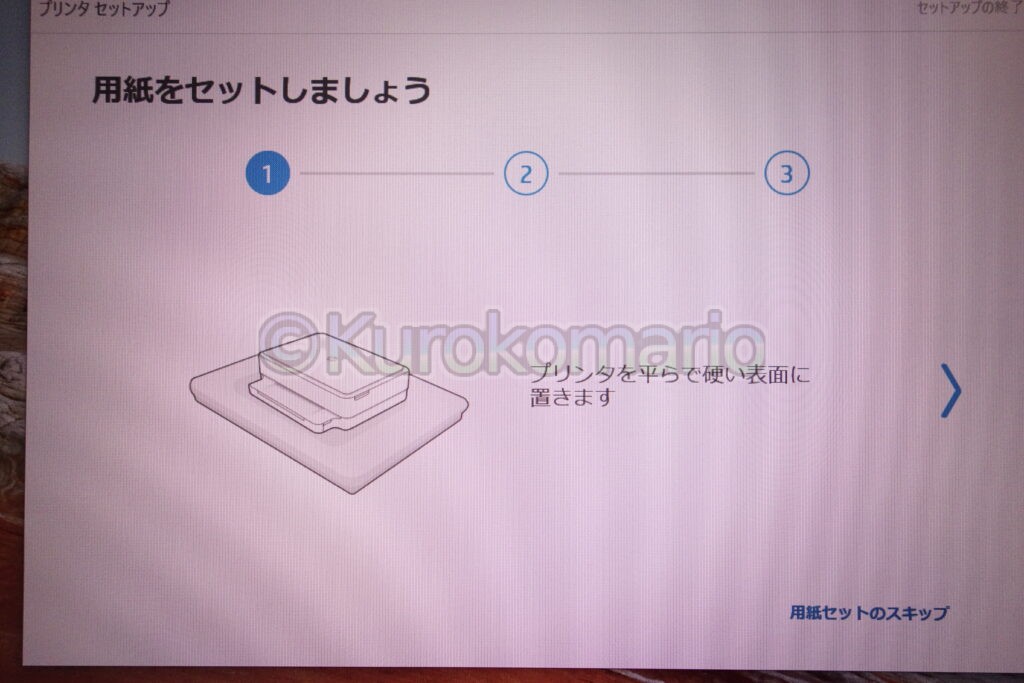
    用紙をセットしましょう ①
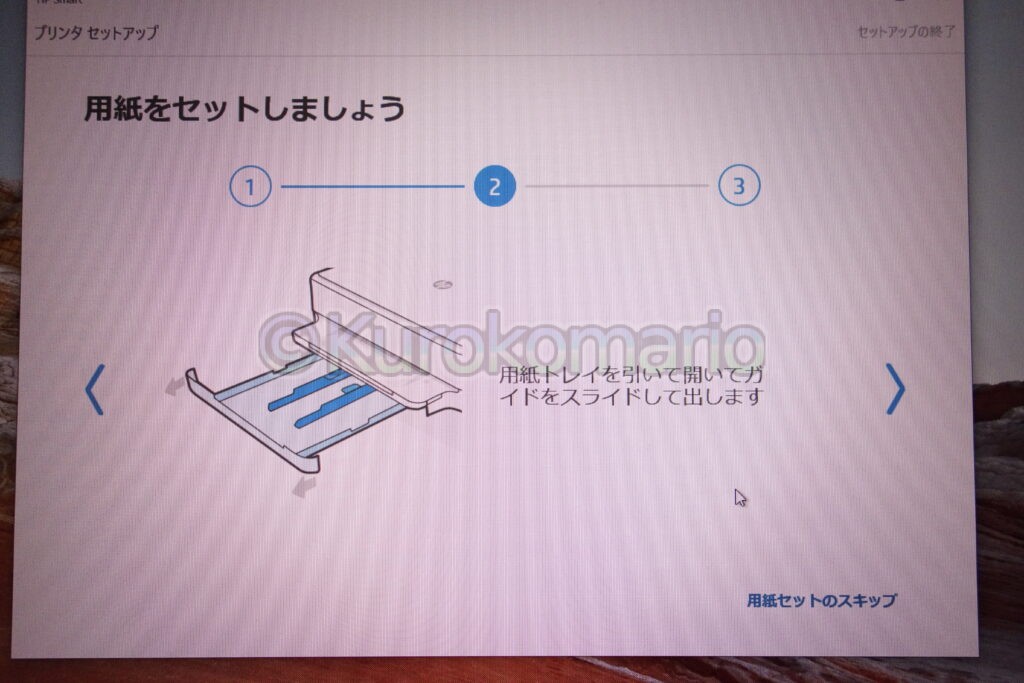
    用紙をセットしましょう ②
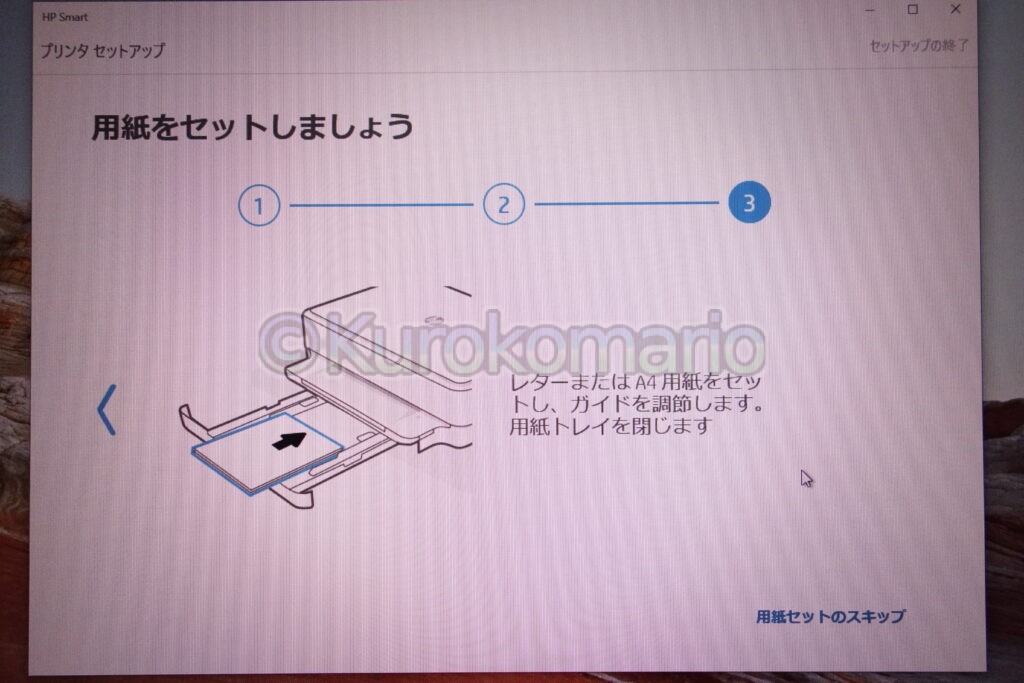
    用紙をセットしましょう ③

    きました。用紙のセットです。
    わかりやすくアニメーションで表示されます。

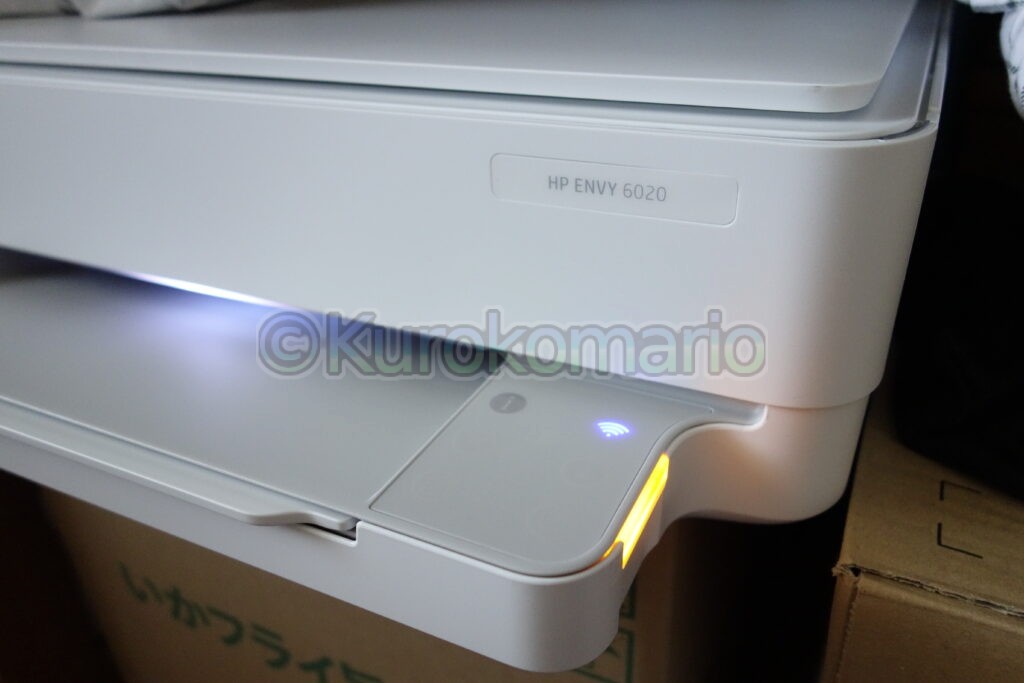
    プリンター本体を見てみると用紙トレイ横のランプが点滅していました。

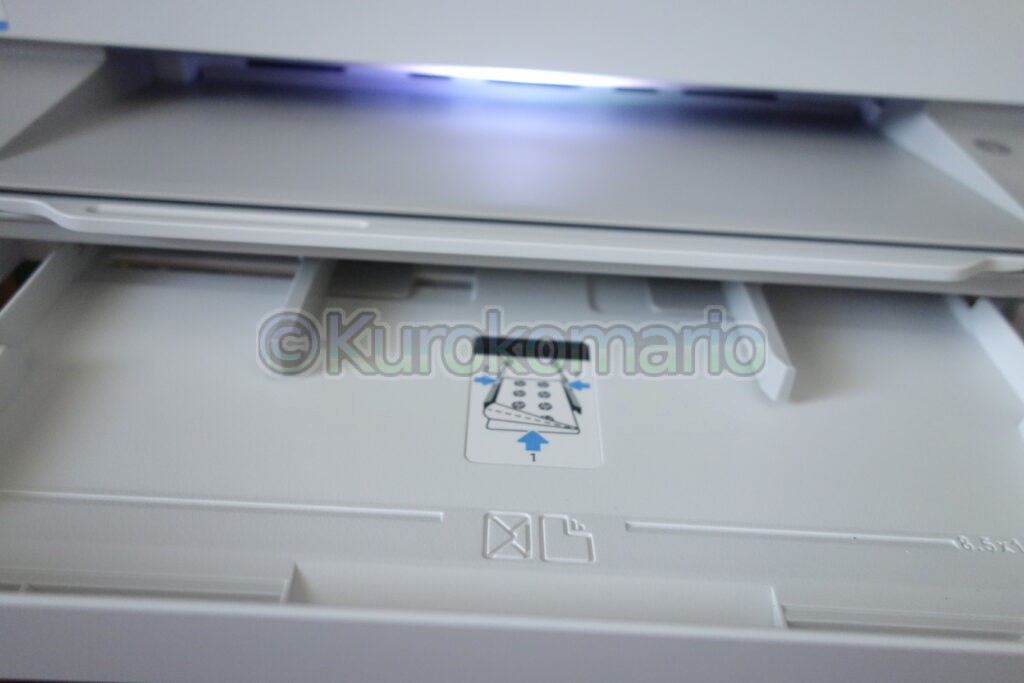
    用紙トレイを引き出しました。
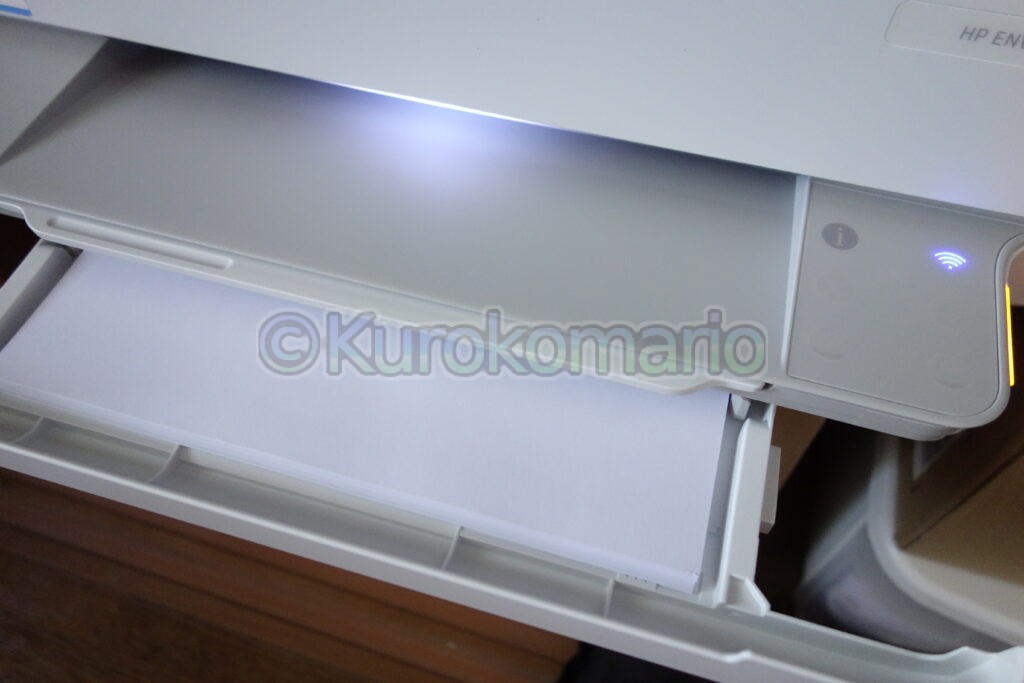
    ガイドを合わせて、
    紙を入れるだけです。

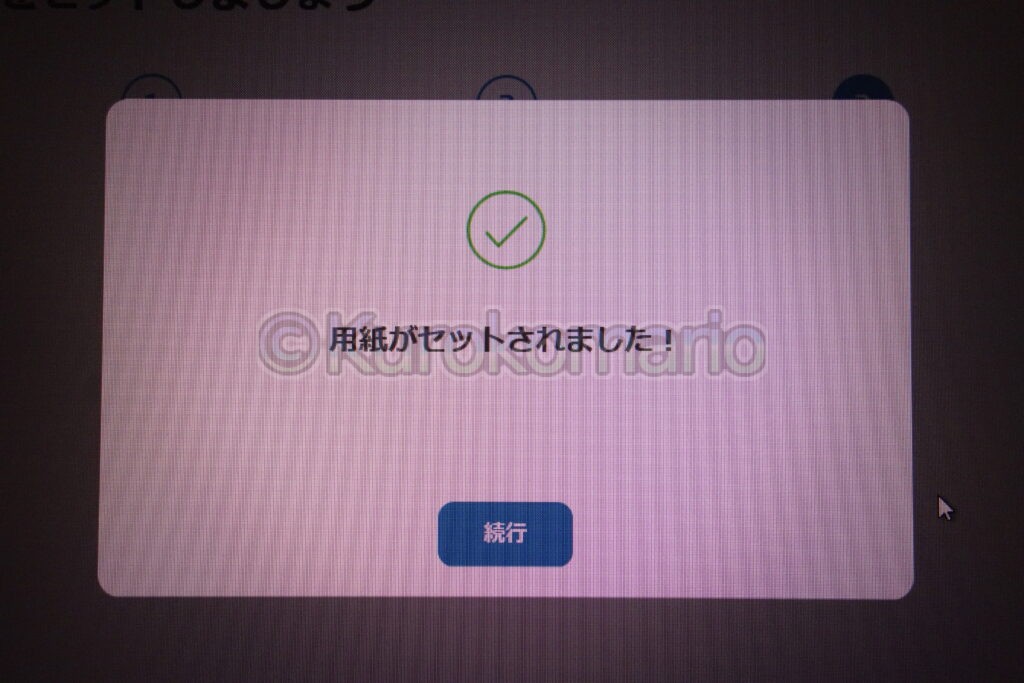
    これで完了です。

    「用紙がセットされました!」
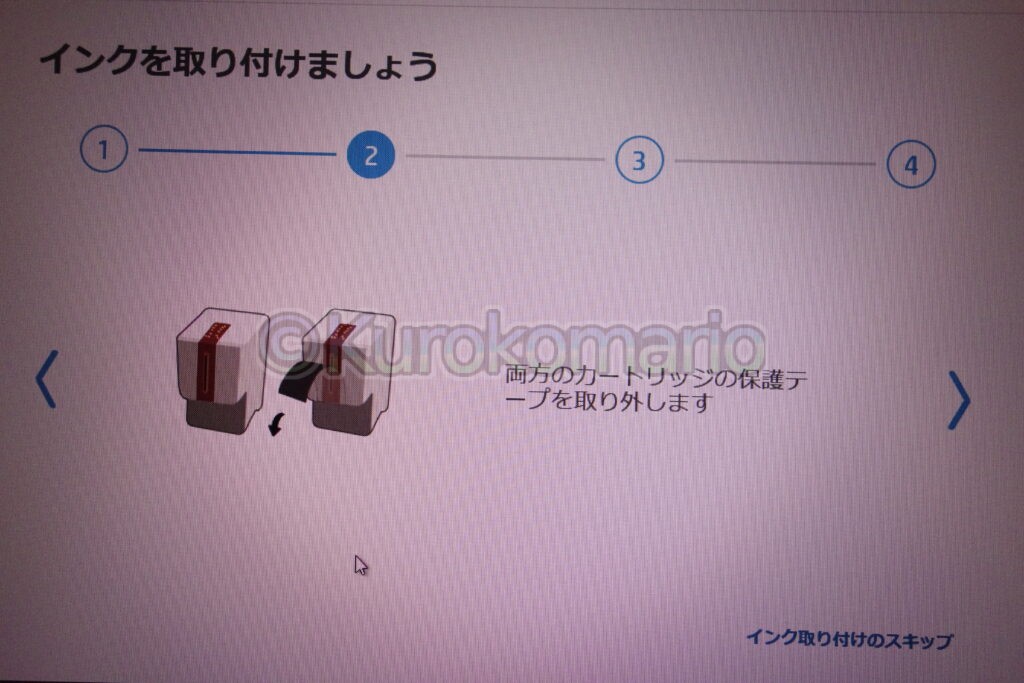
    インクを取り付けましょう

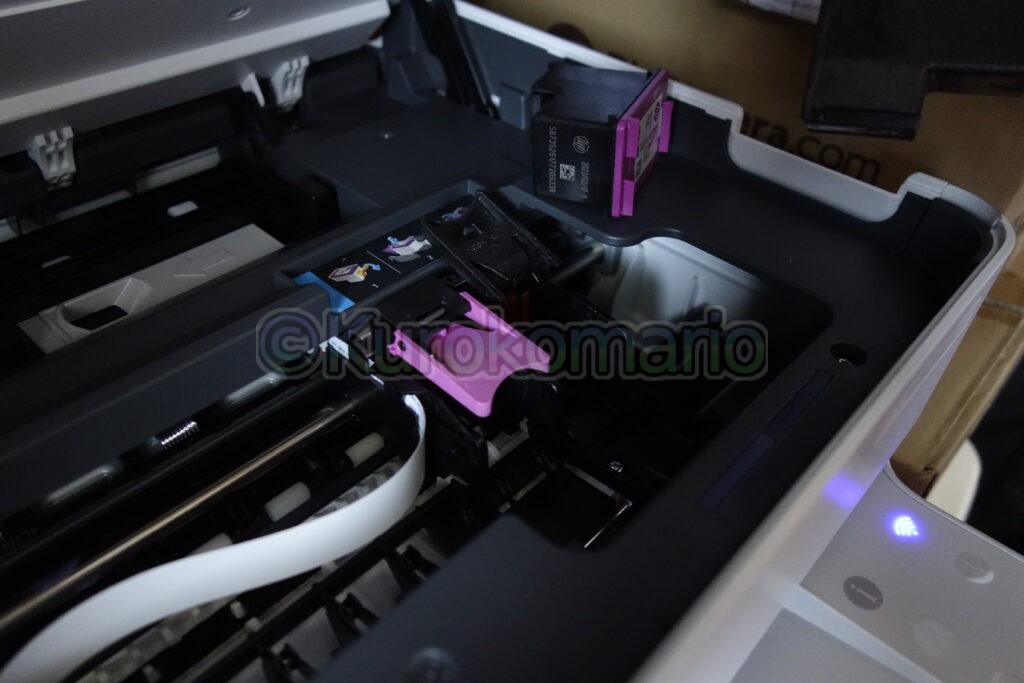
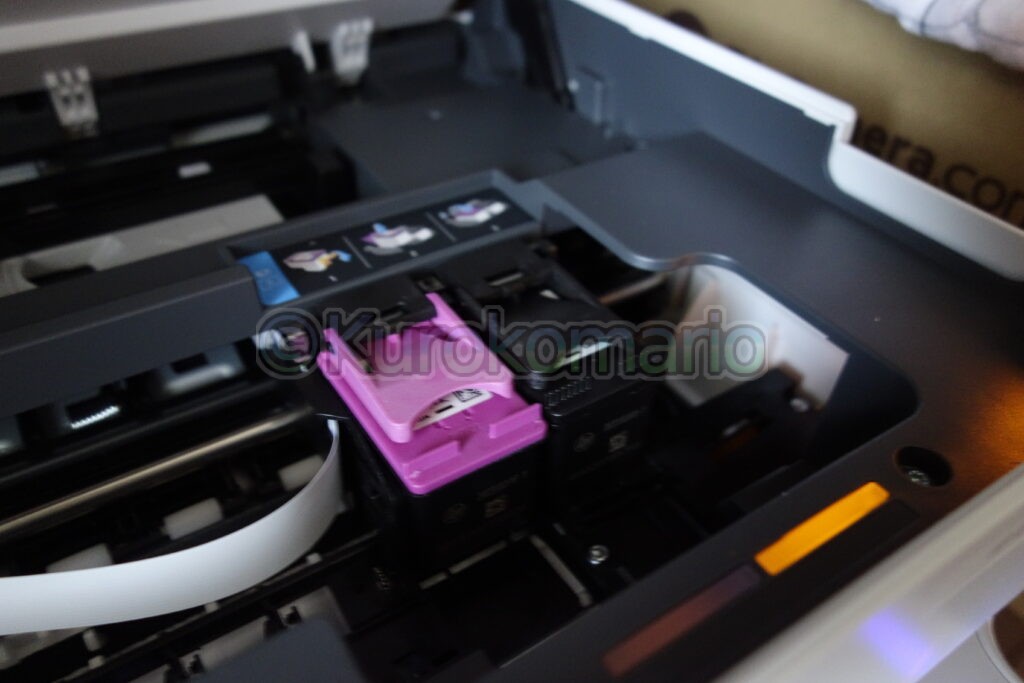
    来ました。ついにインクの取り付けです。

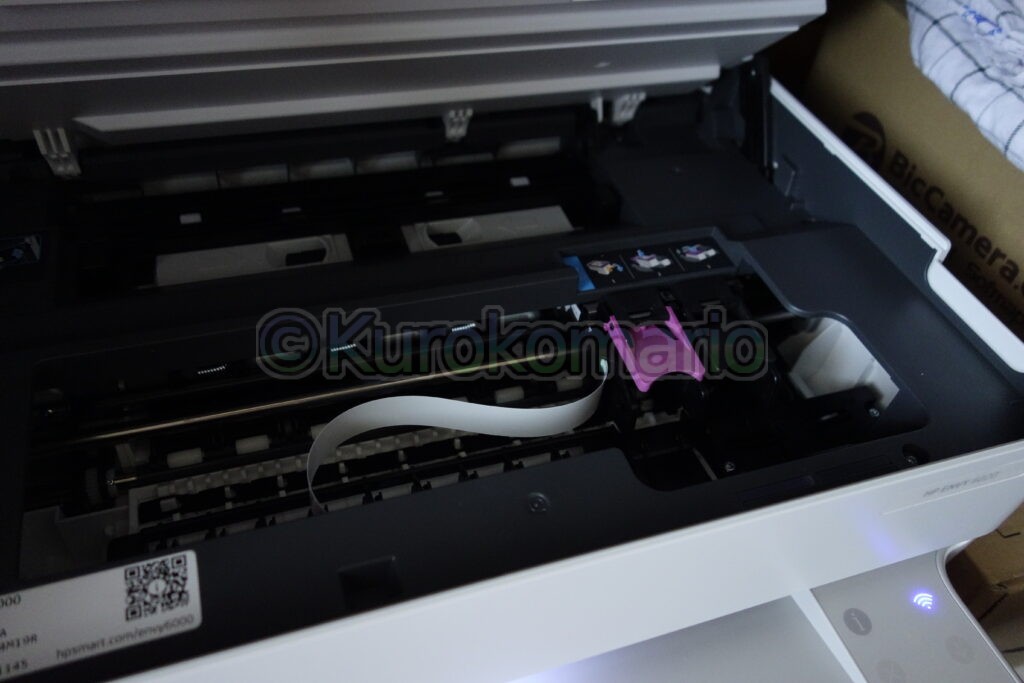
    光っているところがあるので、そこを開きます。

    プリンタヘッド(紫色の部品がついているYatu)が自動で移動してインクをセットできるようになります。
    車のボンネットを開けているみたいで、なんだかワクワクします。(笑)

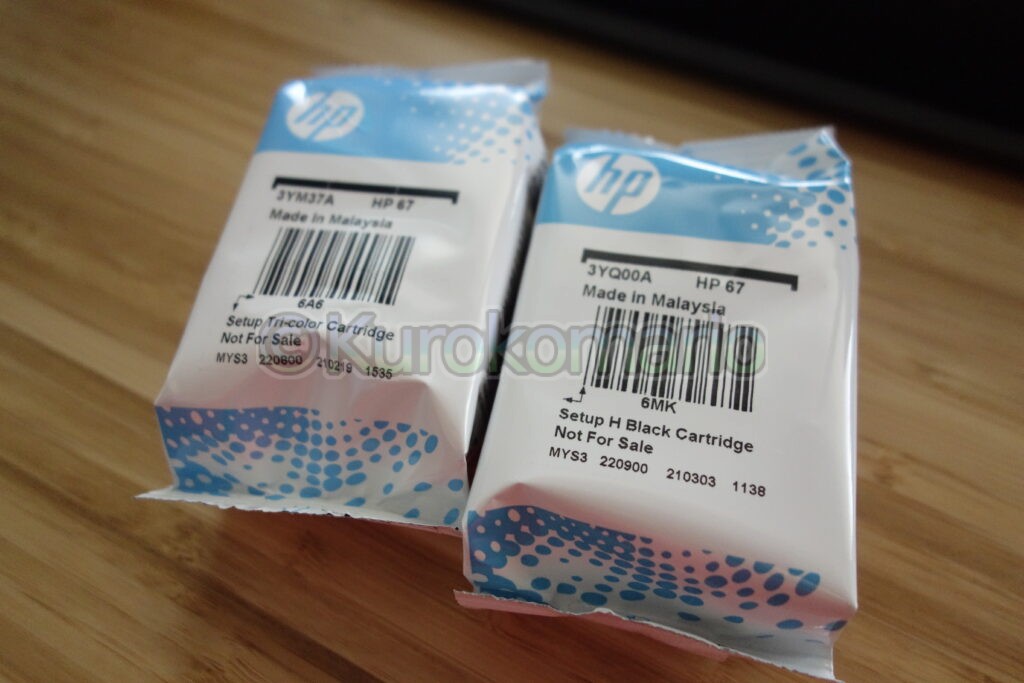
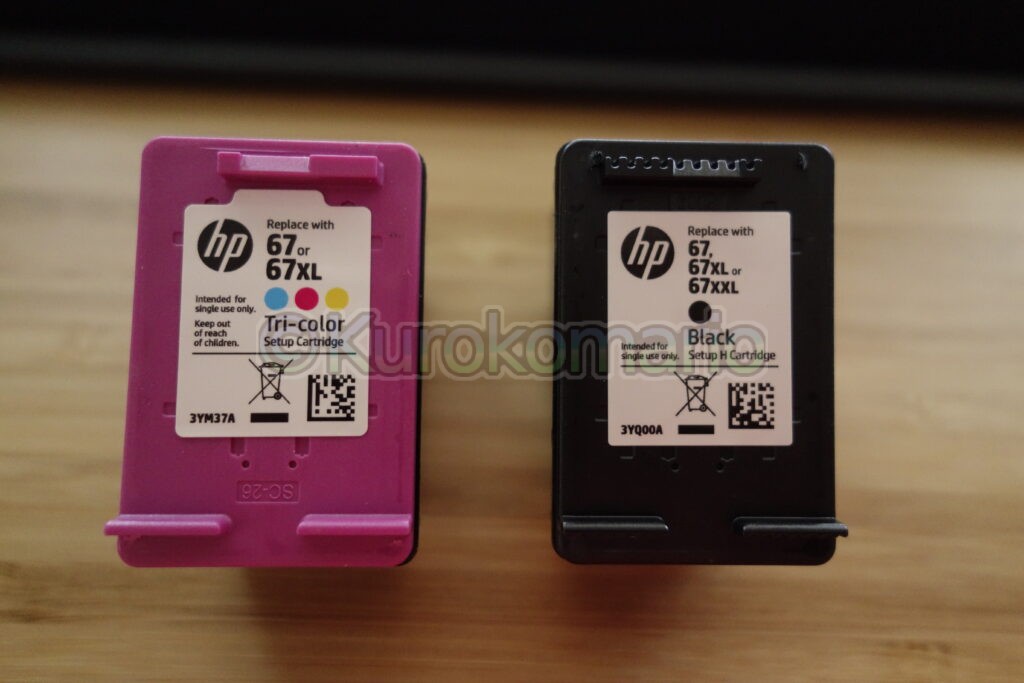
    付属のインク

    付いてきたインクを開封します。

    HP 67 Tri-color, HP 67 Black ink

    中身はこんな感じです。
    写真を撮り忘れてしまいましたが、インクが出てくるところの保護フィルムを取り忘れないように気をつけてください!

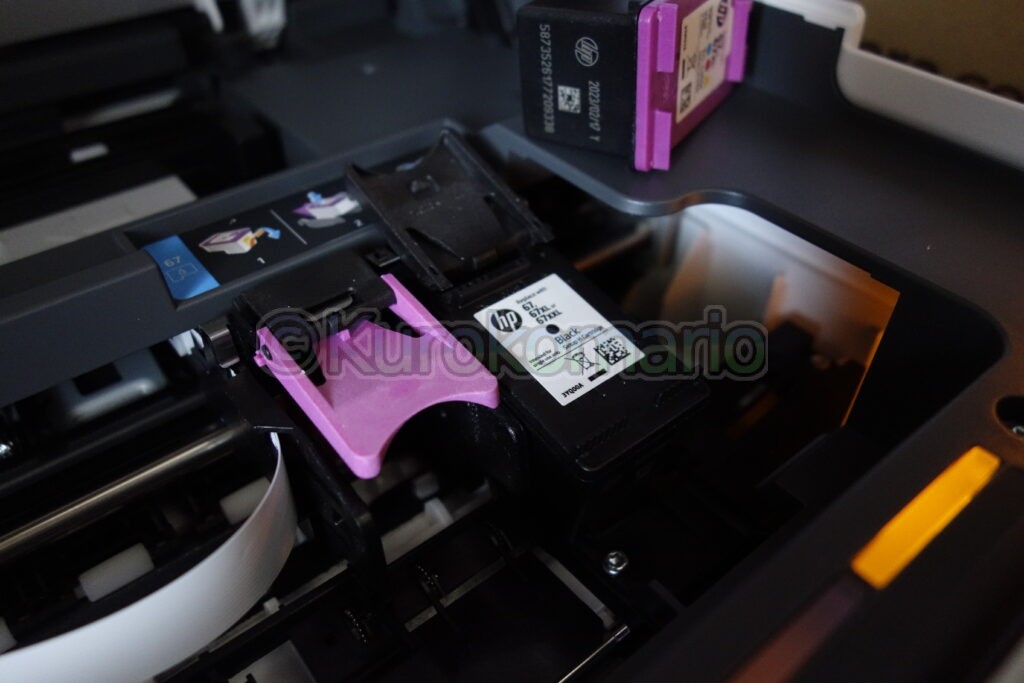
    インクセット場所のストッパーを上にあげます。

    インクタンクを奥まで入れます。

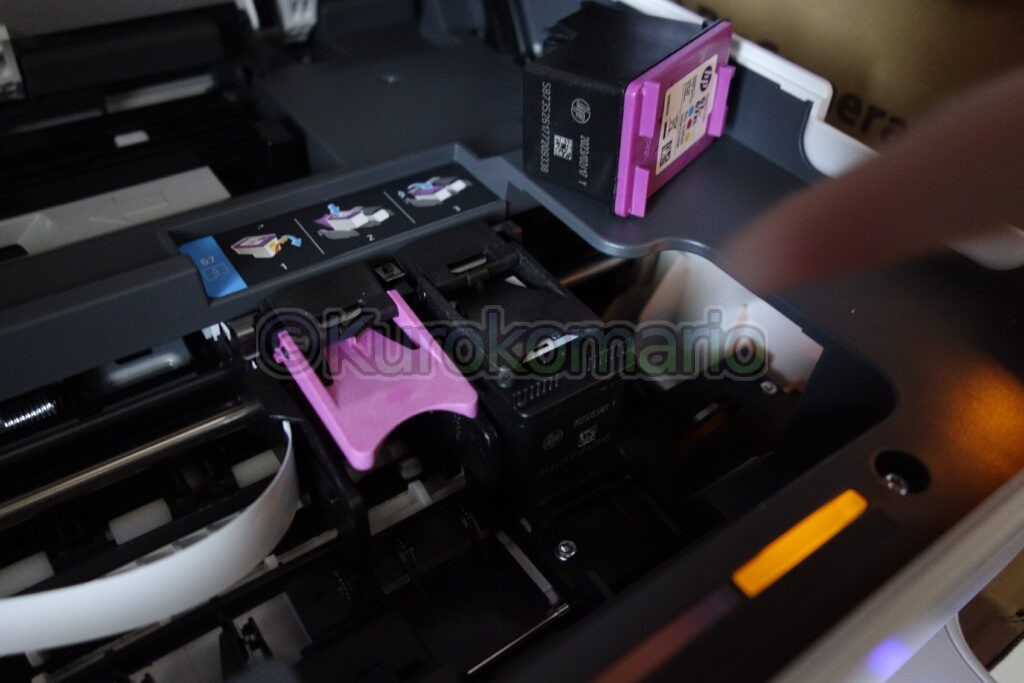
    最後にストッパーを下に下げて完了。

    カラーインクも同じ要領でセットします。

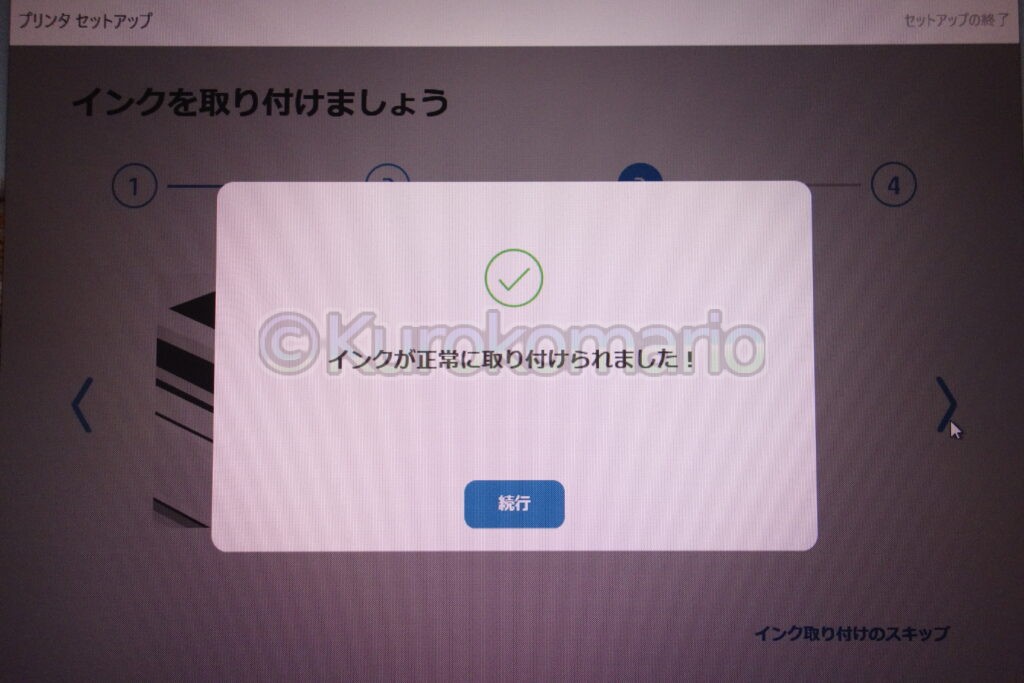
    インクが正常に取り付けられました!

    大丈夫そうです。

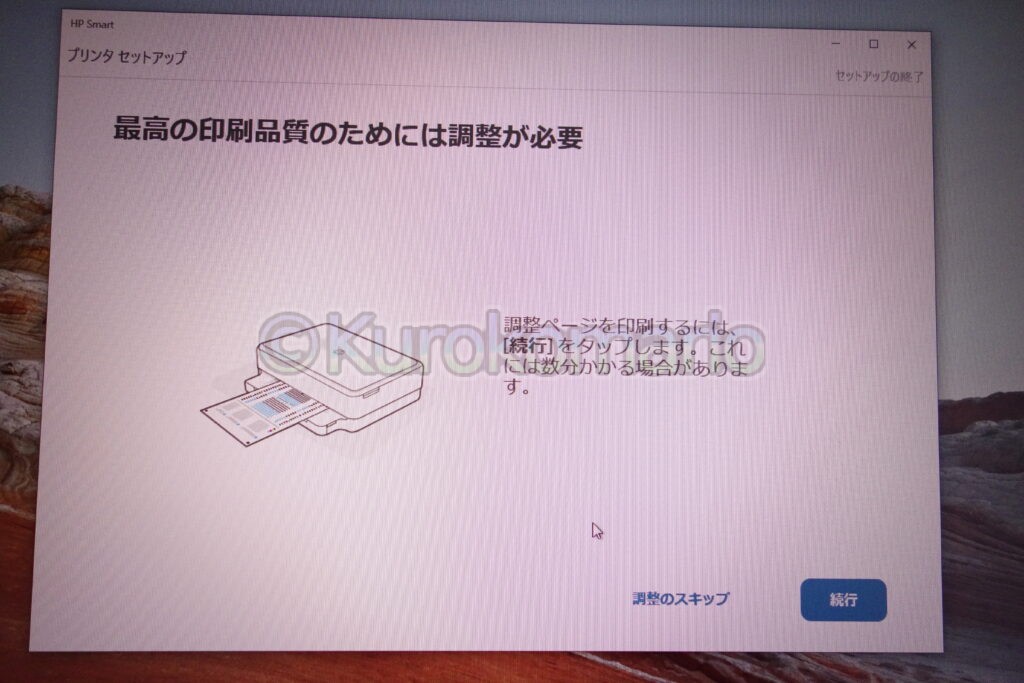
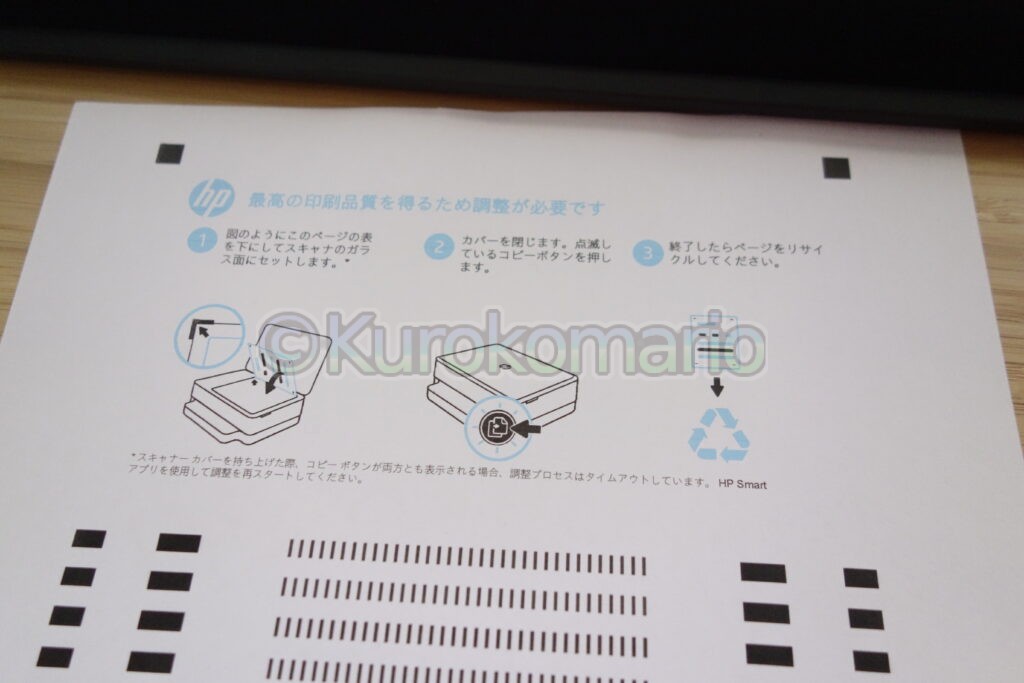
    続いて調整を行うそうです。
    別メーカーもキャリブレーションみたいな項目がありましたが、それと同じ感じでしょう。
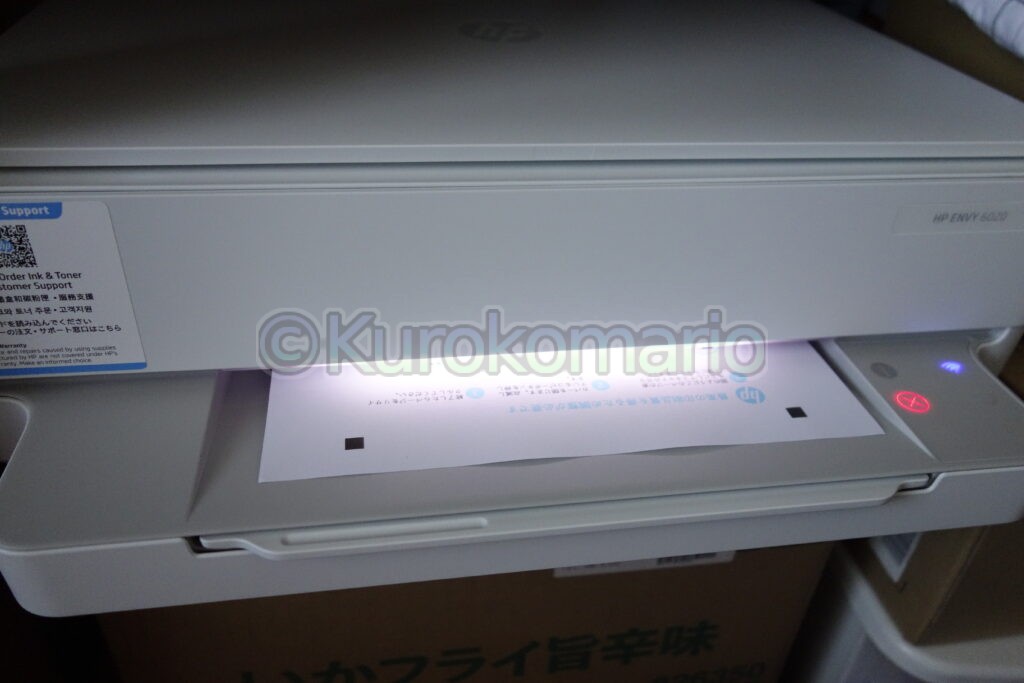
    「続行」をクリックすると・・・

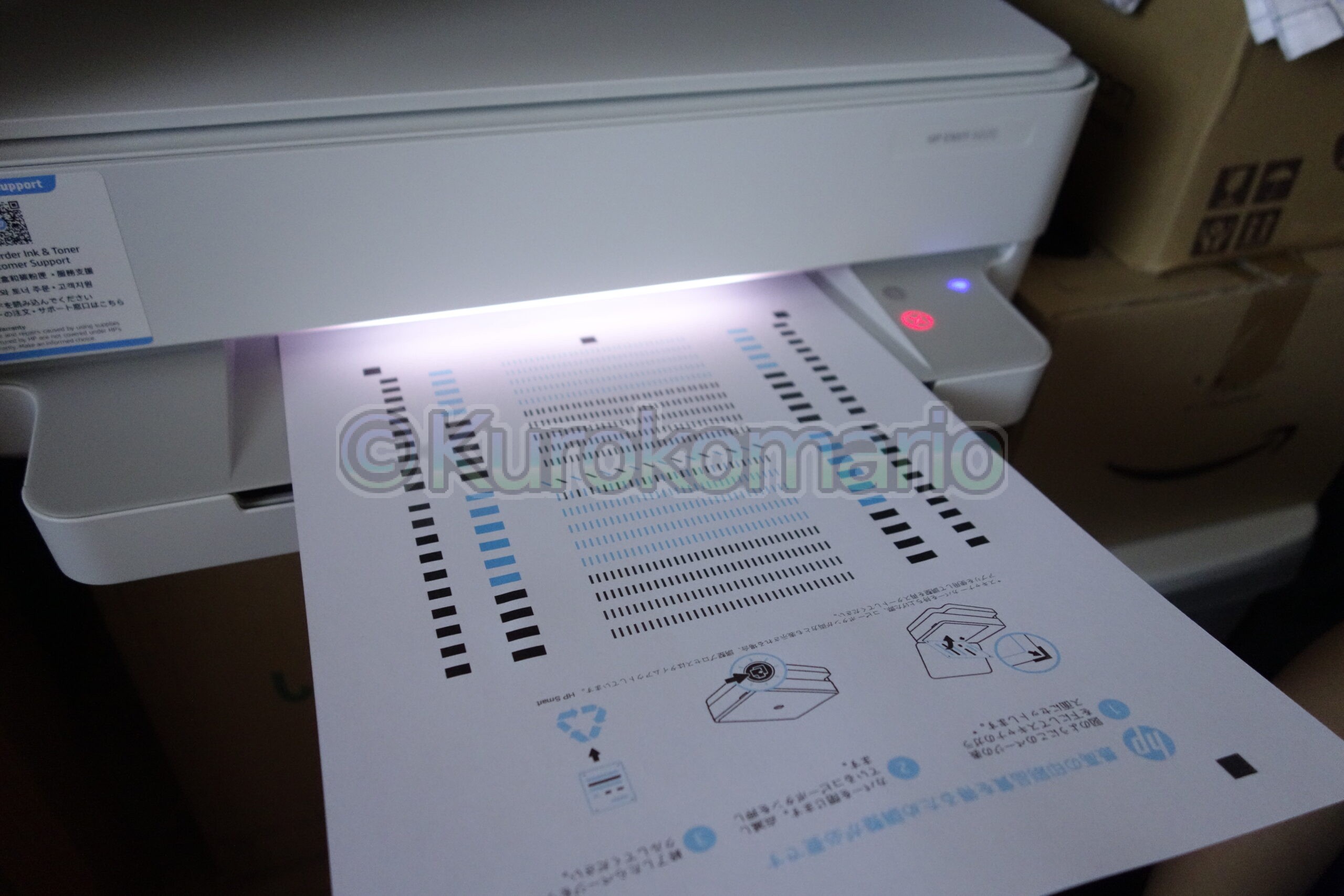
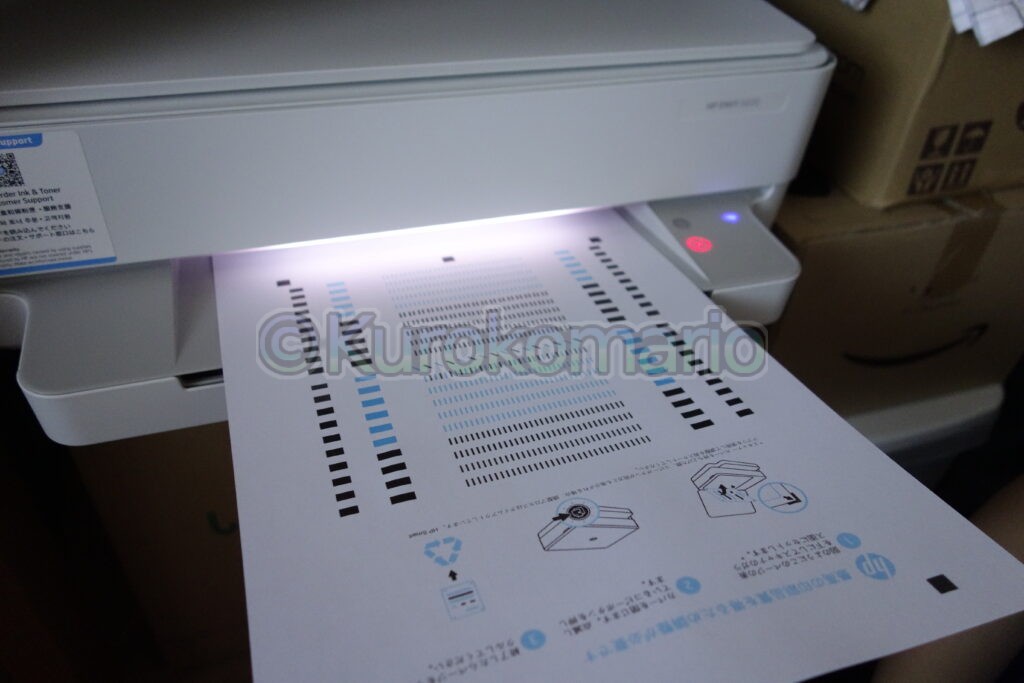
    テスト印刷が始まって、紙が出てきました!

    おおーー!

    印刷し終わって完了かと思いきや、今度は印刷した紙をスキャンするようです。
    なるほど、自分が印刷した品質を見て調整を行うようです。すごい。

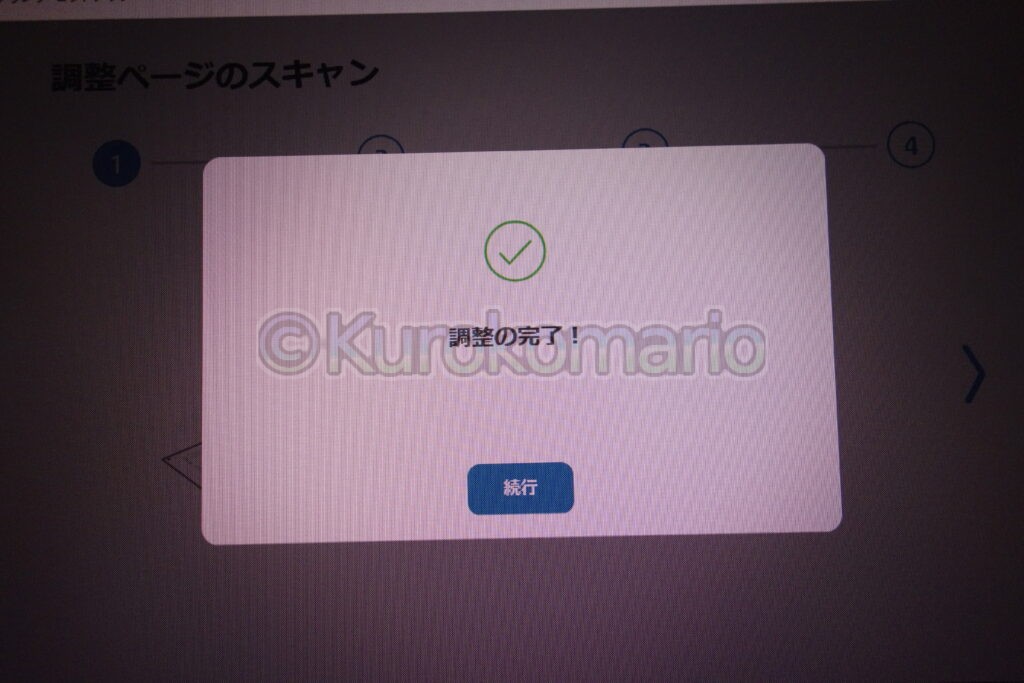
    調整の完了!

    終わりました。

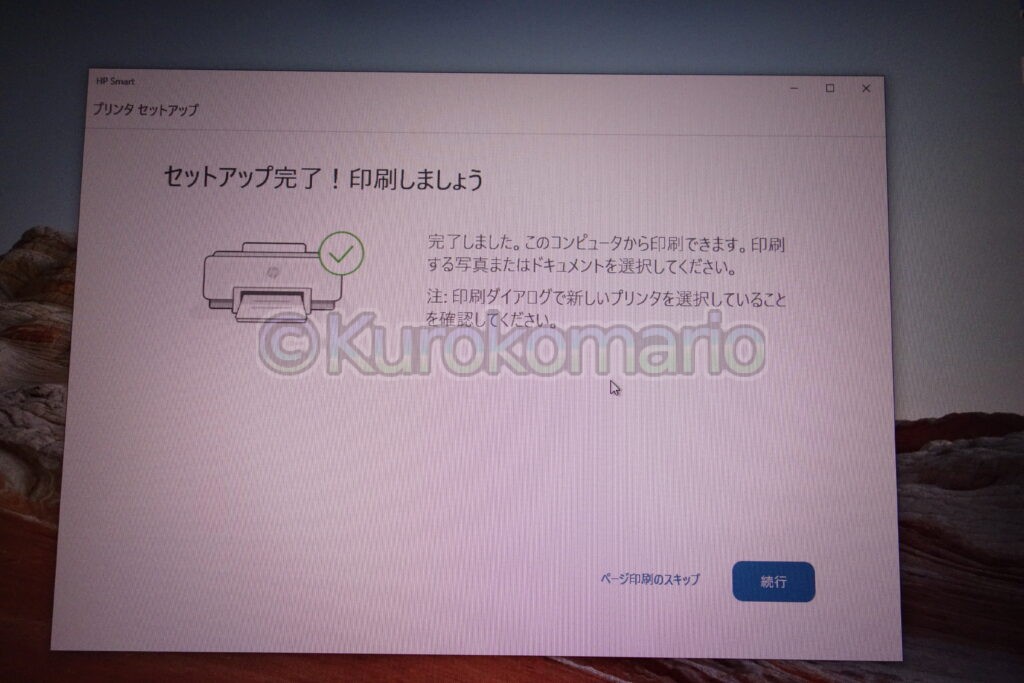
    というわけで、好きな画像や文書を印刷できるようになりました!
    早速、印刷してみます。
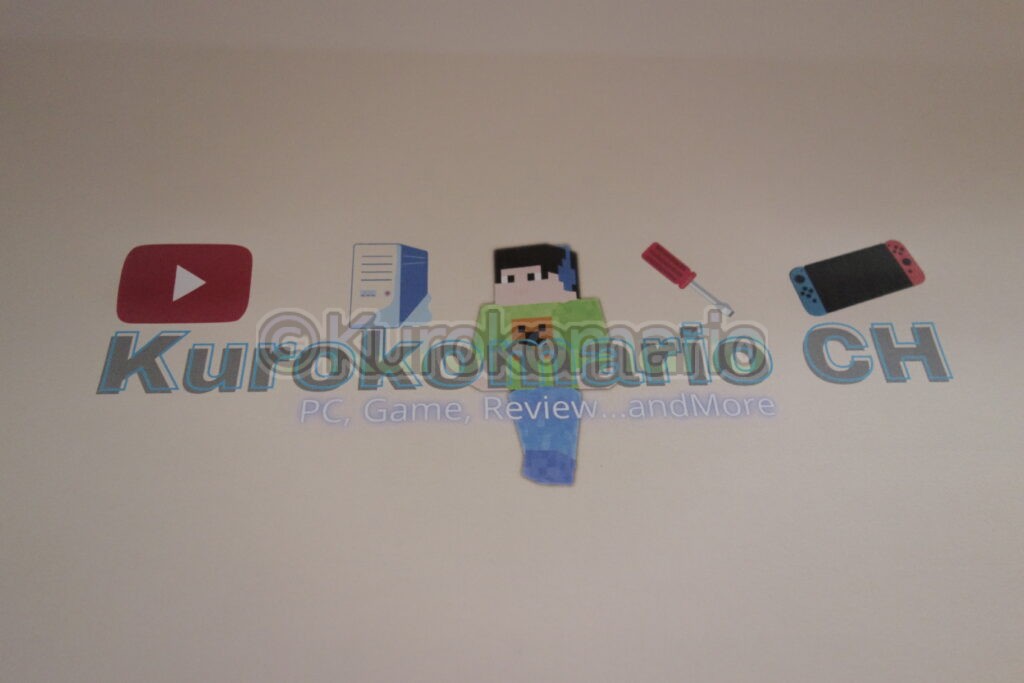
    最初に印刷するのはコチラ。

    YouTubeのチャンネルページで使用している背景画像です!
    うまく印刷できるのか・・・?
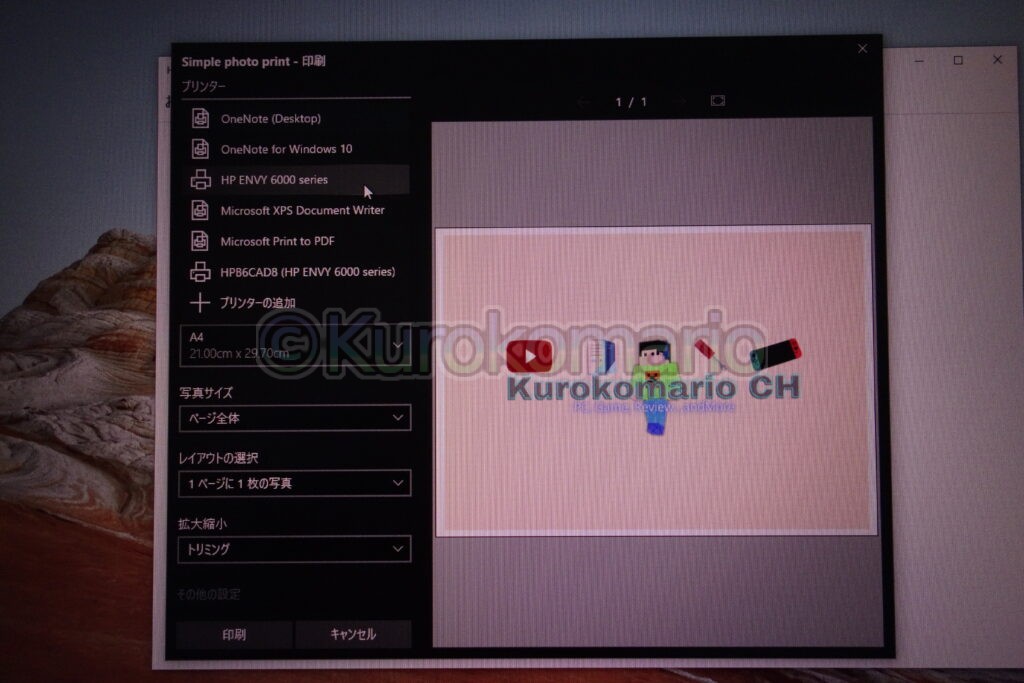
    色々設定がありますが、とりあえずプリンターだけ選択して「印刷」をクリックします。

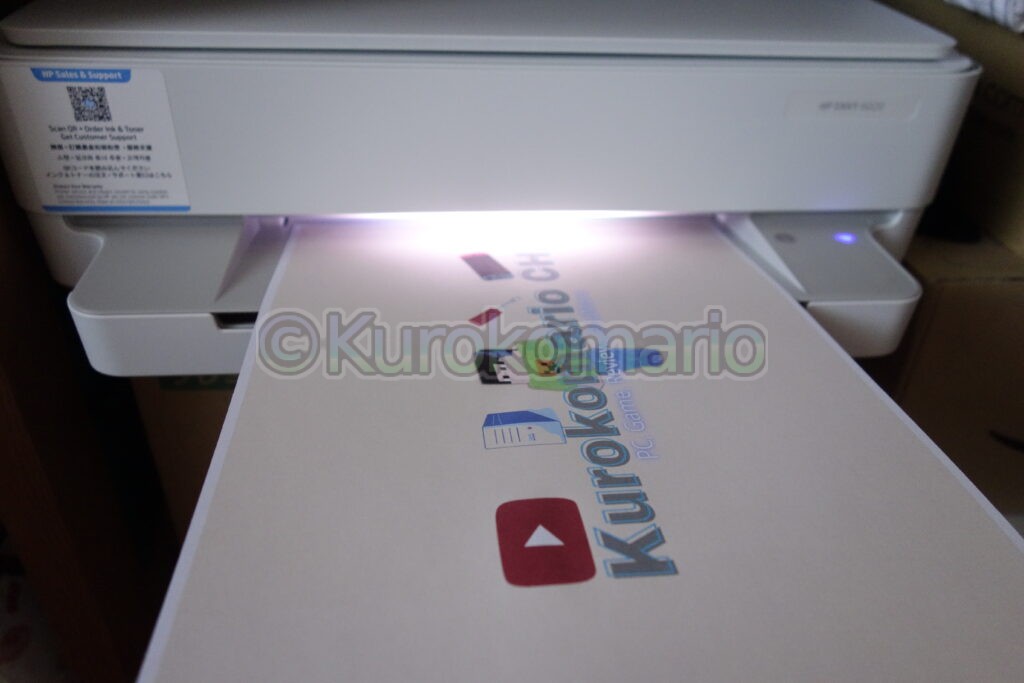
    カシャ、ザーーー、ザー、ザー、ザー、ザー・・・

    うおおおおおおおーーーーーー!!!!!
    出てきてる!!!!

    と、いう感じであっという間に完成しました・・・
    思っていたよりも印刷スピードは速かったです。
    画質に関しては、流石に近くでじっくり見るとざらつきが気になりますが、普通に使う分には全く持って問題無しです。

    まとめ

    初めてプリンターを購入して、開封・セットアップ、印刷をしてみました。

    かなり安いプリンターだったので、不安っちゃ不安でした(笑)
    国内メーカー品とも迷ったのですが、HPはグローバルシェアナンバーワンということもあり、セットアップしやすさ、印刷品質、速度いい感じです。
    これから使ってみて、どうなるかが気になりますが、年賀ハガキ(めんどくさくなって結局やんなそう)、写真印刷(物にすると場所取るしなー)、文書印刷(物にすると場sy…)等々で使っていきたいと思います。

    その後、シール印刷や封筒印刷をしてみましたが、手書きよりも綺麗にできて楽しかったですよ!(当たり前ですよね笑)

    その後・・・

    気になった点があったので、書いておきます。
    ・インクが品薄(特にカラー)
     HP公式ショップ品切れ、ヨドバシでは「お取り寄せ」、Amazonは転売ヤーが高額で販売・・・みたいな状況になっていた時期がありました。あまりにも無さすぎてインクの製造が終わったのかと思ってしまうほど・・・
    この記事を書いている現在(2021/10/06)では、改善傾向にあります。たまたま製造/流通がストップしていただけっぽい???

    ・最高画質で印刷すると印刷速度が著しく低下する
     ※この現象については、問題があるレベルなのか現時点でわからないため、詳しくは書かないことにする。

    以上です。

    今日の一曲
  • 【iPhone / iPad】非対応なAVCHD形式の動画を取り込む方法

    【iPhone / iPad】非対応なAVCHD形式の動画を取り込む方法

    こんにちは。クロコマリオです。
    最近、iPad Proでブログを書くのにハマっています。
    Lumafusionを使って動画編集もしたいところなのですが、どうも私が使っているカメラ「SONY RX100 (初代)」とiPad(iOS/iPadOS)との相性が悪く、動画が上手く再生・編集できません・・・

    PCでAVCHD形式をMP4なんかに変換すればいけるのですが、iPadで動画を扱うためだけに今時、高スペックPCを起動するのは大袈裟だと思いました。
    最近のカメラだと「XAVCS」という形式で、それだと問題なく読み込めるみたいですね・・・

    AVCHD形式でもiPadのみで完結できる方法を発見したので書きたいと思います。

    対応できるアプリを見つけた!

    それが・・・

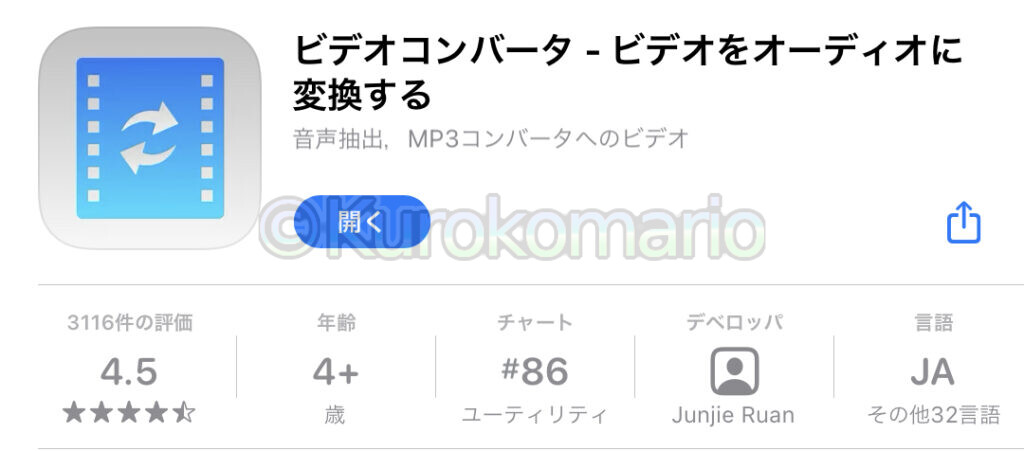
    ビデオコンバータ – App Store

    こちらのアプリです!
    タイトルのみ見るとビデオをオーディオに変換するだけのアプリに見えますが・・・
    動画の変換もできます!

    かなり良い感じだったので、使い方を紹介したと思います。

    使い方

    1. アプリをインストールする

    このページをiPhone / iPadで閲覧されている方は下のボタンからストアページに飛べます。

    Download on the App Store

    インストールできても、まだアプリは開かなくてOKです。

    2. カメラから動画ファイルを引っ張ってくる。

    この方法は、大きく3つあります。

    ・カメラのWi-Fi機能を使う
    ・直接カメラとiPhone / iPadを接続する
    ・SDカードリーダーを使う

    まあ、どれも大差はないと思いますが、個人的にはSDカードリーダー(USB3.0とか対応してるやつ推奨)を使って読み込むことをおすすめします。動画ファイルでサイズが大きいのでSDカード直で接続が一番速度でて操作が早いはずです・・・
    カメラ自体がUSB3.0とか対応していれば、また違うんでしょうけど・・・

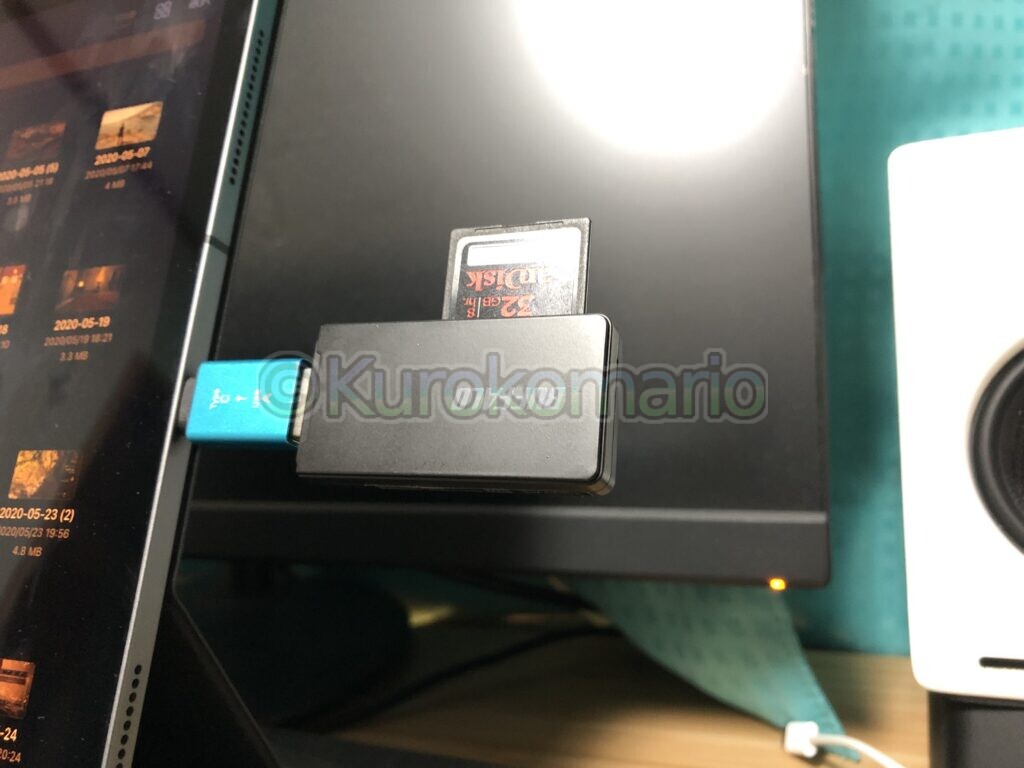
    私の場合は、USB3.0対応カードリーダーにカメラのSDカードをさして、iPadにUSB Type-C変換を使って接続しています。

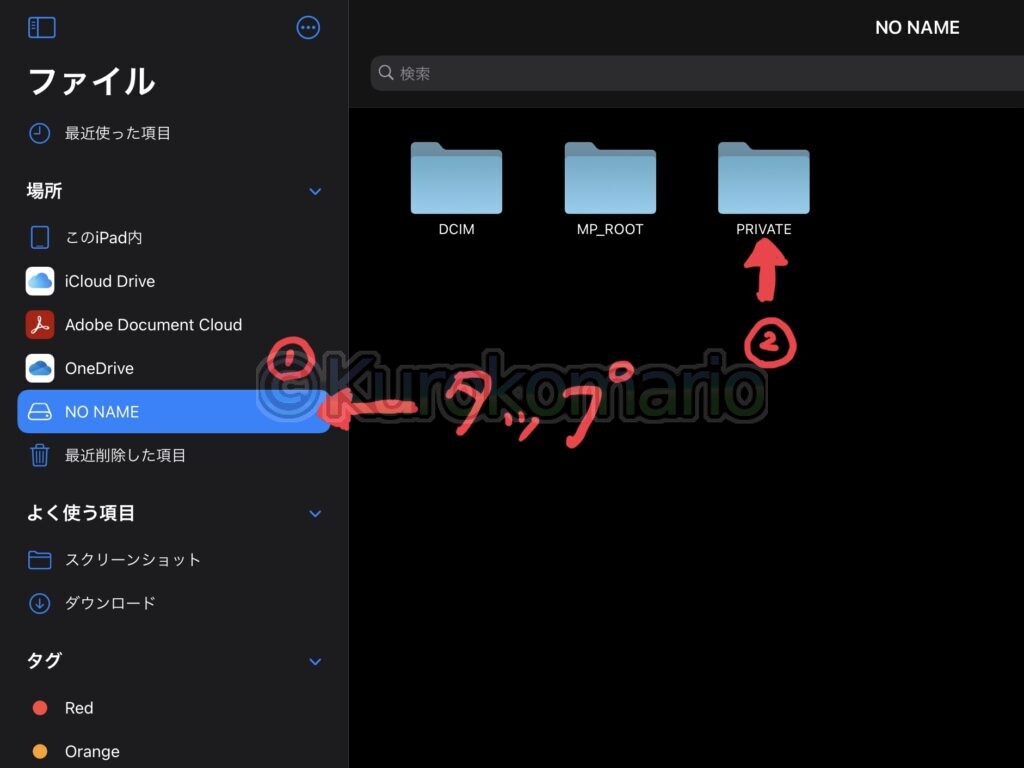
    ファイル App

    そうしたら、ファイル Appを開きます。
    左側にデバイスが増えていると思いますので、それをタップ。(①)

    その中にある「PRIVATE」を開きます。(②)

    ”NONAME/PRIVATE”…

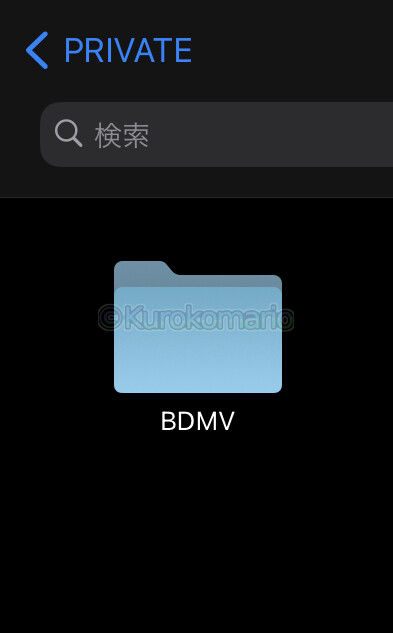
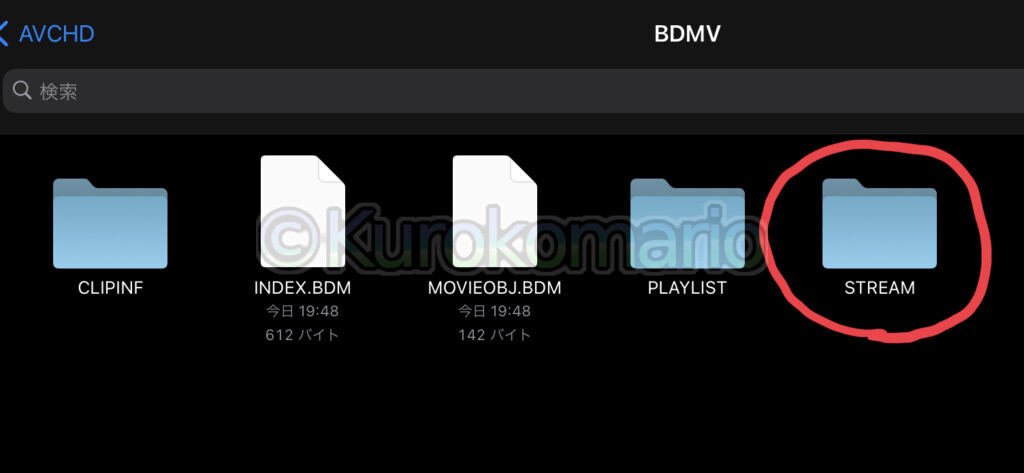
    BDMVを開く。

    ”NONAME/PRIVATE/BDMV”…

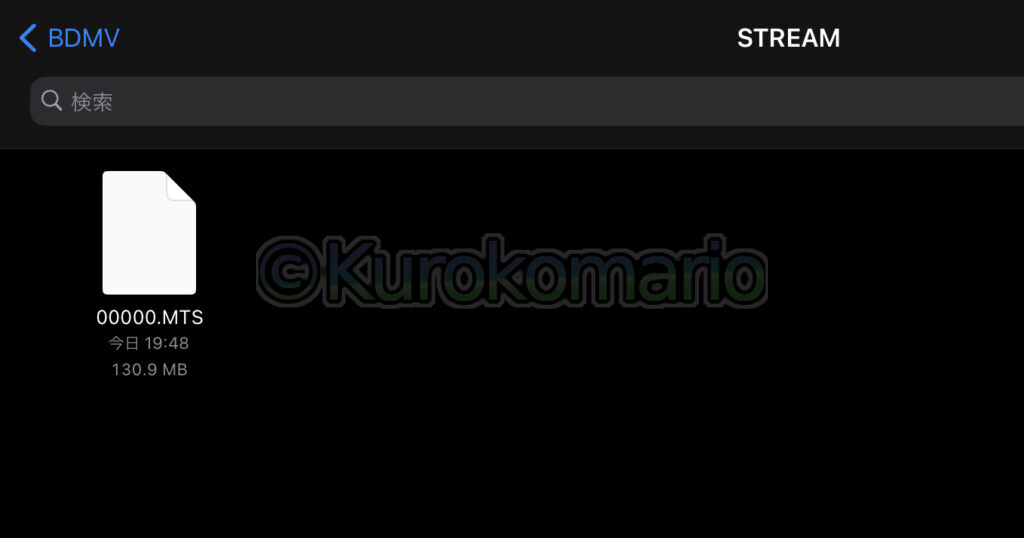
    さらに中にあるSTREAMを開くと・・・

    ”NONAME/PRIVATE/BDMV/STREAM”

    STREAMフォルダ内にあるのが、動画ファイル本体です。
    ・・・ですが、動画として認識してませんね。

    タップしても再生されず・・・

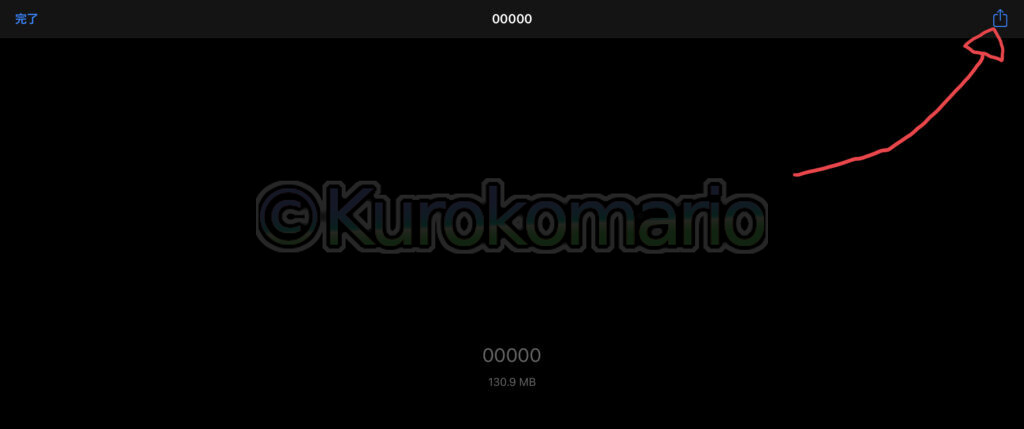
    こんな感じで、再生しようとしてもタイトル名とファイルサイズが表示されるのみでプレビューされません。

    ”NONAME/PRIVATE/BDMV/STREAM/0000.MTS”

    では、先ほどインストールしたアプリにデータを渡します。
    この画面の状態で、右上の共有アイコンをタップしてください。

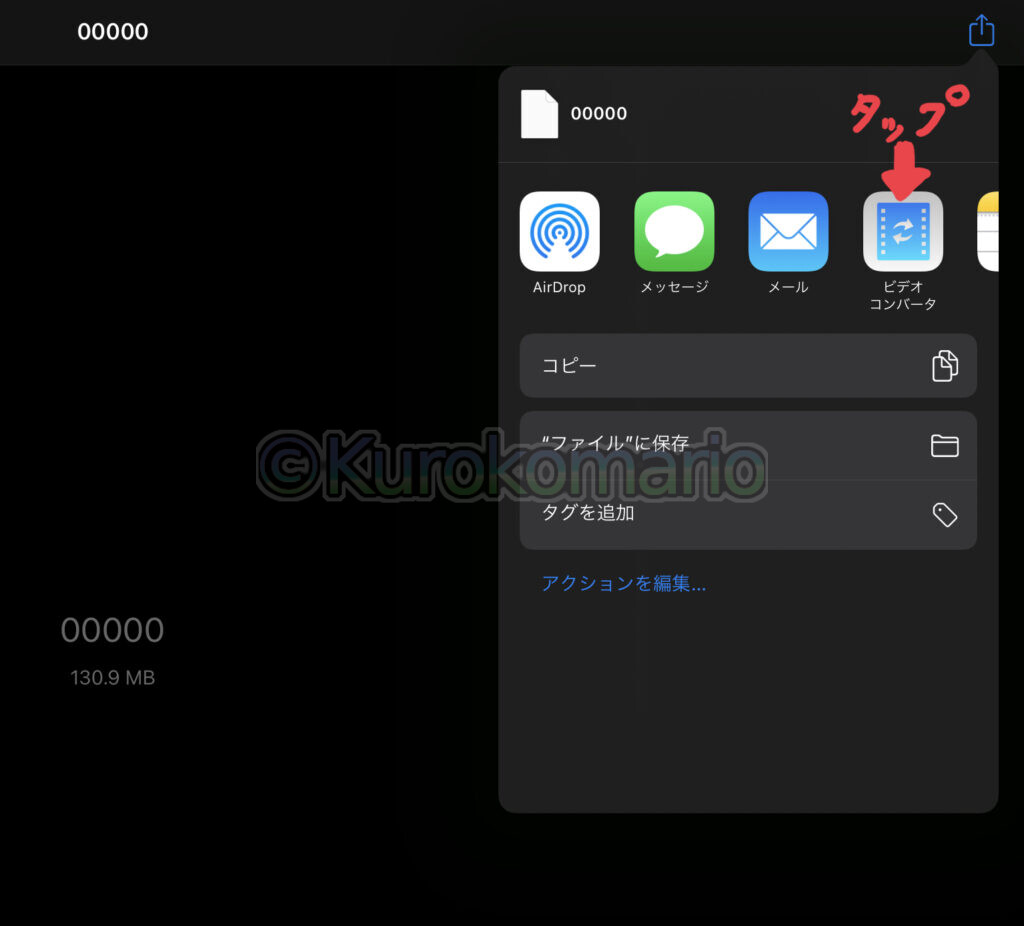
    共有メニュー(?)

    こんな感じで出てきますので、先ほどインストールした「ビデオコンバータ」を探してタップします。

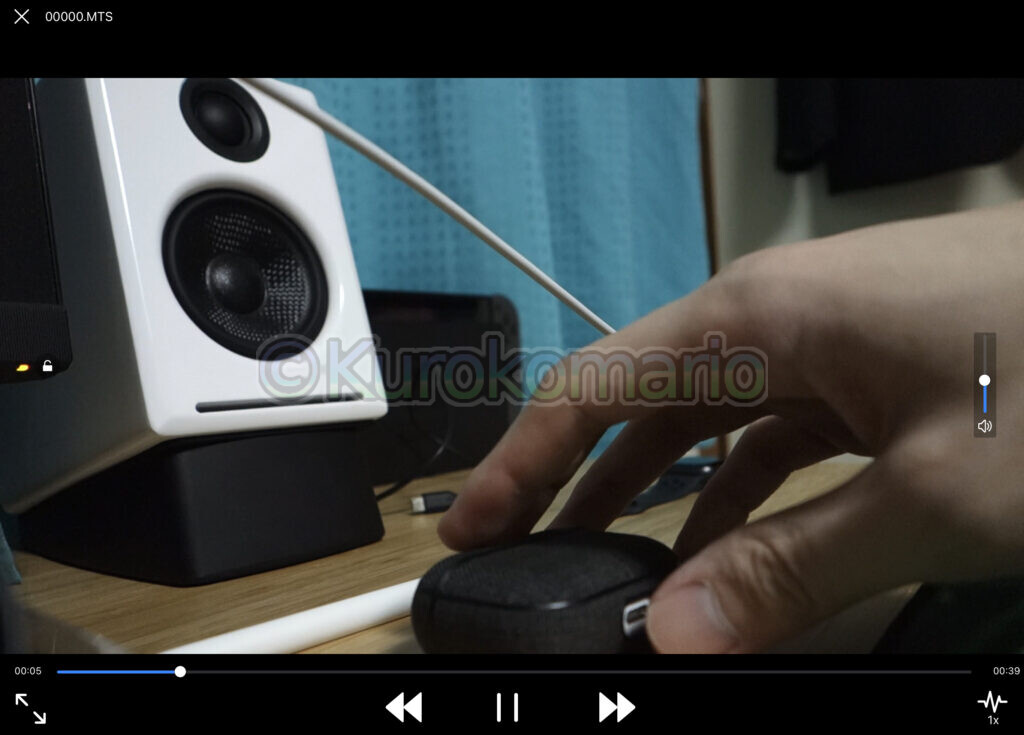
    再生された!

    すると、いきなり動画ファイルの再生が始まります・・・(笑)
    音量の設定にはご注意を^^;

    これだけでも、かなり嬉しいです。。。
    一旦、左上の「X」で閉じましょう。

    3. 動画を変換する

    このままでは、アプリ内では再生できるものの、他のアプリでは相変わらず使用できないので、扱える形式に動画ファイルを変換します。

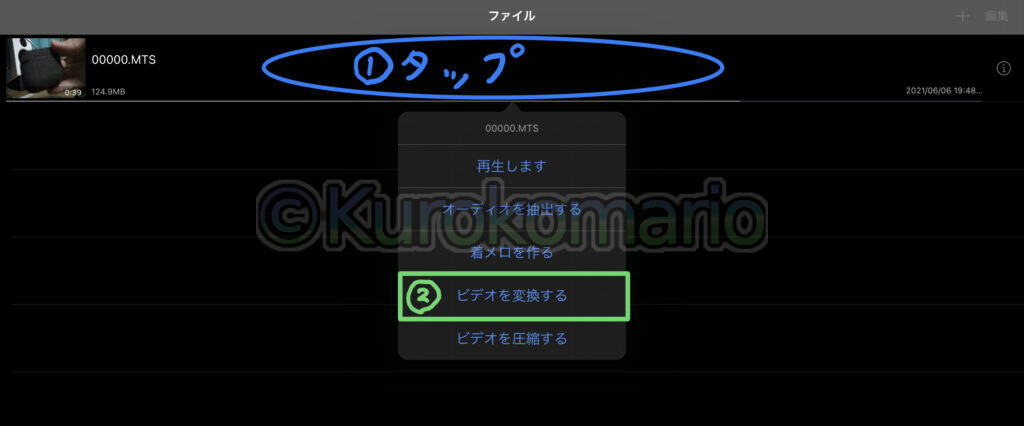
    ビデオコンバーター – トップ画面

    変換したい動画の真ん中ら辺をタップします。(①)
    出てきたメニューの「ビデオを変換する」をタップします(②)

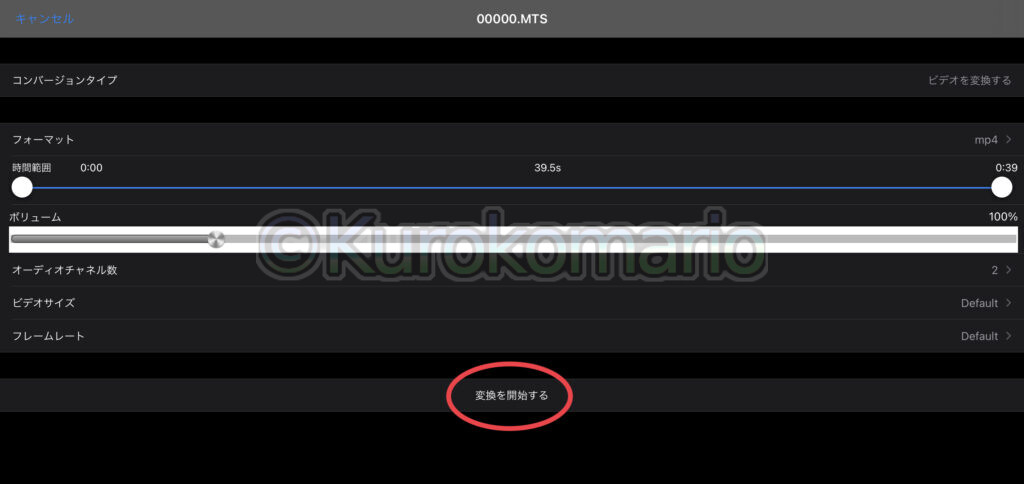
    変換設定

    すると変換の設定ができる画面に飛びます。
    特に設定しなくても問題ないので、このまま下の「変換を開始する」をタップしましょう。

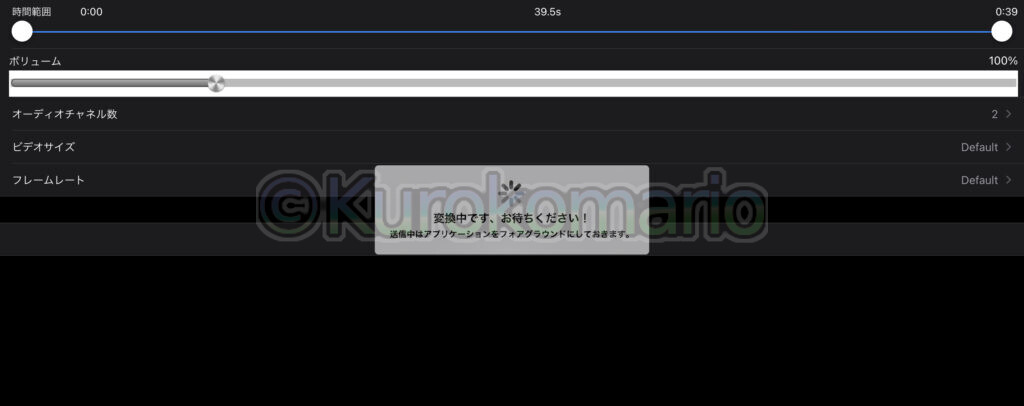
    変換中・・・

    この画面の時は、アプリを閉じたり他のアプリに切り替えたりしないよう、ご注意ください。
    まあまあ時間がかかるので、のんびり待ちましょう。。。

    変換完了!

    変換が無事に終わると、アプリのトップ画面に飛び、変換した動画が追加されます。

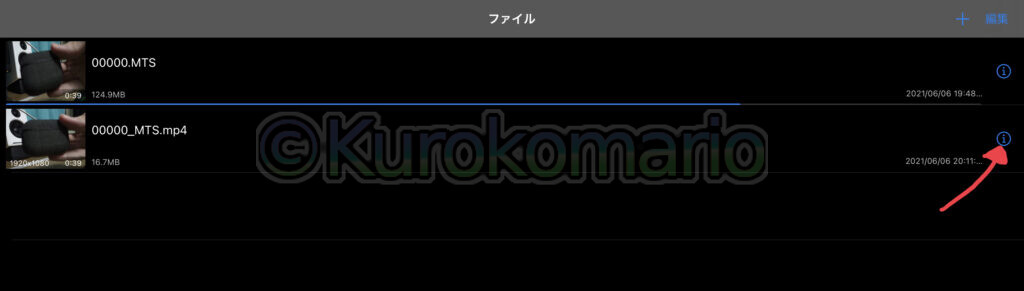
    では、矢印のℹ︎をタップして外部アプリに送信しましょう。

    4. 外部アプリで扱う

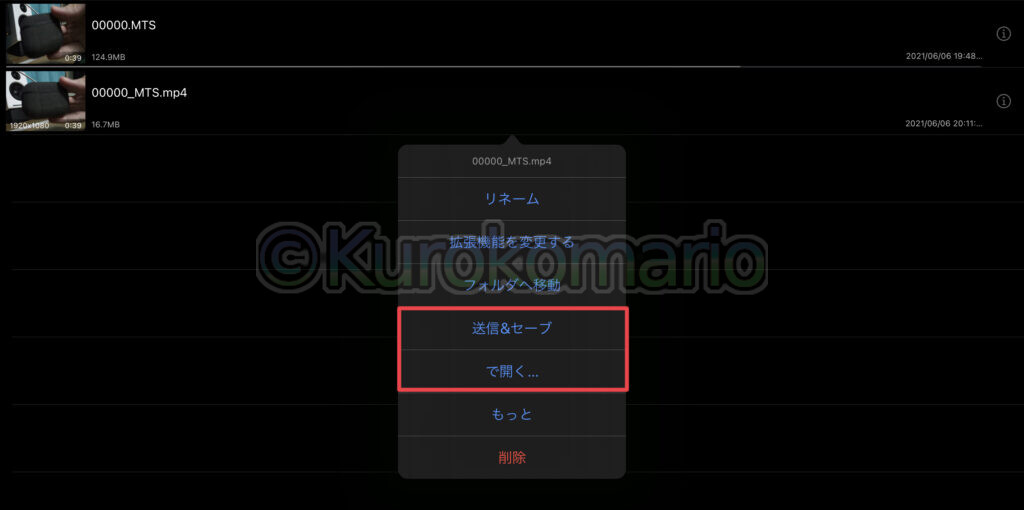
    メニュー

    タップするとこんな感じのメニューが出てきますので、「送信&セーブ」もしくは、「で開く…」をタップします。
    この2つ、若干共有メニューの違いがありますが多分どちらでも問題ないと思います。

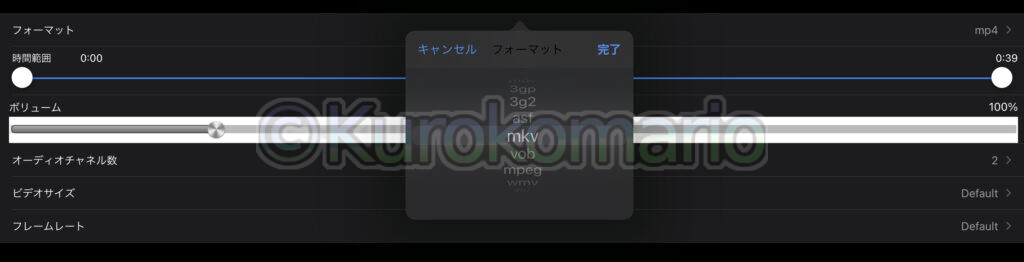
    変換できる形式

    選べる変換フォーマット

    ・mp4
    ・mov
    ・3gp
    ・3g2
    ・asf
    ・mkv
    ・vob
    ・mpeg
    ・wmv
    ・flv
    ・avi

    でした。

    以上が、iPhone / iPadでAVCHD動画を扱えるようにする方法でした。

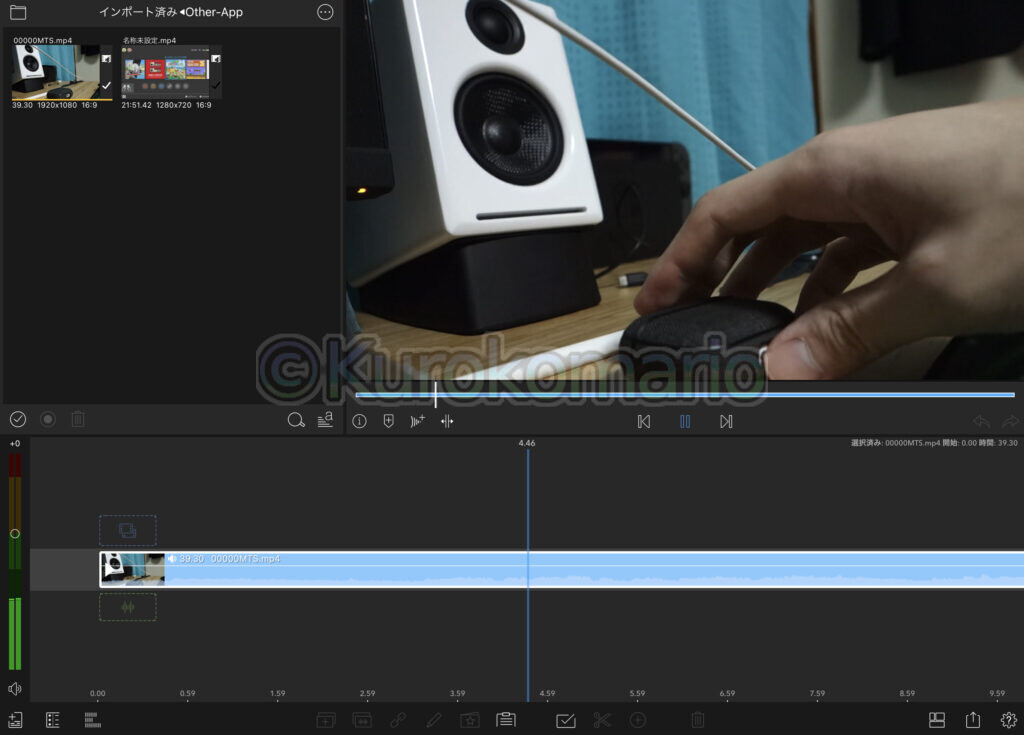
    Lumafusionでも行ける!

    もちろん、変換すれば動画編集アプリ「Lumafusion」でも問題なく編集できるようになります!

    今日の一曲
  • ついにiPhoneのバッテリーの調子が悪くなったので「バッテリーリフレッシュ」してみた | iPhone 8 Plus

    ついにiPhoneのバッテリーの調子が悪くなったので「バッテリーリフレッシュ」してみた | iPhone 8 Plus

    こんにちは。クロコマリオです。
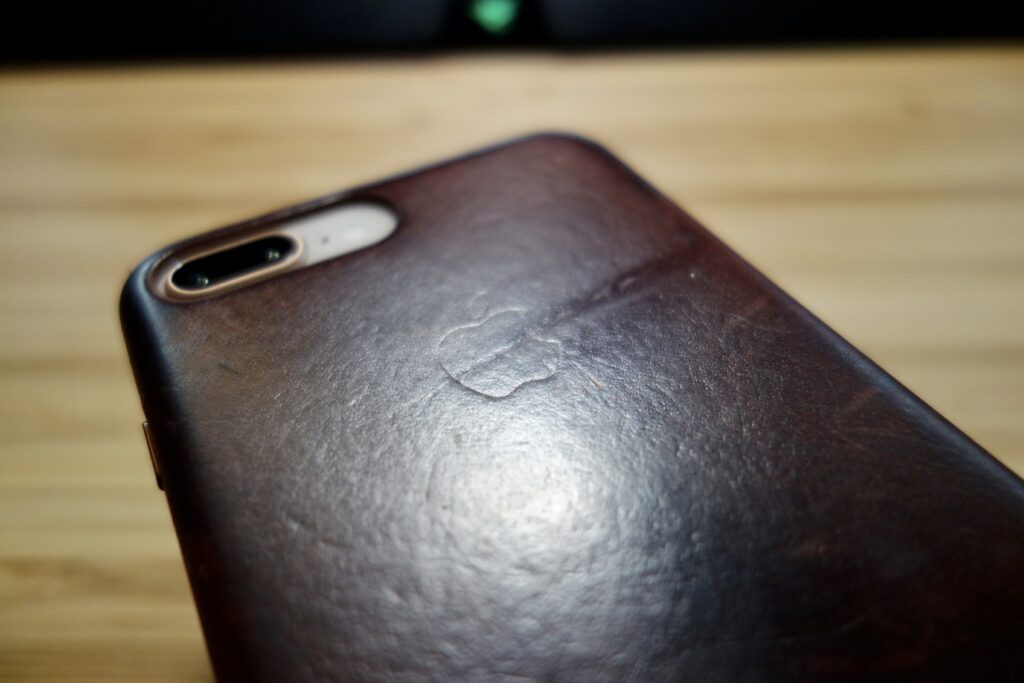
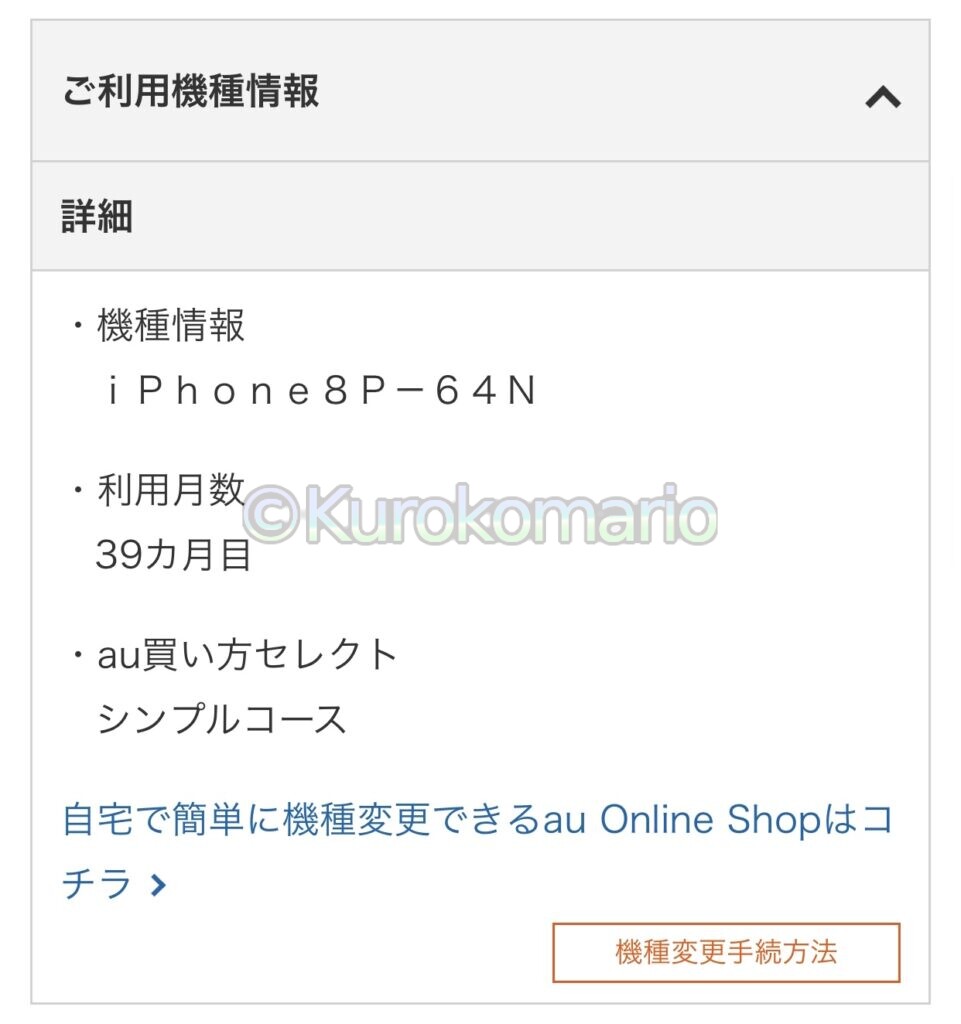
    2018年3月にau新規契約と同時に購入したiPhone 8 Plusなのですが、ついに挙動がおかしくなってきました。

    レザーケースを装着した Apple iPhone 8 Plus
    契約しているauの「ご利用機種情報」 – My au

    その症状なのですが、

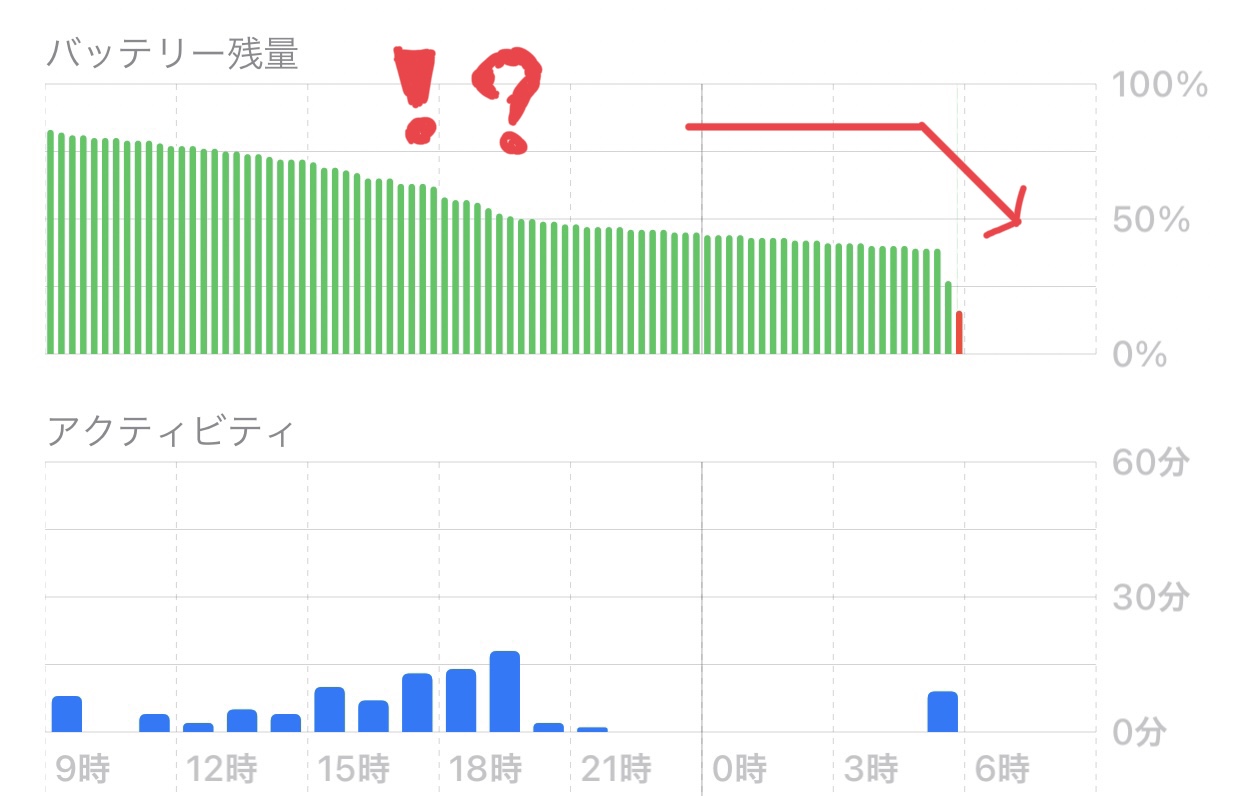
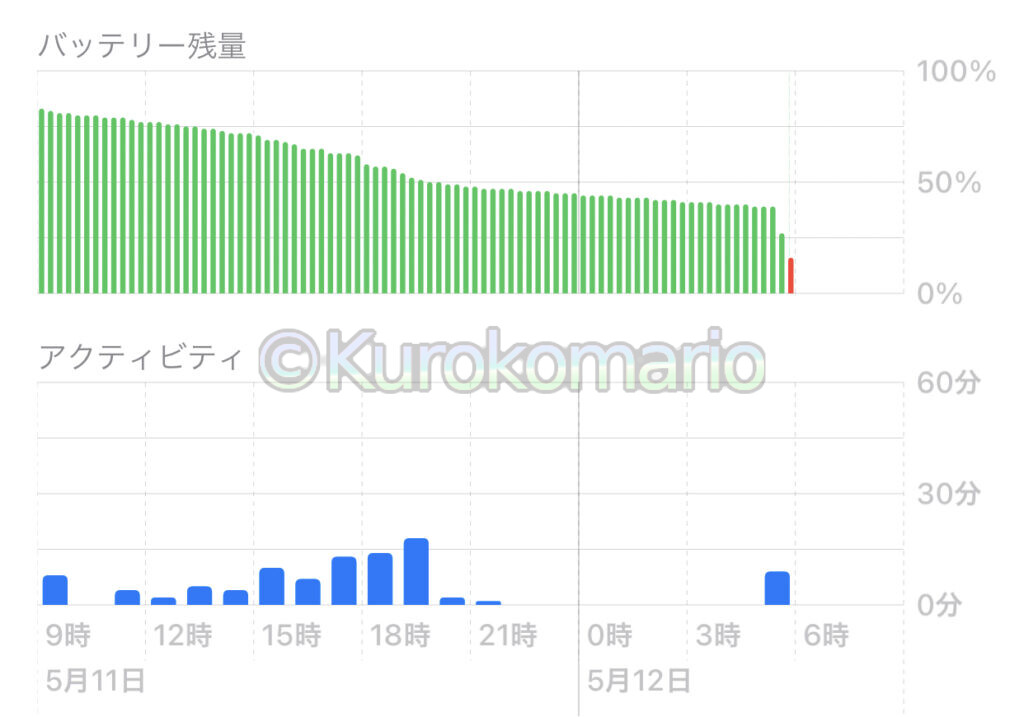
    バッテリーが十分に残っているのに電源が切れるというものです。

    最近何回か残量40%くらいのところで突然電源が落ちてしまうという現象が発生。
    このままでは外で安心して使えないですよ。。。
    あと、充電中になかなか99%から100%にならなかったり。。。

    さほど使っていないにも関わらず、急激にバッテリー容量が減っている

    恐らく、何らかの原因でバッテリーの実際の残量画面上の表示に相違が生じているものと思われます。。。

    しばらく99%⇔50%みたいな感じでバッテリー残量を推移して使用していたからなのかな・・・?
    あとは、ベータ版のiOSを入れたことがあるのも関係してるかも。

    こういう時は「バッテリーリフレッシュ」がいいかも!
    (バッテリー制御回路をリセットできれば、バッテリー残量のズレを直せるかもというヤツですね。
    バッテリーの残量表示というのは、あくまでも計算予測であるため。)
    という訳で、やってみたいと思います。

    注意

    これからやる作業はバッテリーに負荷をかけるため、
    異常な発熱などがあったら(特に充電中)
    直ぐに作業を止めましょう

    1. バッテリーをできるだけ空にする(放電)

    まあ、そのまんまの通りバッテリーを極力0%に近づけます。
    制御回路があるので大丈夫だとは思いますが、iPhoneなどのスマホに搭載されている「リチウムイオンバッテリー」は完全に放電してしまうと使えなくなるどころか、最悪爆発するらしいです。(過放電)バッテリーすっからかんの状態で1ヶ月とか長期間放置はやめておきましょう。。。
    (バッテリーが完全放電すると使えなくなるのは制御回路が安全の為バッテリーの放電をロックするため。)

    今回は、電源が入らない状態(電源長押しで充電してください表示が出るところ)で一晩おきました。
    翌朝、電源ボタンを何回か長押しして放電をしてみたところ、ついに何も表示されなくなりました。

    2. バッテリーをフル充電する

    空になったら、次は充電します。
    多くの電力を使用するため、できれば急速充電器に接続するのが良いかと思います。
    (逆にバッテリーの劣化等で発熱する場合は急速充電はやめておきましょう)

    ここでのポイントですが、100%になっても充電をやめないことです!
    表示上は100%になっていても、実際は80%だったりするようなので・・・
    しっかり充電させます。私は、100%状態で3時間ほど放置しました。

    ちなみに、充電のしすぎもバッテリーに良くないです。(過充電)
    一晩はまだしも、一日中充電器を接続するのはやめましょ・・・
    何事もやり過ぎは良くない感じですね(笑)

    やってみた結果・・・

    本当は1番2番の手順を2回ほどやるのがいいみたいですが、一回のみでも効果があるのか確認したかったので
    私は一回だけやってみました。

    この後、しばらく使ってみましたが、
    バッテリーが残っているのに電源が落ちる現象は発生しなくなりました・・・!
    もうバッテリー交換か機種変更しなきゃと思っていたので、嬉しいです(笑)

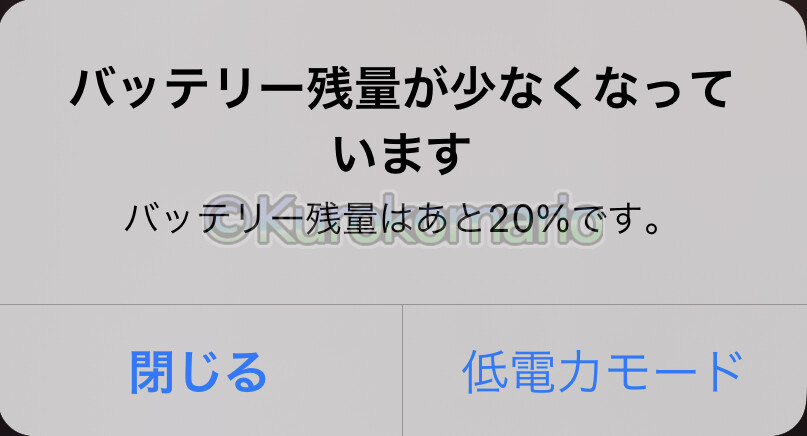
    久しぶりにこの表示見た(笑)

    今年発売されるとウワサの「iPhone 13」(iPhone 12s?)を買うまで何とか持ってほしいところです・・・(^^;

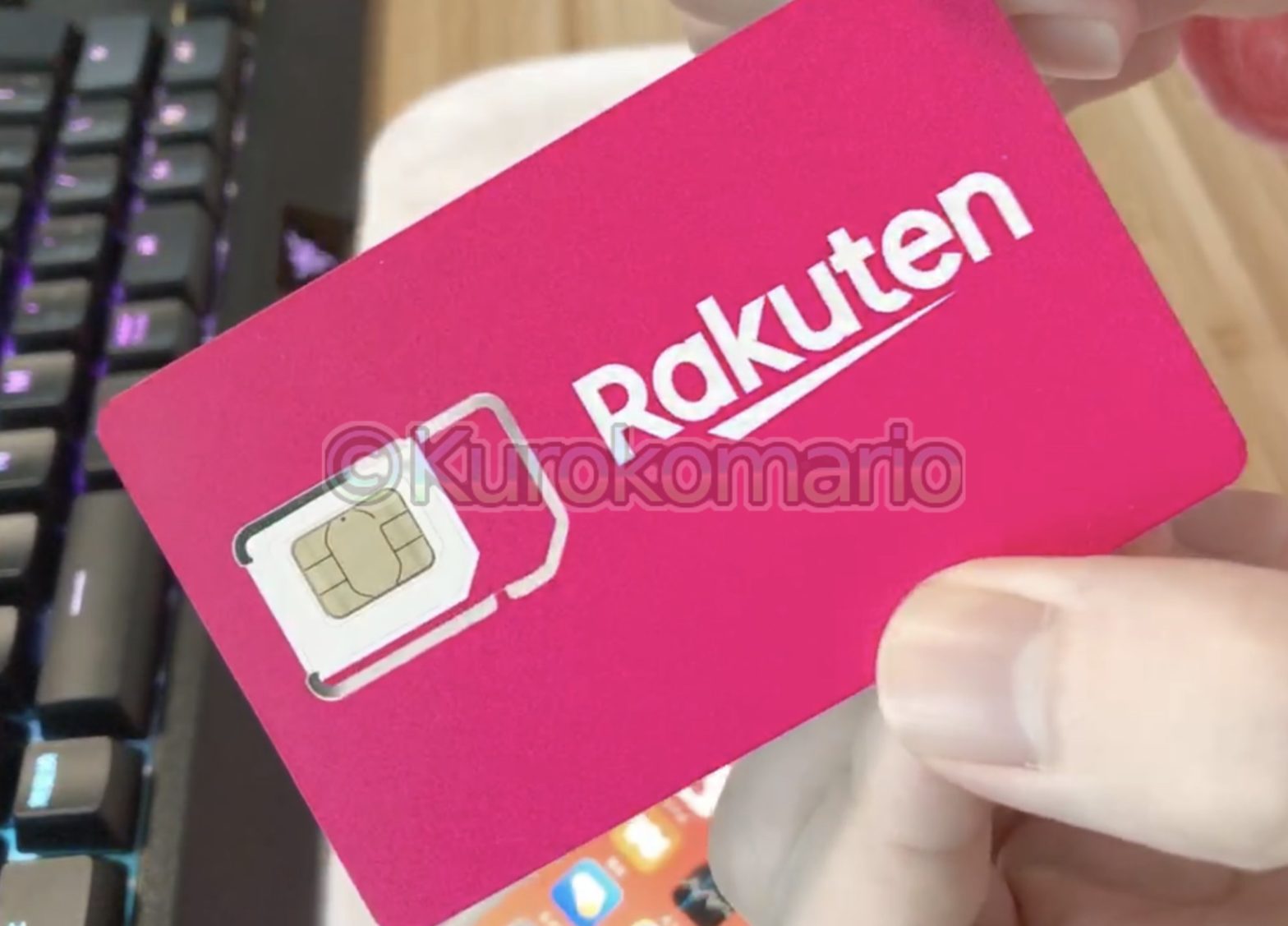
  • 【モバイル回線】楽天モバイルをセットアップした時の色々な事の備忘録(iPhone 8, iOS14.2)

    【モバイル回線】楽天モバイルをセットアップした時の色々な事の備忘録(iPhone 8, iOS14.2)

    こんにちは。当ブログ管理人のクロコマリオです。

    先日、私の妹に中古で購入したiPhone 8をプレゼントしました。
    端末は良し。あとは・・・回線。

    私自身は「iPhone 8 Plus」で「au」回線を利用。
    携帯禁止学校で、ほとんど外には持って行かないので大手キャリアでなくて全然いい。

    であれば、このタイミングで丁度無料キャンペーンをしている、
    「楽天モバイル」でいいじゃないかということで早速、契約手続きをしました。

    (さらに…)
  • 【Apple】Smart Keyboad Folioを買ったので開封

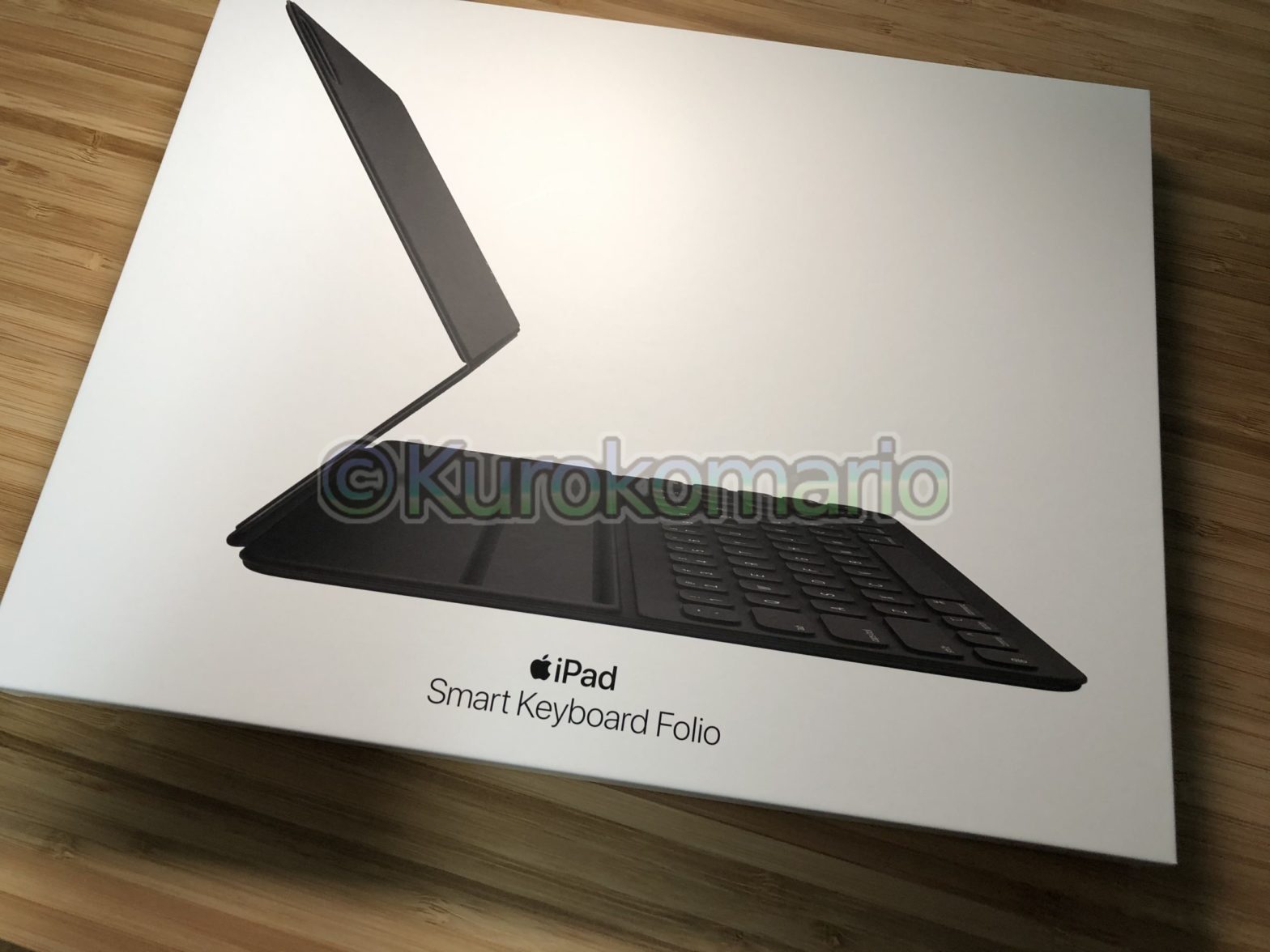
    【Apple】Smart Keyboad Folioを買ったので開封

    こんにちは。当ブログ管理人の「クロコマリオ」です!
    かなり寒くなってきましたが、いかがお過ごしでしょうか。
    いやー、、、あっという間に12月になり今年も残すところわずかとなってしまいました。。。

    さて今回は、今更・・・マジで今更、
    私が所有しているiPadPro 12.9inch(第3世代)のカバー兼キーボードを購入したので、
    開封とレビューしたいと思います。

    (さらに…)
  • 【100均レビュー】ただの指サックじゃない、スマホ指サック!

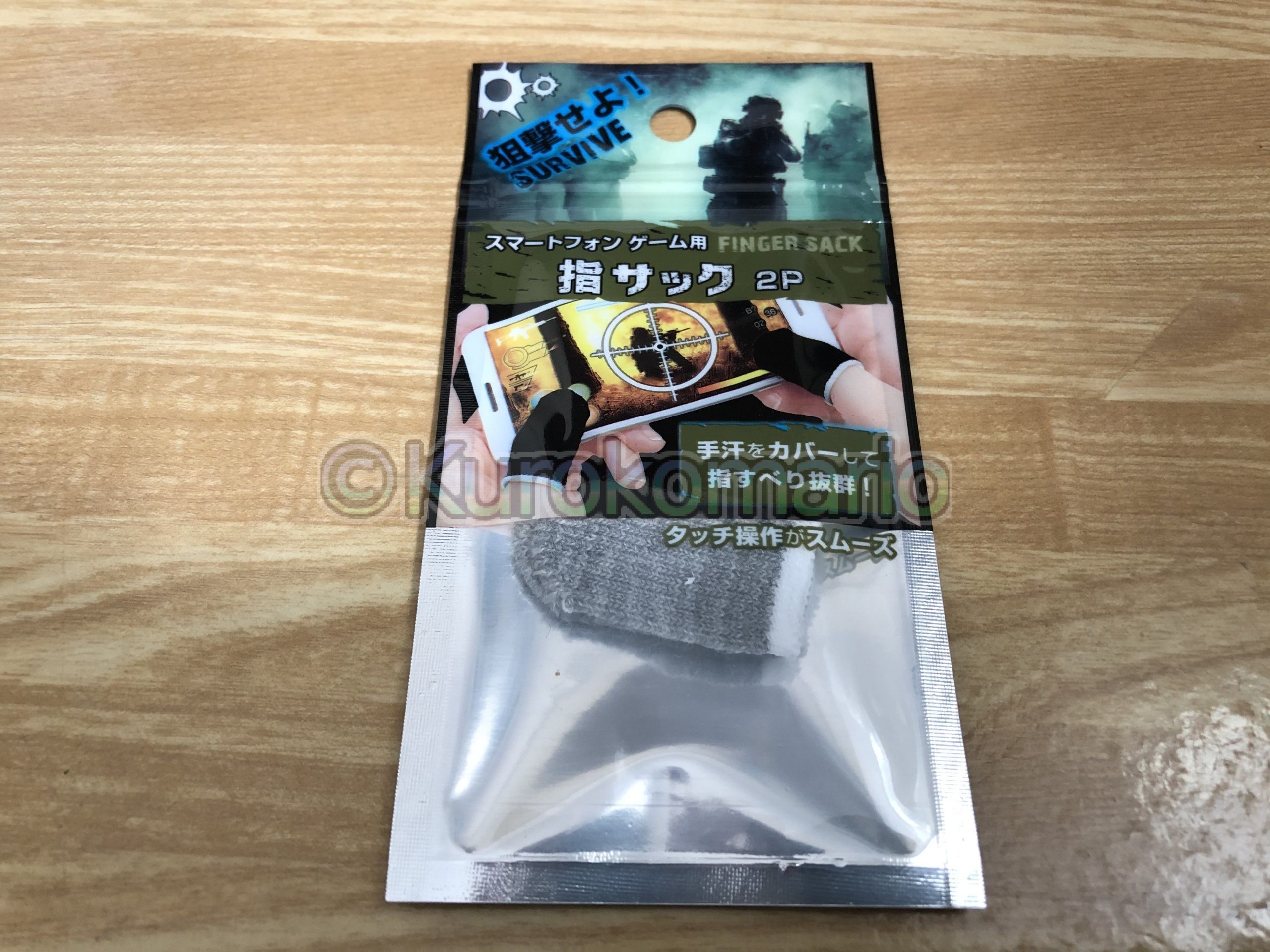
    【100均レビュー】ただの指サックじゃない、スマホ指サック!

    こんにちは。クロコマリオです!
    だんだんと暖かくなってきて、春が来るのを感じますね・・・

    面白そうなもの見つけた

    先日、また100均「セリア」に行ってきました。また、面白そうなのないかなと。
    ありました!

    それがこちら!

    スマートフォン ゲーム用 指サック – 丸七株式会社

    この指サックです!

    (さらに…)
  • 【動画編集HowTo】iOS機器だけで「高度」な「ゆっくりボイス」動画を作る方法! -ゆっくりボイス挿入・テロップ編-

    【動画編集HowTo】iOS機器だけで「高度」な「ゆっくりボイス」動画を作る方法! -ゆっくりボイス挿入・テロップ編-

    2020/9/1更新:解説画像をタップで拡大できるようにしました。

    こんにちは!サイト管理人のクロコマリオです。
    2月が終わり早くも3月になってしまいました。。。
    時間が流れるのって、、、早いもので。。。
    まあこの辺にしておいて…

    今回は、私が動画編集に最近使っているアプリについて紹介したいと思います!

    (さらに…)