Kurokomarioの日記

デジタルとリアルを旅する日々✈️

カテゴリー: Webサービス

  • 【MacOS 12】Apple Musicや起動画面が英語になるのを直してみる

    【MacOS 12】Apple Musicや起動画面が英語になるのを直してみる

    使わない日は無い、Apple Music。

    何故か保存している曲が、徐々に徐々に、、、英語表記(ローマ字表記)になっていくという現象が日々侵食されているかのように発生しています。
    iPhone, iPadのみで使っていたときは発生しなかったのに・・・

    Macを使い始めてから発生し始めた現象の為、原因はMacにあると思いました。
    英語になった曲はiPhone, iPad版で見ても英語になってしまいます。

    ひとまず解決法を見つけたので、共有したいと思います。
    ついでに起動画面が英語になる問題も直します。

    記事執筆時バージョン: macOS Monterey 12.2.1
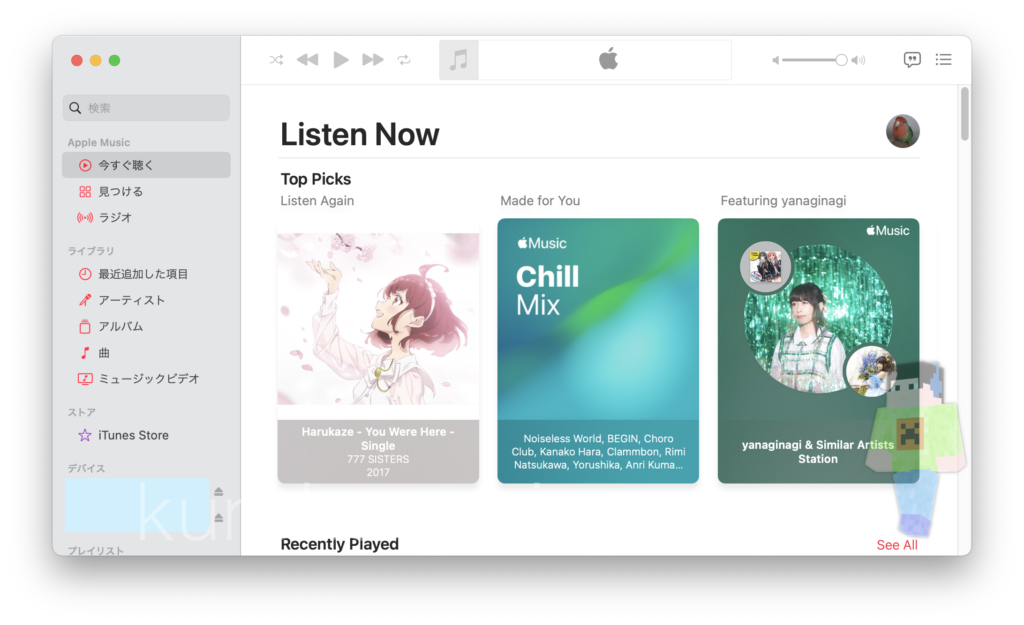
    一部が英語表記になっているミュージック.app

    「システム環境設定」を開く

    画面左上のリンゴマークのメニューからか、command⌘ + スペースキーで検索して開けます。
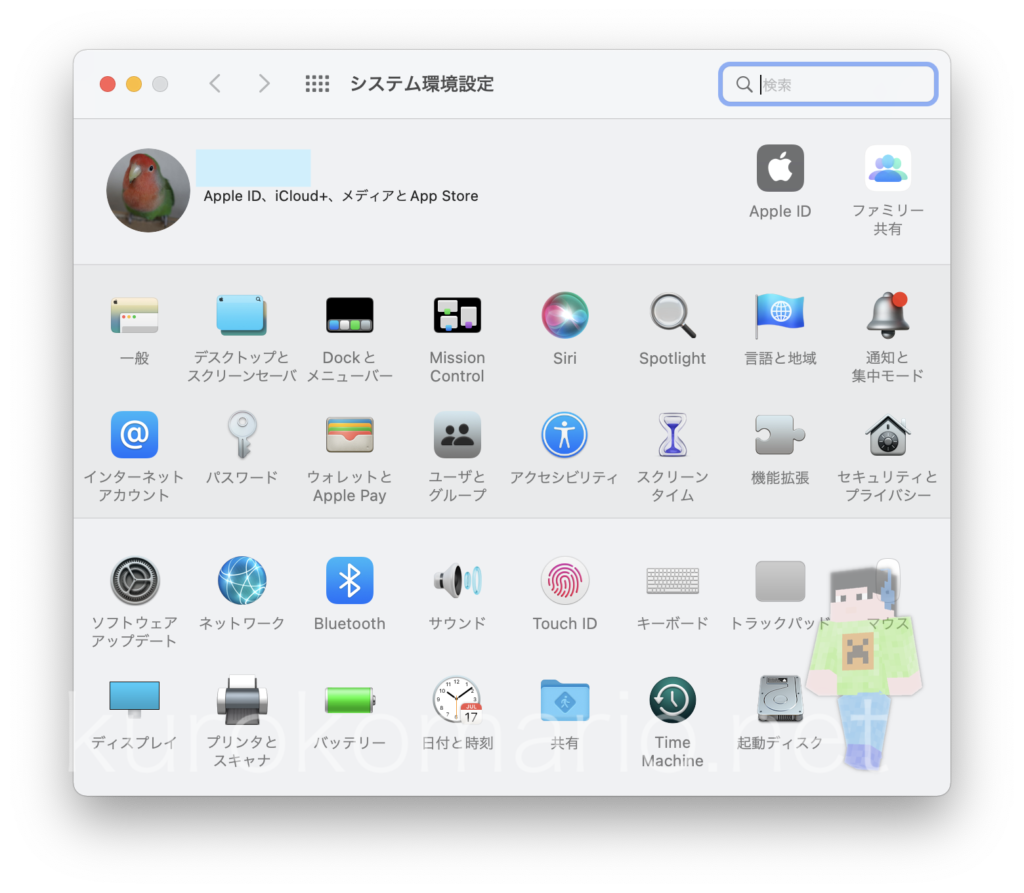
    システム環境設定.app

    一番上の段の右側にある「言語と地域」を開きます。

    システム環境設定.app ⇨ 言語と地域

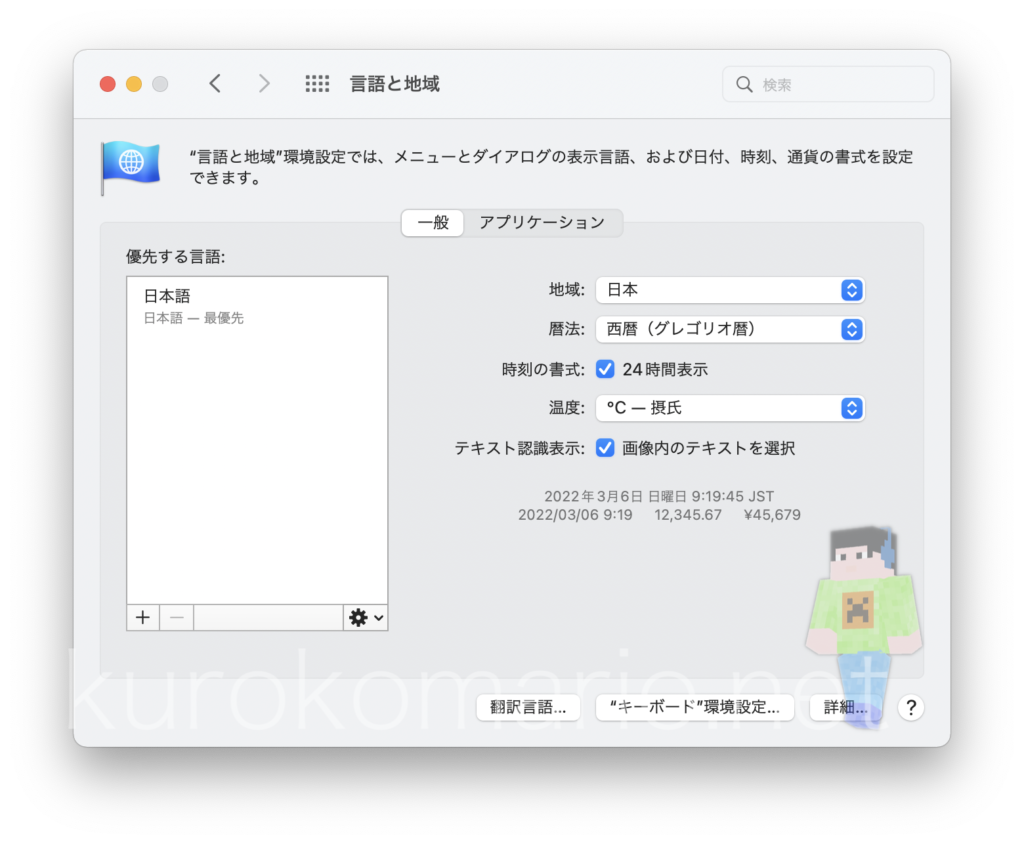
    するとこのような画面になるかと思います。
    日本語に設定されている為、問題なさそうに見えますが、そこにあえて英語を追加します。

    「日本語」の下の方にある「+」(プラスマーク)をクリック。
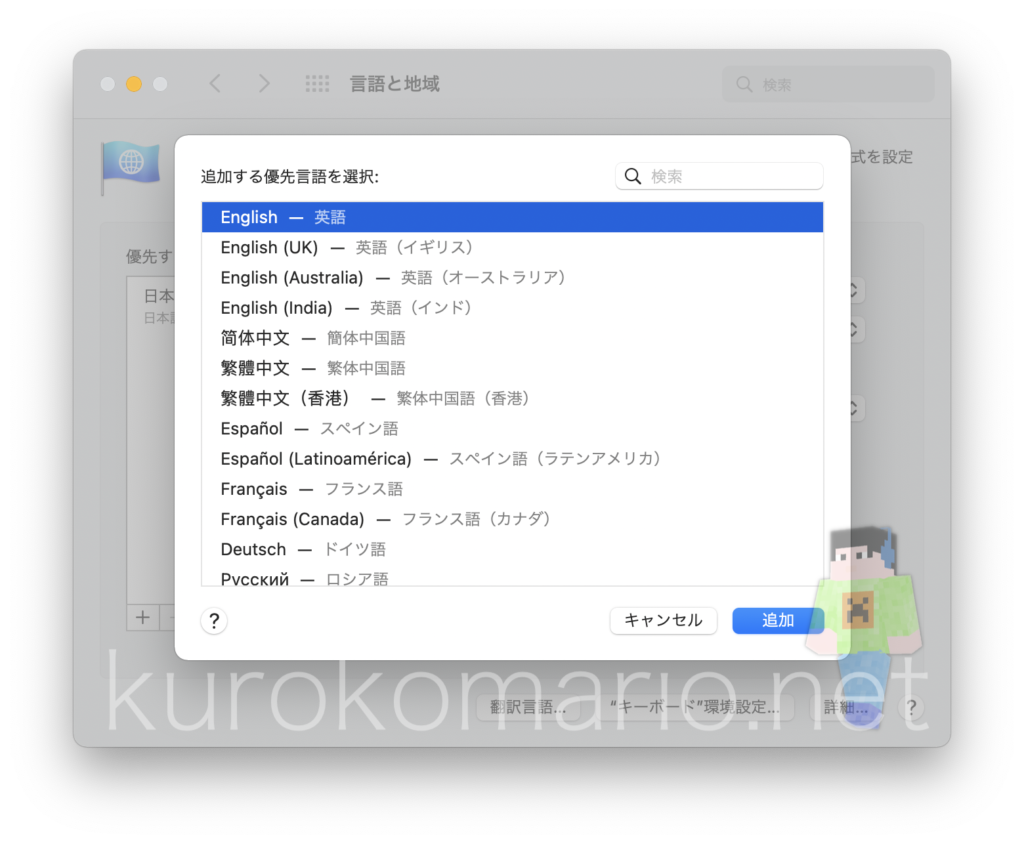
    「追加する優先言語を選択」
    「English ー 英語」を選択。

    右下の「追加」ボタンをクリック。
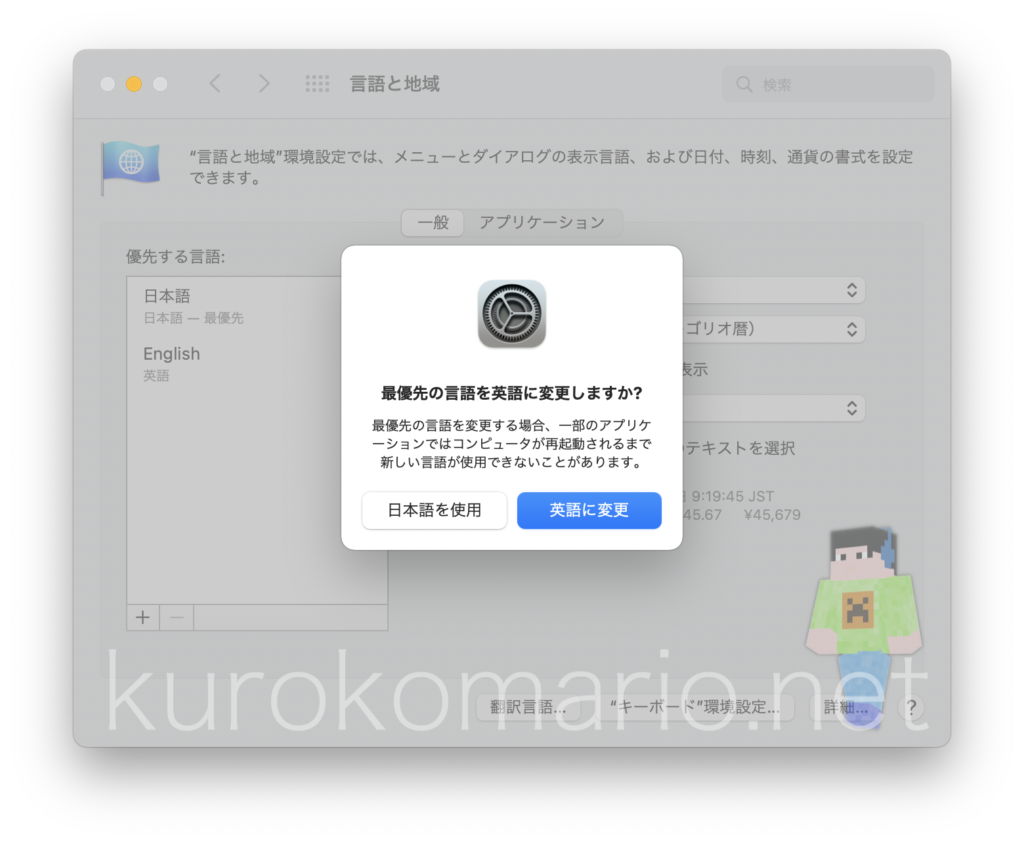
    「最優先の言語を英語に変更しますか?」と聞いてくるので、「日本語を使用」をクリックします。
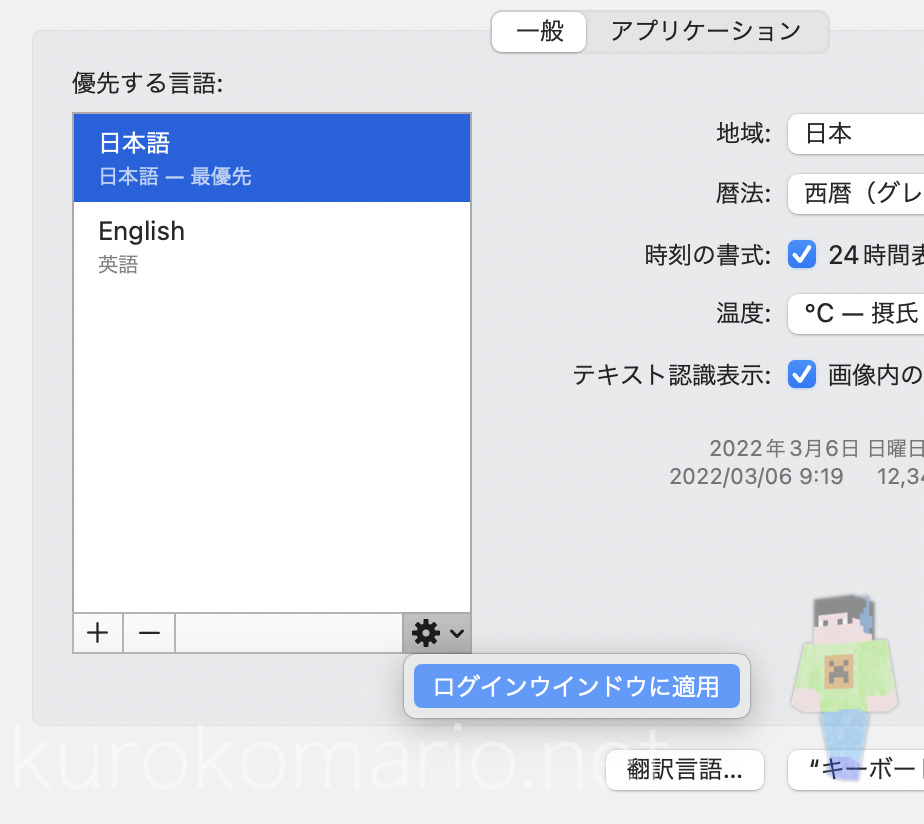
    「優先する言語」に「English」が追加されたことを確認。

    問題が発生していなくても、海外製アプリを使用するときに日本語が使用不可の場合、
    自動的に英語が優先になるので一応意味はあるかと思います。
    (英語だったら何とか頑張れば読めるし。そもそもアプリが日本語、英語ともにサポートしていない場合は効果ありません。)

    起動画面の言語変更は・・・

    日本語を選んだ際に右下に歯車マークが出る場合、起動画面(ログインウインドウ)が別言語で表示されているかと思います。
    (私の環境が知らないうちになってました)

    その場合は、歯車マークをクリックして「ログインウインドウに適用」をクリックします。
    これで起動画面にも反映されているはずです。

    ミュージックアプリの再認証

    さっきの方法で再起動しても良いのですが、一応ネット上で良く言われている「コンピュータの再認証」もやっておくと安心です。
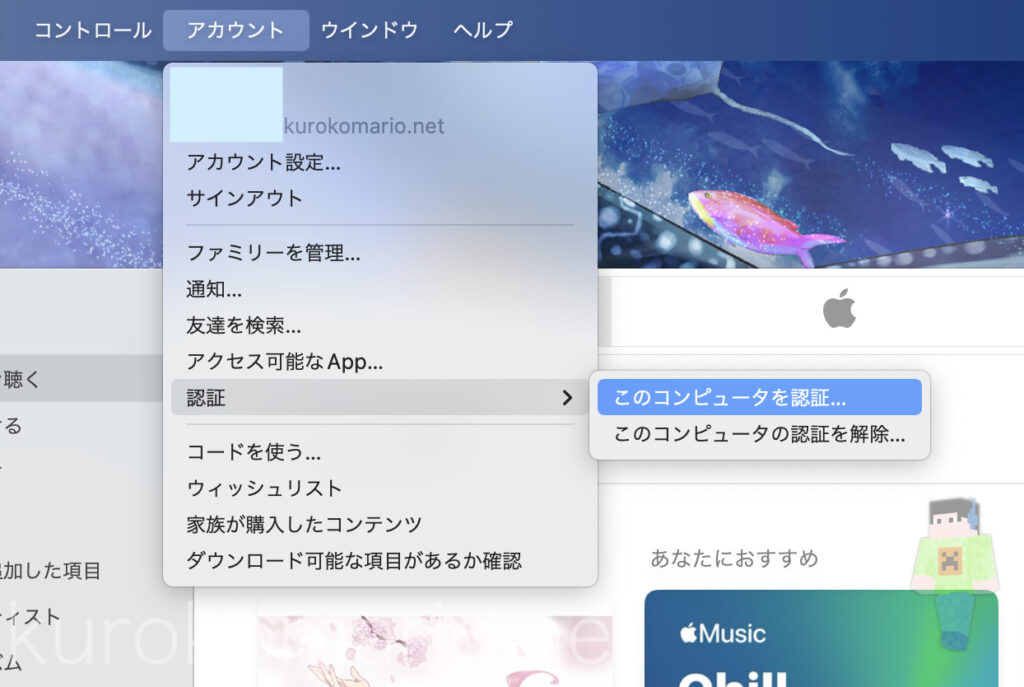
    ミュージック.app ⇨ アカウント

    ミュージックを開き、メニューのアカウント、認証と進み「このコンピュータを認証…」をクリック。
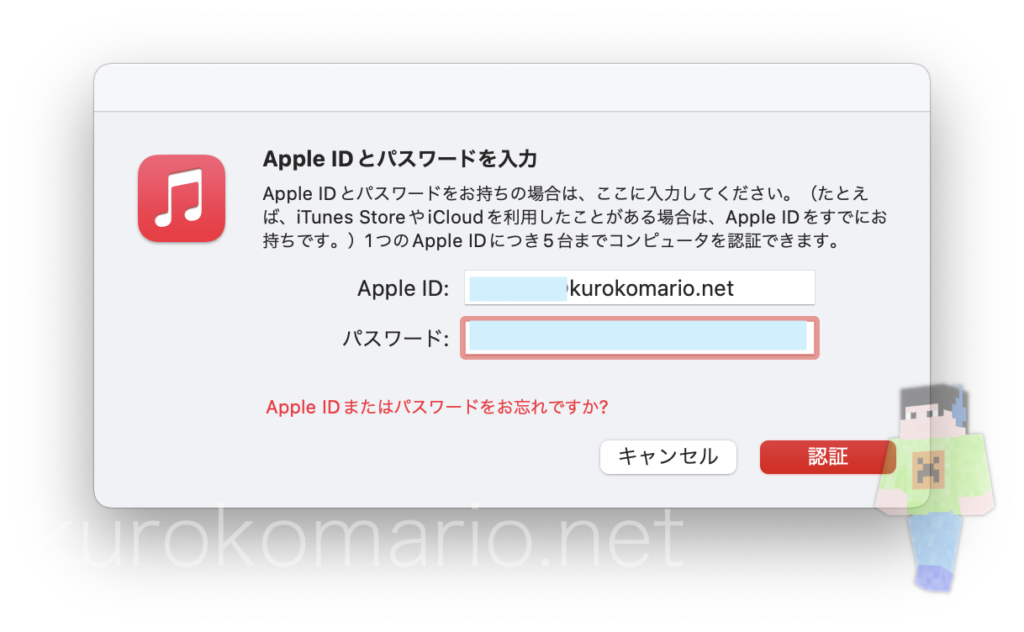
    Apple IDとパスワードを入力

    ID、パスワードを入力して、右下の認証をクリックします。

    最後に再起動を忘れずに。
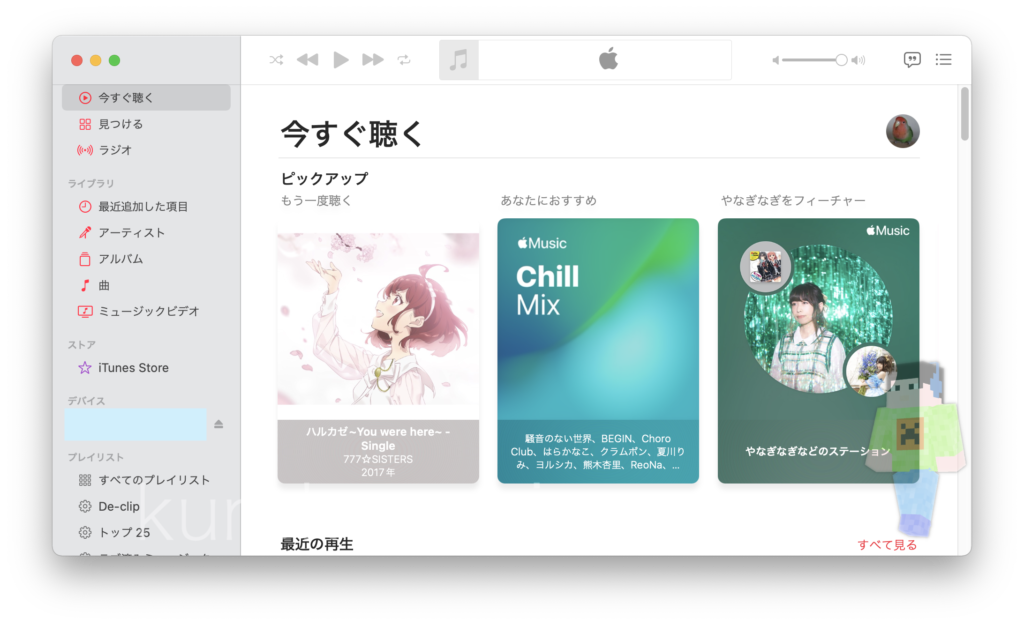
    ミュージック.app

    再起動させれば直っている、、、筈です。
    Macのウインドウスクショって、角丸になるし、しかも透過する影も付くし、ブログに載せると良い感じに見えるの良いね!

    今日の一曲。。。
  • 手軽さ重視なホームシアター構築 | Vivitek QUMI Q5

    手軽さ重視なホームシアター構築 | Vivitek QUMI Q5

    こんにちは。クロコマリオです。

    最近、ホームシアターにハマっています。で、今まで古いエプソンのプロジェクター(EB-S12)を机に置いて使用していたのですが、毎回毎回机に置いてセットするのが面倒なのと、プロジェクターが古いため解像度も低い…
    ということで、先日買い替えました。まあ中古品ですが(笑)

    プロジェクター

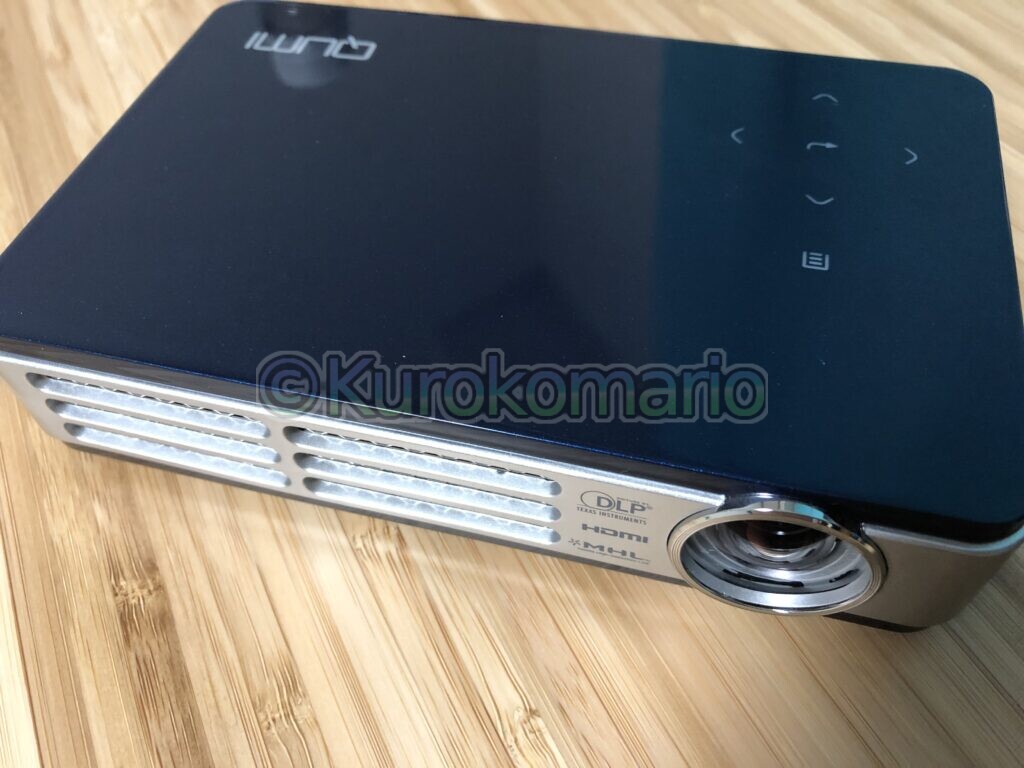
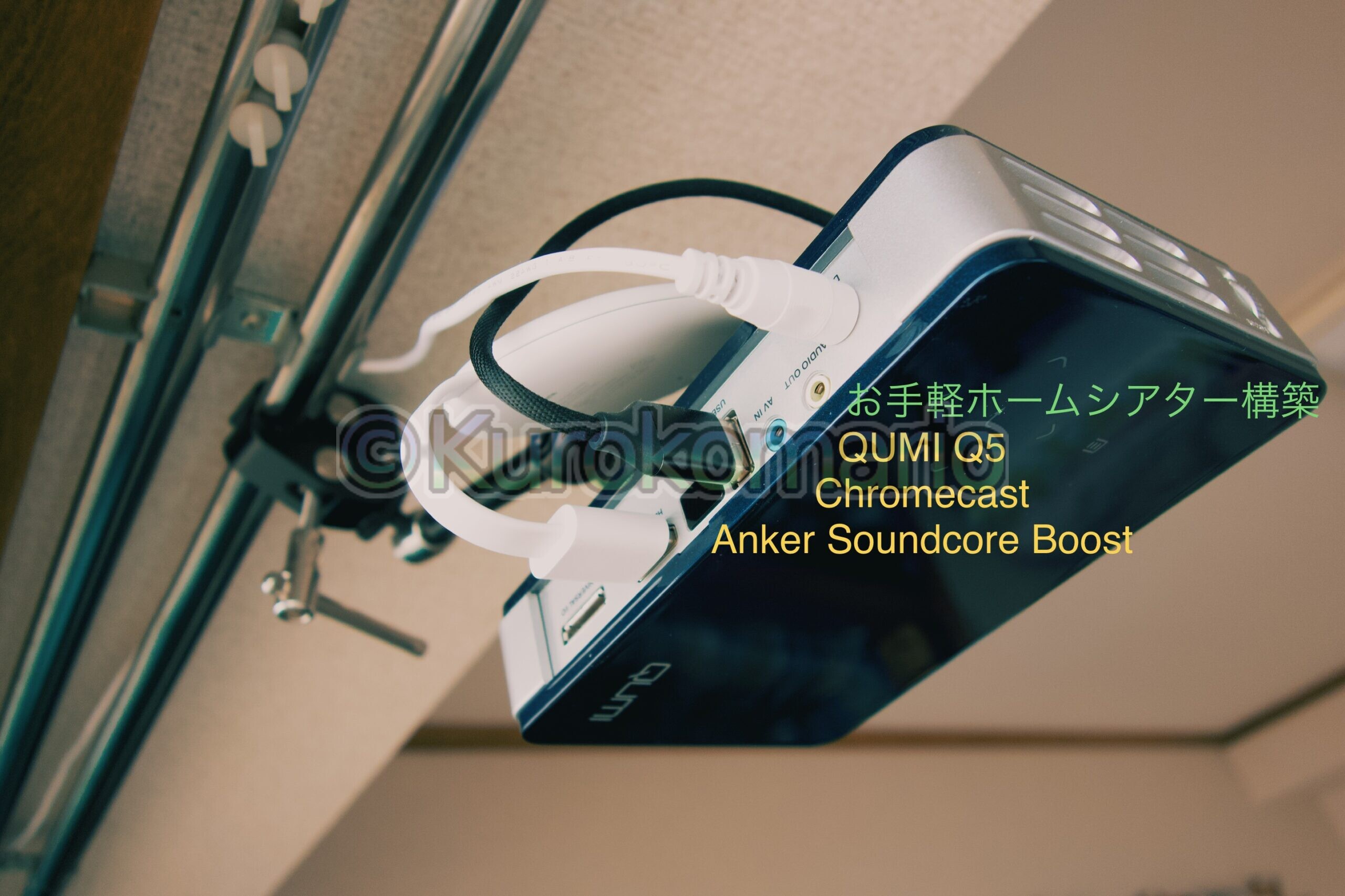
    新しく手に入れたプロジェクターがこちら。

    QUMI Q5

    Vivitek QUMI Q5です。
    モバイルプロジェクターです。普通のプロジェクターとは違って、めちゃめちゃ小さいのが特徴です。
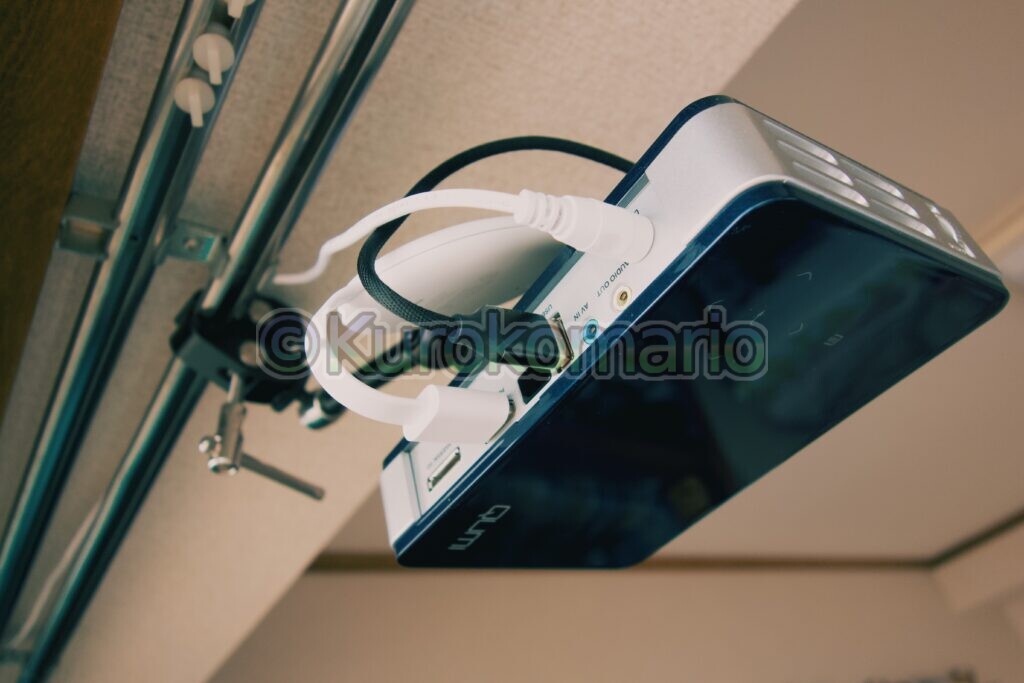
    以前に分解や、天吊りした記事を投稿をしました・・・(笑)
    解像度は1280×800ピクセルと今となっては物足りなさがありますが、それでも今まで使用していた物が800×600ピクセルだったので全然いいです。。。

    光源がエプソンが水銀ランプだったのに対して、QUMIはLEDです。

    明るさは、エプソンが2800ルーメン。QUMIが500ルーメンです。

    まあ、LEDで省電力(300w→60wくらい)あること、モバイル向けでサイズが小さいことを考えると、納得です。
    ちなみに、自分の部屋 6畳程度で(100インチくらい?)投射しましたが、かなり明るいです
    シーン切り替えで画面が真っ白になると、眩しいくらい・・・(笑)

    QUMIにはエコモードが搭載されていますが、流石にエコモードはシーンによっては明るさに物足りなさを感じました。(部屋を真っ暗にしていれば視聴できないことは無いですが…)

    で、先にも書きましたが、カーテンレールを使って天釣りにも成功しました。(詳細はこちらの記事を)

    スピーカーは?

    これで、映像の方はバッチリ!…なのですが、問題はスピーカーです。
    今までは、毎回3mの音声の延長ケーブルを使用して有線スピーカーを接続して音を出力していました。
    これではいかん。。。ということで、、、
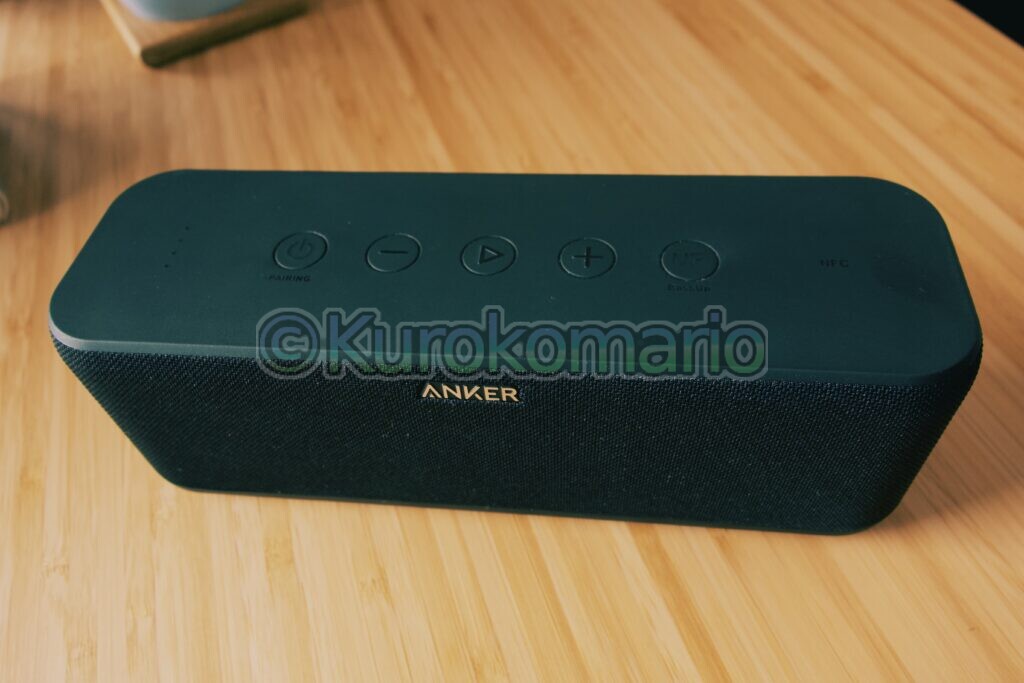
    スピーカーは、「Anker Soundcore Boost」を使うことにしました!

    Anker Soundcore Boost 本体

    【第2世代】Anker Soundcore Boost | Amazon.co.jp

    定評のあるモバイルバッテリーメーカー「Anker」のスピーカーですね。
    人気みたいです。

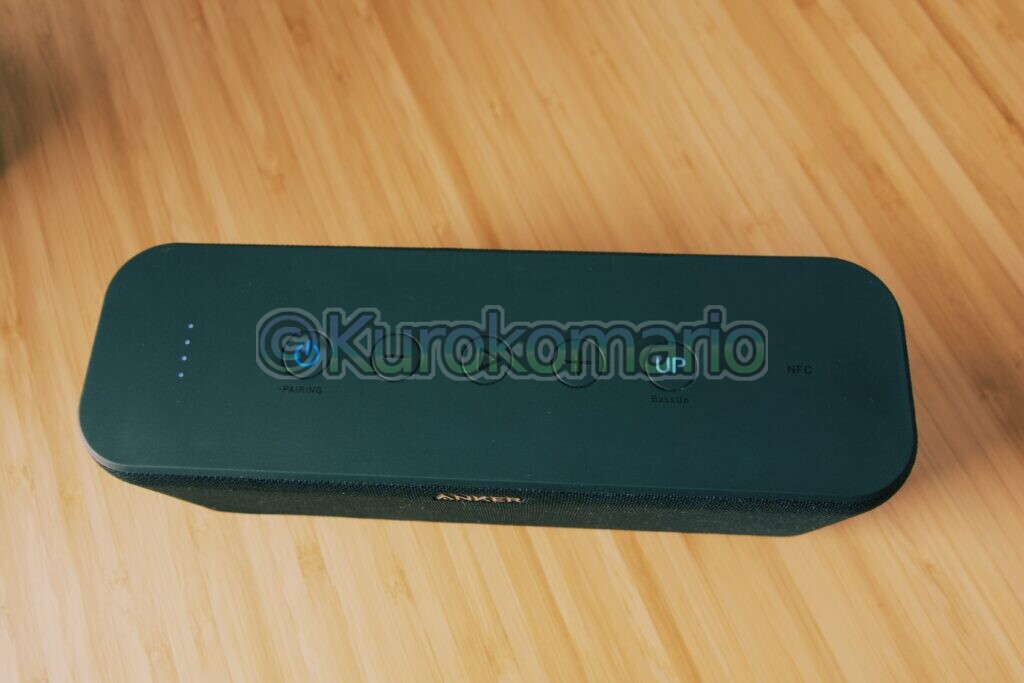
    本体上部
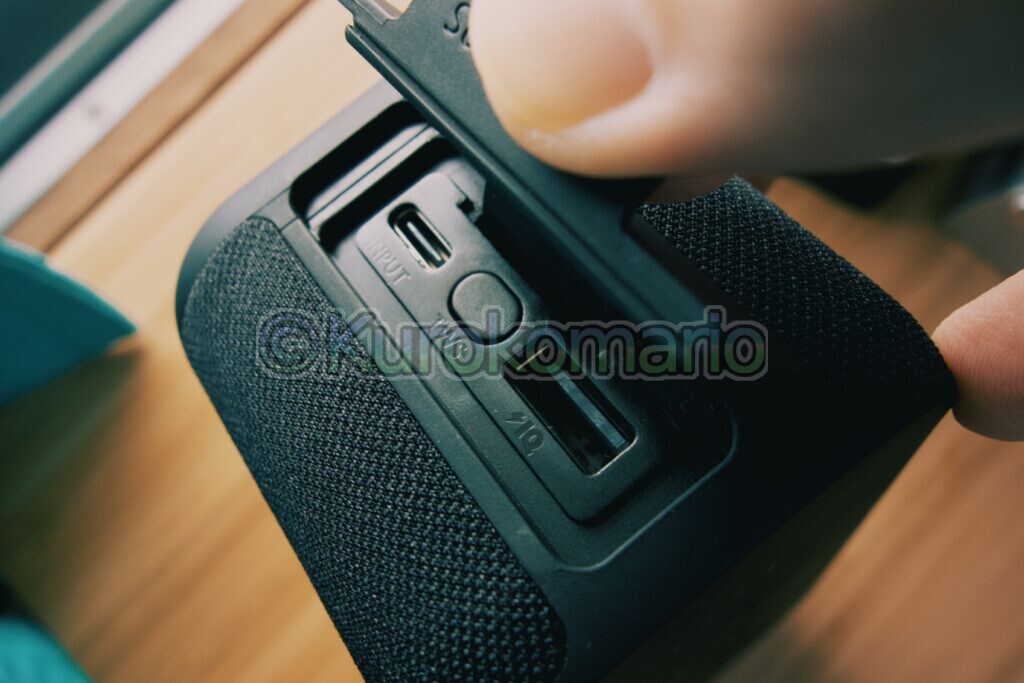
    充電はUSB Type Cでいけます。モバイルバッテリー機能付き
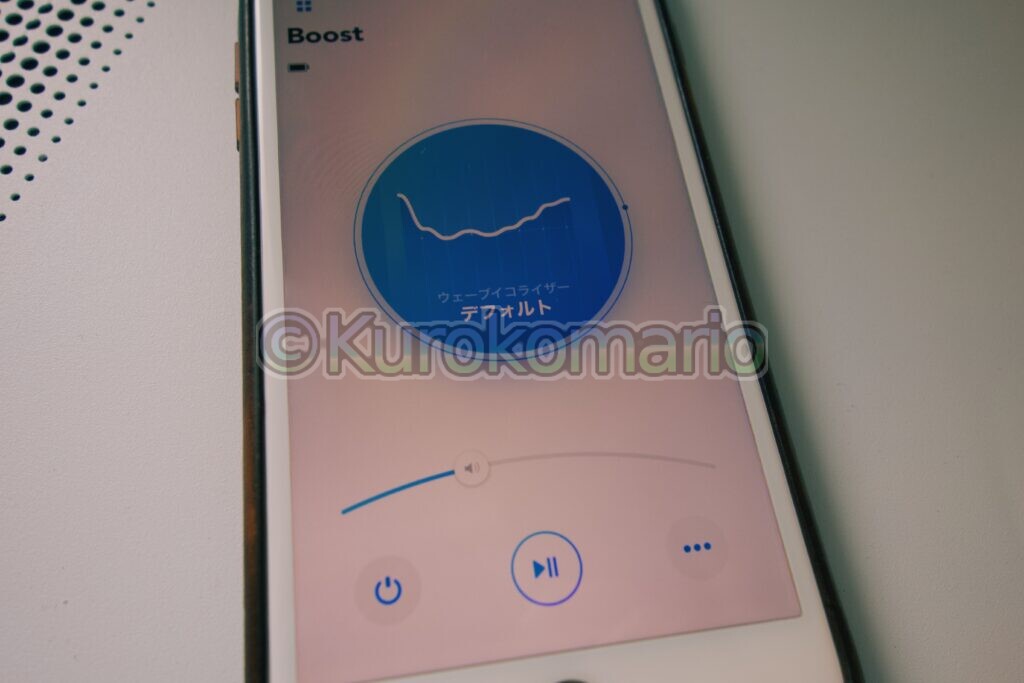
    専用アプリでイコライザーをいじれる。
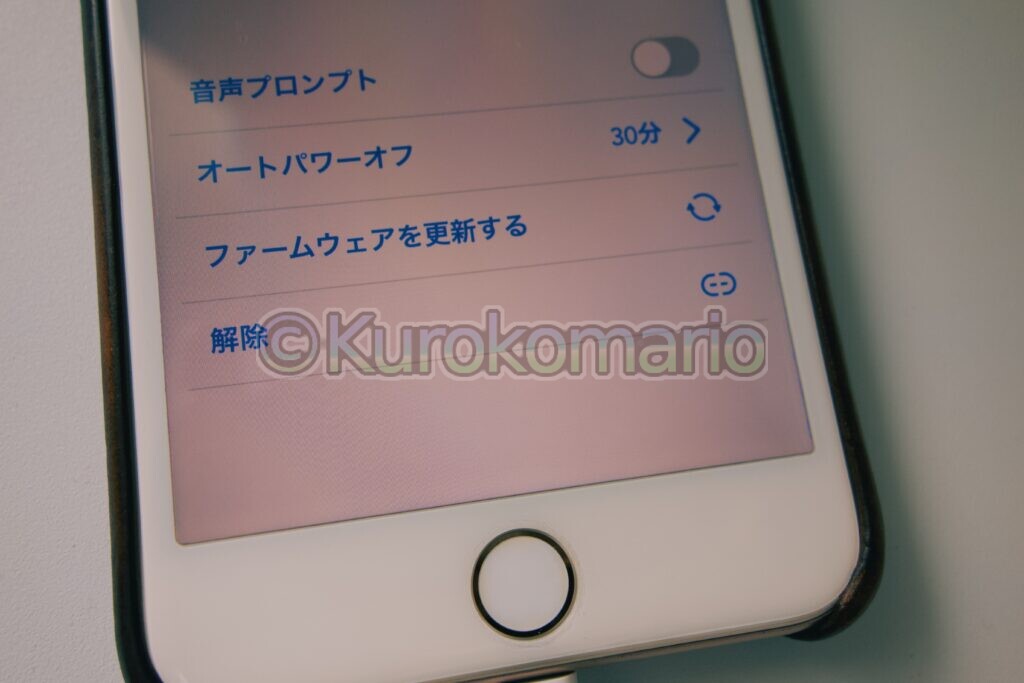
    「音声プロンプト」をオフにすることで電源オン・オフ時の音を消せます。

    Bluetooth無線通信に対応しているスピーカーですので、以前のように線を繋ぐ必要がありません!
    これでスピーカー問題は解決です。

    コンテンツ再生機器

    そして、最も重要となるコンテンツ再生機器。
    Bluetoothスピーカーが使えて、小さい配線が少ない物を選びました。
    Fire TVか新型Chromecastで悩みました。
    今回は使った事が無かった、リモコン付きのChromecast with Google TVにしました。

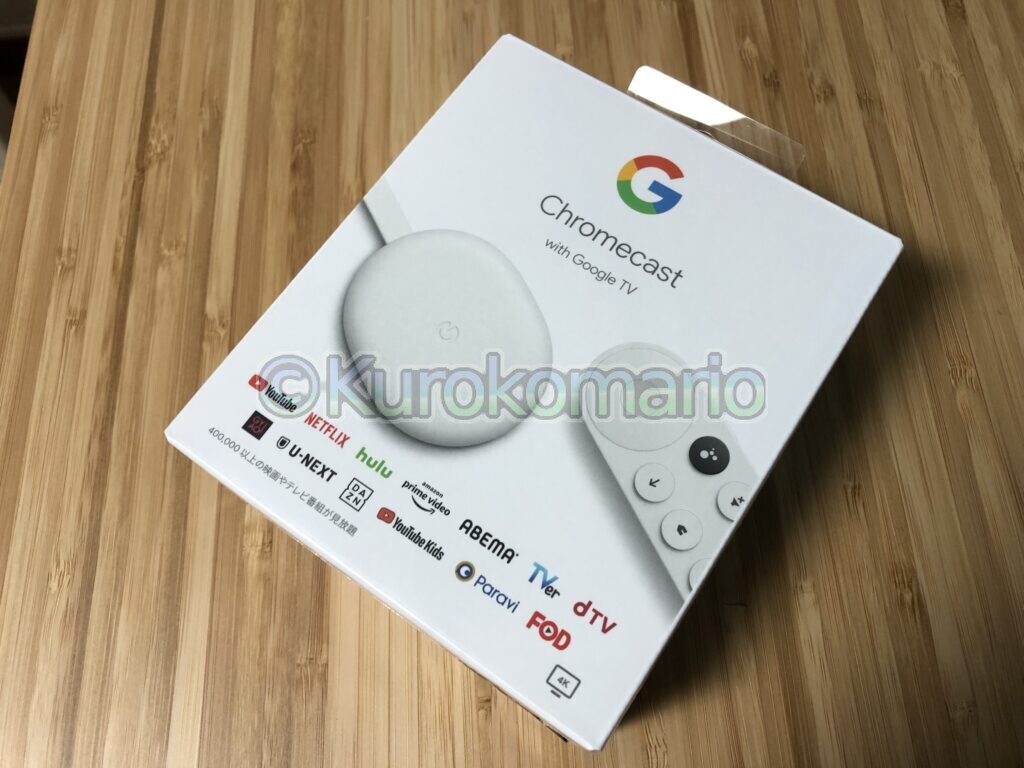
    パッケージ表

    Chromecast with Google TV snow | Yodobashi.com

    パッケージ裏

    電源はコンセントから取らないとダメかな…と思っていたのですが、なんと…!
    プロジェクターのUSB端子でいけちゃいました!これは嬉しい…
    天吊りプロジェクターへの配線はなんと・・・電源のみです!

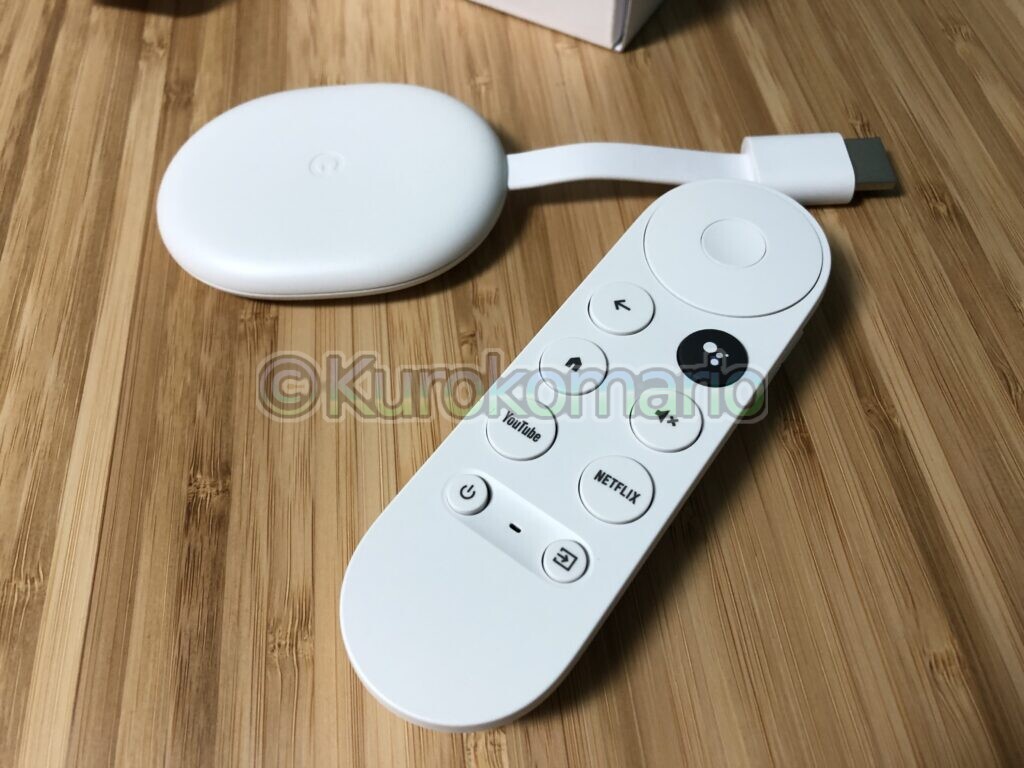
    本体とリモコン

    電源を供給してやるだけで立派なインターネットコンテンツ再生機として動作してくれます。

    あ、若干天吊り時に付属のACアダプターの長さ(DC19V側)が足りなかったので、Amazonで延長ケーブルを購入して長くしました。

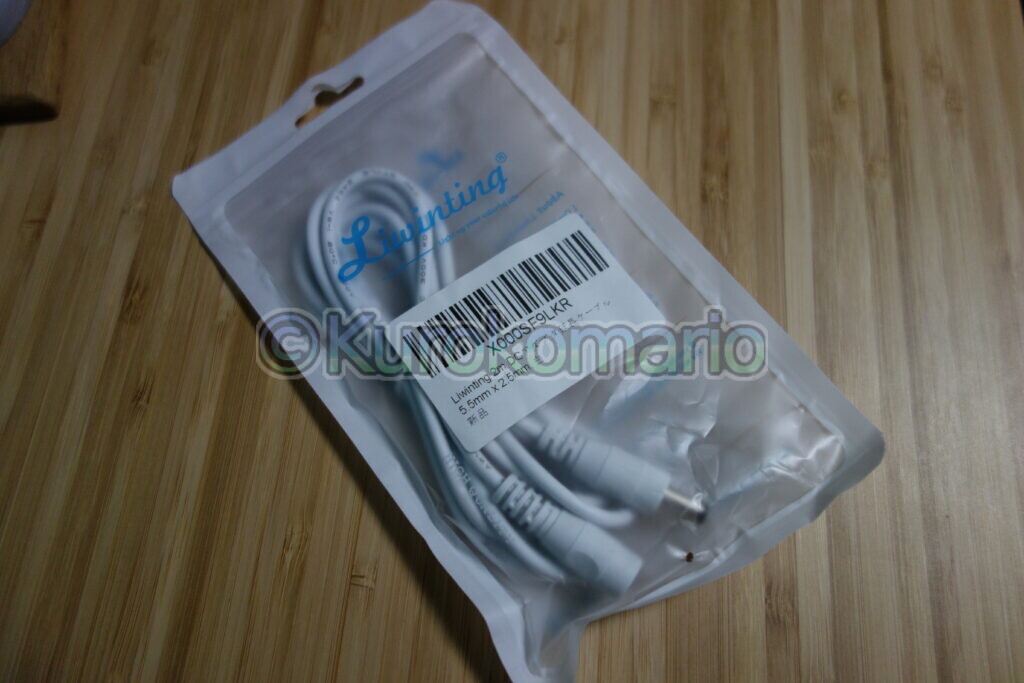
    Amazonで購入したDCアダプタ延長ケーブル

    Liwinting 2m DCアダプタ延長ケーブル | Amazon.co.jp

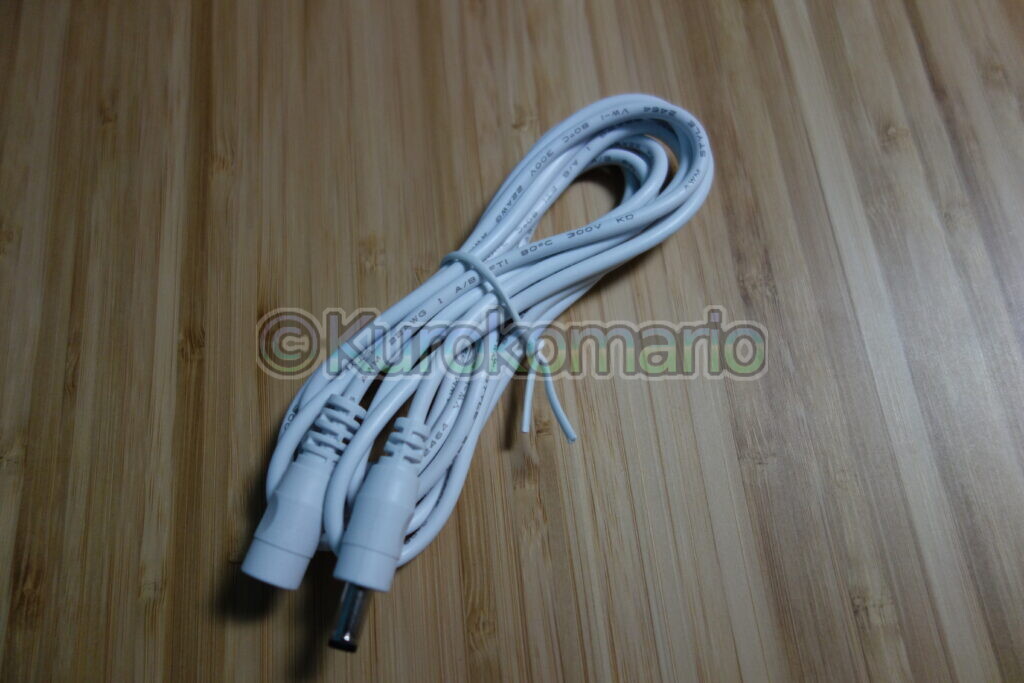
    製品本体

    (DCの延長コードってあるんだね)
    まあまあ大電流なため、中華製ケーブルは心配でしたが発熱等しておらず、何ら問題なさそうです。

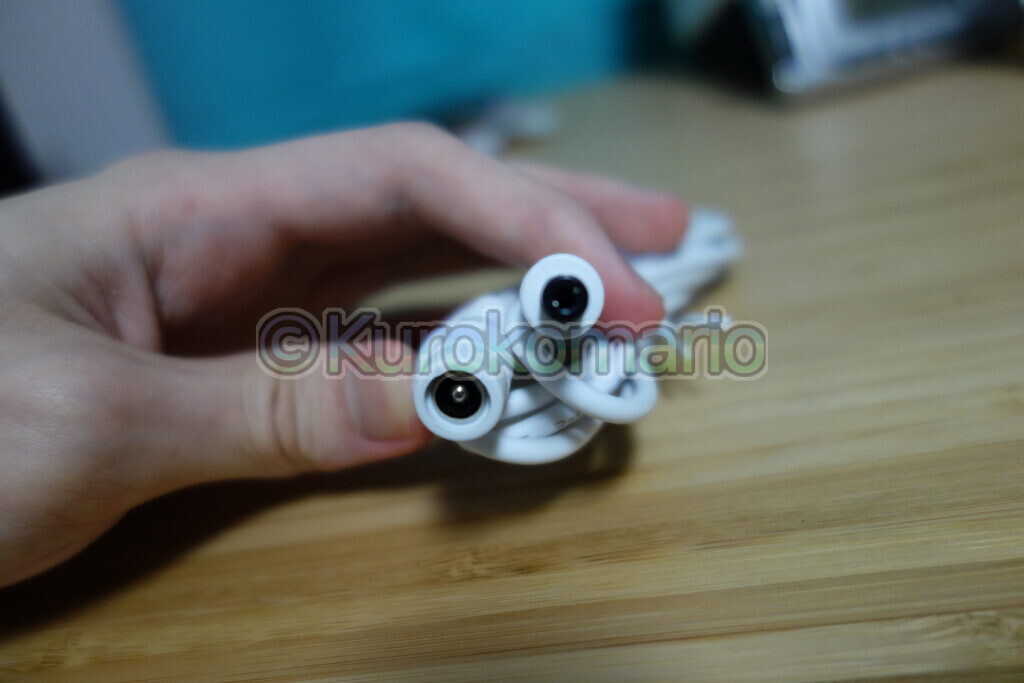
    端子部

    かなり良い!

    右から電源、USB Type A、HDMI

    しばらく使ってみました。
    以前は始めるたびに、電源接続からHDMI接続、スピーカー接続し、終わった後もケーブル類の撤去が大変で見るのが面倒になってしまい、次第に見る回数も減ってきてしまいました。
    こちらの構成にしてからは、コンセントにプラグを差し込みリモコンでプロジェクターの電源をオンして、Bluetoothスピーカーの電源を入れてスクリーンの前にポン!と置くだけで良くなり、毎回の準備の手間が大幅に減り満足しています!

    いやー・・・
    色々と探し回ってよかった・・・(笑)
    (特にプロジェクターを天吊りするアーム)

  • 【モバイル回線】楽天モバイルをセットアップした時の色々な事の備忘録(iPhone 8, iOS14.2)

    【モバイル回線】楽天モバイルをセットアップした時の色々な事の備忘録(iPhone 8, iOS14.2)

    こんにちは。当ブログ管理人のクロコマリオです。

    先日、私の妹に中古で購入したiPhone 8をプレゼントしました。
    端末は良し。あとは・・・回線。

    私自身は「iPhone 8 Plus」で「au」回線を利用。
    携帯禁止学校で、ほとんど外には持って行かないので大手キャリアでなくて全然いい。

    であれば、このタイミングで丁度無料キャンペーンをしている、
    「楽天モバイル」でいいじゃないかということで早速、契約手続きをしました。

    (さらに…)
  • 【動画編集HowTo】iOS機器だけで「高度」な「ゆっくりボイス」動画を作る方法! -ゆっくりボイス挿入・テロップ編-

    【動画編集HowTo】iOS機器だけで「高度」な「ゆっくりボイス」動画を作る方法! -ゆっくりボイス挿入・テロップ編-

    2020/9/1更新:解説画像をタップで拡大できるようにしました。

    こんにちは!サイト管理人のクロコマリオです。
    2月が終わり早くも3月になってしまいました。。。
    時間が流れるのって、、、早いもので。。。
    まあこの辺にしておいて…

    今回は、私が動画編集に最近使っているアプリについて紹介したいと思います!

    (さらに…)
  • メルカリでトラブった話。

    メルカリでトラブった話。

    こんにちは。クロコマリオです。
    なんか台風が接近してきています。まあ、大丈夫だろう。
    そんな事は今はどうでも良くて、タイトル通りなのですがトラブルが発生しました。

    メルカリでトラブル

    フリマアプリは買うのはもちろん、売ることもできます。が、時にはトラブルが起きることだってあります。まあ、人間だから。

    で、僕も先日トラブルにあいました。

    それが…

    届いた商品が壊れていた!

    その時僕自身は購入者側で、トラブルが起きたのですが、何と届いた商品が破損していました。

    具体的にはプラスチックが割れていたり、部品が取れていたり…
    すぐに出品者に状況を伝えました。

    (さらに…)