Kurokomarioの日記

デジタルとリアルを旅する日々✈️

カテゴリー: スピーカー関連

  • MOTU M4のファームウェアアップデートしてみた (2.02, MacOS)

    MOTU M4のファームウェアアップデートしてみた (2.02, MacOS)

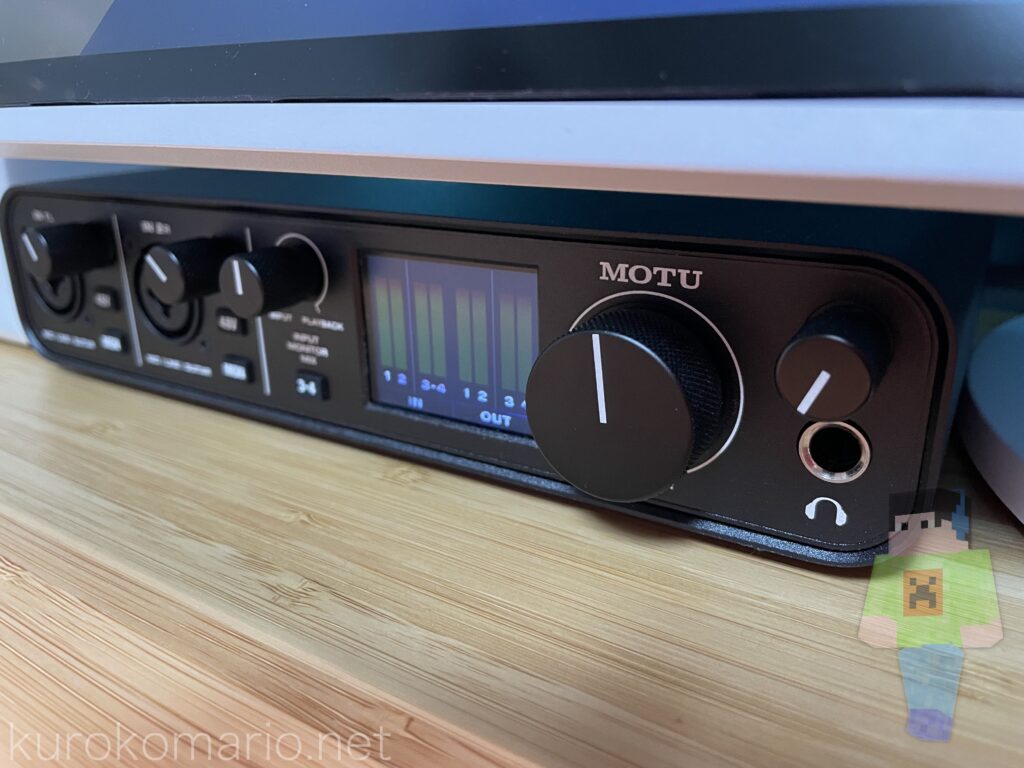
    オーディオインターフェース「MOTU M4」、密かに購入しておりました。
    メーカーは全く知らなかったのですが、結構古くからあるメーカーのようです。

    で、先日ふと製品のサポートページを見てみるとドライバーアップデート、と思いきやファームウェアアップデーターが更新されていました。
    というか、ファームウェア更新できるんかい!
    そこにビックリしました。少々高いだけありますね。

    というわけで、今回はファームウェアアップデートを実施してみます。
    特に意味はありませんが、MacOS上からやってみます。

    アップデーターのダウンロード

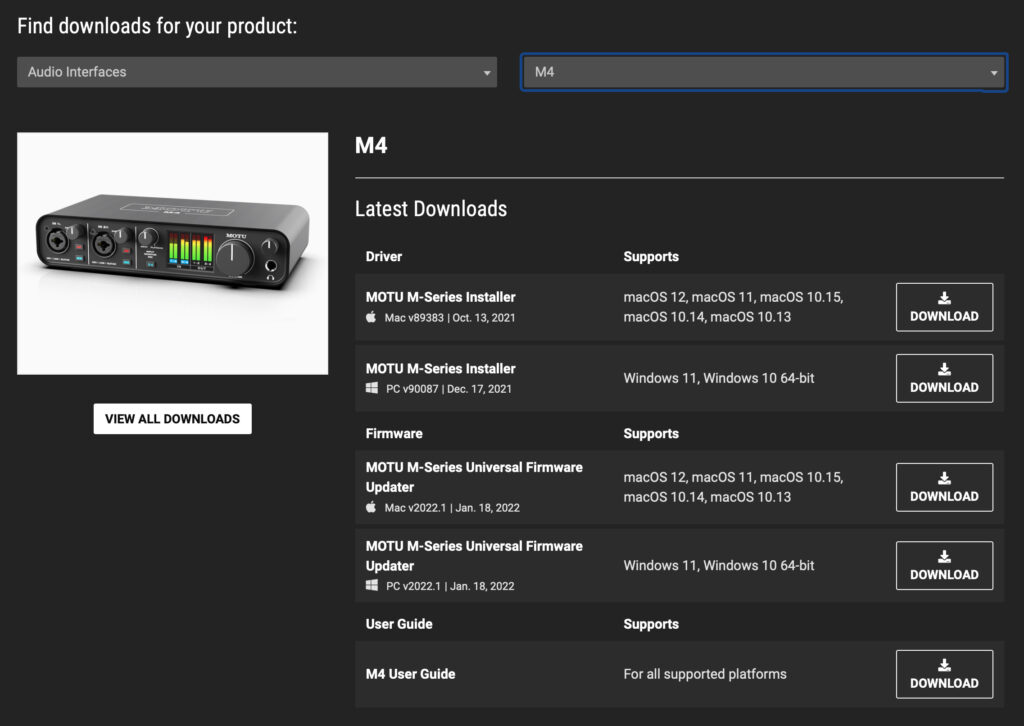
    https://motu.com/en-us/download/にアクセスし、自分の使用している製品を選択します。
    今回はM4です。

    ドライバーやら、ファームウェアやら出てきます。

    ファームウェアは各OSに対応したものがありますので、自分の環境に合ったものを右の「DOWNLOAD」をクリックしてダウンロードします。

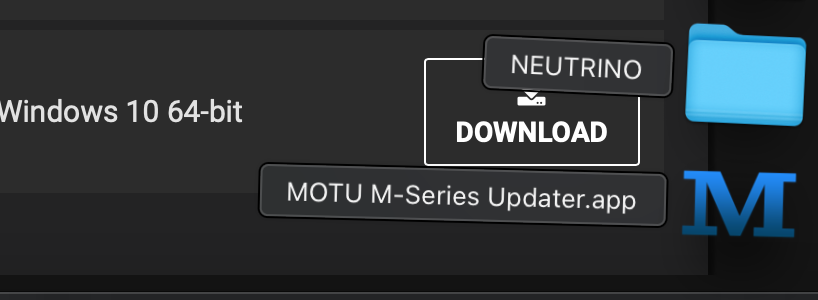
    「MOTU M-Series Updater.app」ファイルがダウンロードされました。元々は「MOTU M-Series Updater (Mac).zip」です。
    (MacはZipファイルをダウンロードすると自動解凍される・・・??解凍前のzipはゴミ箱へ…まあ解凍、移動、削除の手間が減るから良いけど笑)

    ダウンロードしたアップデーターを起動してアップデート

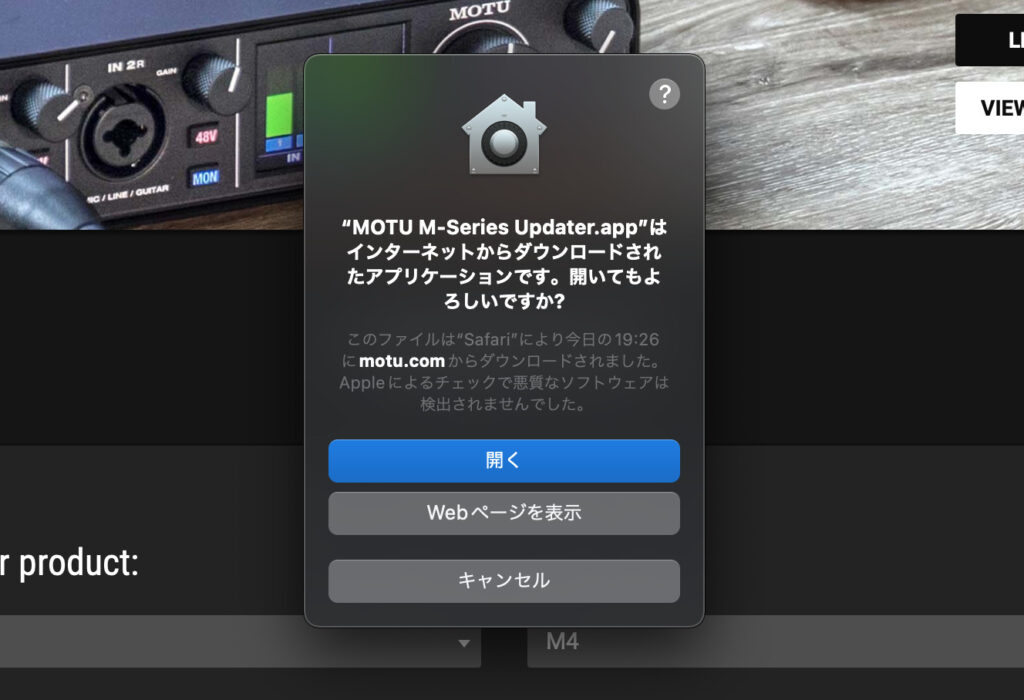
    なんか勝手にウイルスチェック(?)されますが、開きます。

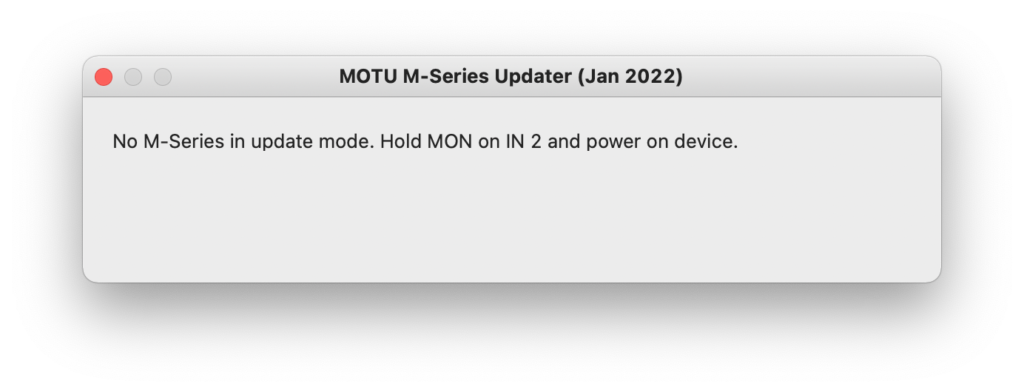
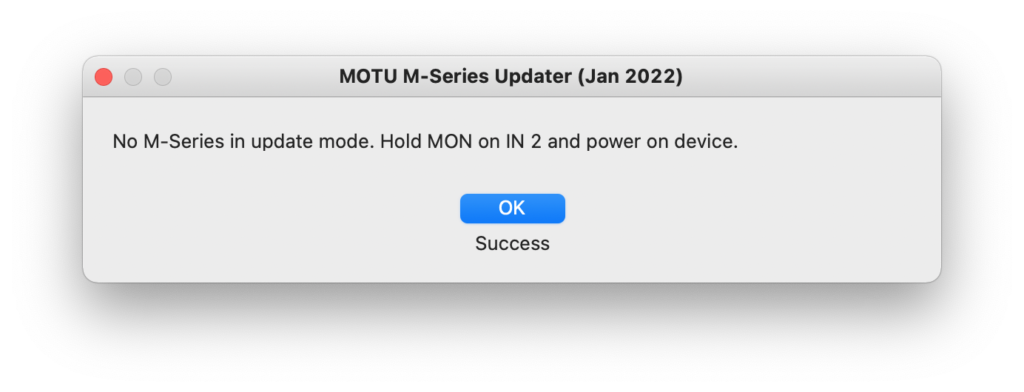
    で、開くのですが何やら様子が変です。

    No M-Series in update mode.」(M-Seriesがアップデートモードじゃないぜ)とのこと。アップデートモードがあるらしい。
    起動方法は、その隣に書いてあり、
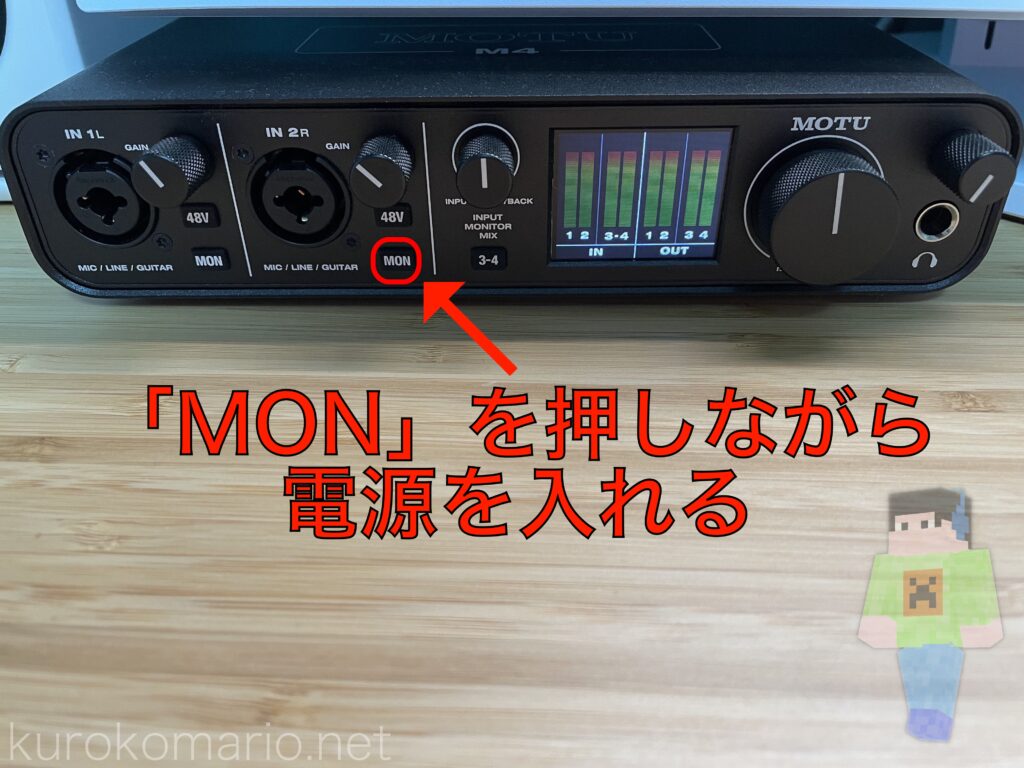
    Hold MON on IN 2 and power on device.」(IN 2のMONを押したまんま電源を入れてけろ)とのこと。

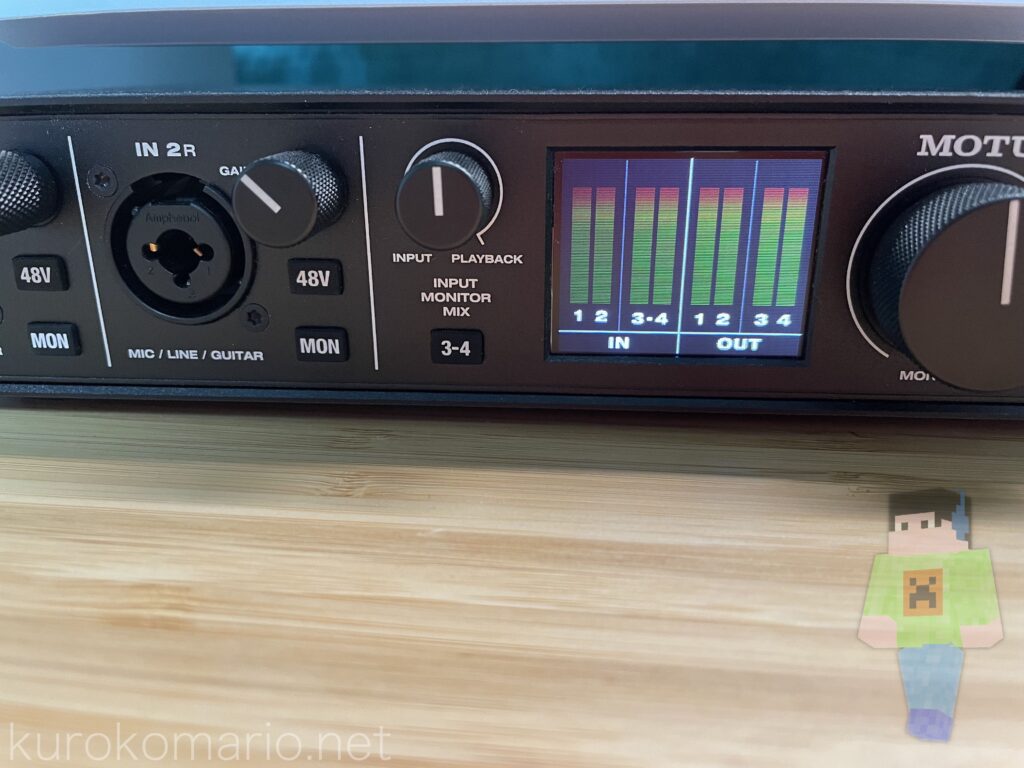
    早速やってみます。

    こういうことだよね・・・?

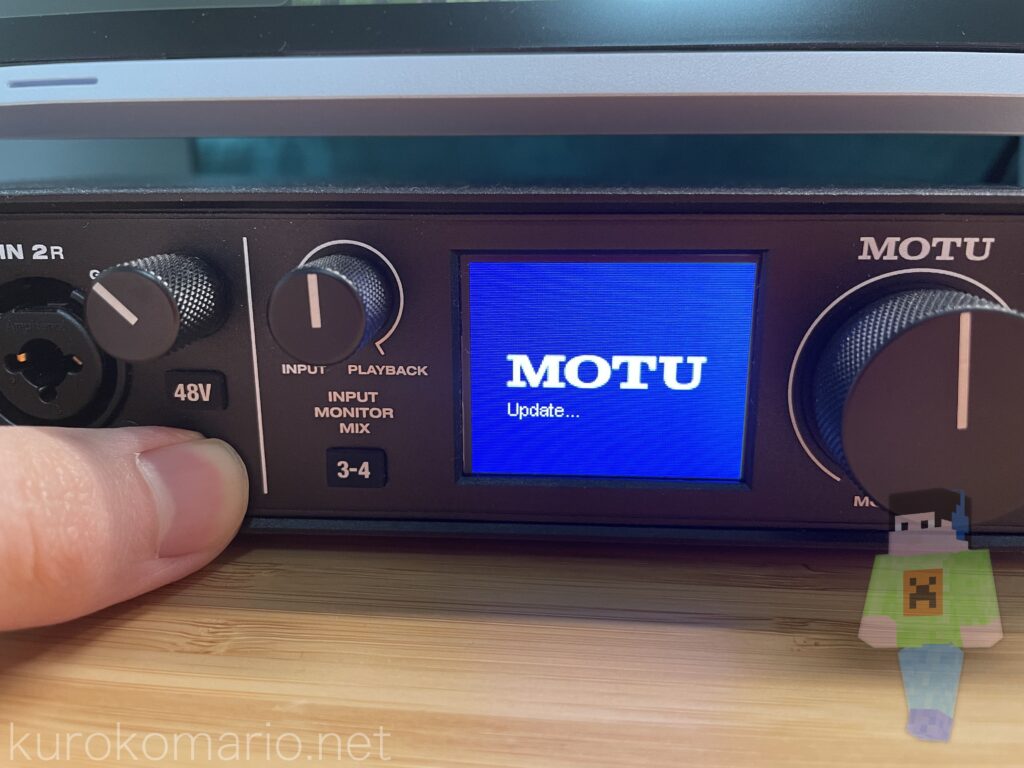
    ヨイショ。。。

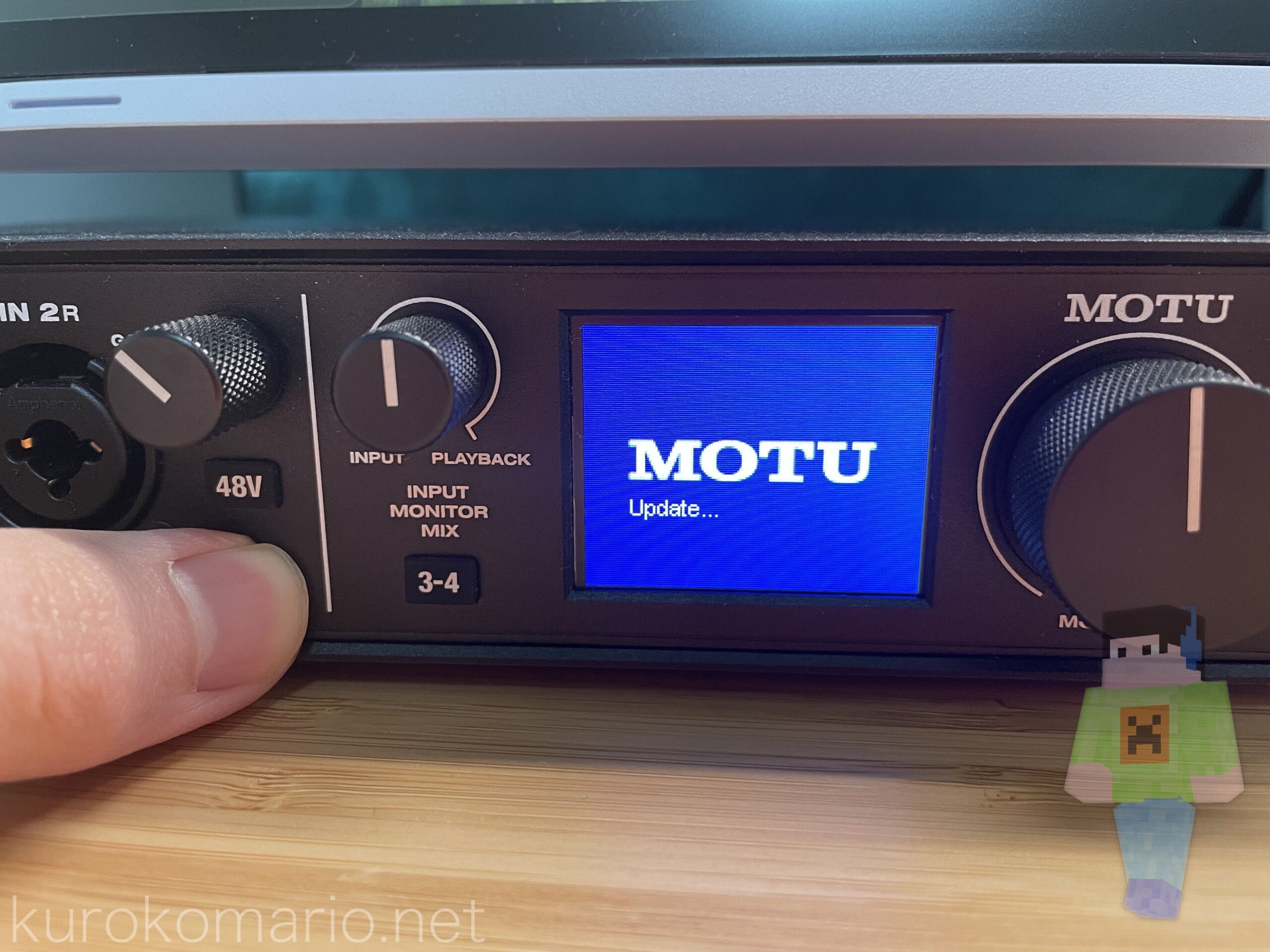
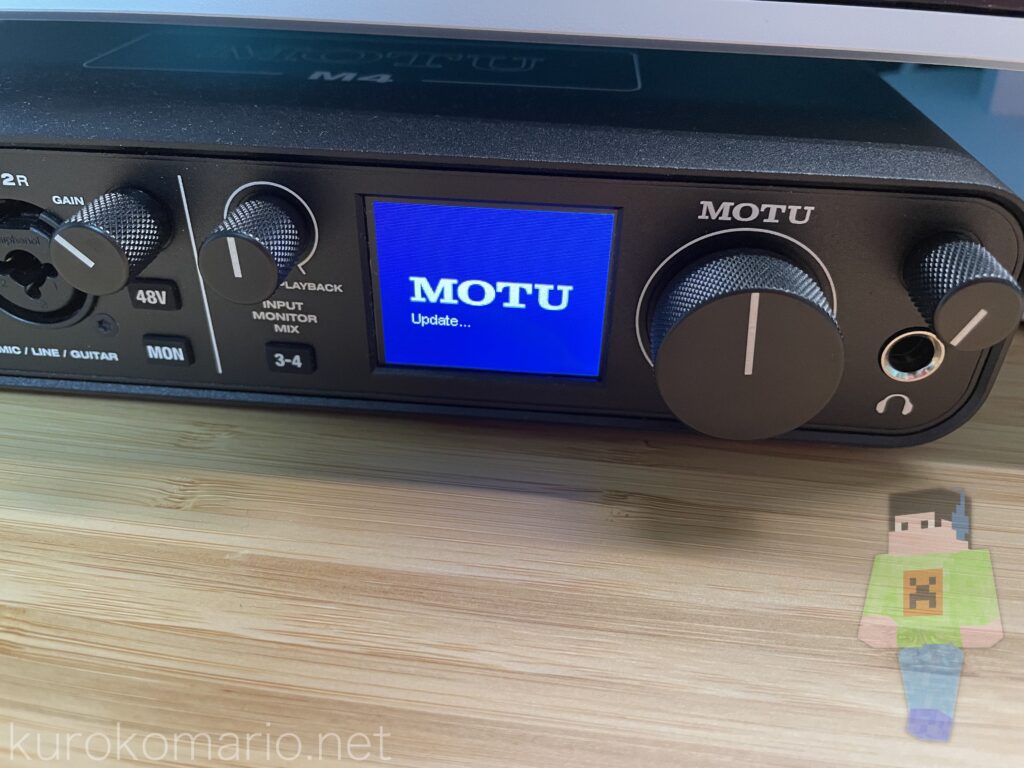
    おお!はじめてみる画面!
    起動画面に、「Update…」の文字が出てきました。
    そして、さっきのソフトを見てみると・・・

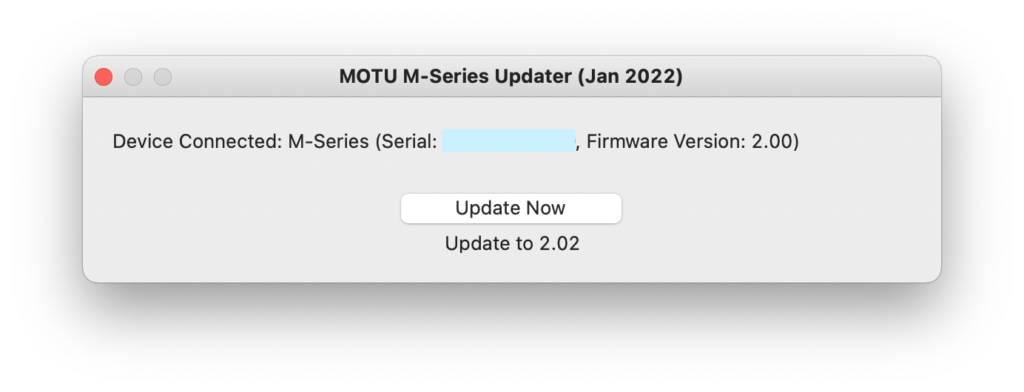
    来ました!!!アップデート可能になりました。
    私の持っている物は、バージョン2.00だったようです。
    「Update Now」をクリックして開始します。

    正確には測っていませんが、10秒ほどで終わったかと思います。

    無事アップデートが完了すると、自動的に再起動されアップデートモードは解除されます。

    うん、何も変わっておりません。

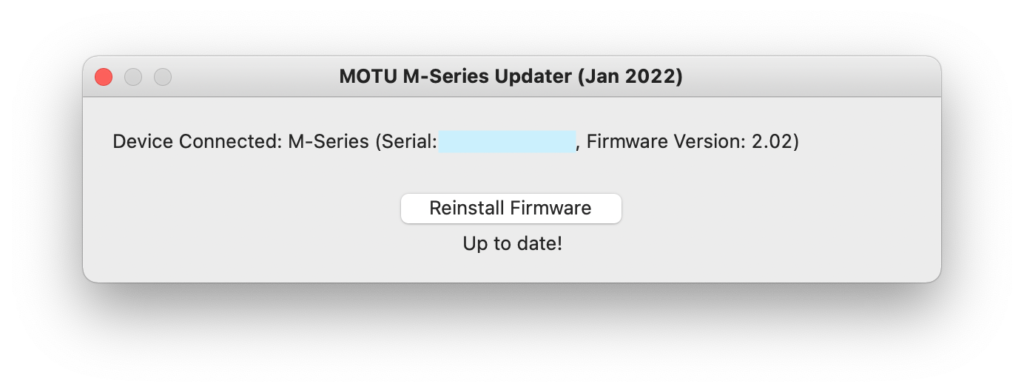
    ちなみに、アップデート後に「Reinstall Firmware」(ファームウェアを再インストール)することもできました。
    ファームウェアが破損したときにも、もしかしたら使えそうです。

    Up to date!

    たまーに、Mac環境でYouTubeが再生されなくなる時があるから、なおると良いなぁ。
    (M4以外のデバイスに音声出力を変更すると問題なく再生される。何なんだろうか)

    今日の一曲。

  • 【audioengine S8】A2+に純正サブウーファー追加!…もう満足です。

    【audioengine S8】A2+に純正サブウーファー追加!…もう満足です。

    どうも、クロコマリオです。
    今回は、以前にレビューしたAudioengine A2+ WIRELESSに別売りのサブウーファーを追加してみましたので、どんな感じになったかを書きたいと思います。

    かなり購入するか迷いました。
    場所取るし、安くない買い物だし、、、自分の耳に合う音になるとは限らないし・・・
    まあ、迷っていても時間がもったいないので、思い切って購入に踏み切りました。

    今回の製品はヨドバシドットコムで入手しました。

    前回の記事

    見た目がスッキリしていてオシャレ

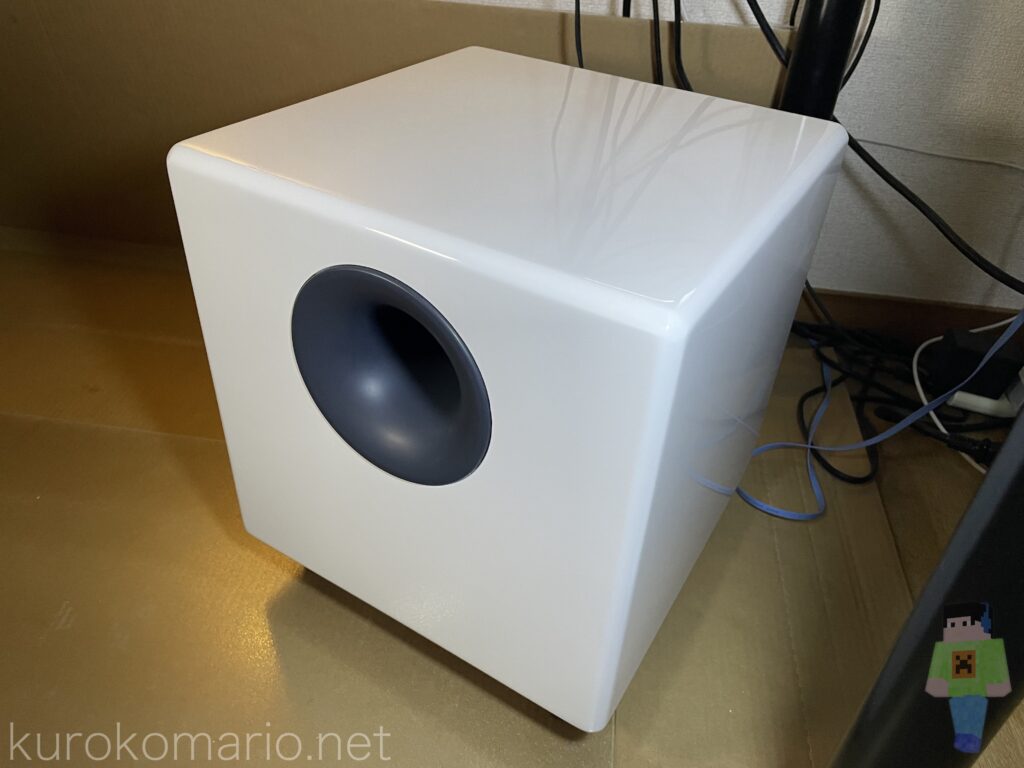
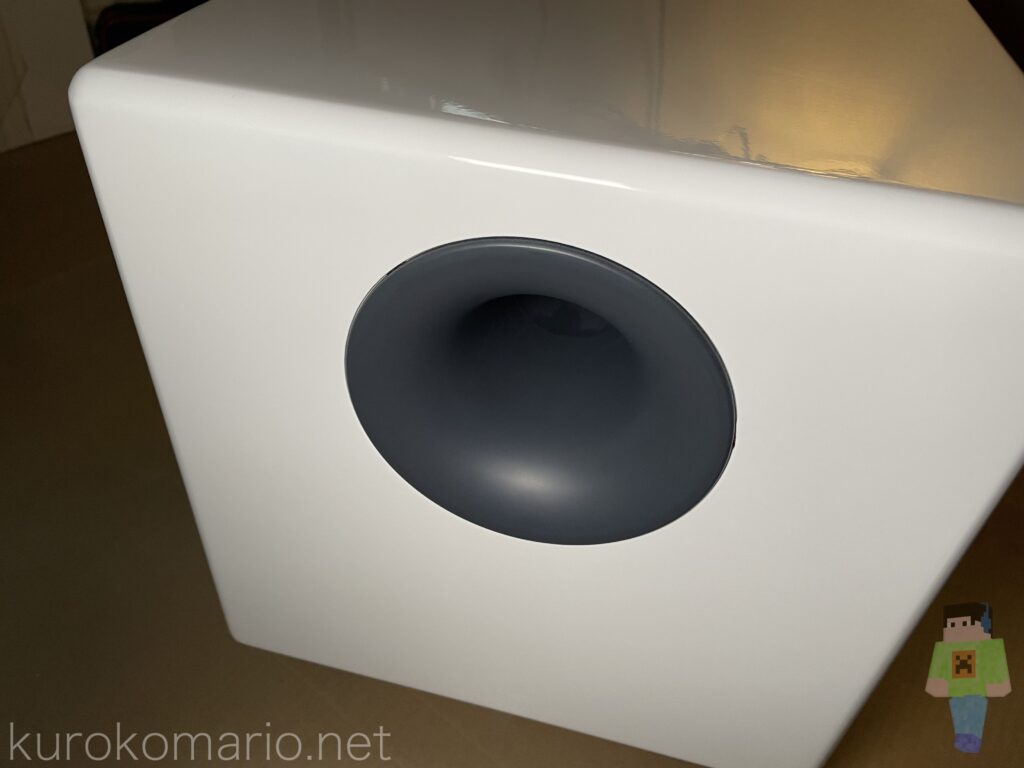
    白い箱、これがサブウーファーです

    というわけで、かれこれ既に半年ほど使用しています。
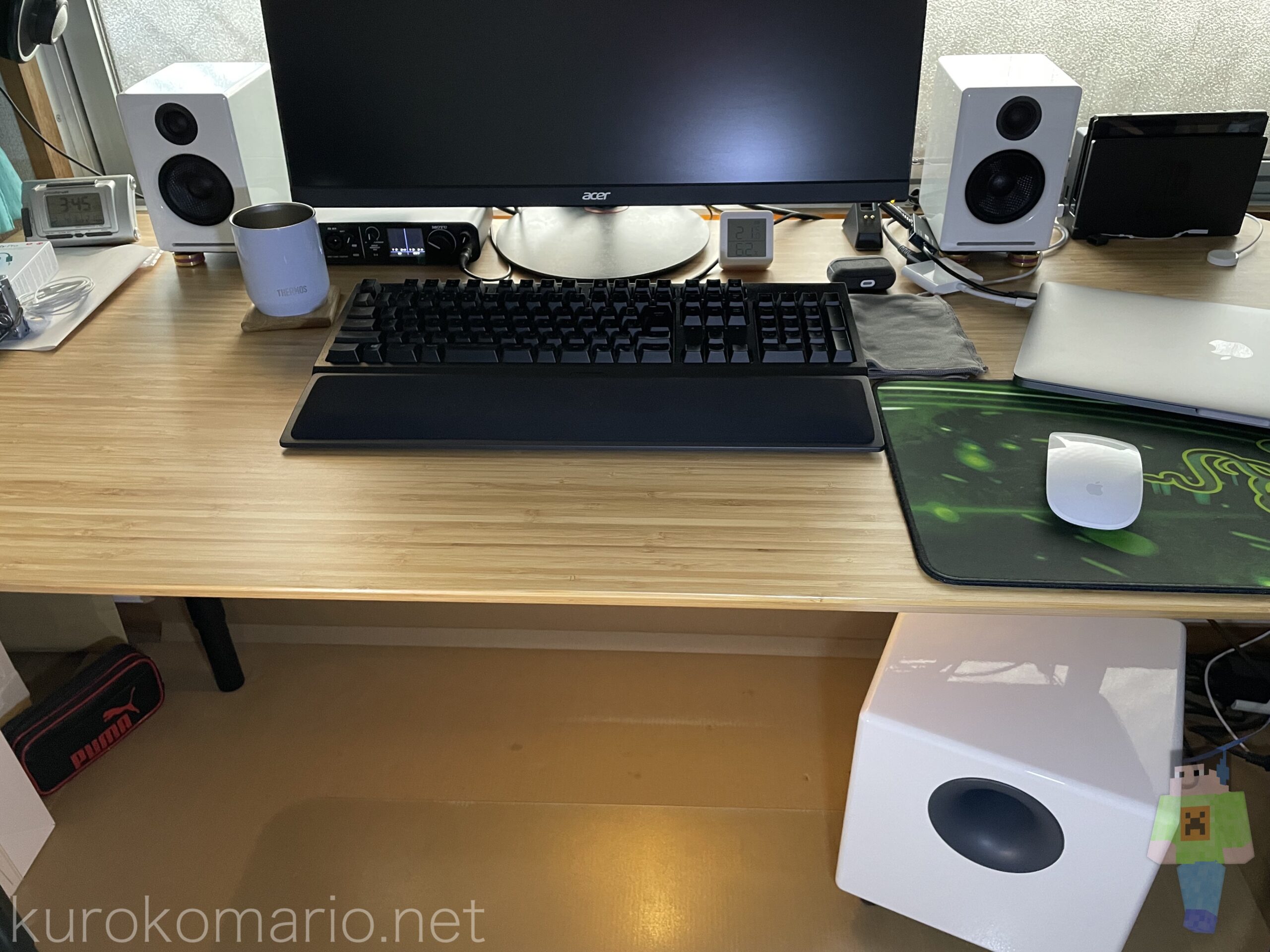
    デスクの下に置いているのですが、白色ということもあり、いい意味でサブウーファーらしくない可愛い感じになっています(笑)
    とはいえサイズ感は、まあまああります。

    色は「サテンブラック」と「ハイグロスホワイト」の2種類です。
    以前レビューしたメインスピーカーがハイグロスホワイトだったため、今回も同じ色に合わせて統一感を出しました。

    置いてみた感じ、サイズは大きいですが圧迫感が無く想像していたよりもなかなか良いです。
    サブウーファーだけれど、白色というのが良き。

    ただし、完全に真っ白ではなく、バスレフポート部分が黒いのはイマイチポイントです・・・
    まあそれを言ってしまうと、A2+もコーン部分が黒いので完全に真っ白ではないですが、、、笑

    PCデスク

    Audioengine A2+ WIRELESSとサブウーファーの組み合わせ。
    モニターやらキーボードなんかも白くしたくなってきます・・・

    特徴的なバスレフポート

    サブウーファーには密閉型とバスレフ型がありますが、こちらは見ていただいてわかるように後者の型です。

    バスレフポート内部

    中を覗くと電子回路が見えます。
    金属製の異物を入れるとショートしますので気を付けないとですね。。。

    にしても、値段がまあまあすることもあり、低音を鳴らすだけの物にしては部品が多いように思います。
    ケーブルには共振防止スポンジ、基板の上側に吸音材がしっかり入っていて凝った作りをしているなと。
    ということで再生して内部から異音がするということは全くありません。

    本体下部

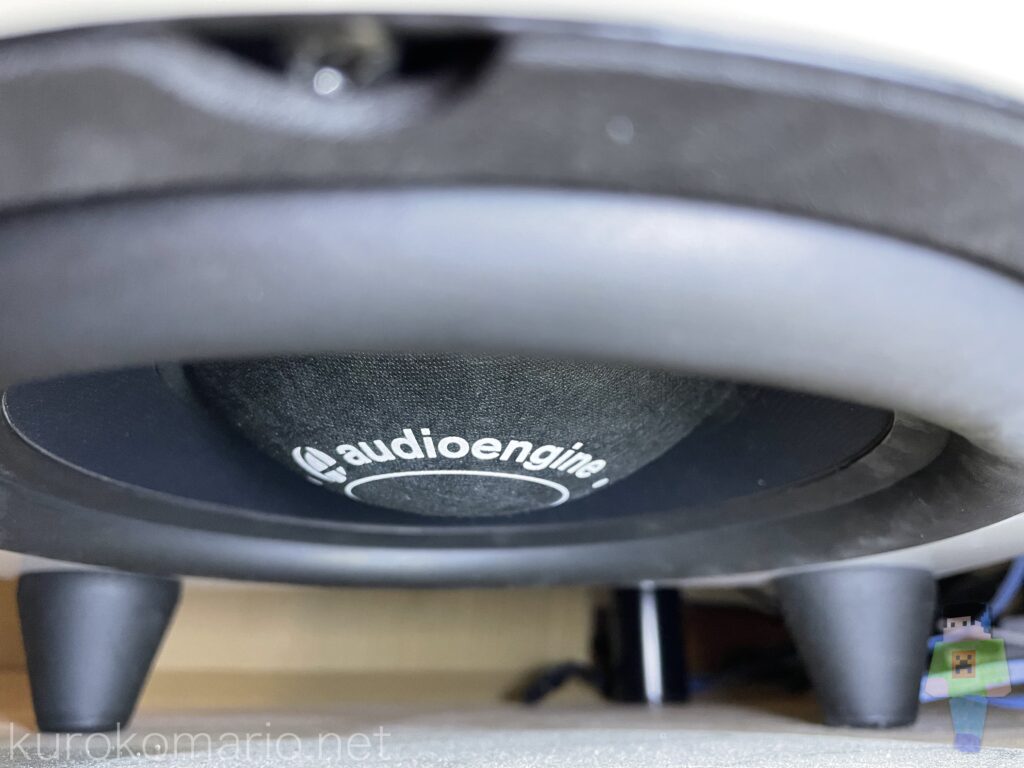
    下側を覗くと大口径のスピーカーが見えます。
    普段は見えない部分ですが「audioengine」の印字がしっかりとされています。

    本体背面

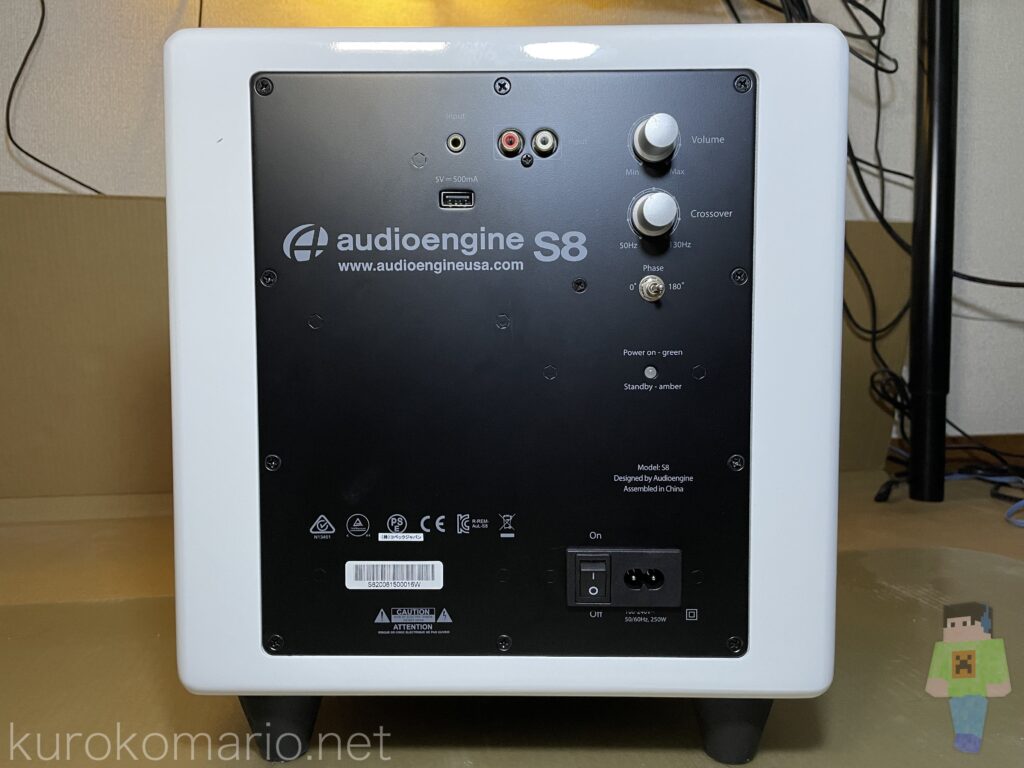
    背面

    まあ、スッキリした感じです。

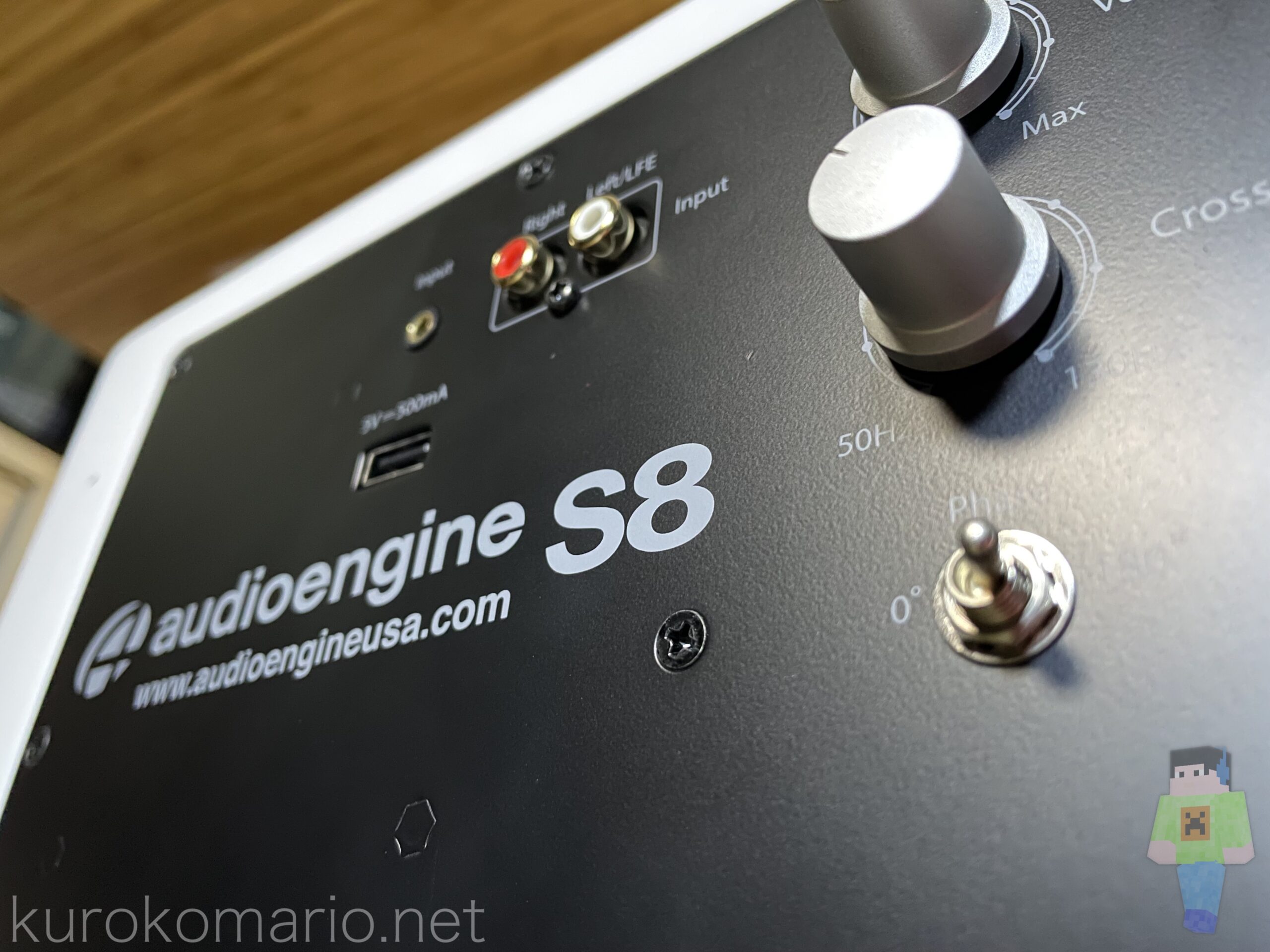
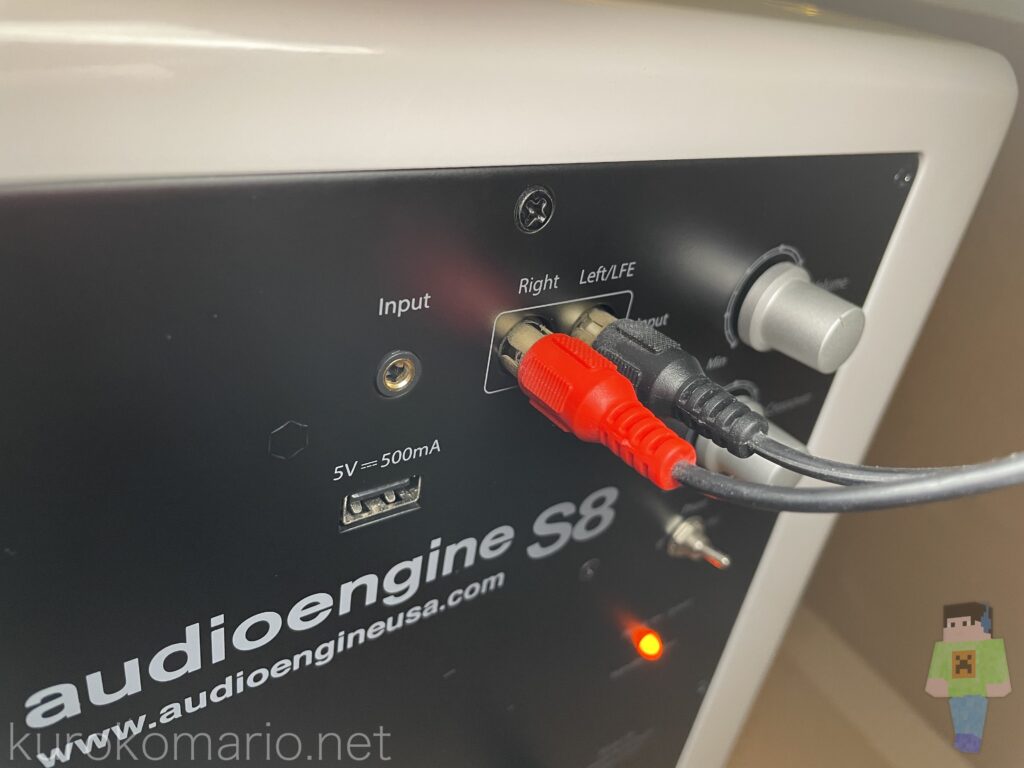
    背面 – 入出力端子

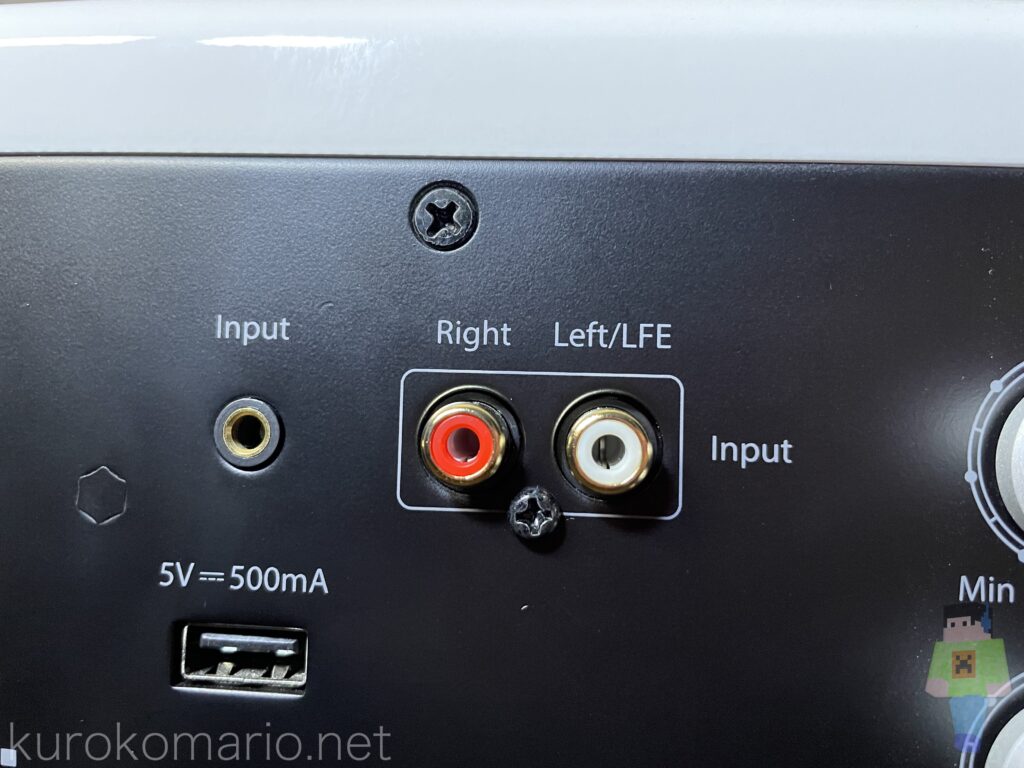
    入力端子はミニジャックと、RCAの二系統備えています。
    切り替えは出来ないようです。同時に信号を送ると混ざって鳴ります。
    試したことは無いですが、アンプのLFE信号一本での接続にも対応しているみたいです。

    その下にはUSB端子がありますが、これは別売のワイヤレスアダプタ(日本では未発売?)の電源用だそうです。
    サブウーファーには珍しいミニジャックがあるのもそのため。
    基本的にはRCAで入力する感じです。

    audioengine A2+の背面

    audioengine A2+と接続する場合は、RCAケーブルをスピーカーの「Output」に接続し、
    反対側をサブウーファーの「Input」に接続すればおkです。
    アウトプット音量はA2+のボリュームに連動してくれます。
    (基本的な低音音量はサブウーファーで調整すること。ウーファーMAXとかでいきなり鳴らすと中高音域と噛み合わなくなります。)

    いつもはこんな感じに接続しています。
    背面 – 各種つまみ

    サブウーファーでは一般的なボリュームコントロール、クロスオーバー周波数設定、フェーズ反転機能(位相)があります。
    ここの設定に関しては、設置当初中々苦労させられたのを覚えています。
    ただボリュームを上げれば良いというものでは無く、程良い存在感、どの周波数をサブウーファーに任せるか、を自分の耳を頼りに調整していました。フェーズは聞いた感じ、取りあえず180°側にしています。

    他のメーカーだと、フェーズコントロールがボリュームつまみのようになっていて、細かく調整できるようですが、
    こちらだと0か180のみなので、細かく調節したい人には向きません・・・

    ちょっとつまみを動かしただけで五月蝿く聞こえたりして、その度に机に下に潜り込んで調整・・・
    リスニングポジションと机の下を行ったり来たり・・・
    色々試行錯誤して、写真のような設定に落ち着いています。。。(笑)

    部屋の環境、置き場所、接続スピーカー、音楽ソース等々、さまざまな違いがある為、これが正解とは言えません。

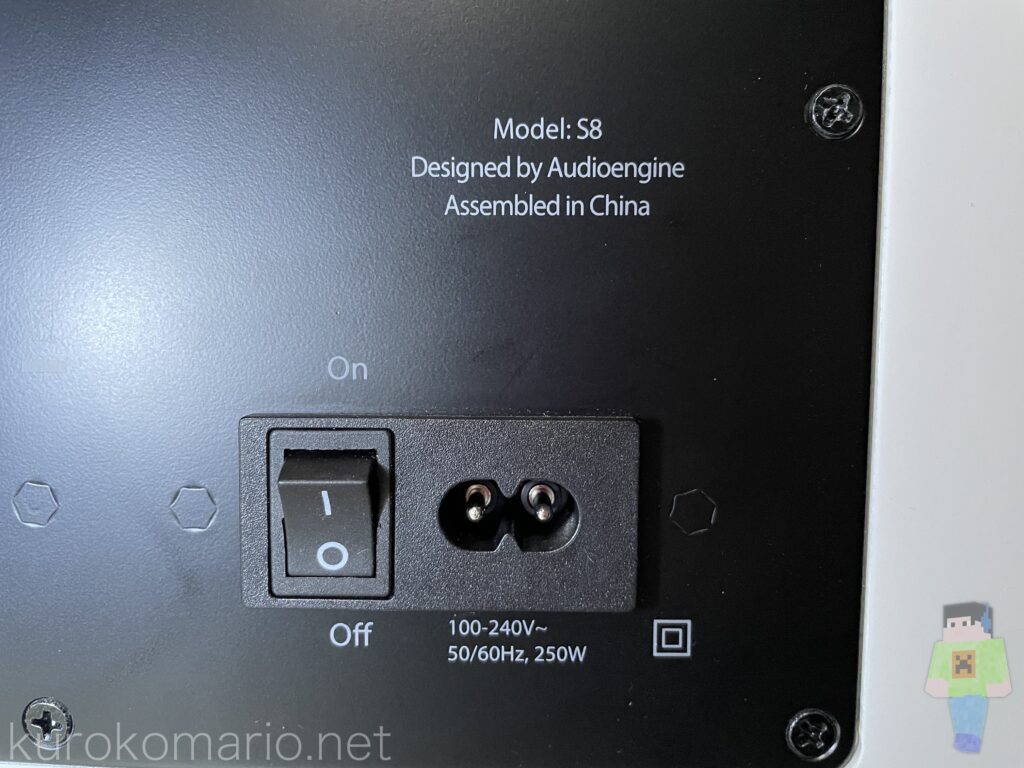
    背面 – 電源系統

    使っていないと自動でスタンバイモード(無効に出来ない)に入りますが、主電源スイッチも付いています。
    交流電源入力の下に「250W」と書かれているのは気になりますが・・・
    (公式サイトにピーク電力との記載がありました。)

    Kurokomario

    気になったので、手元のワットチェッカーで計測してみました。
    ・スタンバイ時 0.0w(測定不能)
    ・電源オン時  9.3w
    ・音楽再生時  9.3w~9.8Wくらい(音量を上げてもそこまで変わりませんでした。)
    いつも聞いている音量だと50w位使用していると思っていたので嬉しいです。
    一瞬、小数点の位置を読み間違えたかと思いました(笑) かなり省電力でした。本体に印字されていたワット数は、ウーファー(アンプ回路)の出力ワット数だったようです。 (音の「ドンっ、ドンっ、」という瞬間的なところで電気を使うと思うので、測定できていない可能性も微レ存)

    ま、まあ、240V対応なので海外でも使えますよ。。。(笑)

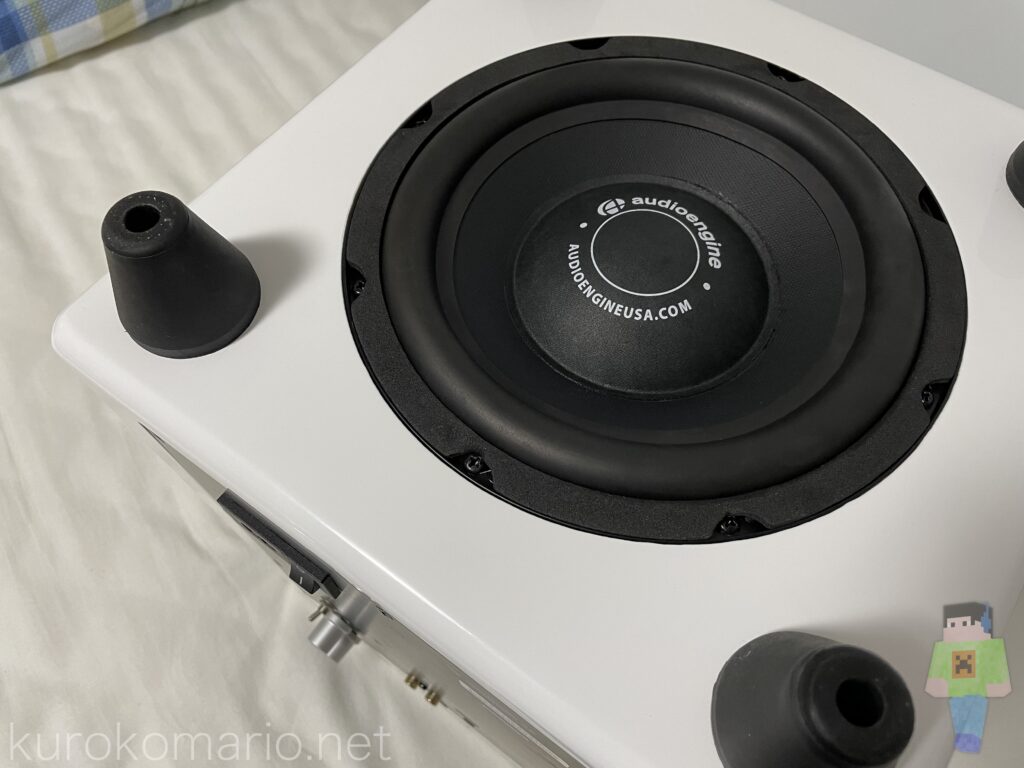
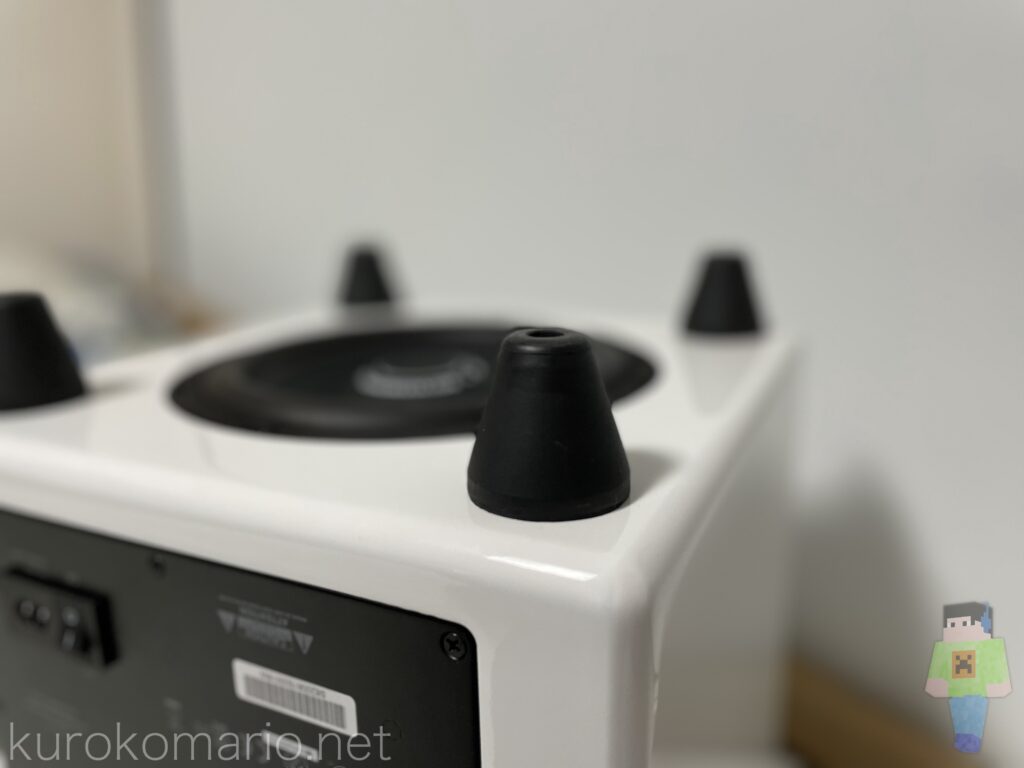
    本体下部

    ゴツめの足4本と8インチのスピーカーユニットです。

    足はゴム製で弾力があり、振動を抑えるインシュレーターの役割があるそうです。

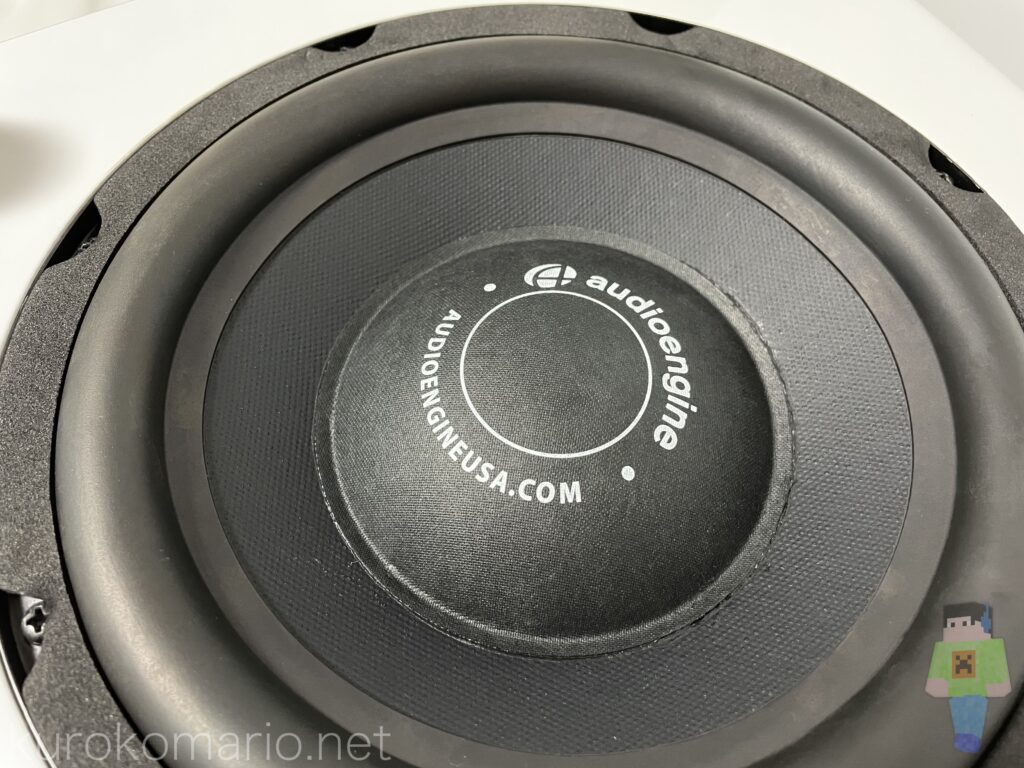
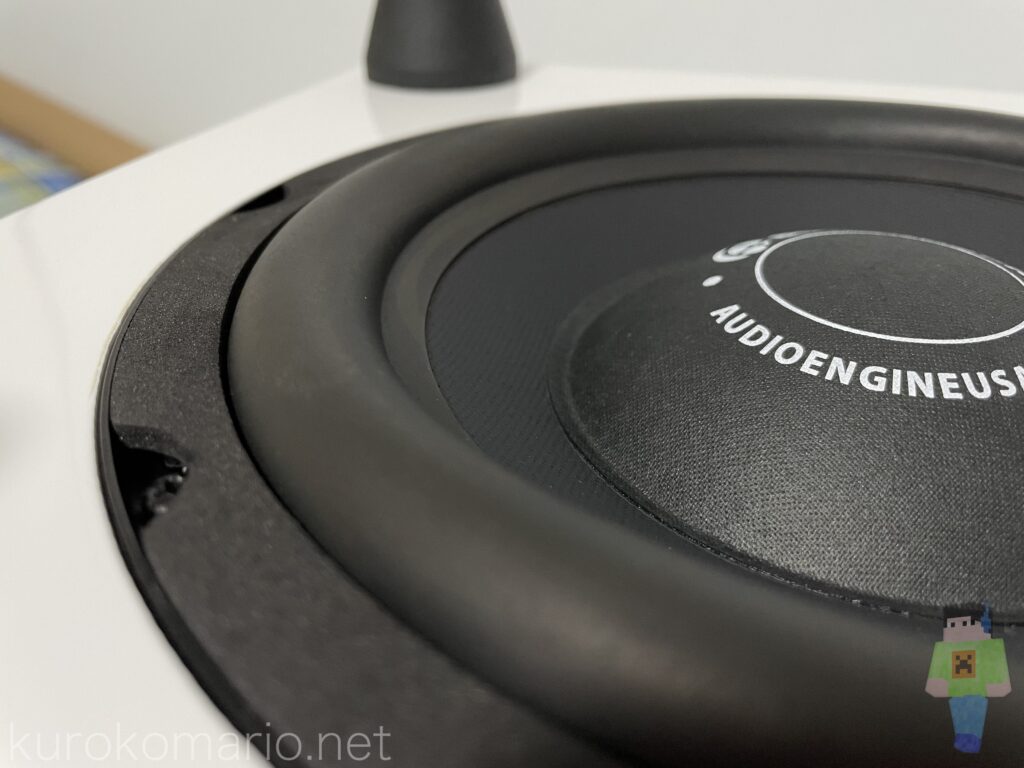
    スピーカーユニット

    8インチのダウンファイリングウーファーです。
    ダウンファイリング(ダウンファイア、ダウンファイアリング)がよく分からなかったので調べてみると、ユニットが下側を向く設置の仕方のことみたいです。(?)

    表面はザラザラしています。
    この大きさなら本体が重いのも納得です。(13.6kg)

    表面

    本体表面

    表面はツルツルとしていて、A2+と全く同じ感じです。
    完全なツルッツルというわけではなく、ちょっと波打った感じのテクスチャなのは良い味を出していると思います。

    電源を入れる

    電源を入れた

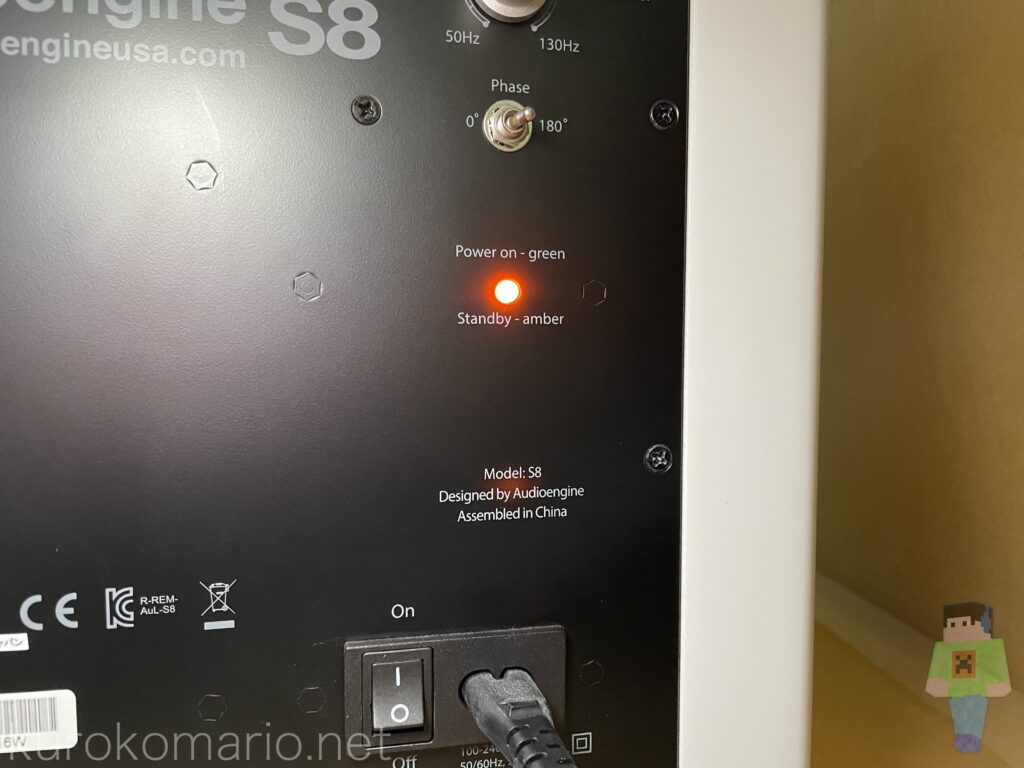
    電源を入れると、背面のLEDがオレンジ色に光ります。
    スタンバイ状態です。
    入力される音量が小さいと反応してくれず、電源がいつまでも入りませんので要注意です。
    ちなみに、この機能は無効に出来ません。(常時オンに出来ません)

    いつもサブウーファーが反応するかしないかくらいの音量で聞いている人は、サブウーファー使用時に若干音量を上げないといけないので、
    ちょっとストレスになるかもです。
    常時電源オンできるようにしてくれるとよかったかなと思います。

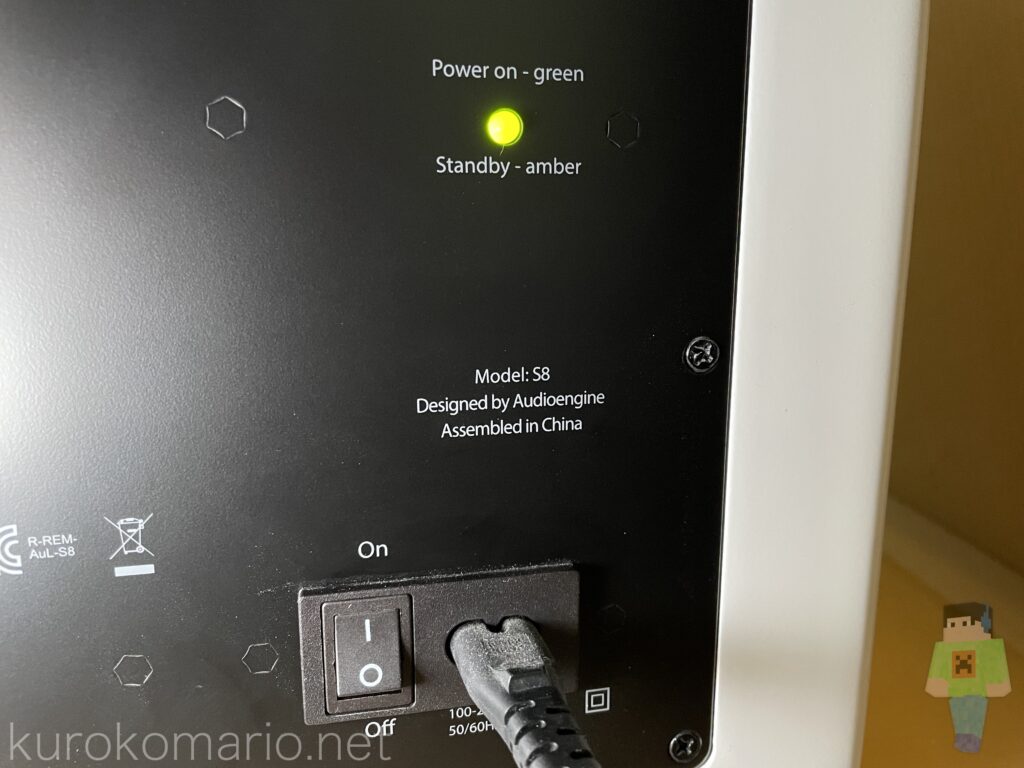
    電源オン

    一度電源がぽこっと入れば、ある程度は音量が小さくても再度スタンバイにはなりません。

    「audioengine A2+ Wireless」と「S8」を組み合わせて使った感想

    心地よく聞ける音楽の種類が増えました。
    再生できる周波数帯域がサブウーファーによって下に伸びたことにより、
    ベースや、バスドラム、コントラバス等の音に一気に迫力が出ました。
    音量を大きめで鳴らし、目をつぶって聞くと本当に目の前で演奏している感じに聞こえます。。。

    低音がしっかりなっているので、リスニングポジションを少し離れて音楽を聞いても
    良い感じに気持ちよく聞けるんです。
    A2+単体だと、低音の量が少ないため、少し離れると配置場所によっては全く低音が聞こえなくなることがあります。

    場所を取ったり、値段が高かったり、セッティングが難しかったりしましたが、買って良かったです。


    今日の一曲

  • 【購入品紹介】買って使ってみたらすごくよかった| Audioengine A2+ WIRELESS

    【購入品紹介】買って使ってみたらすごくよかった| Audioengine A2+ WIRELESS

    どうも、クロコマリオです。

    Boseのスピーカー「Companion 20」をメインで使っていたのですが、部屋が狭いからか低音の音量が大きく、逆にうるさい問題が発生していました。

    で、iTunesのイコライザーで調整してみたり、バスレフポートにティッシュを詰めてみたり色々やってみました。
    前者は、iTunes以外のAppではダメ。(OS側のイコライザーでやれば良いって思うかと思いますが、PC全体の音が変わってしまうのは避けたかったんですよね…)
    後者は、低音の音量は確かに下がるが、中音域まで詰まった感じになってしまう。。。

    だからといって、緩めに詰めると今度はティッシュの擦れ音がするという…
    ボリュームコントロールを好きな位置に置けて良いのですが、発売からかなりの時間が経っているので、もっと多機能で良い音のスピーカーにしようと考えました。

    そして、ようやく見つけたのがこちら。

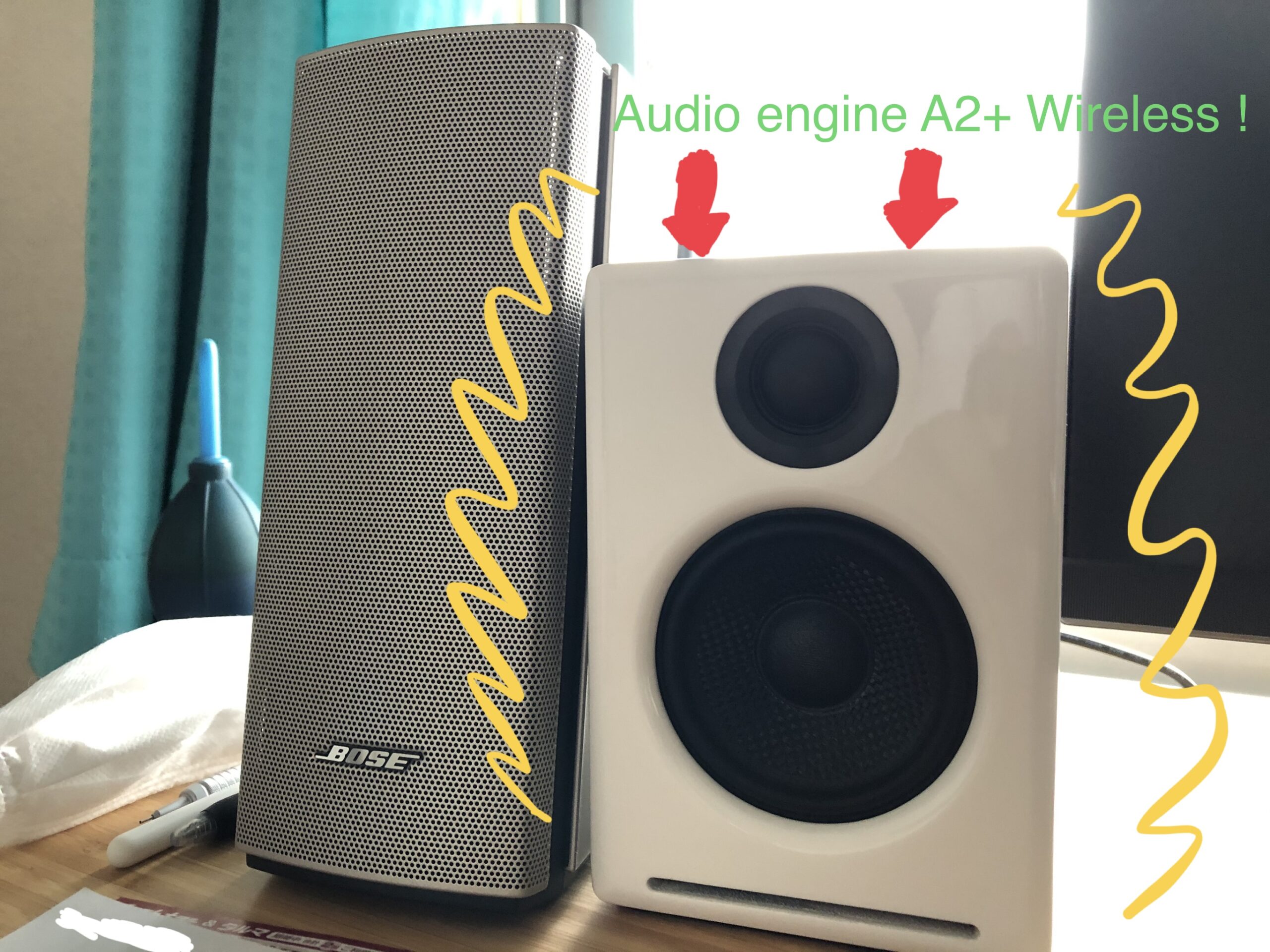
    「Companion 20」と「A2+ Wireless」

    Audioengine A2+ Wirelessというスピーカーです!
    Audioengine…聞いた事の無いメーカーだと思われる方、結構いるかと…

    私も初めて知った時、聞いたことが無いメーカーだなと。。。

    インターネットで見つけた瞬間デザインを見て、これだ!!!ってなりました(笑)

    調べてみると、アメリカの会社で海外では有名らしいという事がわかりました。

    評価もなかなかいい感じ。という事で買ってみました。

    仕様

    Type
    Powered Bluetooth aptX speaker system
    Amplifier Type
    Class AB
    Power Output
    60 W peak power total (15 W RMS / 30 W peak per channel), AES
    Drivers
    2.75” aramid fiber woofers0.75“ Silk dome tweeters
    Inputs
    3.5 mm stereo mini-jack, RCA L/R, USB, Bluetooth
    Outputs
    RCA variable line-out
    Input Voltages
    100-240 V 50/60 Hz auto-switching
    SNR
    >95 dB (typical A-weighted)
    THD+N
    <0.05% at all power settings
    Crosstalk
    <50 dB
    Frequency Response
    65 Hz-22 kHz ±2.0 dB
    Input Impedence
    10K ohms unbalanced
    Protection
    Output current limiting, thermal over-temperature, power on/off transient protection
    Power Consumption
    Idle: 10W

    引用:https://audioengineusa.com/product_tech_specs/a2-wireless-computer-speakers/

    公式サイトそのままでは分かりずらいので、日本語で簡単にまとめると・・・

    アンプクラスABアンプ
    出力ワット数最大60W(片方30W)
    スピーカー2.75インチ アラミドファイバーウーファー、0.75インチ シルクドームツイーター
    入力電圧100〜240V
    S/N比95dB
    出力周波数65Hz〜22KHz
    保護機能過出力防止、過熱保護、オンオフ時のノイズ保護
    待機電力10W

    ・・・といったところでしょうか。

    入出力系

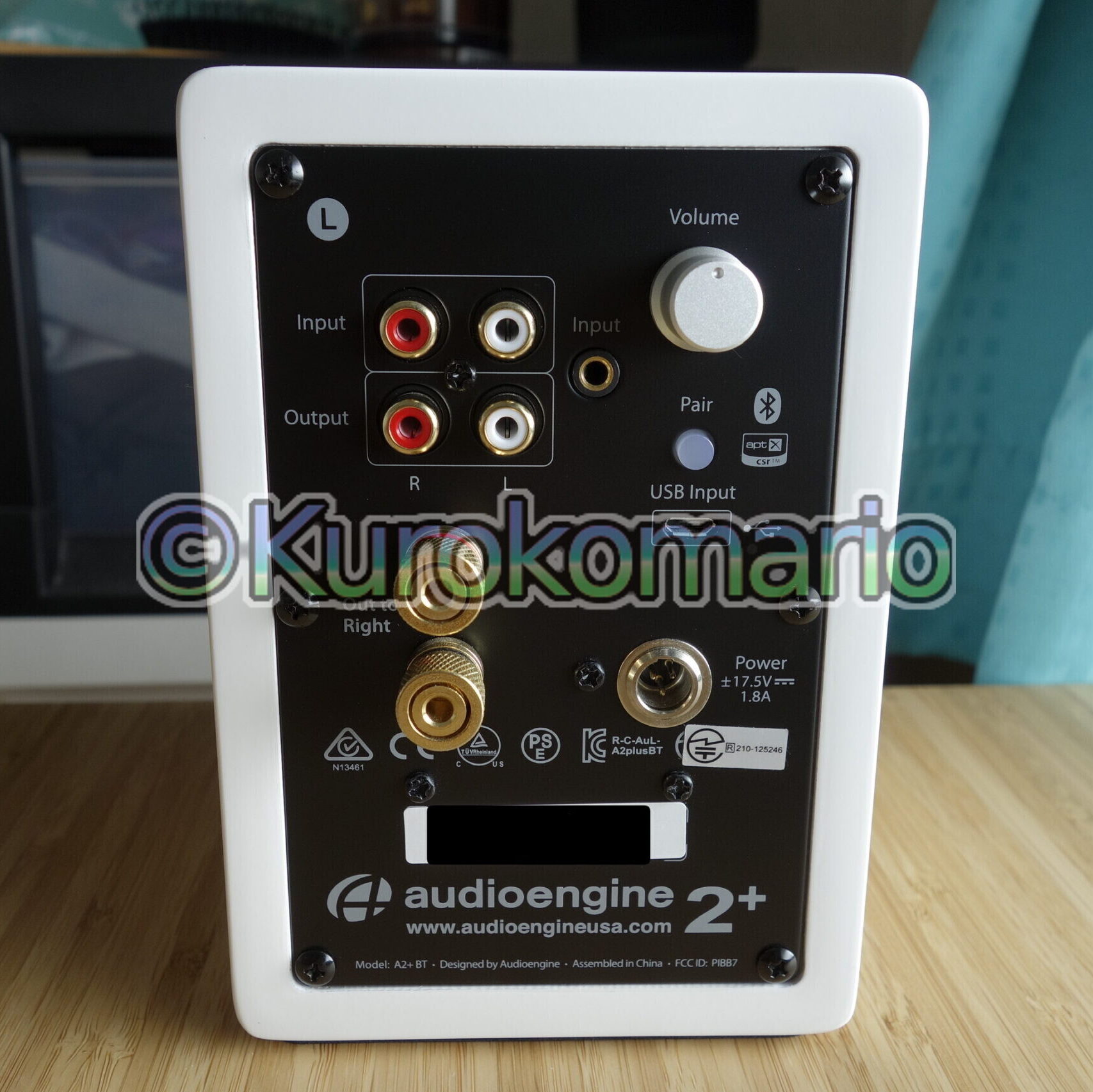
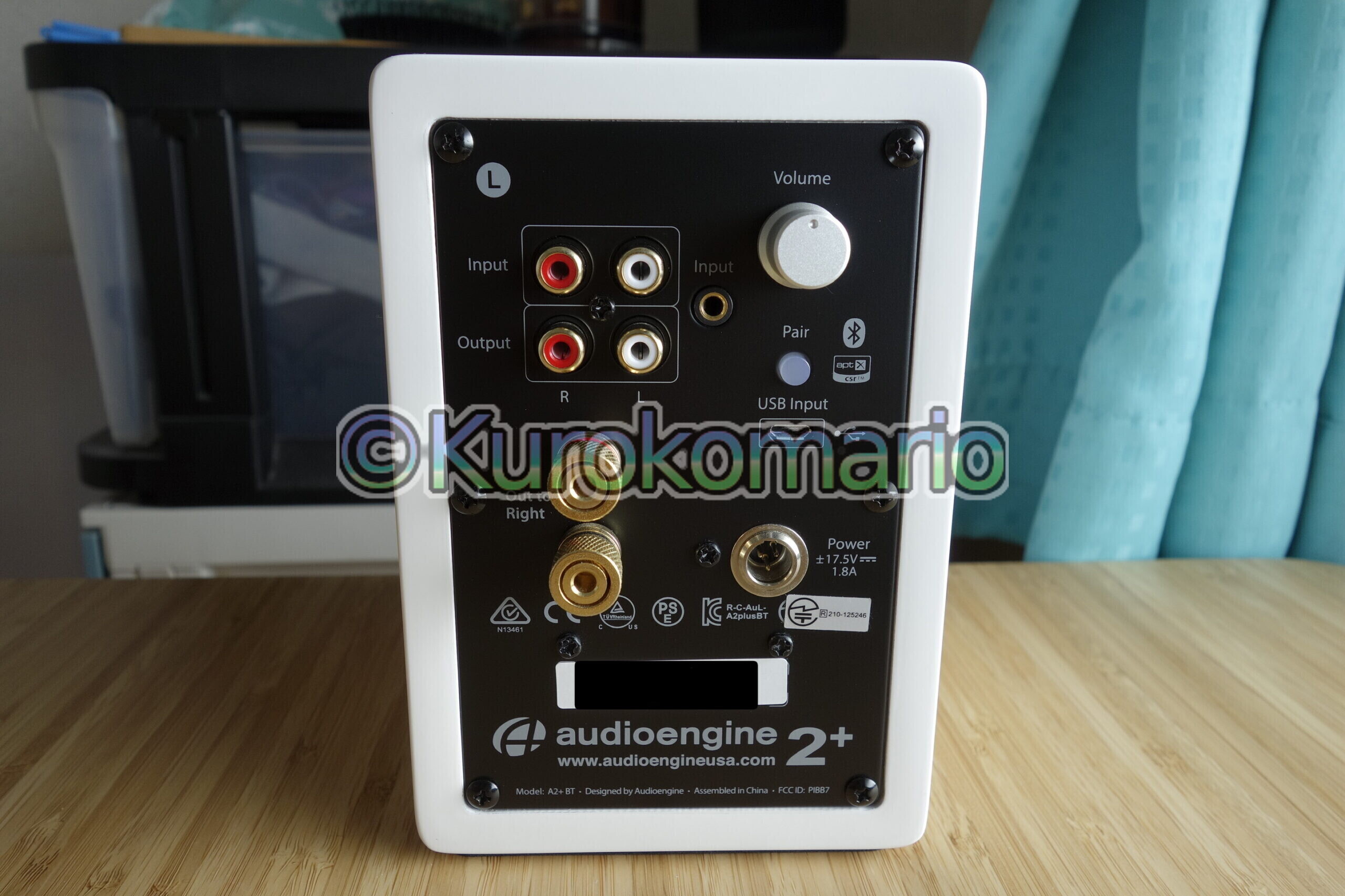
    左スピーカーにアンプや入出力端子が備わっています。

    左側スピーカー 背面

    まず、このスピーカーはBluetoothに対応しています。
    なのでBluetooth対応機器同士で、線を接続することなく無線で音楽や動画音声を再生することができます!
    Bluetooth5.0でAptX、AAC、SBCに対応しているみたいです。

    電源が入っている状態で、背面の「Pair」ボタンを押すことで、機器とのペアリングが可能です。
    ボタンがペアリング待ち状態では白く点滅し、ペアリングされると点灯します

    また、RCA(赤白のアナログ音声)の入出力、ステレオミニでの入力も、USBデジタル接続(Bluetoothと排他仕様)ができます。
    出力端子があるのは、別売りのサブウーファーを使用するためのようです。(ボリューム連動)

    スピーカー出力端子はネジ式です。(バナナプラグも接続可)

    もちろん、右スピーカーへの出力端子もあります。
    ネジを回し、付属のスピーカーケーブルを挟みます。
    バナナプラグにも対応とのこと。

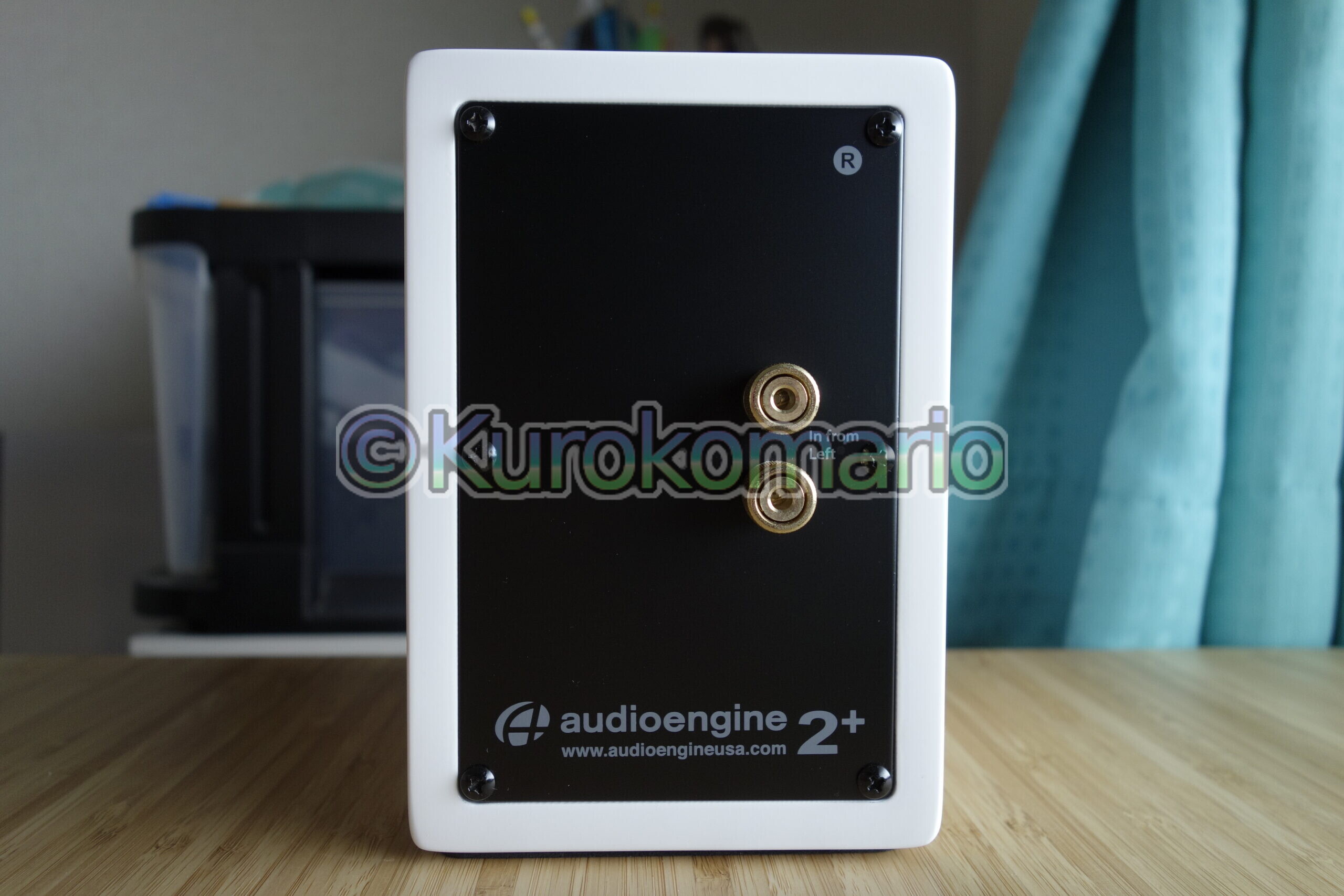
    右スピーカー 背面

    右側のスピーカーには入力端子があるのみです。

    音質

    いい意味で、世界標準的な普通の音。

    イヤホン、ヘッドホンで例えるとApple AirPods ProとかAKG K702なんかの音に近い感じです。

    低音の出し方がBoseとは全く違い、Boseは低音をバンバン前に押し出す感じなのに対して、
    Audioengineは意図的に音が籠らないように抑えている感じでした。
    Boseサウンドに聴き慣れている人だと物足りなさを感じるでしょう。
    (後で調べてみたところ、本当に低音域の出をコントロールしているらしいです。)

    かといって、全然ダメダメというわけではなく音源そのままのナチュラルな低音で、これはこれで聞き疲れしにくそうで良いなと思います。

    流石に深い低音は出ません。←全く出ないわけではないけど・・・
    BoseやJBLなどの低音の感じが好きな方には向かないでしょう。スピーカー本体にRCAの音声出力があるので、低音に不満があるなら「別売りのサブウーファーを買ってくださいね」っていう感じなんだと思います。⇨2021/12/05追記。買ってしまいました。
    箱鳴りも多少しますが悪い感じはなく、むしろ音に温かみを感じるので良しです。

    また、2ウェイスピーカーであるにも関わらず、ツイーターとウーファーの変な分離感を全く感じません。
    安いスピーカーだと、ツイーターからはシャカシャカシャカシャカ・・・
    ウーファーはモコモコこもっているというのがあるので、しっかりネットワークの設計も考えられて作られているんだなと感心しました。
    (まあ値段が値段だから・・・ね笑)

    また、ツイーターがシルクドームなので聞く前は、高音があまり出ないんじゃないかという心配がありましたが、全然そんなことはありませんでした。こちらの音も個人的に非常に好みの音です。。。
    (金属製だと耳に音が刺さりやすくキンキンするのが苦手なので・・・?)

    Bluetoothの遅延について

    どうしても他のワイヤレススピーカー同様に遅延はあります。

    YouTubeなんかを見るときは別に気になりませんが、やはりゲームは厳しいです。

    一つ気になったのが、iPhone・iPadでミュージックAppを立ち上げ再生するときに、曲の最初の数秒が聞こえないということ。
    もう一度最初から再生すれば、きちんと再生されますが少々気になりました。YouTube Appではこの問題は発生しませんでした。
    (遅れた音声部分も再生される感じ・・・)

    このスピーカーの開発者さんは低遅延優先ではなく、音質を優先して設計したのでしょうね。
    実際、Bluetoothでもかなり音質はいいほうです。

    次回は、周辺の物を紹介・レビューしたいと思います。

    ヨドバシ.com本体色ホワイト:https://www.yodobashi.com/product/100000001004422420/
    Amazon本体色ブラック:https://amzn.to/34OUYy7 ←ブラックだけ売ってるみたいです。
    Audioengine社の製品サイト(英語):https://audioengineusa.com/shop/wirelessspeakers/a2-wireless-computer-speakers/

    その後、サブウーファーを追加しました(笑)

    今日の一曲。


    写真撮影、シーンによっては開放も絞り過ぎもよくないということがわかりました。。。
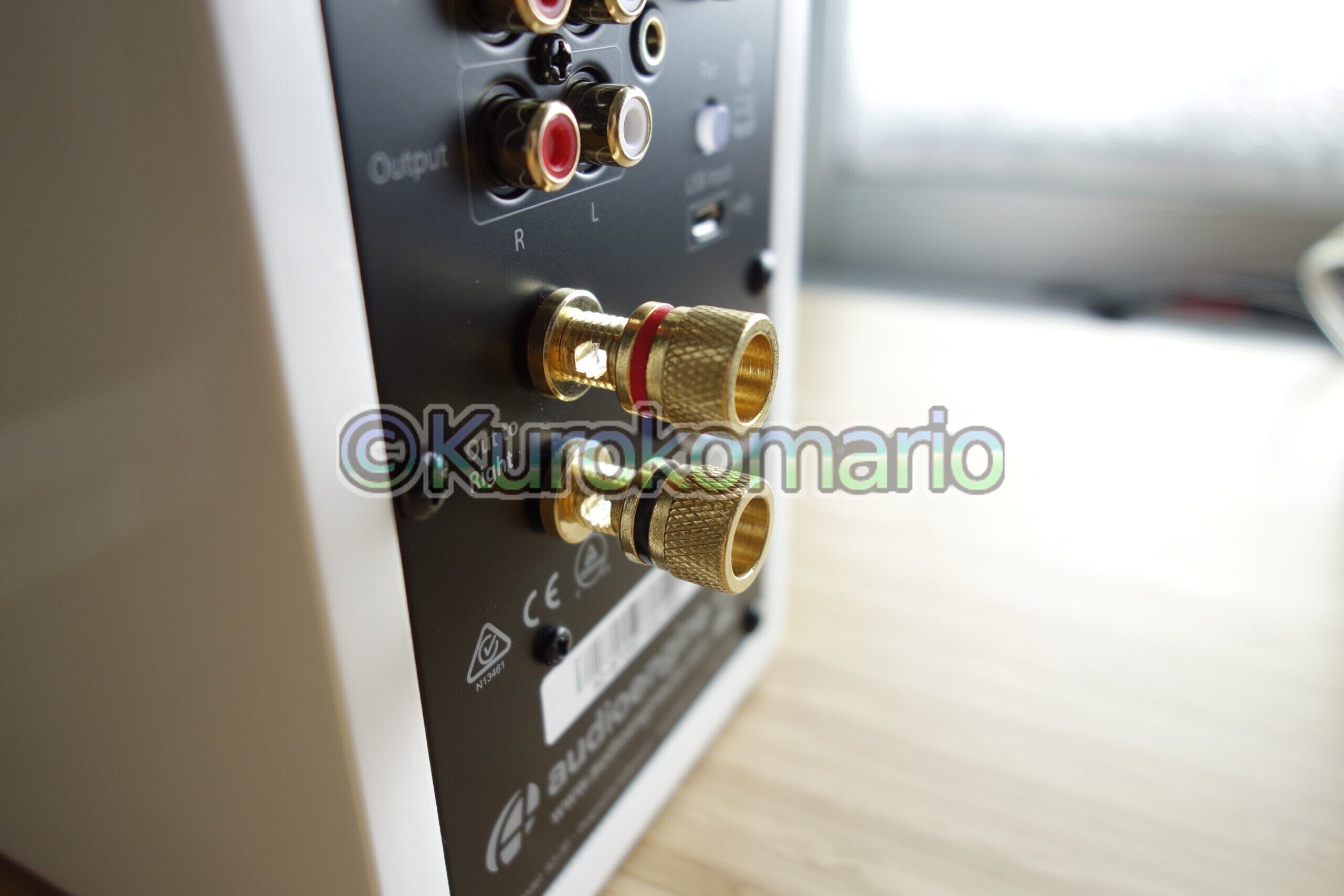
  • 手軽さ重視なホームシアター構築 | Vivitek QUMI Q5

    手軽さ重視なホームシアター構築 | Vivitek QUMI Q5

    こんにちは。クロコマリオです。

    最近、ホームシアターにハマっています。で、今まで古いエプソンのプロジェクター(EB-S12)を机に置いて使用していたのですが、毎回毎回机に置いてセットするのが面倒なのと、プロジェクターが古いため解像度も低い…
    ということで、先日買い替えました。まあ中古品ですが(笑)

    プロジェクター

    新しく手に入れたプロジェクターがこちら。

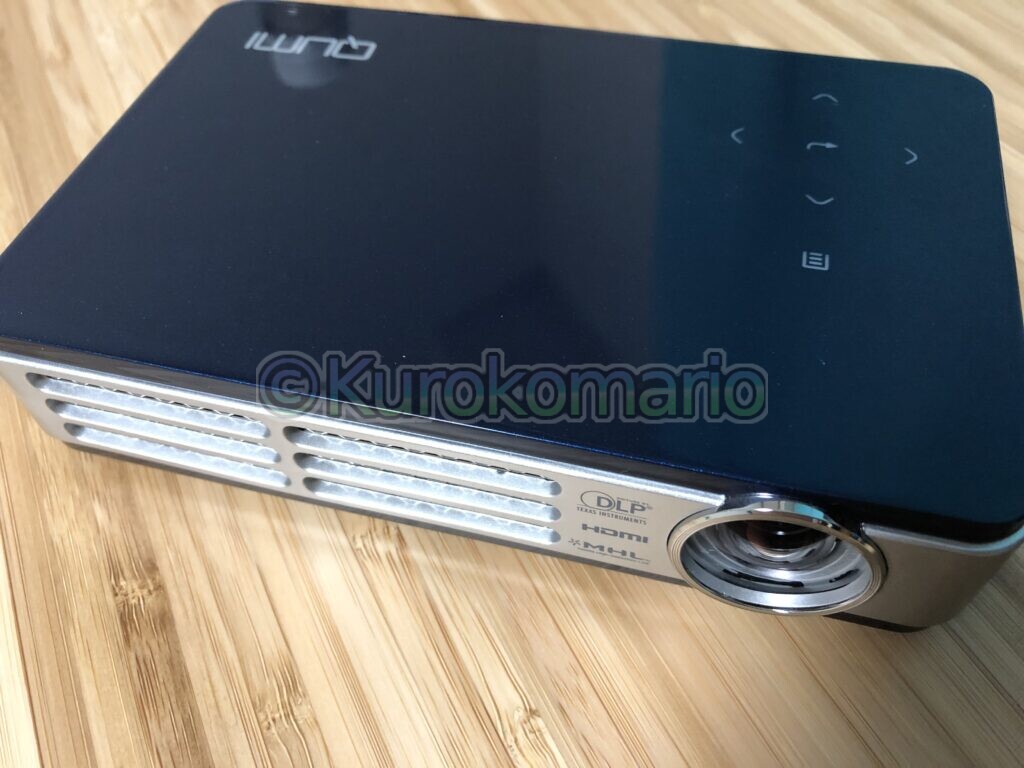
    QUMI Q5

    Vivitek QUMI Q5です。
    モバイルプロジェクターです。普通のプロジェクターとは違って、めちゃめちゃ小さいのが特徴です。
    以前に分解や、天吊りした記事を投稿をしました・・・(笑)
    解像度は1280×800ピクセルと今となっては物足りなさがありますが、それでも今まで使用していた物が800×600ピクセルだったので全然いいです。。。

    光源がエプソンが水銀ランプだったのに対して、QUMIはLEDです。

    明るさは、エプソンが2800ルーメン。QUMIが500ルーメンです。

    まあ、LEDで省電力(300w→60wくらい)あること、モバイル向けでサイズが小さいことを考えると、納得です。
    ちなみに、自分の部屋 6畳程度で(100インチくらい?)投射しましたが、かなり明るいです
    シーン切り替えで画面が真っ白になると、眩しいくらい・・・(笑)

    QUMIにはエコモードが搭載されていますが、流石にエコモードはシーンによっては明るさに物足りなさを感じました。(部屋を真っ暗にしていれば視聴できないことは無いですが…)

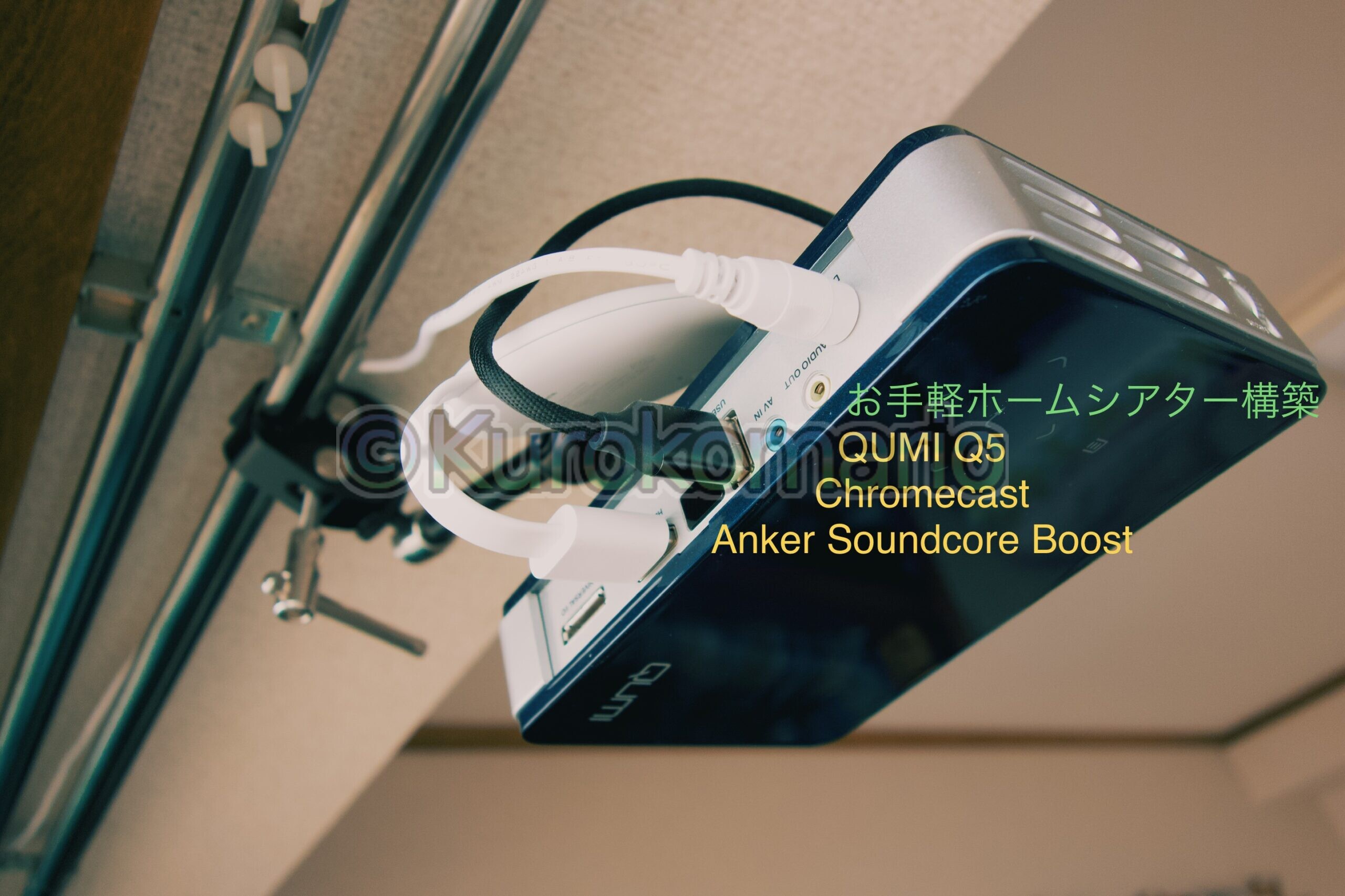
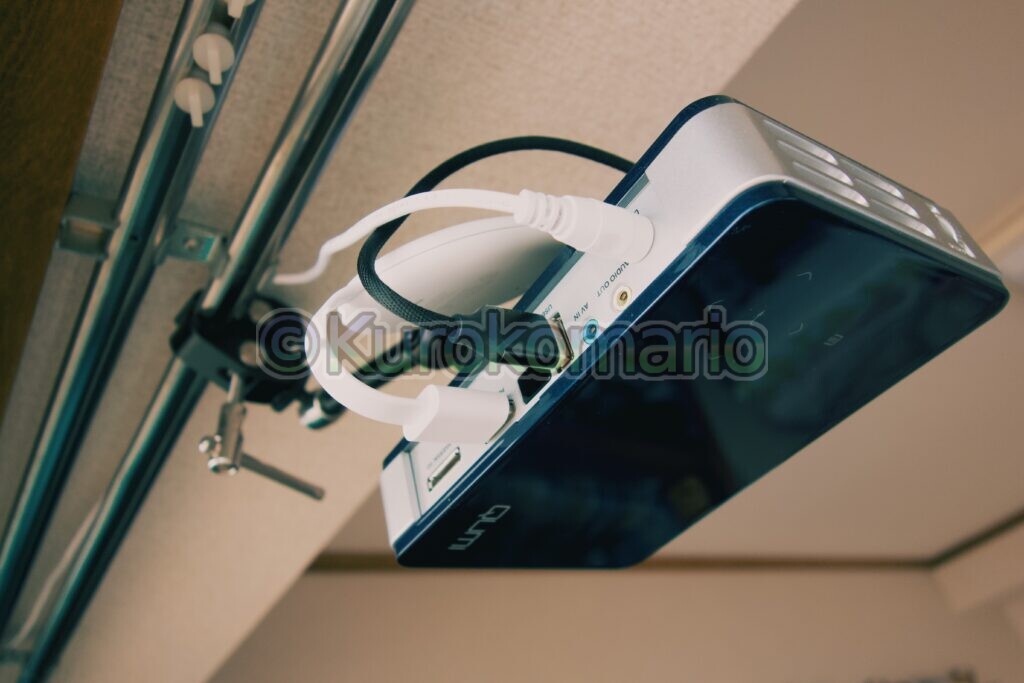
    で、先にも書きましたが、カーテンレールを使って天釣りにも成功しました。(詳細はこちらの記事を)

    スピーカーは?

    これで、映像の方はバッチリ!…なのですが、問題はスピーカーです。
    今までは、毎回3mの音声の延長ケーブルを使用して有線スピーカーを接続して音を出力していました。
    これではいかん。。。ということで、、、
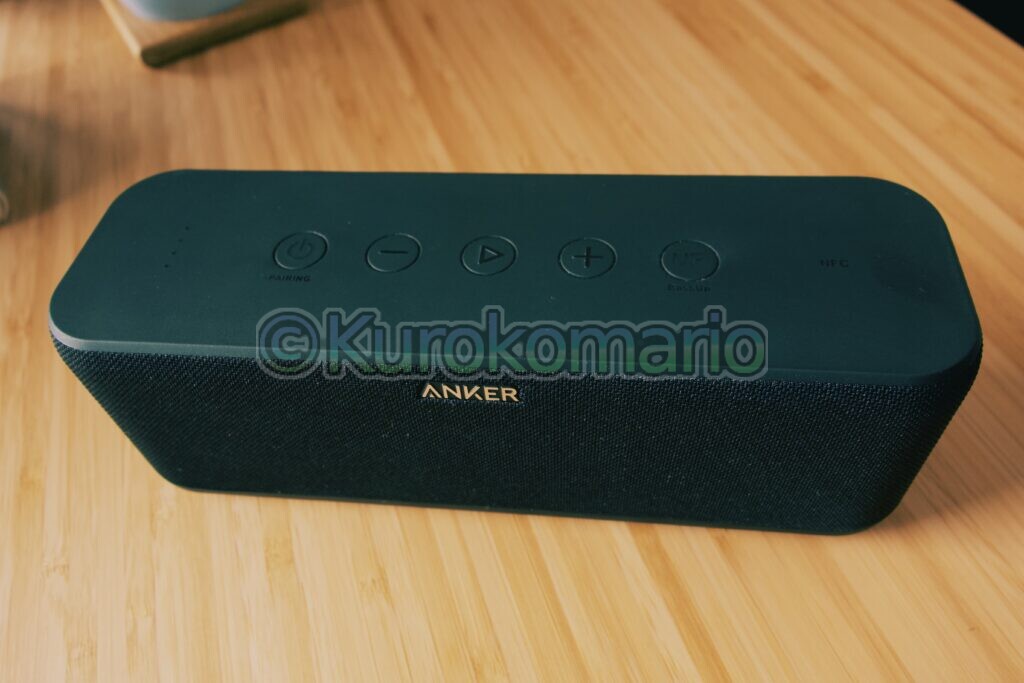
    スピーカーは、「Anker Soundcore Boost」を使うことにしました!

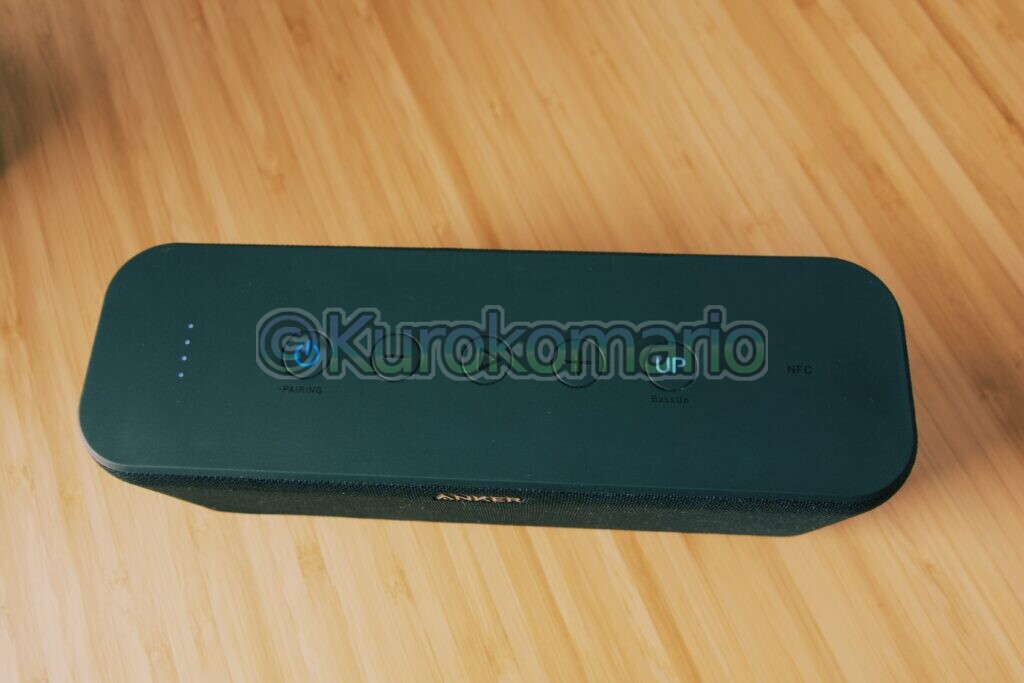
    Anker Soundcore Boost 本体

    【第2世代】Anker Soundcore Boost | Amazon.co.jp

    定評のあるモバイルバッテリーメーカー「Anker」のスピーカーですね。
    人気みたいです。

    本体上部
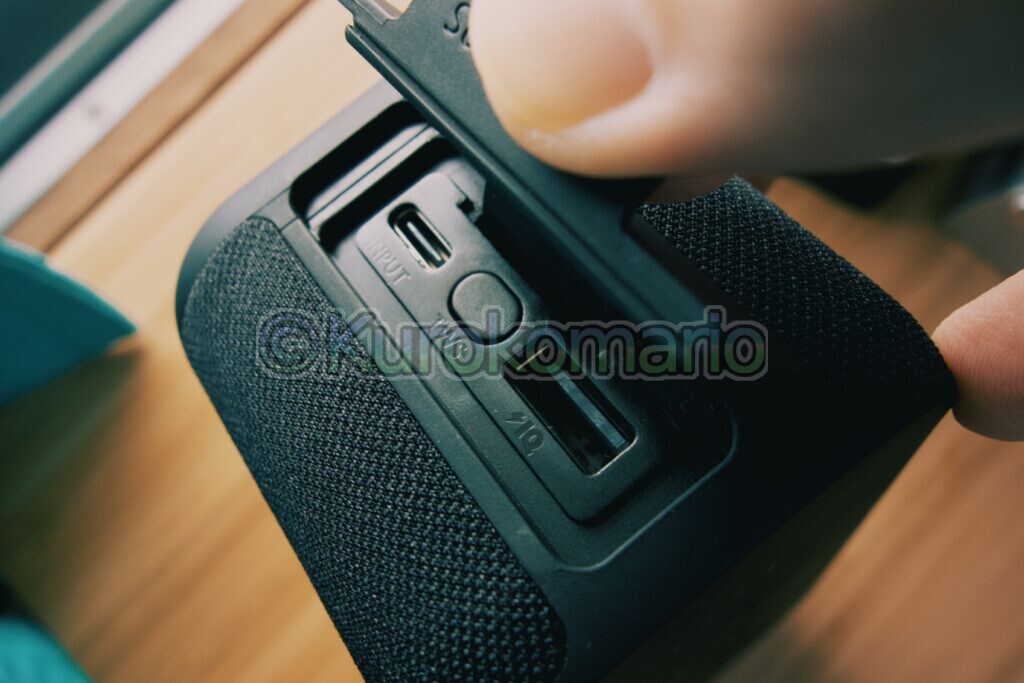
    充電はUSB Type Cでいけます。モバイルバッテリー機能付き
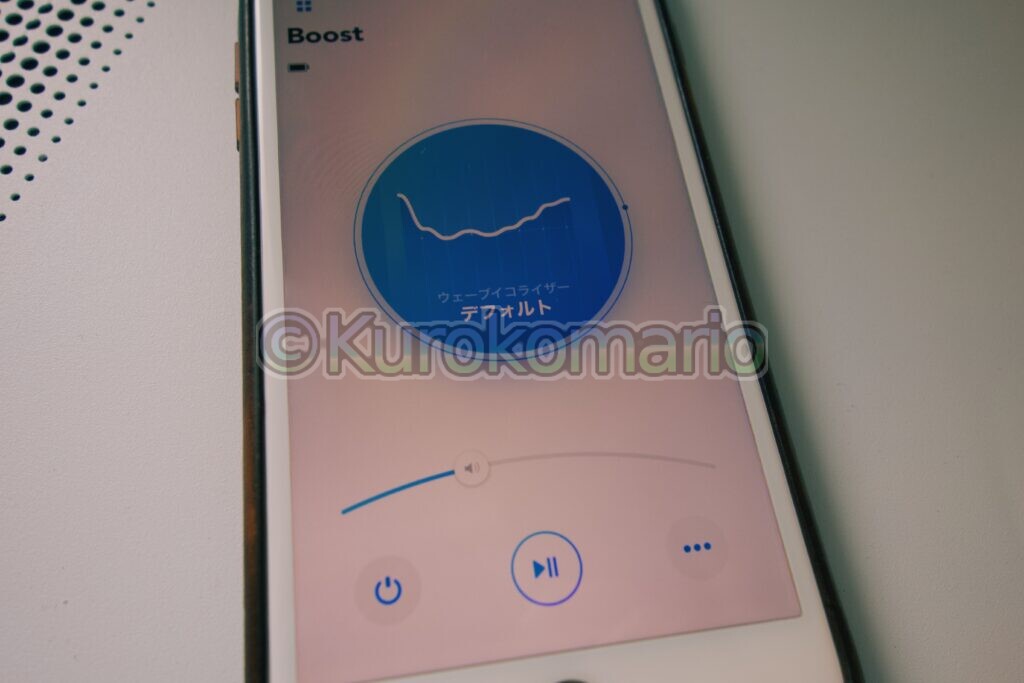
    専用アプリでイコライザーをいじれる。
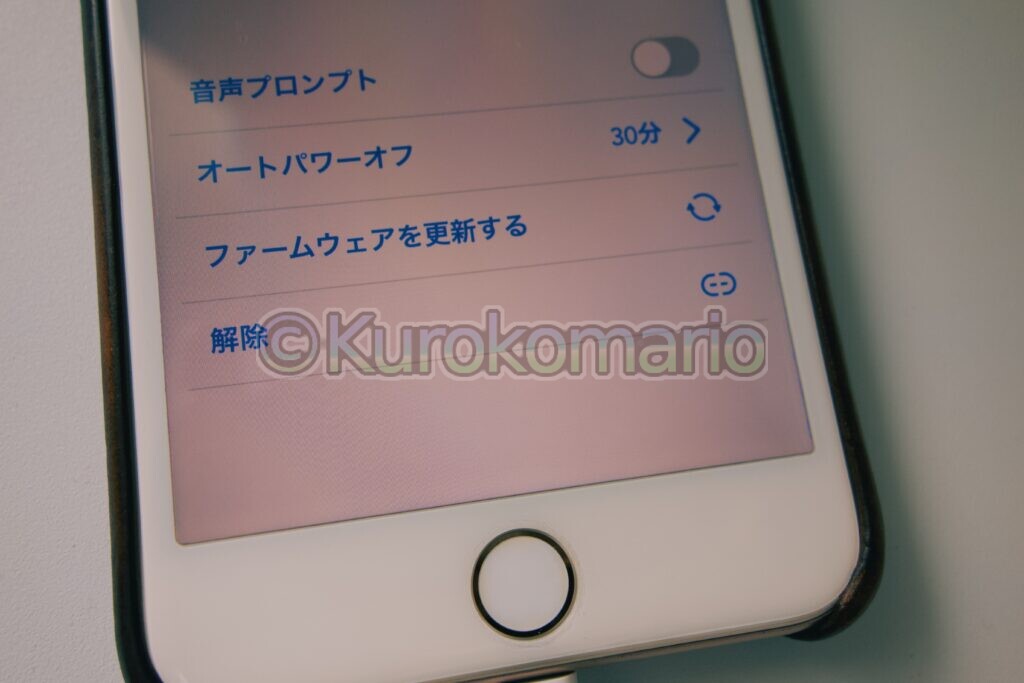
    「音声プロンプト」をオフにすることで電源オン・オフ時の音を消せます。

    Bluetooth無線通信に対応しているスピーカーですので、以前のように線を繋ぐ必要がありません!
    これでスピーカー問題は解決です。

    コンテンツ再生機器

    そして、最も重要となるコンテンツ再生機器。
    Bluetoothスピーカーが使えて、小さい配線が少ない物を選びました。
    Fire TVか新型Chromecastで悩みました。
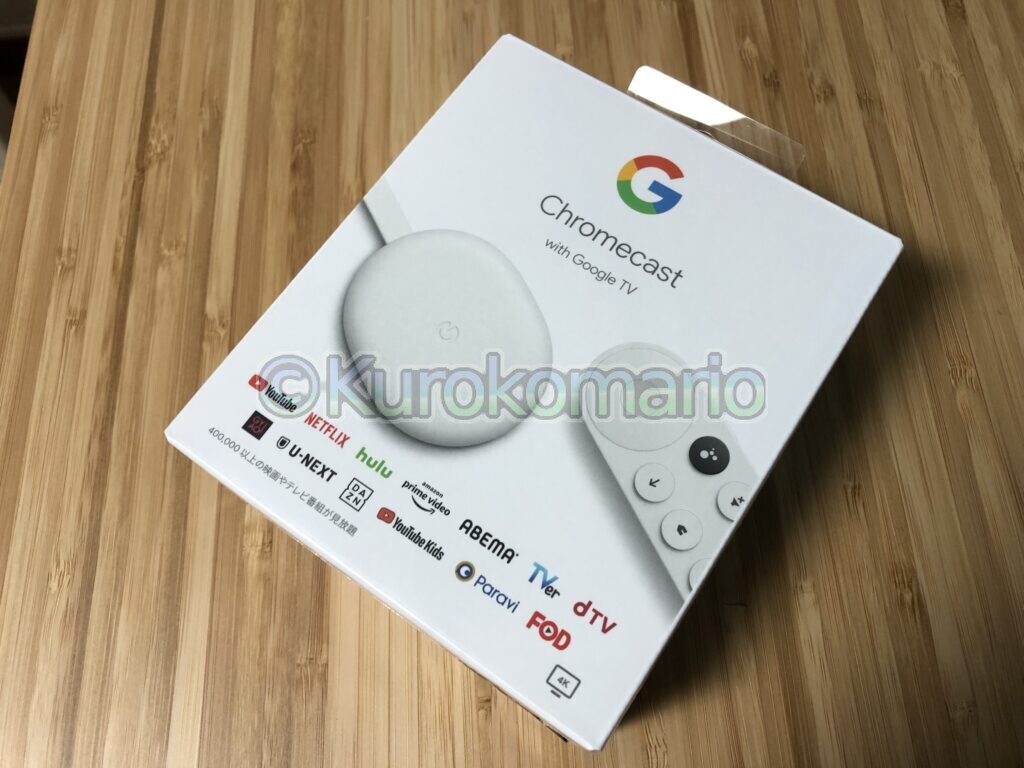
    今回は使った事が無かった、リモコン付きのChromecast with Google TVにしました。

    パッケージ表

    Chromecast with Google TV snow | Yodobashi.com

    パッケージ裏

    電源はコンセントから取らないとダメかな…と思っていたのですが、なんと…!
    プロジェクターのUSB端子でいけちゃいました!これは嬉しい…
    天吊りプロジェクターへの配線はなんと・・・電源のみです!

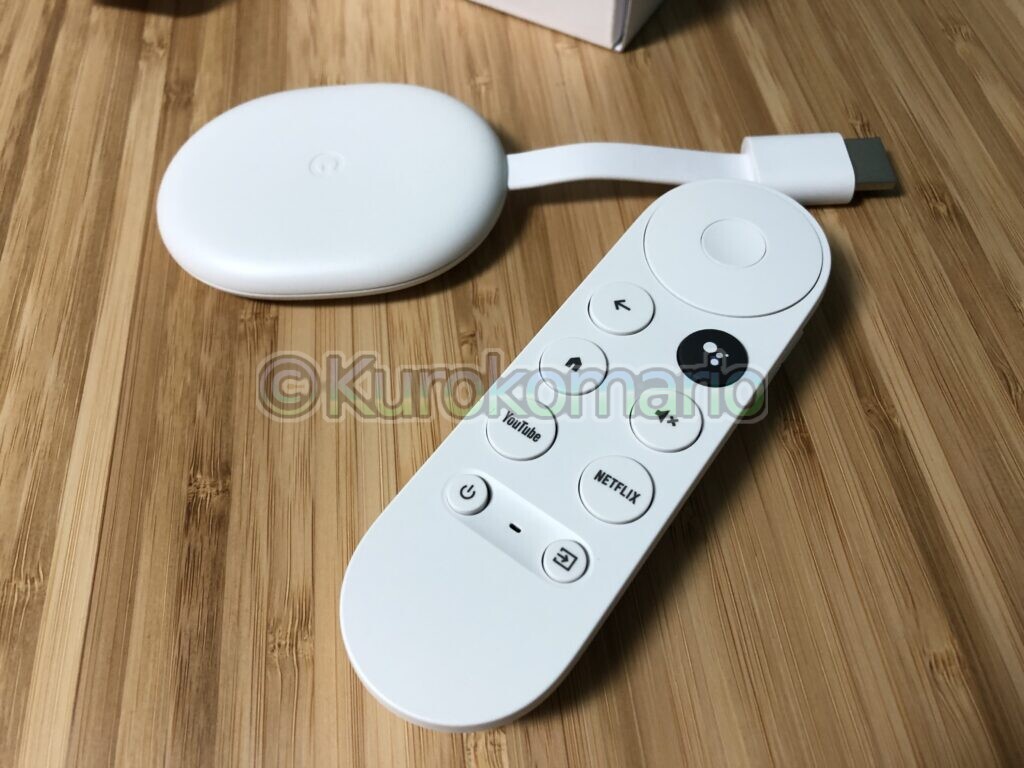
    本体とリモコン

    電源を供給してやるだけで立派なインターネットコンテンツ再生機として動作してくれます。

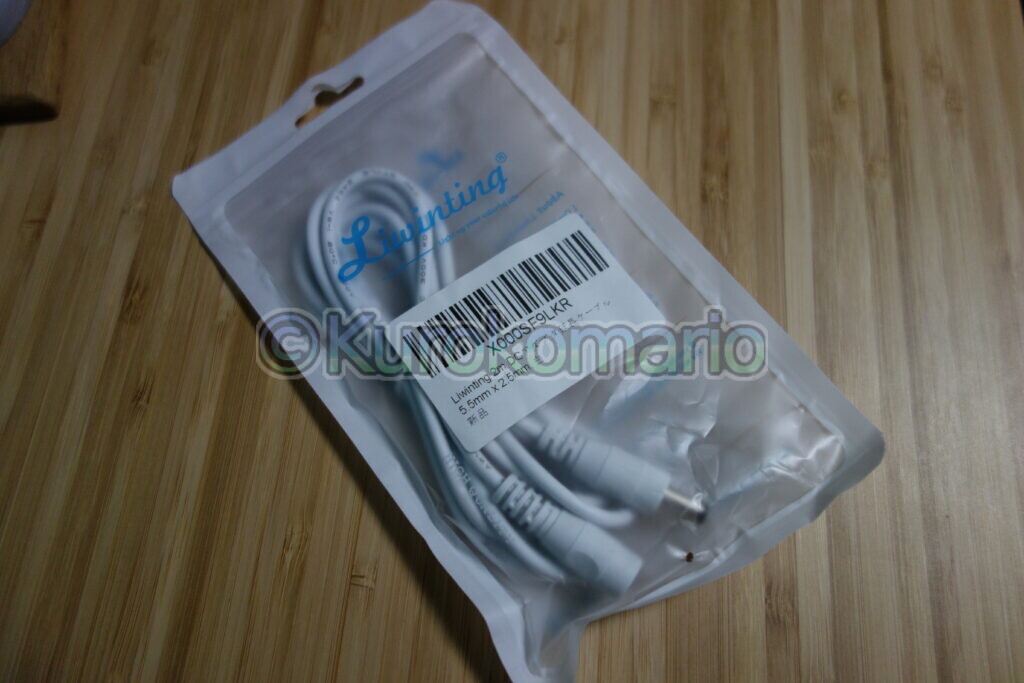
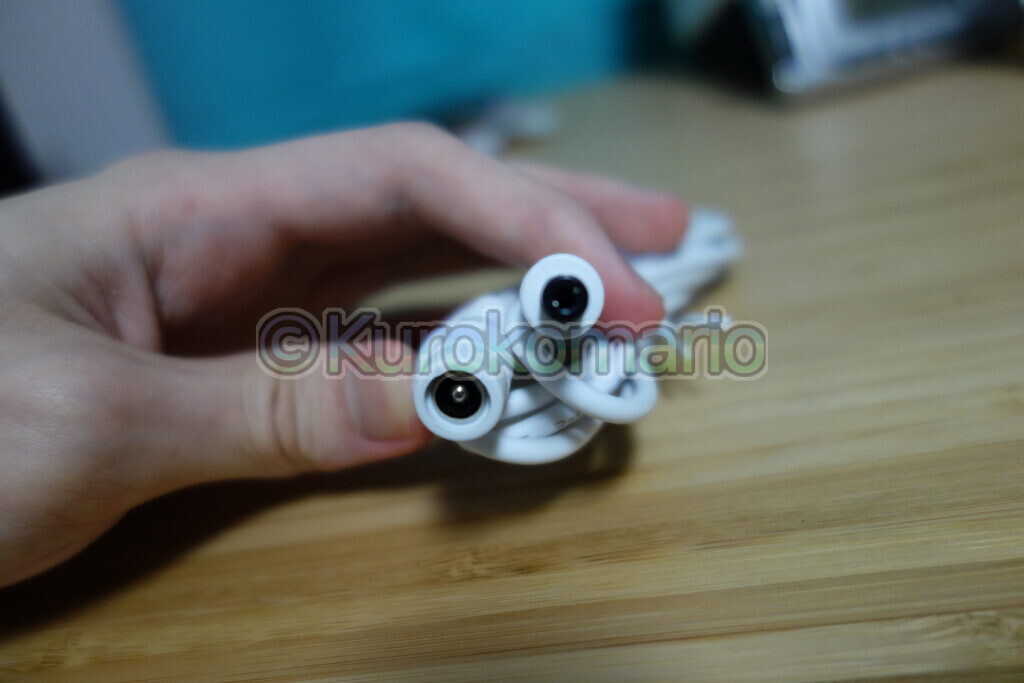
    あ、若干天吊り時に付属のACアダプターの長さ(DC19V側)が足りなかったので、Amazonで延長ケーブルを購入して長くしました。

    Amazonで購入したDCアダプタ延長ケーブル

    Liwinting 2m DCアダプタ延長ケーブル | Amazon.co.jp

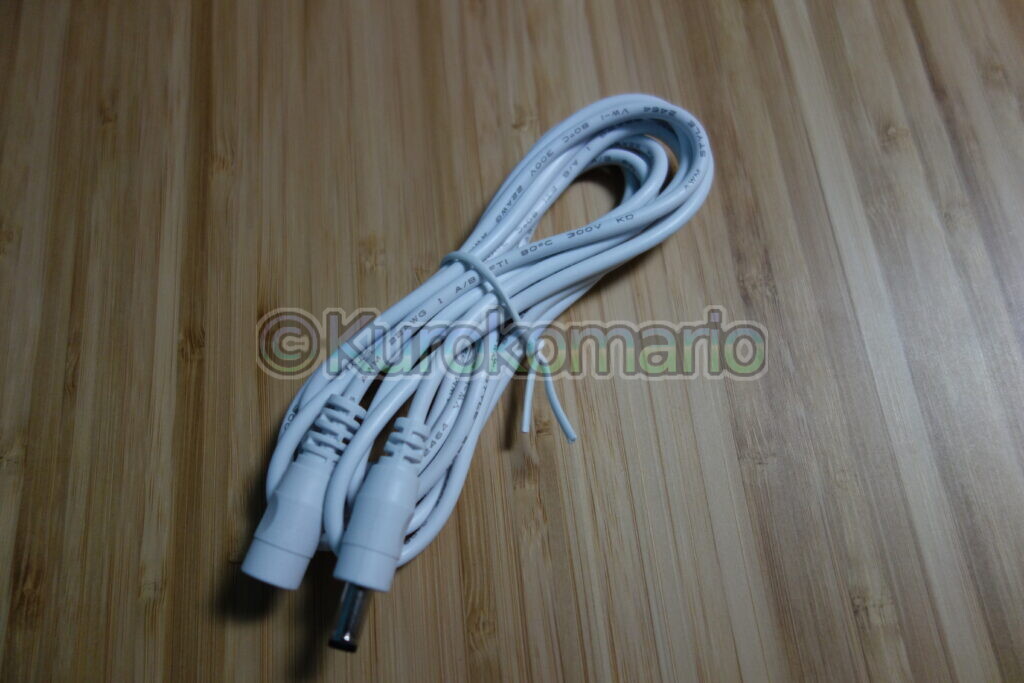
    製品本体

    (DCの延長コードってあるんだね)
    まあまあ大電流なため、中華製ケーブルは心配でしたが発熱等しておらず、何ら問題なさそうです。

    端子部

    かなり良い!

    右から電源、USB Type A、HDMI

    しばらく使ってみました。
    以前は始めるたびに、電源接続からHDMI接続、スピーカー接続し、終わった後もケーブル類の撤去が大変で見るのが面倒になってしまい、次第に見る回数も減ってきてしまいました。
    こちらの構成にしてからは、コンセントにプラグを差し込みリモコンでプロジェクターの電源をオンして、Bluetoothスピーカーの電源を入れてスクリーンの前にポン!と置くだけで良くなり、毎回の準備の手間が大幅に減り満足しています!

    いやー・・・
    色々と探し回ってよかった・・・(笑)
    (特にプロジェクターを天吊りするアーム)

  • 名機サウンドカード『X-Fi Titanium HD』のオペアンプを交換してみた。

    名機サウンドカード『X-Fi Titanium HD』のオペアンプを交換してみた。

    お久しぶりです。クロコマリオです。(笑)
    ・・・すみません、ブログの更新をサボっていました。。。
    でもでも、サーバー(ブログをPC・スマホ等に配信するコンピューター)の引っ越しをして
    さらに快適に閲覧できるようにしましたよ!
    めちゃめちゃ大変だった。。。

    本題!

    この記事の真似をして、トラブル等が発生しても一切責任は負いかねます
    実際におこなう際は自己責任でお願いいたします。

    まあ、今回の記事はタイトル通りなのですが
    半年ほど前に購入したサウンドカード、
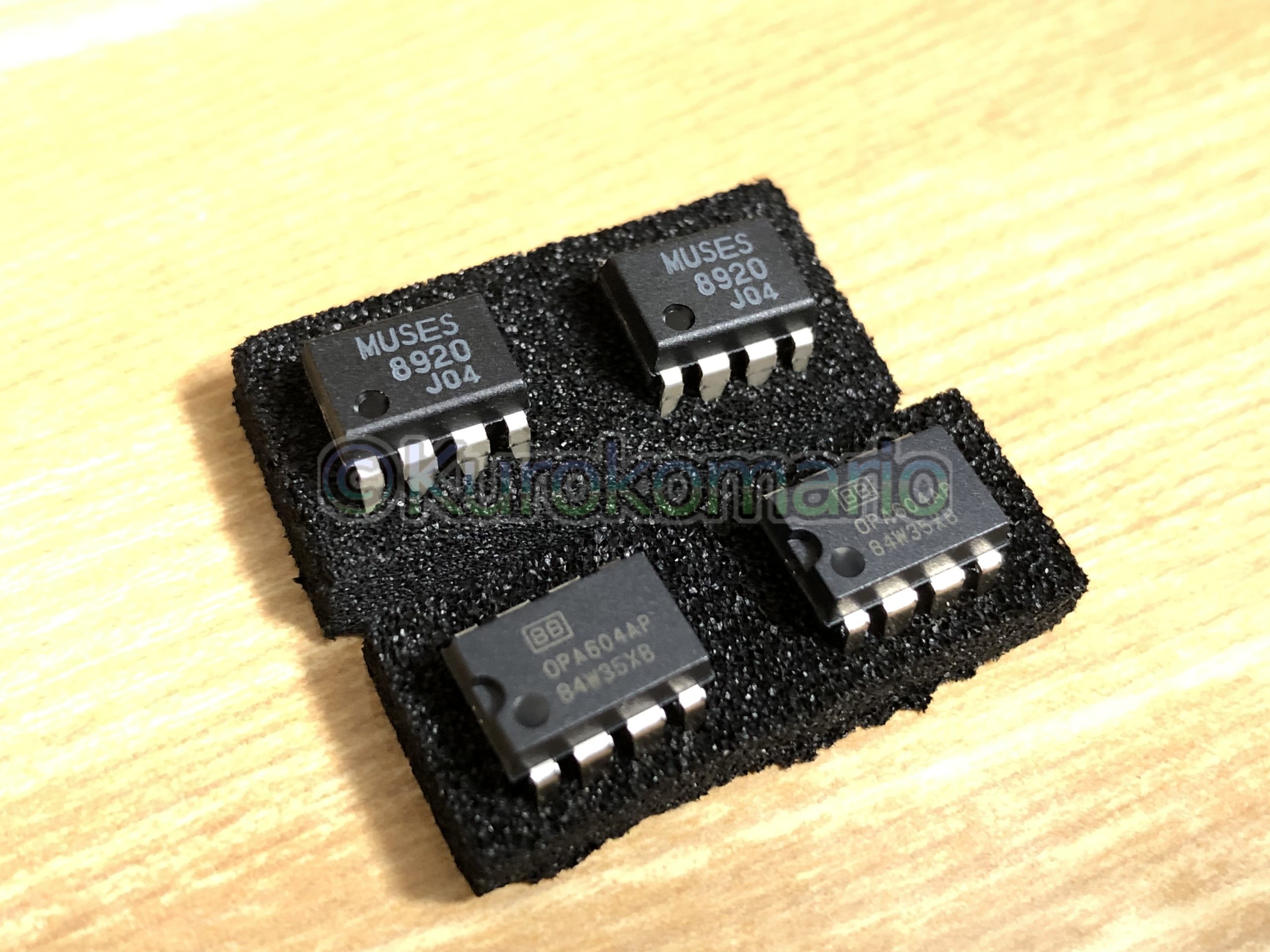
    「 Creative SoundBlaster X-Fi Titanium HD 」のオペアンプを交換してみたいと思います!

    (さらに…)
  • スピーカーの劣化対策にKURE5-56。

    スピーカーの劣化対策にKURE5-56。

    この記事は旧ブログ(kurokomario.blog.jp)から移行したものです

    そのため、レイアウトに崩れがある場合がありますが、ご了承を…。

    あぁ~、暑い(-_-;)
    どうも、クロコマリオです。
    昨日は、こちら仙台では観測史上最高の37.3℃にまで上がったそうで・・・
    ・・・いやー、学校が休みで良かった。ほんとに。これ以上は上がってほしくないですね。
    さて今日は、ふと思いついたことがあったのでやってみようと思います。
    それが・・・


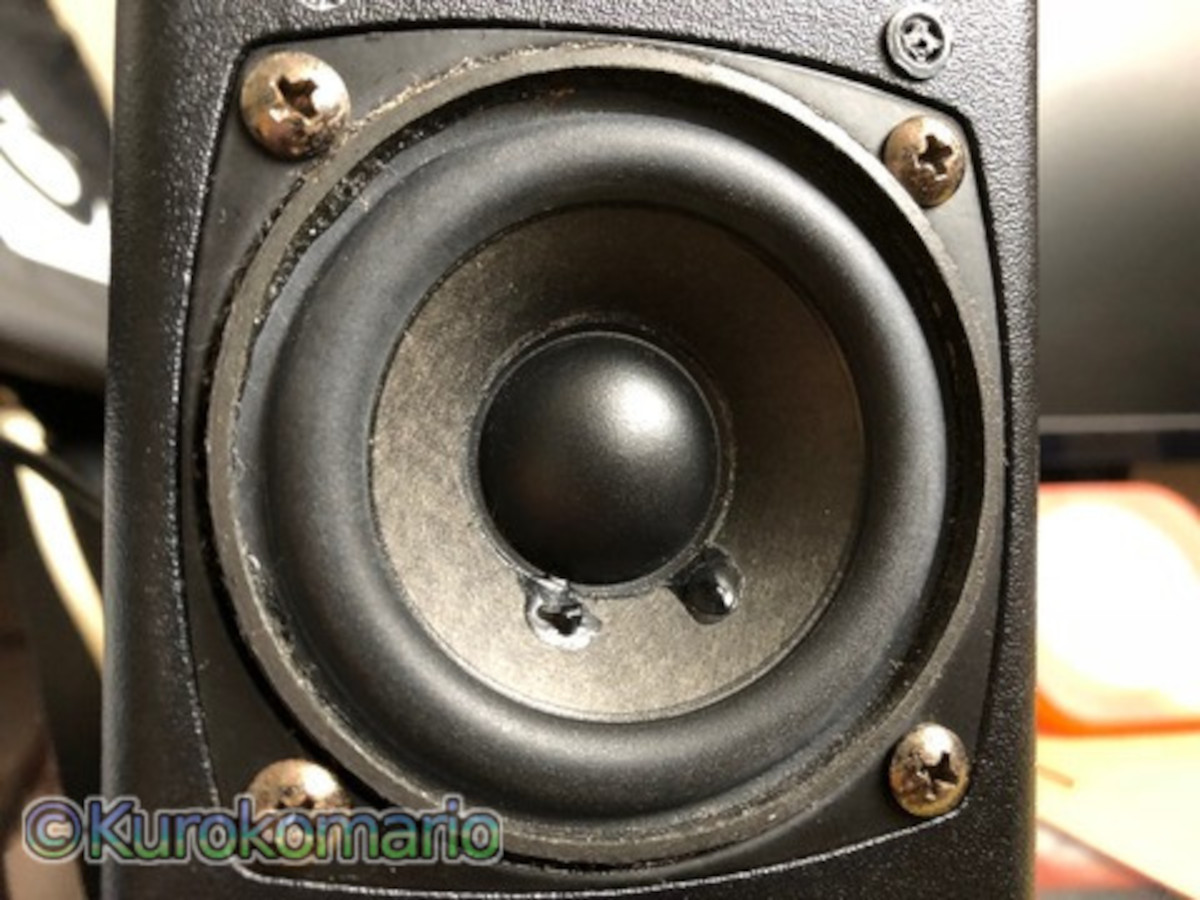
    スピーカーの劣化対策にKURE5-56を吹きかける!!!

    (さらに…)