Kurokomarioの日記

デジタルとリアルを旅する日々✈️

カテゴリー: ガジェット系

  • ついにiPhoneのバッテリーの調子が悪くなったので「バッテリーリフレッシュ」してみた | iPhone 8 Plus

    ついにiPhoneのバッテリーの調子が悪くなったので「バッテリーリフレッシュ」してみた | iPhone 8 Plus

    こんにちは。クロコマリオです。
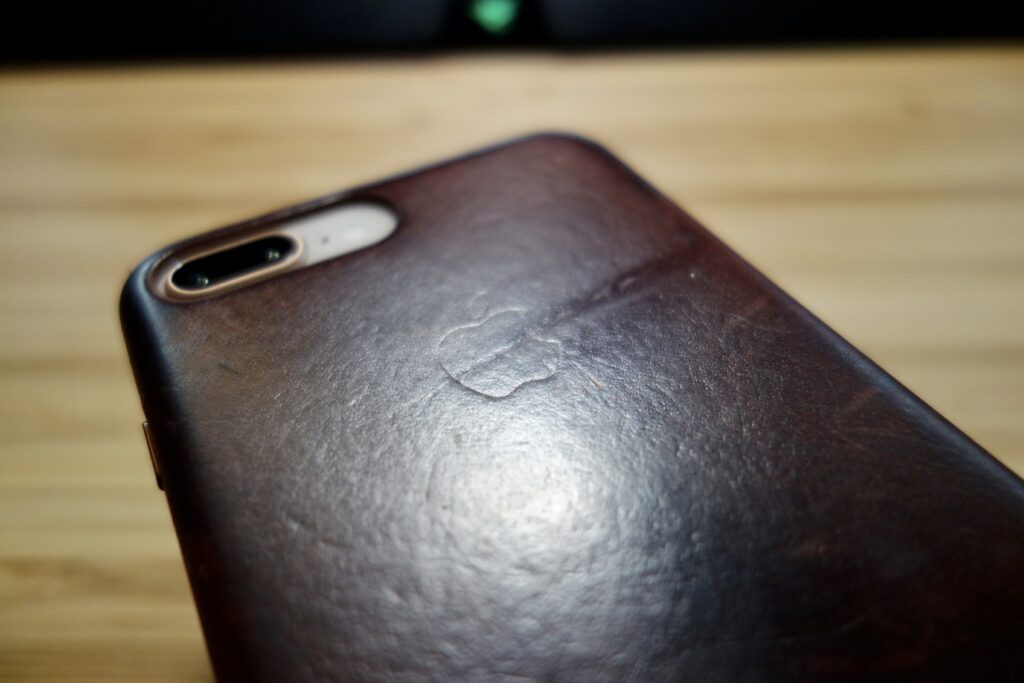
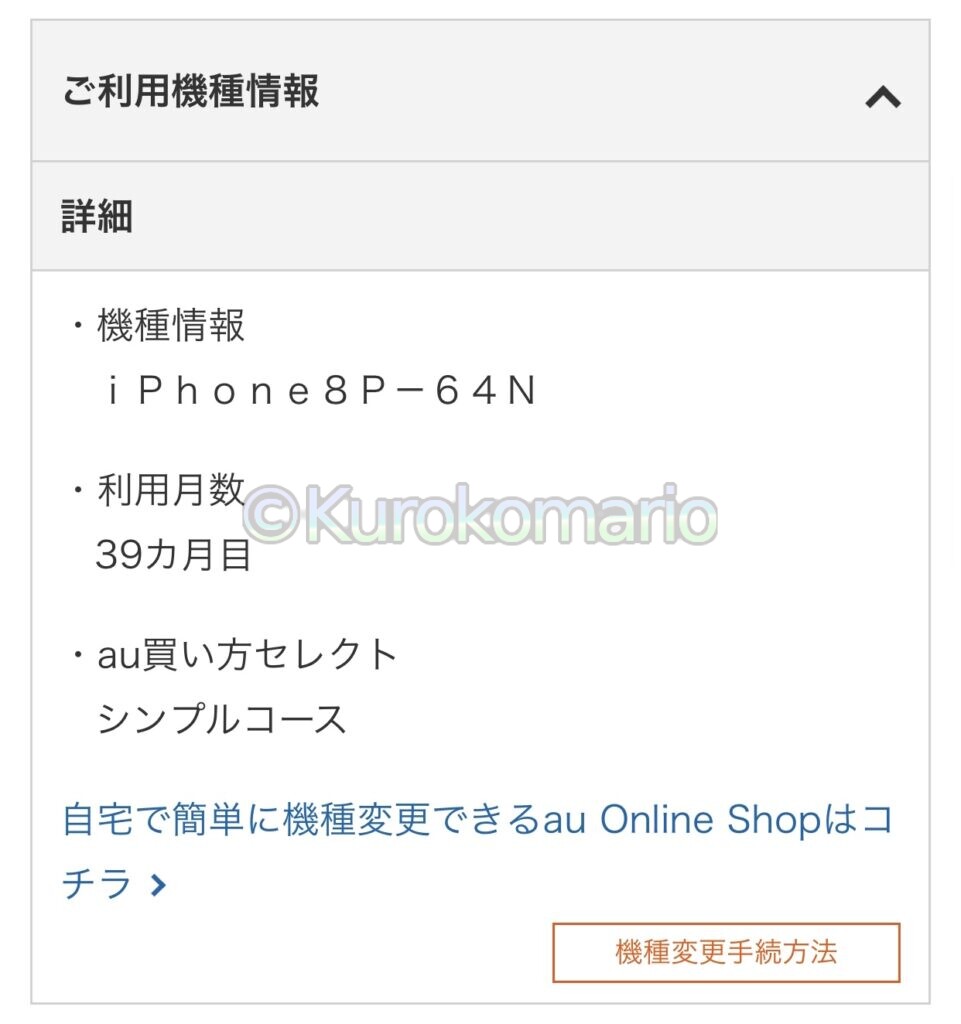
    2018年3月にau新規契約と同時に購入したiPhone 8 Plusなのですが、ついに挙動がおかしくなってきました。

    レザーケースを装着した Apple iPhone 8 Plus
    契約しているauの「ご利用機種情報」 – My au

    その症状なのですが、

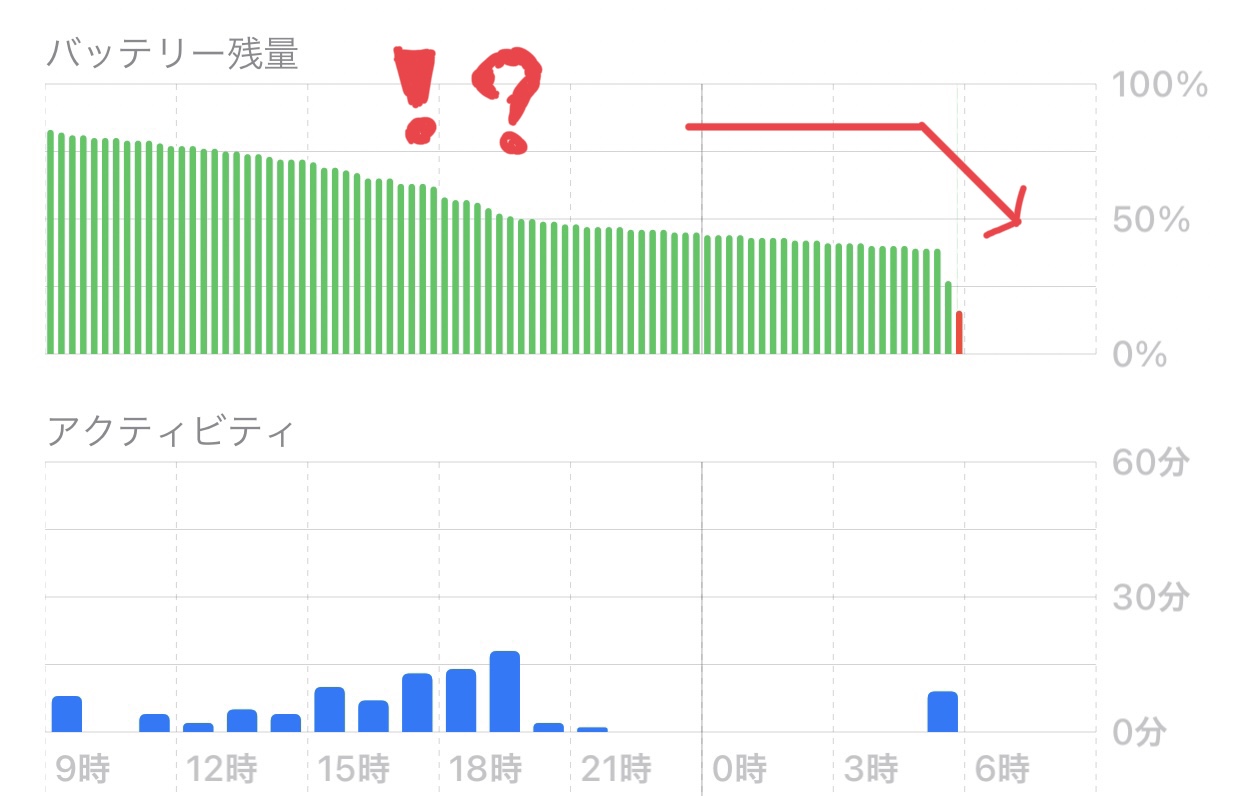
    バッテリーが十分に残っているのに電源が切れるというものです。

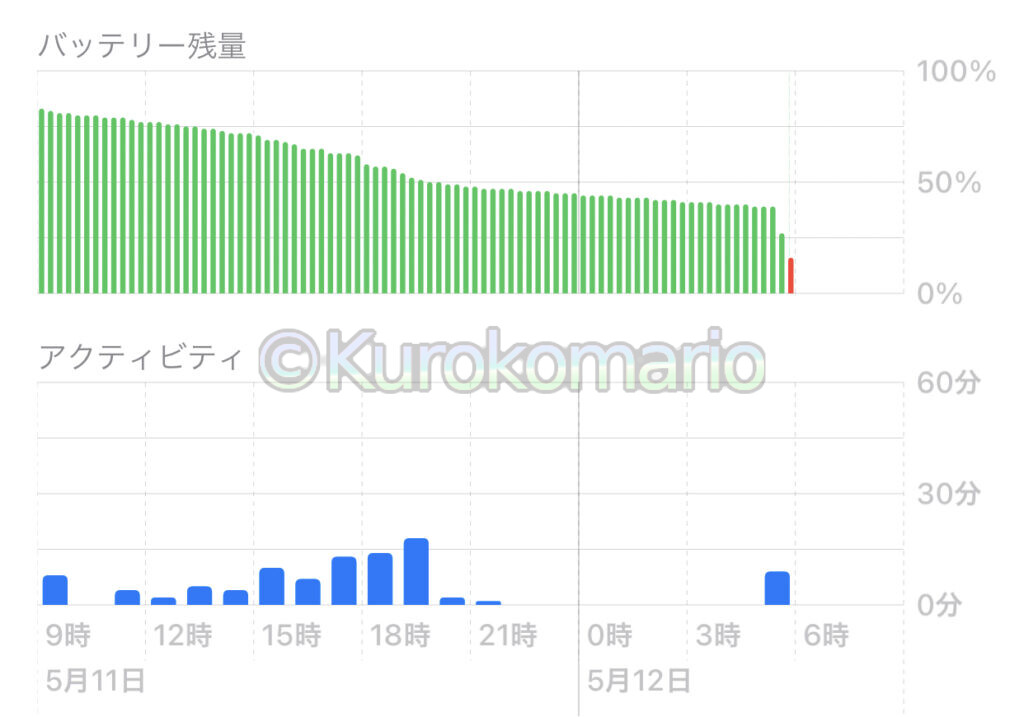
    最近何回か残量40%くらいのところで突然電源が落ちてしまうという現象が発生。
    このままでは外で安心して使えないですよ。。。
    あと、充電中になかなか99%から100%にならなかったり。。。

    さほど使っていないにも関わらず、急激にバッテリー容量が減っている

    恐らく、何らかの原因でバッテリーの実際の残量画面上の表示に相違が生じているものと思われます。。。

    しばらく99%⇔50%みたいな感じでバッテリー残量を推移して使用していたからなのかな・・・?
    あとは、ベータ版のiOSを入れたことがあるのも関係してるかも。

    こういう時は「バッテリーリフレッシュ」がいいかも!
    (バッテリー制御回路をリセットできれば、バッテリー残量のズレを直せるかもというヤツですね。
    バッテリーの残量表示というのは、あくまでも計算予測であるため。)
    という訳で、やってみたいと思います。

    注意

    これからやる作業はバッテリーに負荷をかけるため、
    異常な発熱などがあったら(特に充電中)
    直ぐに作業を止めましょう

    1. バッテリーをできるだけ空にする(放電)

    まあ、そのまんまの通りバッテリーを極力0%に近づけます。
    制御回路があるので大丈夫だとは思いますが、iPhoneなどのスマホに搭載されている「リチウムイオンバッテリー」は完全に放電してしまうと使えなくなるどころか、最悪爆発するらしいです。(過放電)バッテリーすっからかんの状態で1ヶ月とか長期間放置はやめておきましょう。。。
    (バッテリーが完全放電すると使えなくなるのは制御回路が安全の為バッテリーの放電をロックするため。)

    今回は、電源が入らない状態(電源長押しで充電してください表示が出るところ)で一晩おきました。
    翌朝、電源ボタンを何回か長押しして放電をしてみたところ、ついに何も表示されなくなりました。

    2. バッテリーをフル充電する

    空になったら、次は充電します。
    多くの電力を使用するため、できれば急速充電器に接続するのが良いかと思います。
    (逆にバッテリーの劣化等で発熱する場合は急速充電はやめておきましょう)

    ここでのポイントですが、100%になっても充電をやめないことです!
    表示上は100%になっていても、実際は80%だったりするようなので・・・
    しっかり充電させます。私は、100%状態で3時間ほど放置しました。

    ちなみに、充電のしすぎもバッテリーに良くないです。(過充電)
    一晩はまだしも、一日中充電器を接続するのはやめましょ・・・
    何事もやり過ぎは良くない感じですね(笑)

    やってみた結果・・・

    本当は1番2番の手順を2回ほどやるのがいいみたいですが、一回のみでも効果があるのか確認したかったので
    私は一回だけやってみました。

    この後、しばらく使ってみましたが、
    バッテリーが残っているのに電源が落ちる現象は発生しなくなりました・・・!
    もうバッテリー交換か機種変更しなきゃと思っていたので、嬉しいです(笑)

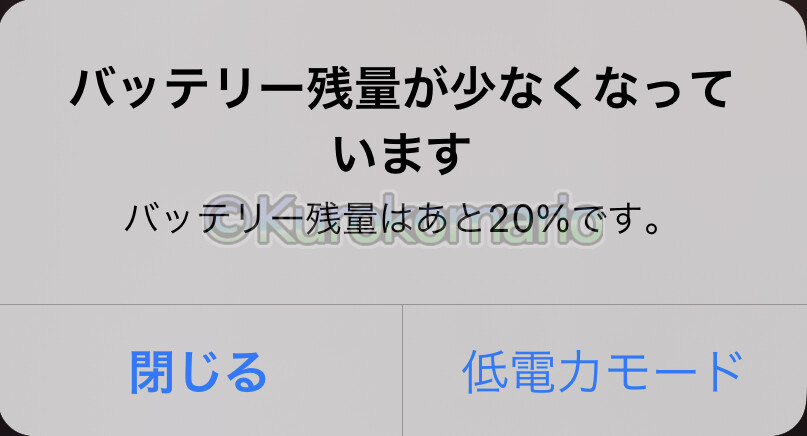
    久しぶりにこの表示見た(笑)

    今年発売されるとウワサの「iPhone 13」(iPhone 12s?)を買うまで何とか持ってほしいところです・・・(^^;

  • 【分解】QUMI Q5を分解清掃

    【分解】QUMI Q5を分解清掃

    こんにちは、分解が大好きなクロコマリオです。

    今回は、映像にプツプツと粒が見える現象の原因の特定、修理を試みたいと思います。
    結論を言ってしまうと、結局原因はよくわからず、解決できませんでした。

    インターネットを調べても「QUMI Q5」の分解方法があまり情報が無いため、
    分解清掃や他の修理をされる方に、この記事が参考になれば幸いです。
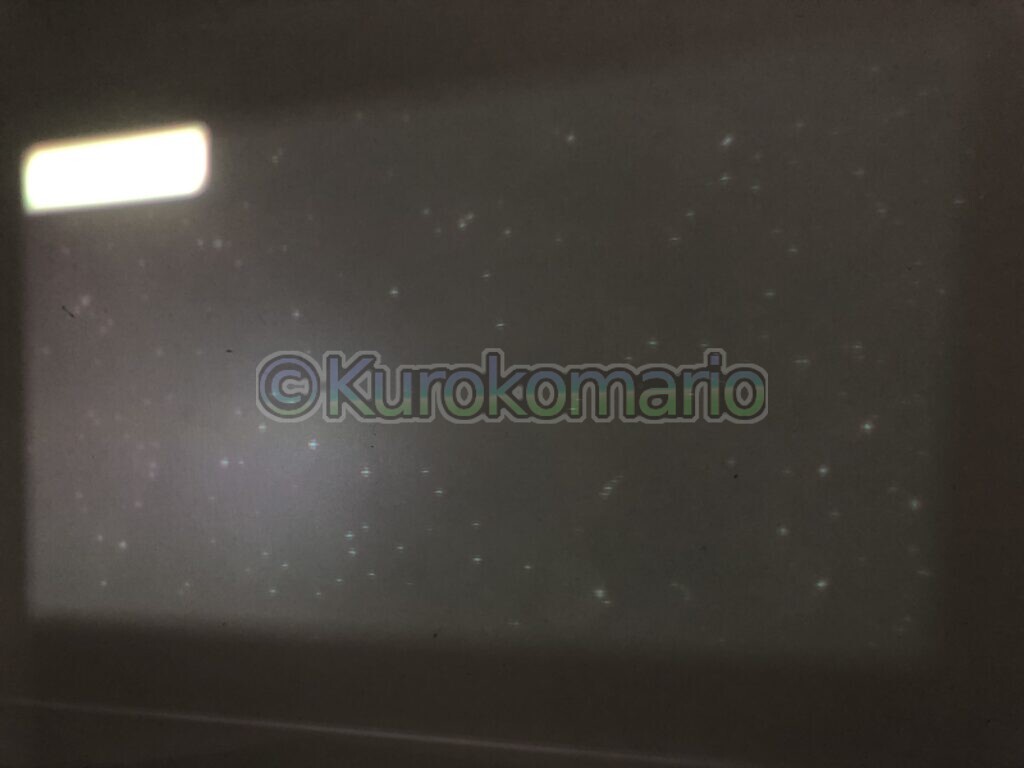
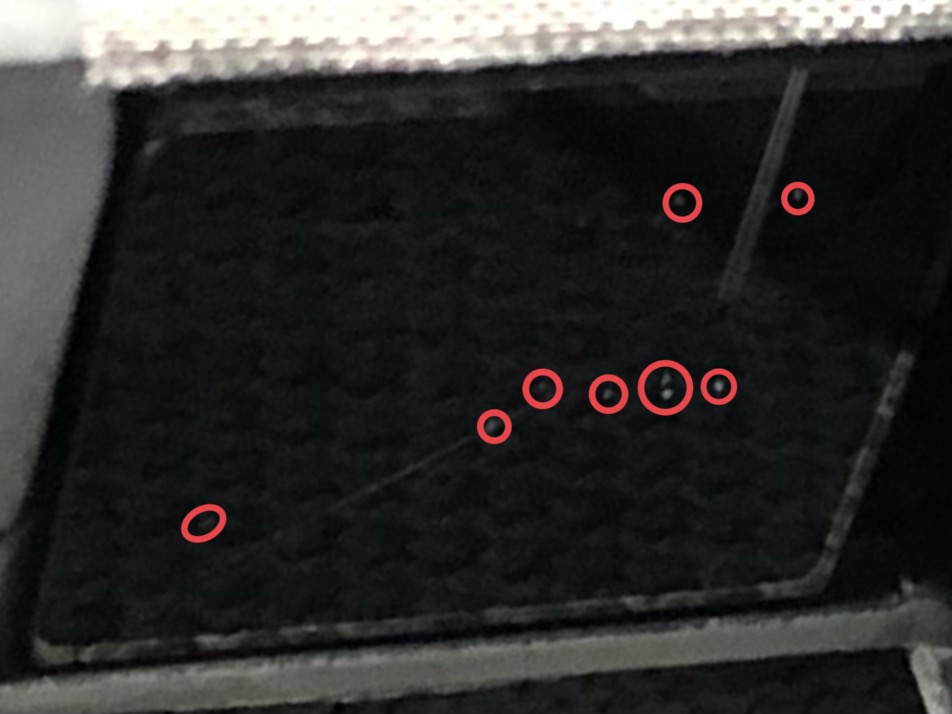
    投影映像(内部に埃が入ったと思われる)

    影ができるのなら、DMD以降にほこりが付着しているか何かだと思うのですが、今回はその逆。
    私の予想ですが、DMDに付着した埃が、ピカッとホコリが光っているのでは無いかと。

    写真では物凄く酷い感じに見えますが、投射距離を遠くするほど点々は薄くなっていきます。また、投射される映像も全く問題ありません。
    なので、DMDの不良というわけでは無さそうです。

    まあ開けてみないと何も分かりませんので分解を始めたいと思います。
    ちなみに開けるのは3回目くらいです。
    以前は、DMD以前の光学系清掃をしました。

    「デジタルミラーデバイスDigital Mirror Device, 正式にはデジタル・マイクロミラー・デバイス〈Digital Micromirror Device〉)とは、テキサス・インスツルメンツ (Texas Instruments) によって開発されたMEMSデバイス。多数の微小鏡面(マイクロミラー)を平面に配列した、表示素子の一種である。」

    デジタルミラーデバイス – Wikipedia

    DMDはDLP(Digital Light Processing)方式のプロジェクターの要と言える部品で、
    電気的に角度を調節して、画素ごとに光の反射角度を高速で変えることができる鏡です。反射角度によって、全く光を出さない・ちょっと出す(グレー)・目一杯出す操作を各色で行う(R/赤,G/緑,B/青)ということができるわけです。ちなみに、このプロジェクターの解像度は 1280×800 ですので、少なくとも単純計算で1,024,000枚の鏡があることになります。
    ちな、フルHDになると2,073,600枚、4Kでは8,294,400枚となる。
    2021年3月現在、4KのDLPプロジェクターもあるんですよね。。。
    それでいて有機EL4Kテレビよりも安い機種も結構出てきてます。(インチ数にもよるけれど)
    (DMDの製造技術ってスゲー・・・)
    ※フルHDで画素ずらしをして擬似的に4Kとするプロジェクターもあるようです
    嫌な人はネイティブ(自然の/天然の)4KまたはフルHDを謳っている製品を選ぶと良いと思います。

    ・・ハイ、話が脱線しました。

    分解する
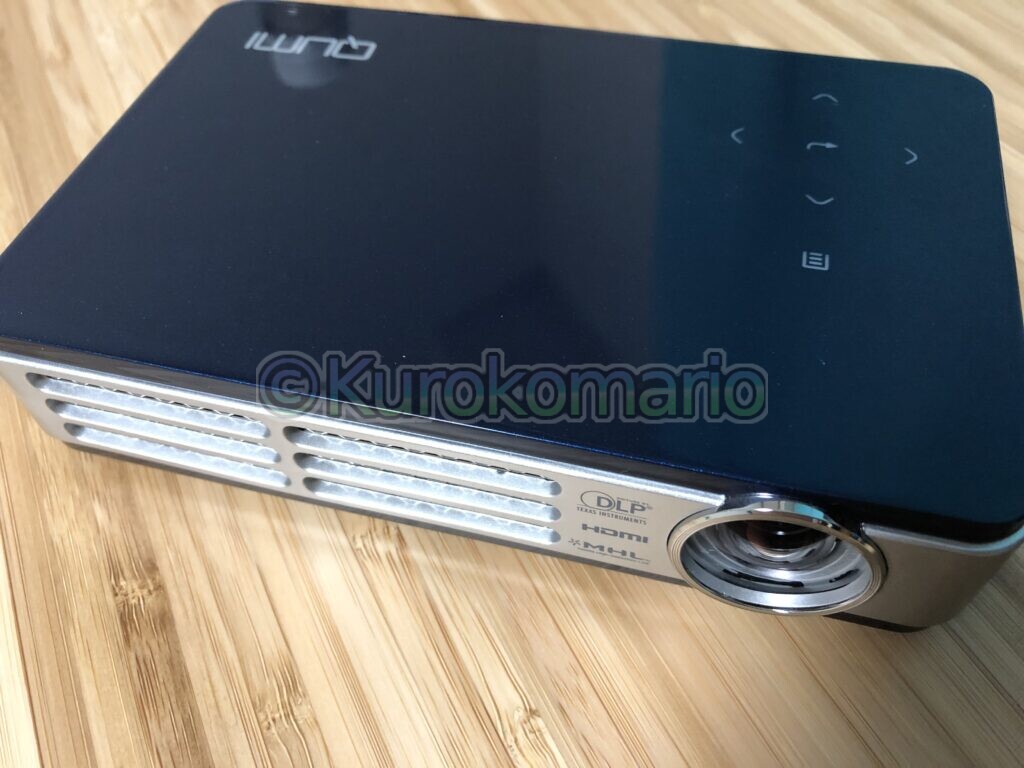
    QUMI Q5

    では、プロジェクターの分解をします。

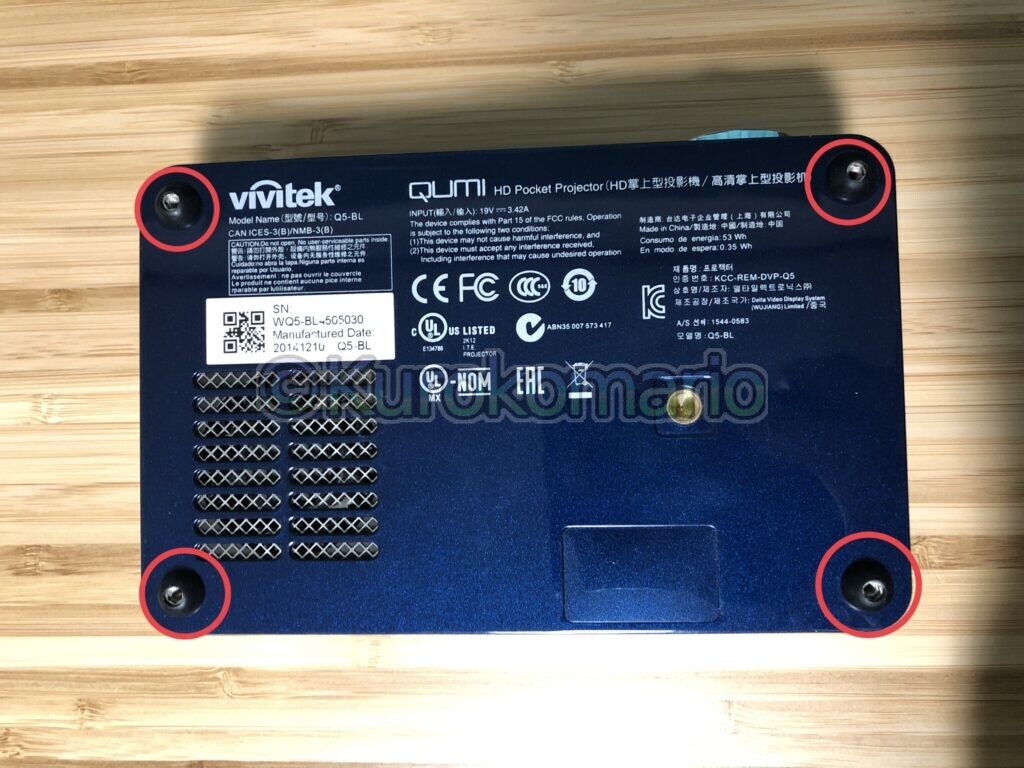
    プロジェクター底面

    まず、ひっくり返し底面のネジ4本を外します。
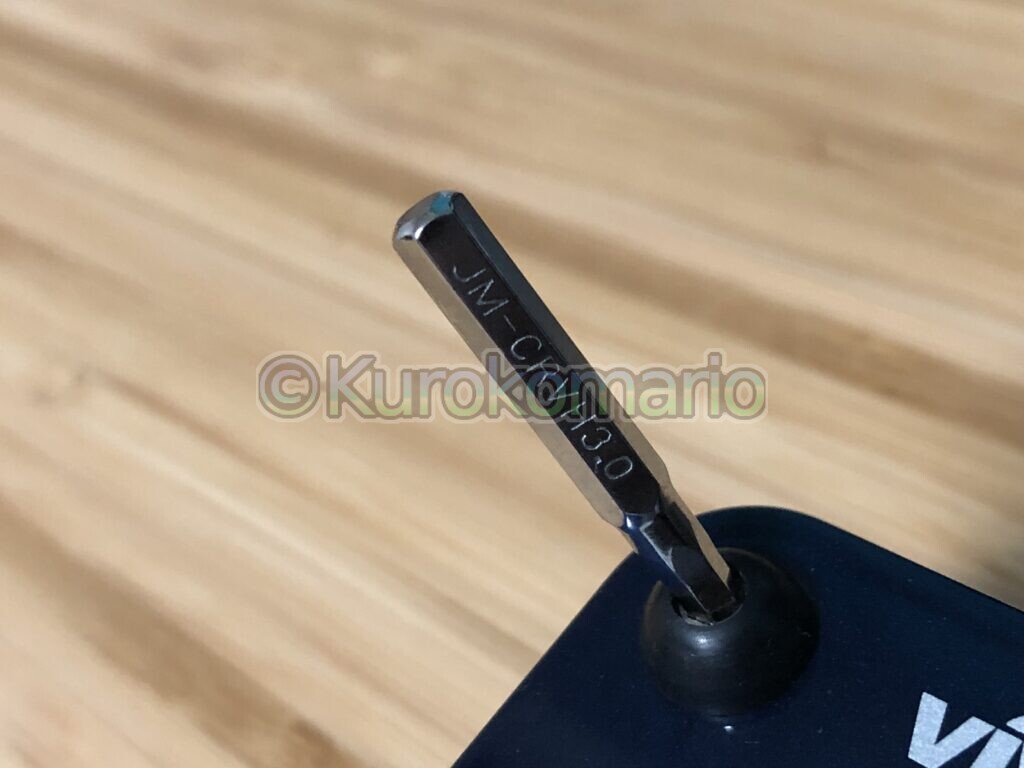
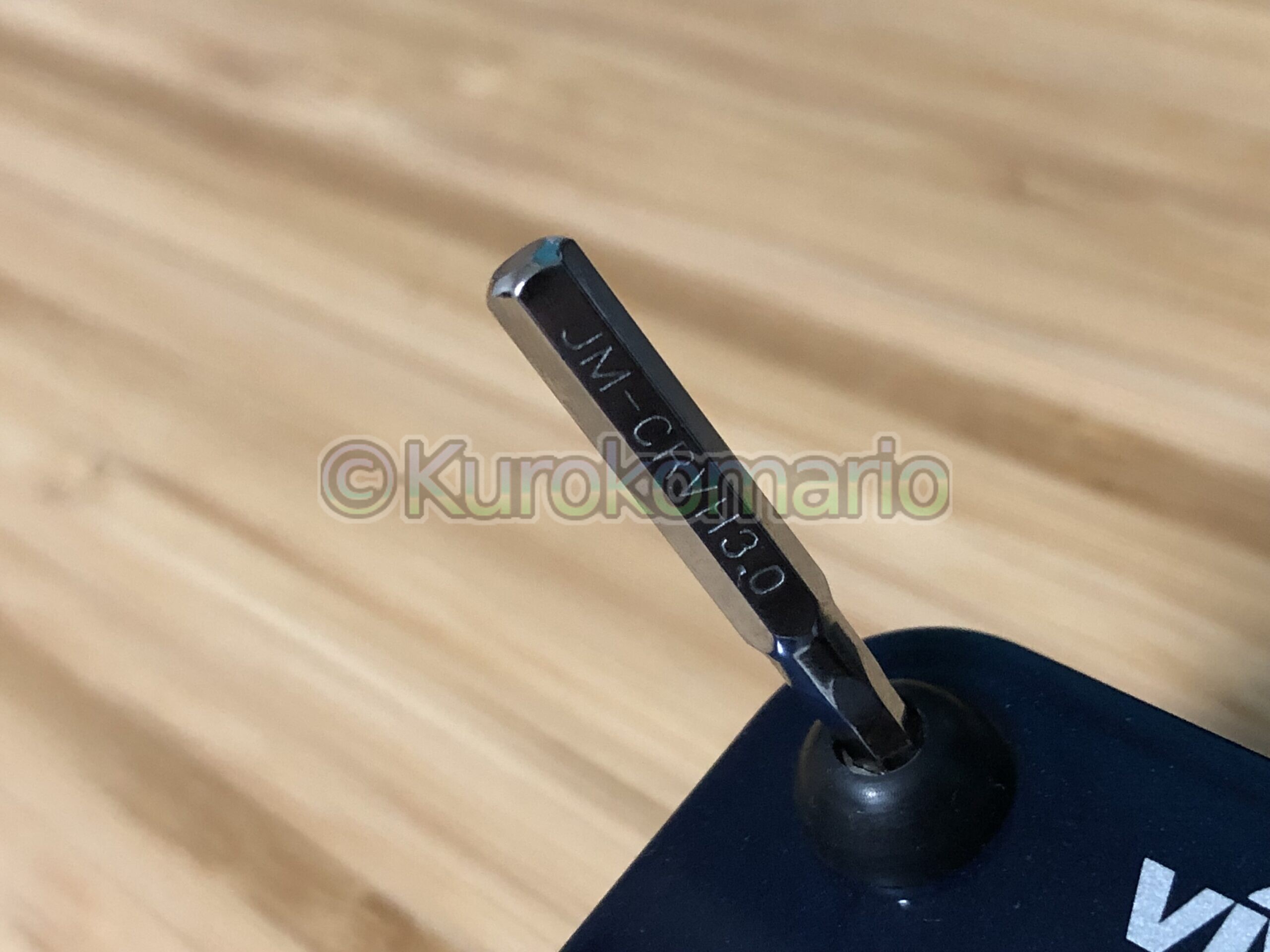
    トルクスネジのため、専用のドライバーが必要となります。
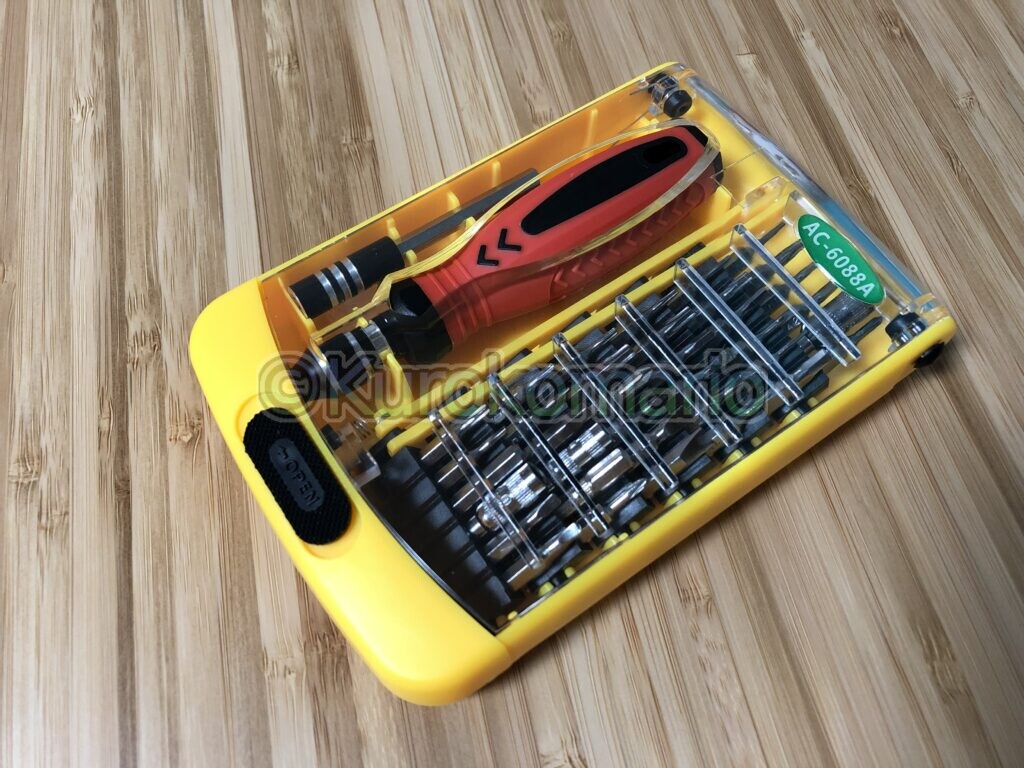
    Amazonで2年ほど前に購入したドライバーセット

    「JM-CRVH3.0」というビットがピッタリでした。
    この文字列が何の意味なのかはわかりません。
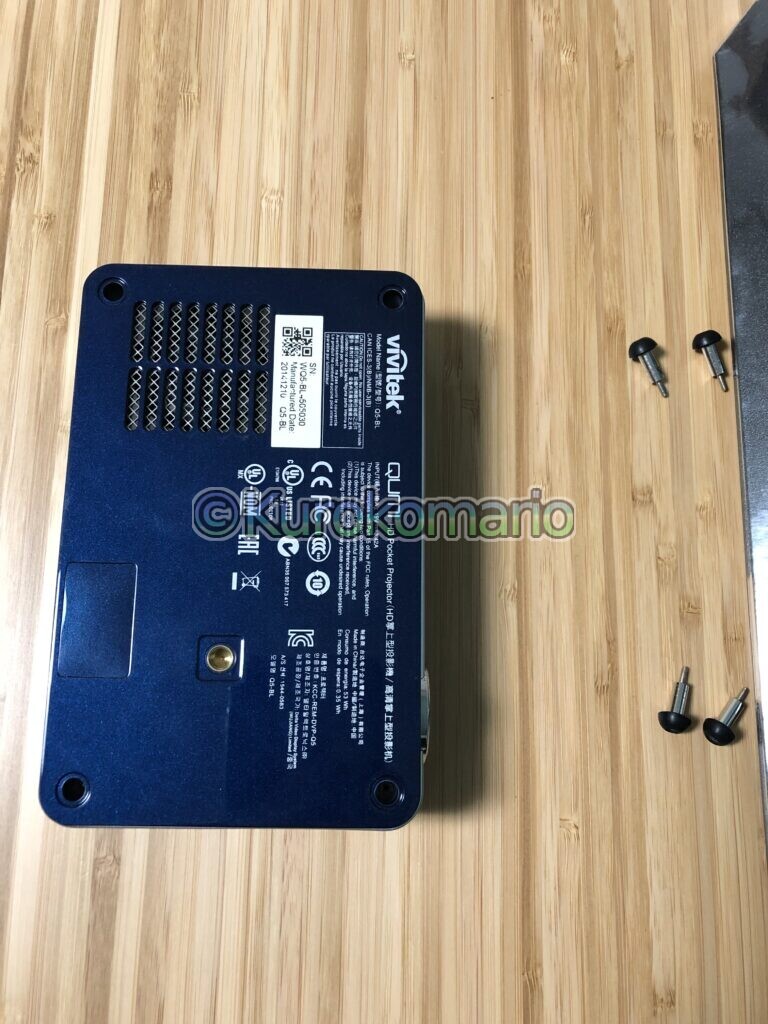
    4本のネジを外したところ

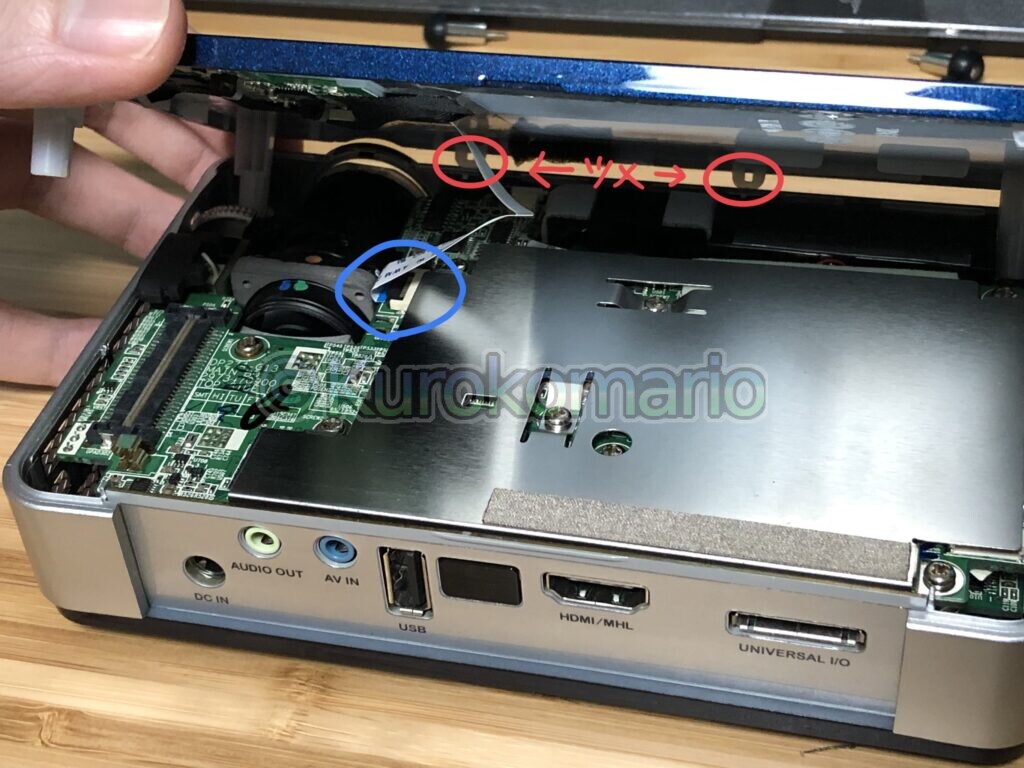
    ネジを外すと、天板を外すことができるようになります。
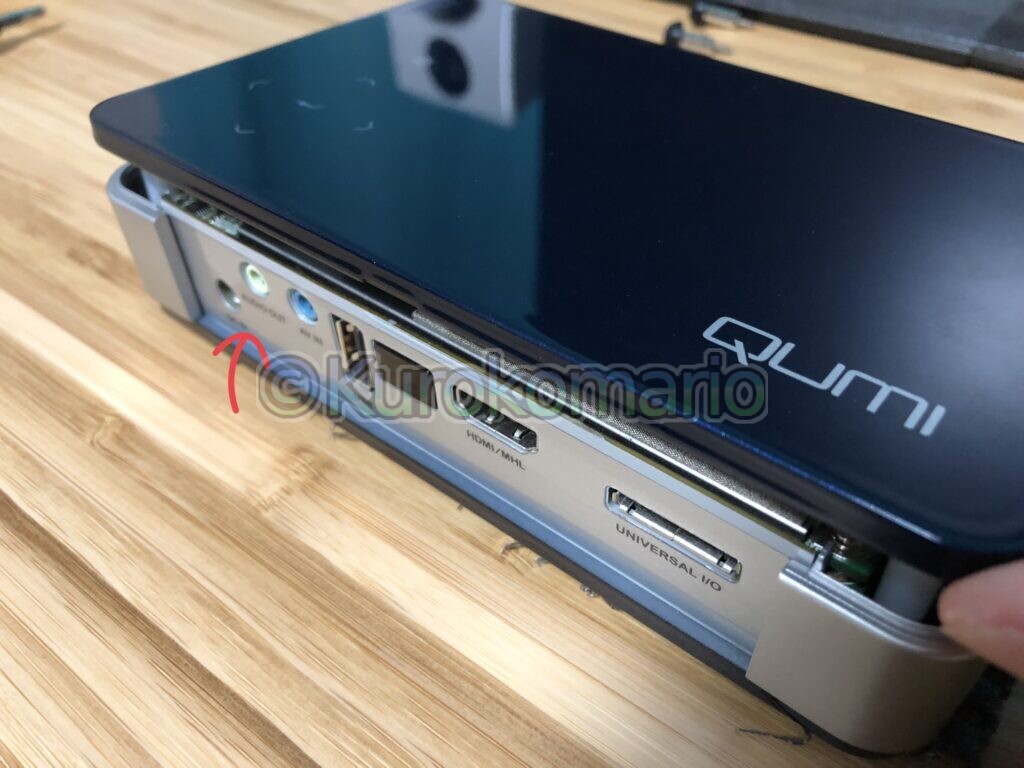
    天板が外れそう
    ツメ・ケーブル注意!

    入力端子側から浮かせて取ります。レンズ側にもツメがあるので、割らないように注意してください。(天板と本体がケーブルでつながっているので外す勢いで壊さないように注意!

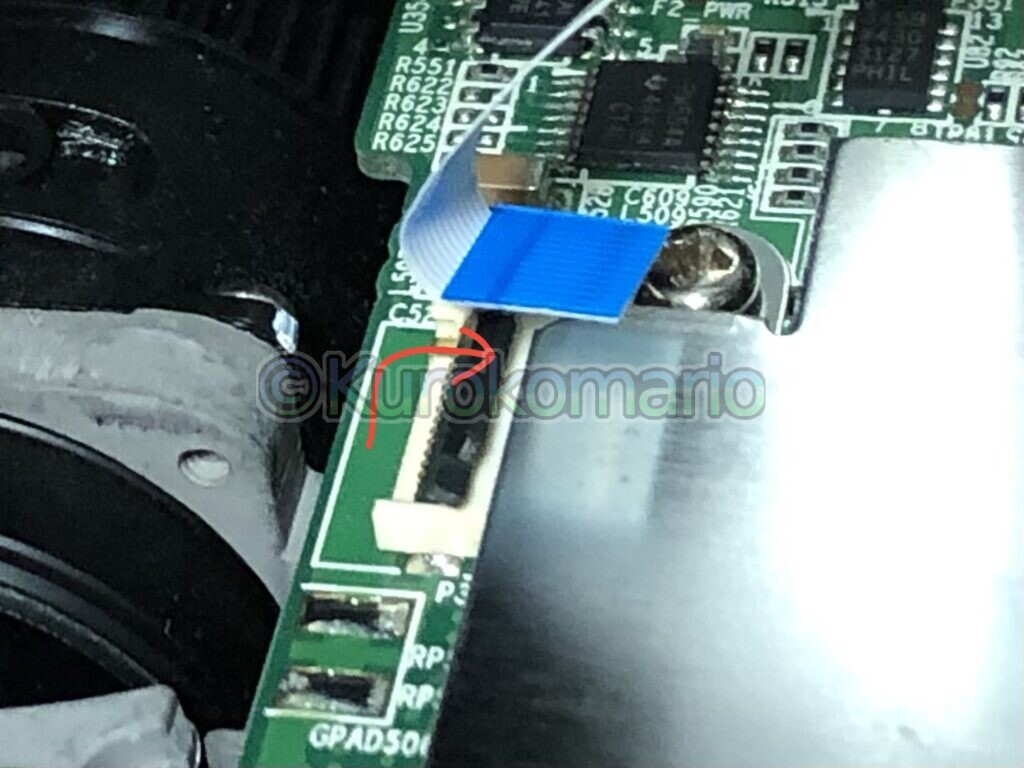
    フラットケーブルのロック部分

    ケーブルのロックは、黒い部分を上にあげると、簡単に外れます。
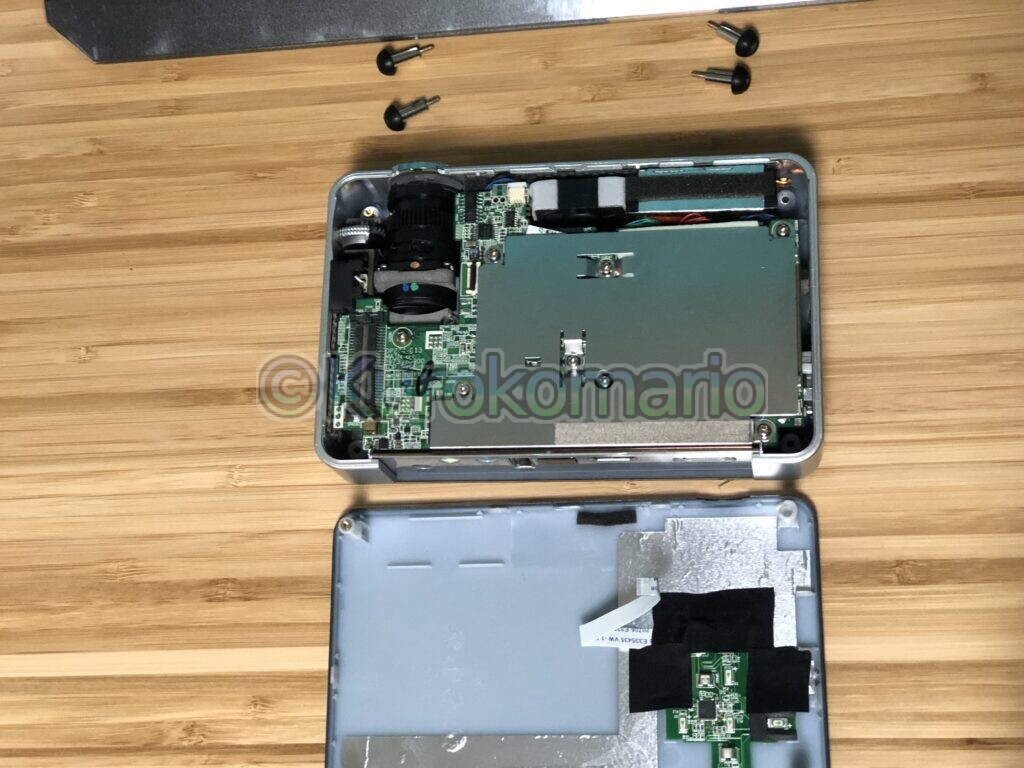
    ようやく天板を取り外すことができました。
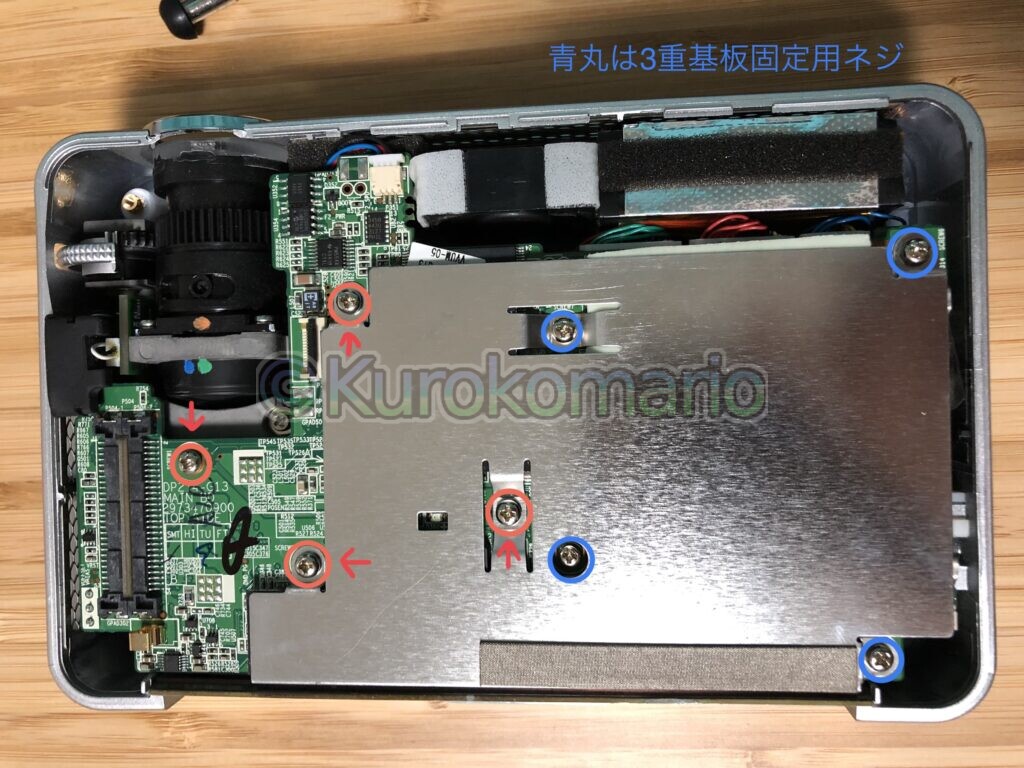
    外すネジ

    基板のネジを外して行くのですが、外さなくていいネジがありました。
    それが、上の画像の青い丸になってるネジです。
    これらのネジは、下にある基板を固定しているだけのネジなので、外さなくとも分解を進めることができます。隙間から覗くとわかりますが、基板が3重になっています。
    外すネジは、赤丸になっているネジのみで大丈夫です。
    レンズ隣のスピーカーゴム

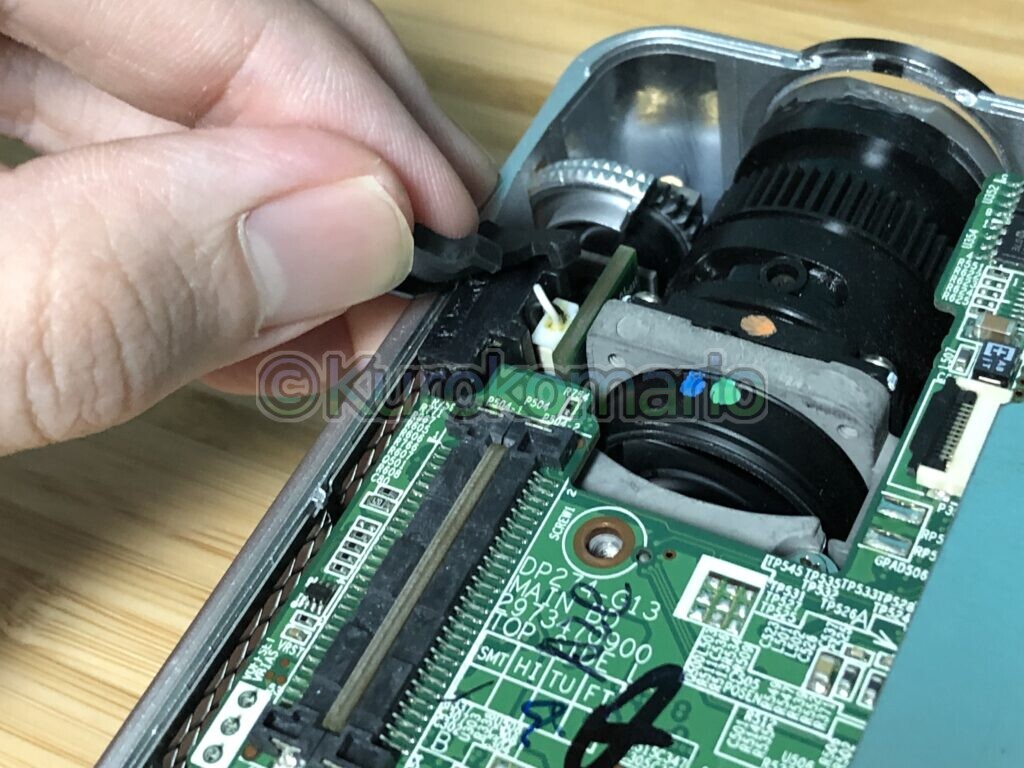
    後々邪魔になるので、レンズの隣にあるスピーカーのゴムを外します。
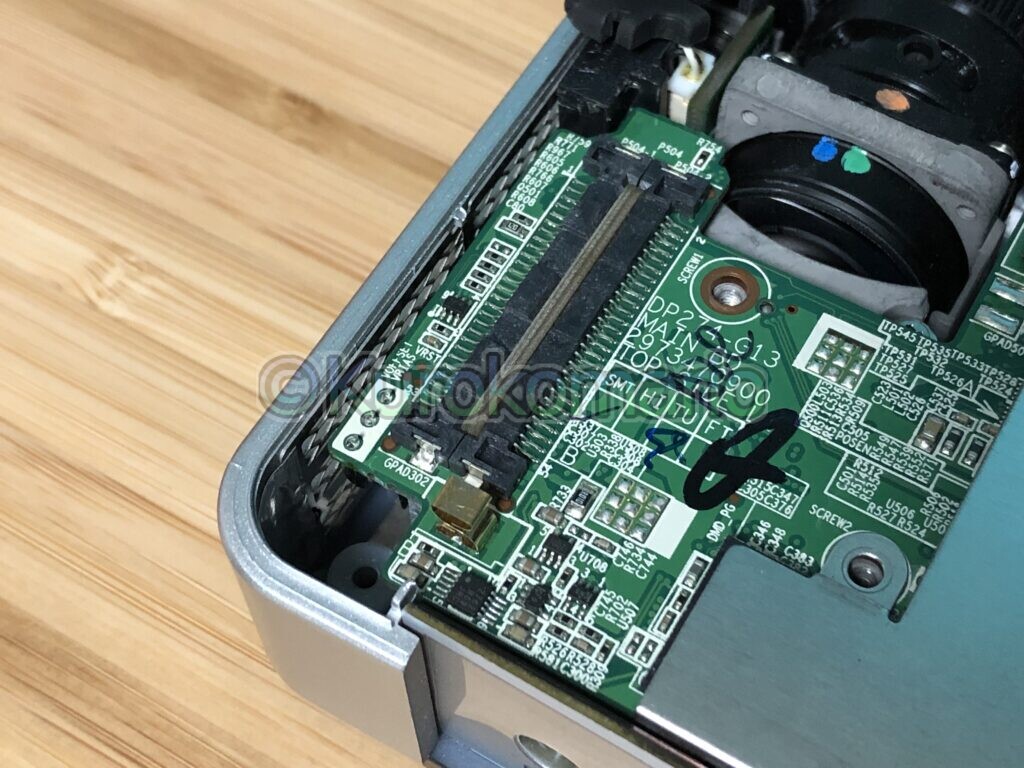
    DMDスロット

    では、基板を浮かせていきます。
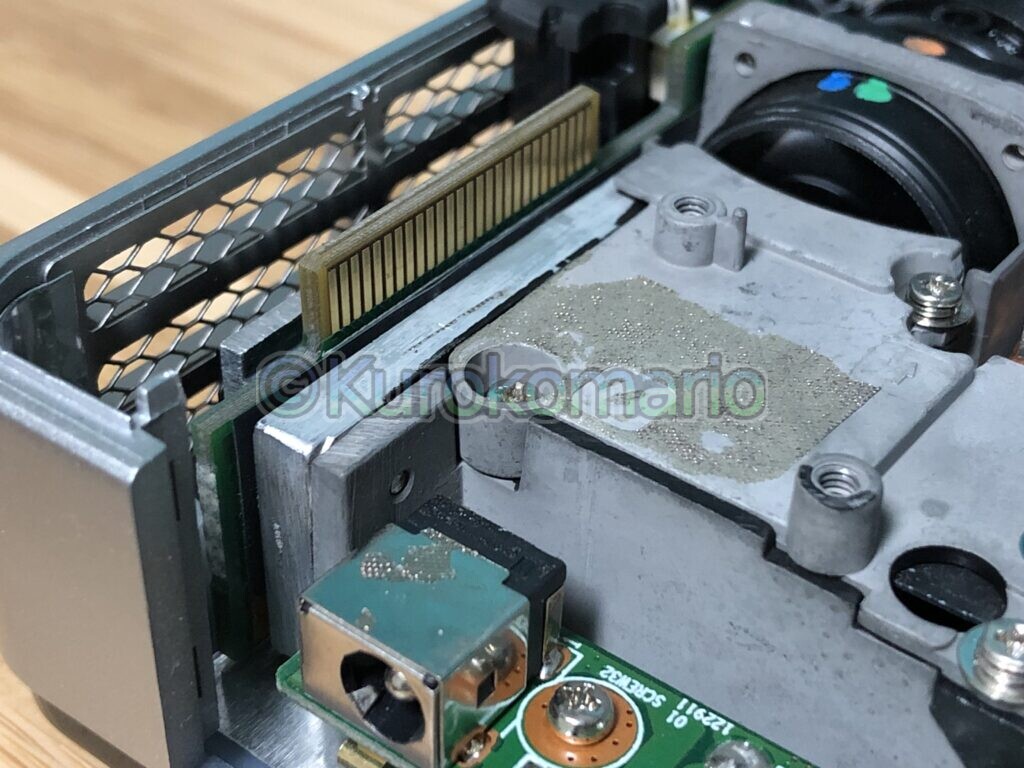
    最初にDMDがスロットにハマっている部分を外して浮かせました。
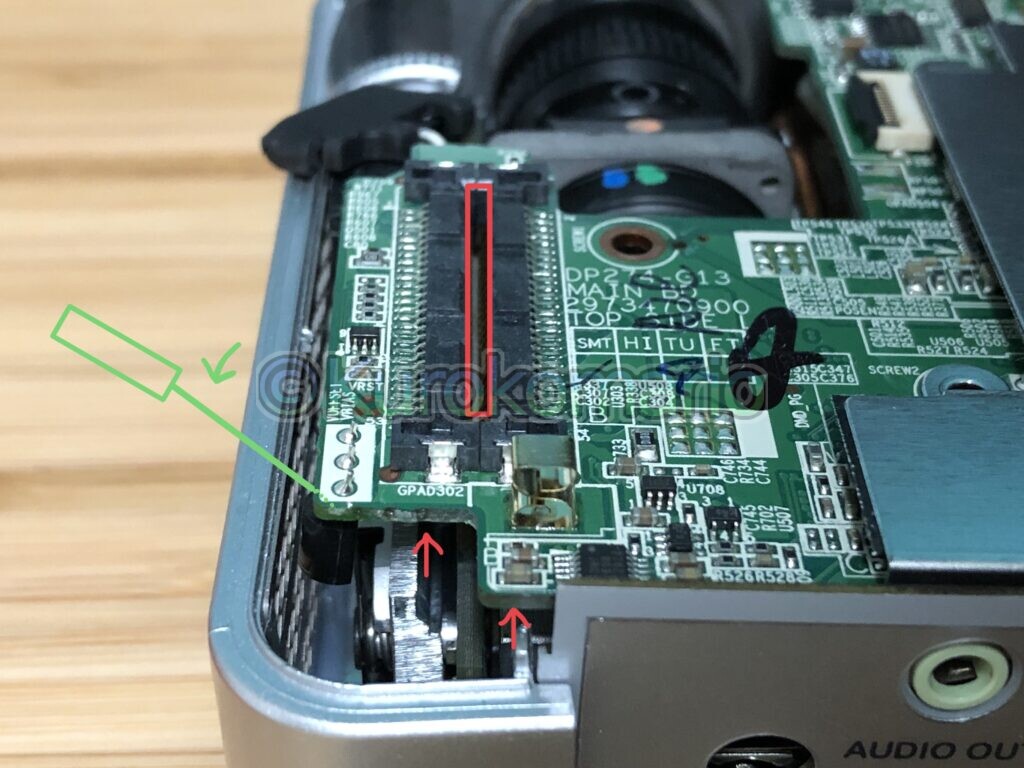
    DMDスロット外し

    私は、左側から基板裏の部品をキズ付けないようにマイナスドライバーを使い、テコの原理で少しづつ持ち上げました。
    基板の左側が完全にフリーになれば成功です。
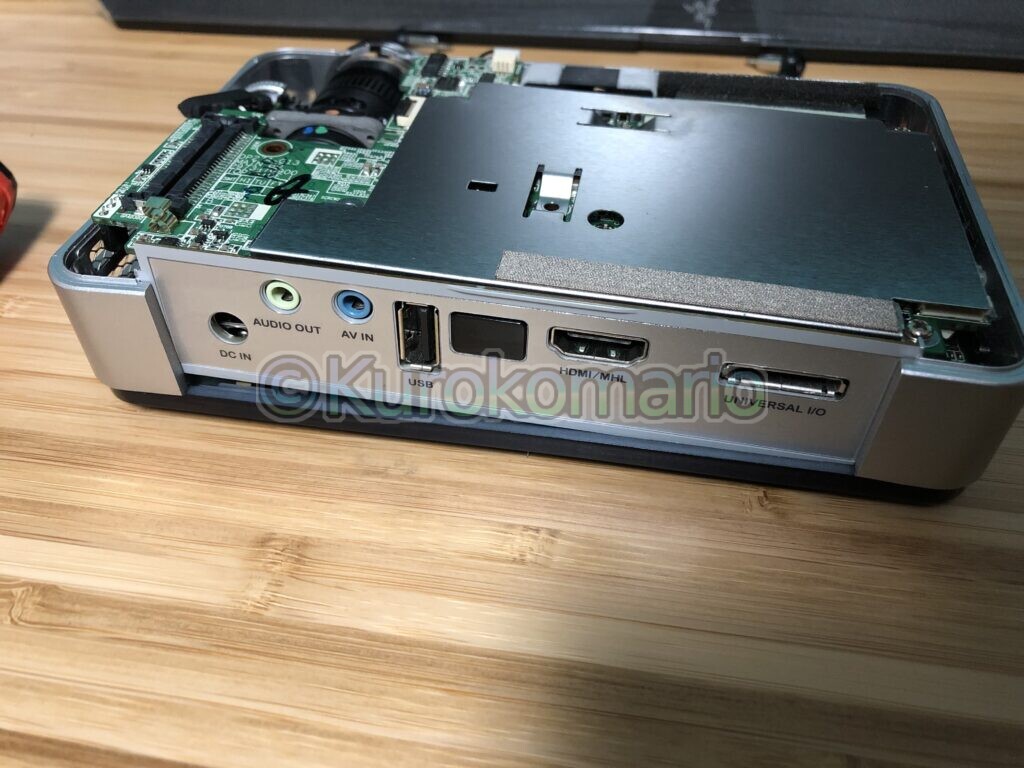
    画像左側が大きく傾いている

    DMDスロットを外すことができたら、続いて右側を浮かせます。
    本体背面IOパネル(?)には両端に引っかかりのツメがあるので、留意して作業します。
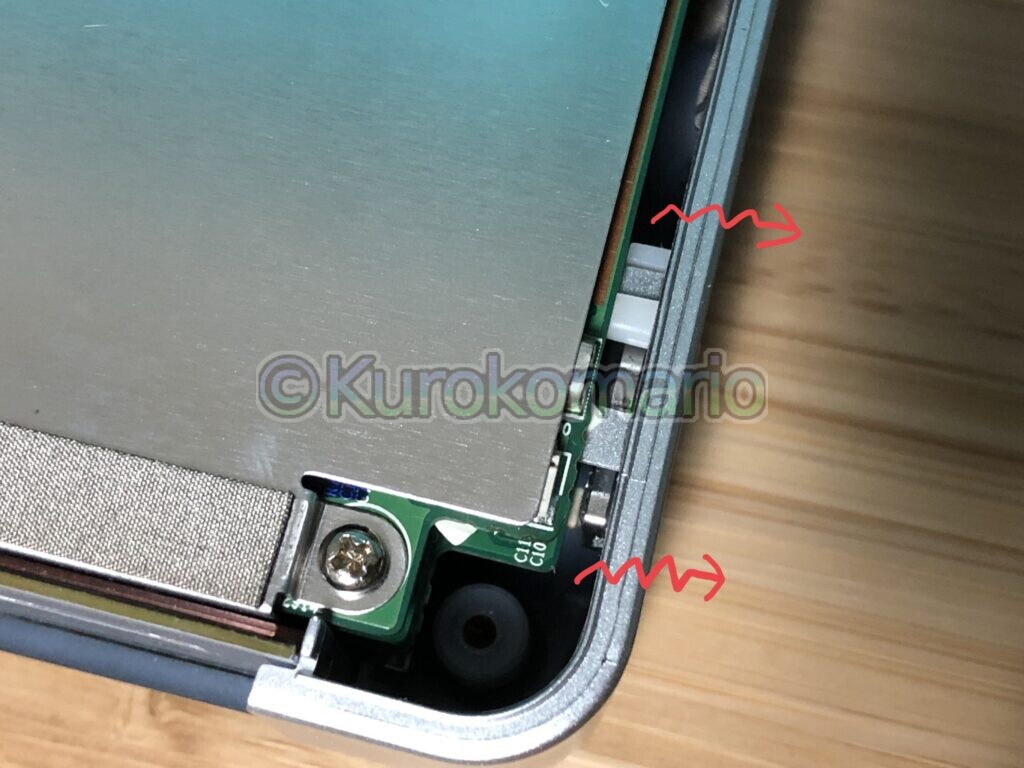
    右側スイッチ部分

    スイッチ部分が大変で、そのまま基板を上げようとしても、ケース側にある樹脂とスイッチが干渉し動きません。少々強引ですが、今回はケースを力で右側に広げてできた隙間からスイッチを通し何とか突破しました。^^;
    絶対もっと簡単な方法があると思うんですよね・・・(笑)
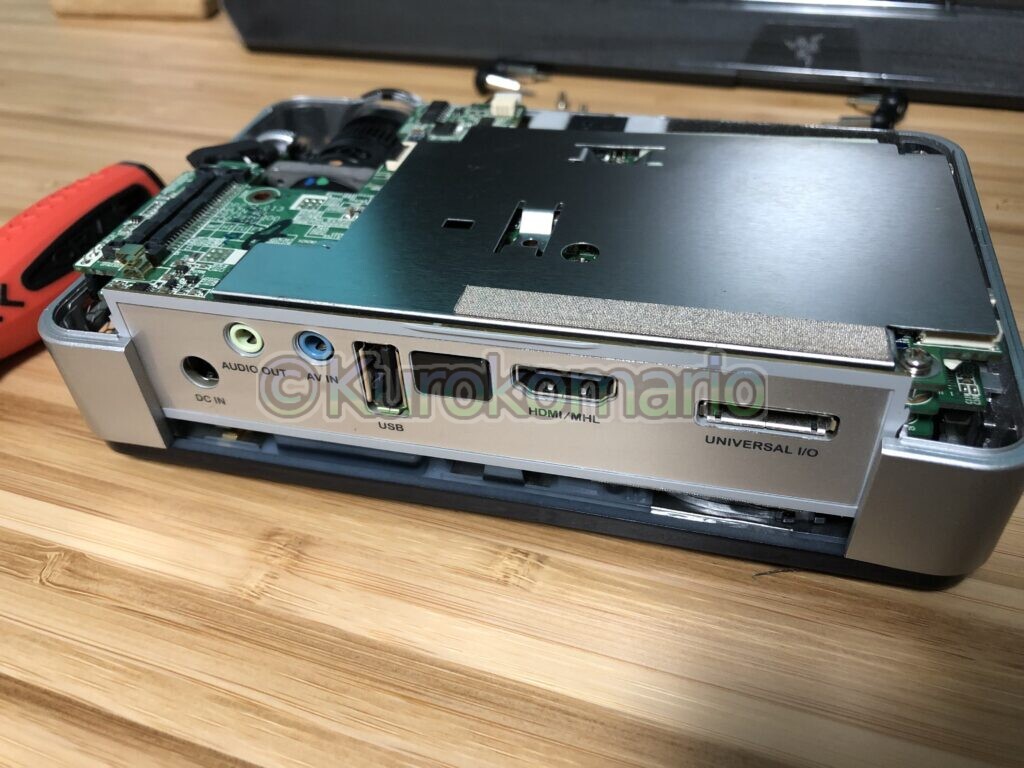
    基板が完全に浮いた

    ハイ。やっと基板を浮かすことができました。
    そしたら、配線を外して本体を基板を分離させます。
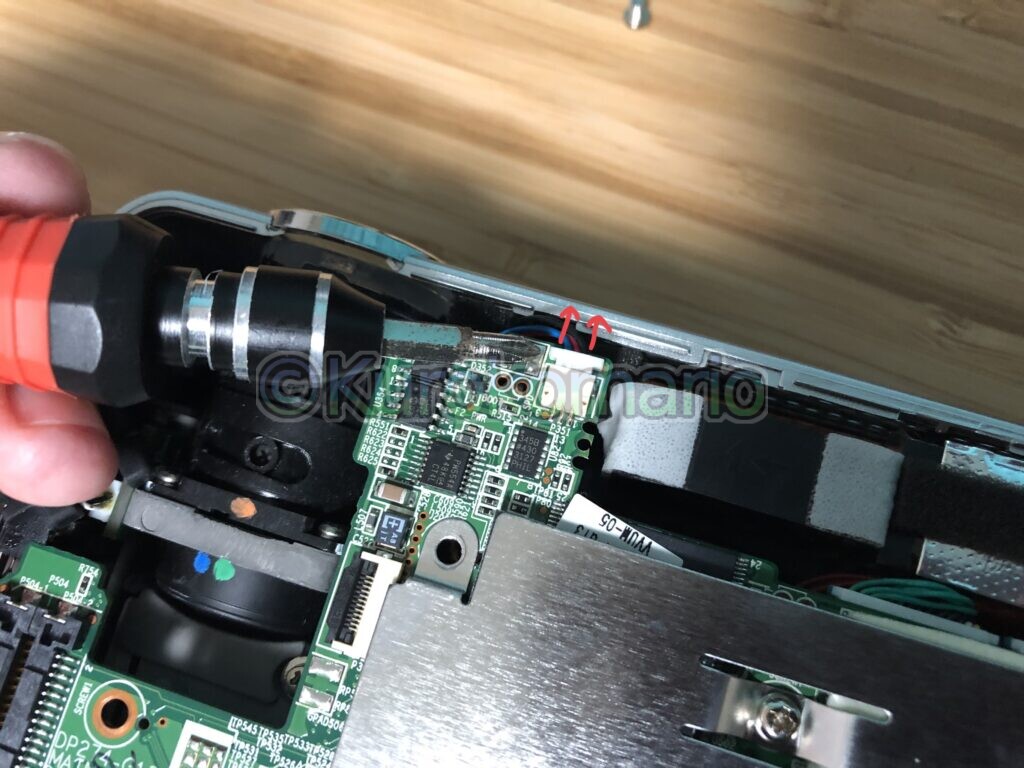
    ファンコネクタ
    1. ファンコネクタ
      画像上部方向に引き抜くだけ。
    RGBコネクタ

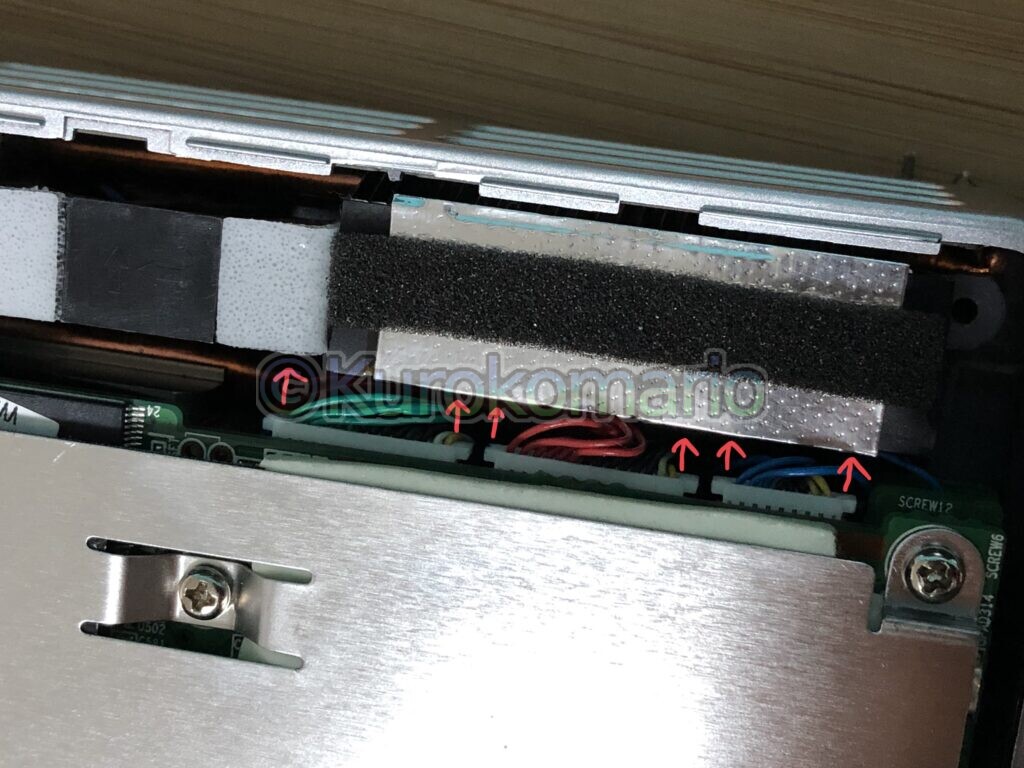
    2. RGBコネクタ x3
    こちらも画像上部の方向に引き抜けば外せます。
    ただ、狭く幅があり外しにくい上、線が細いので断線に注意してください。
    私は基板を少し浮かせ、慎重に取りました。
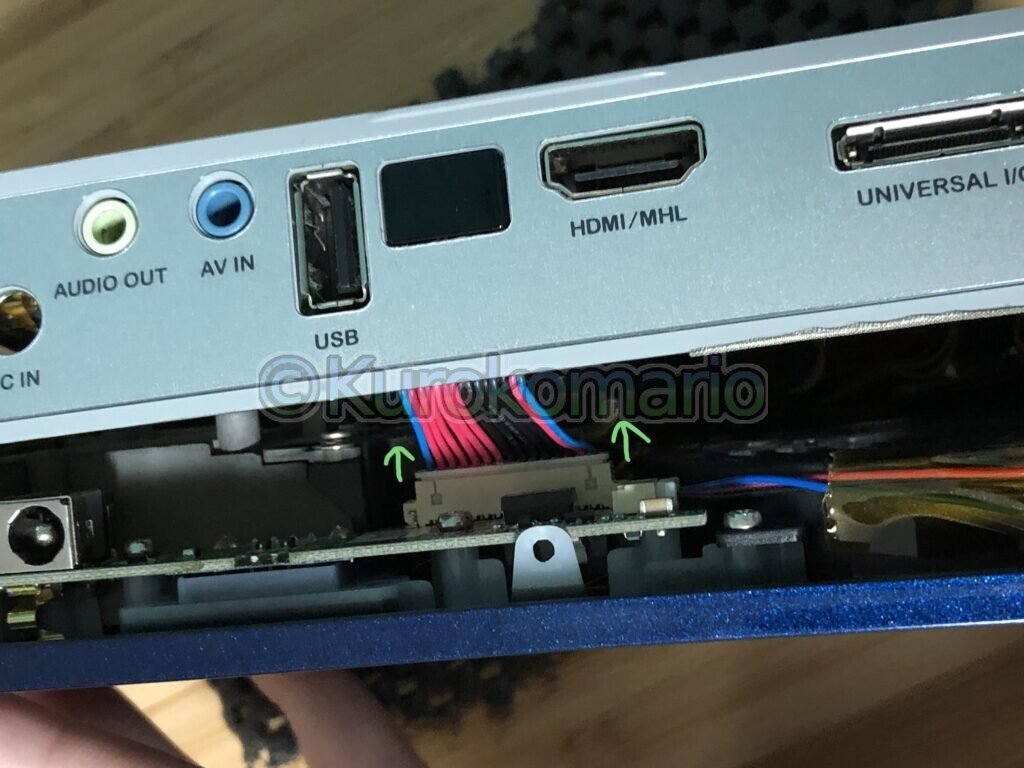
    基板下・電源&ファンコネクタ

    3.電源&ファンコネクタ
    上方向に引っ張れば取れます。
    狭いです。
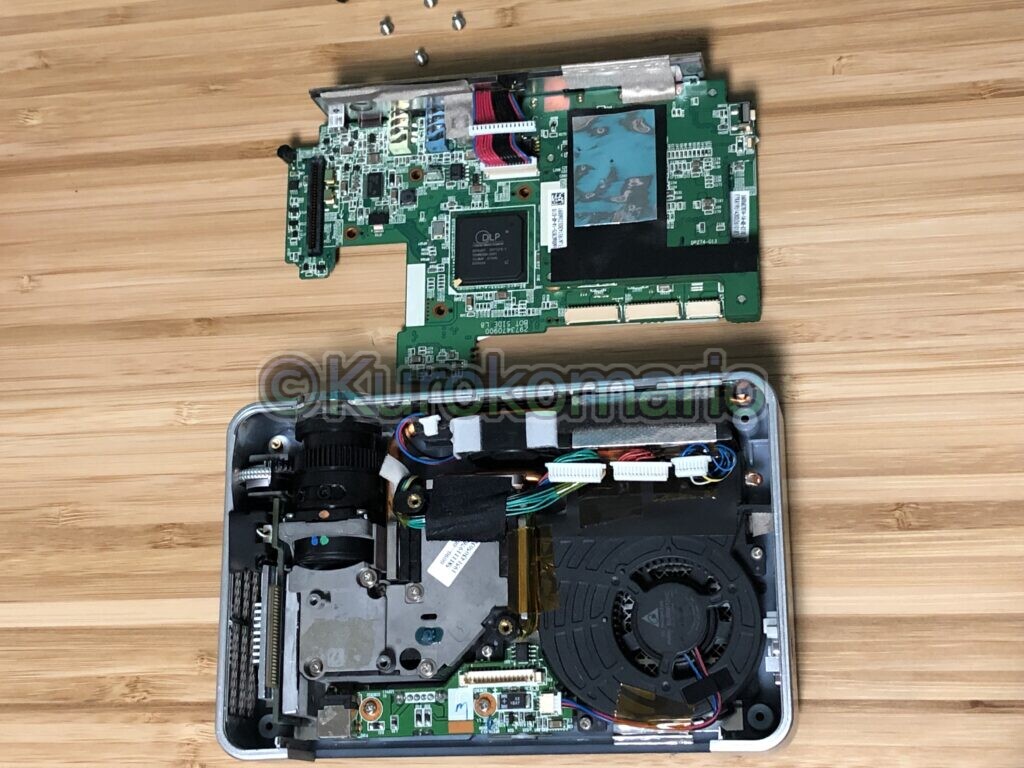
    本体と基板が分かれた

    ようやく、本体とメイン基板を分離させることができました。
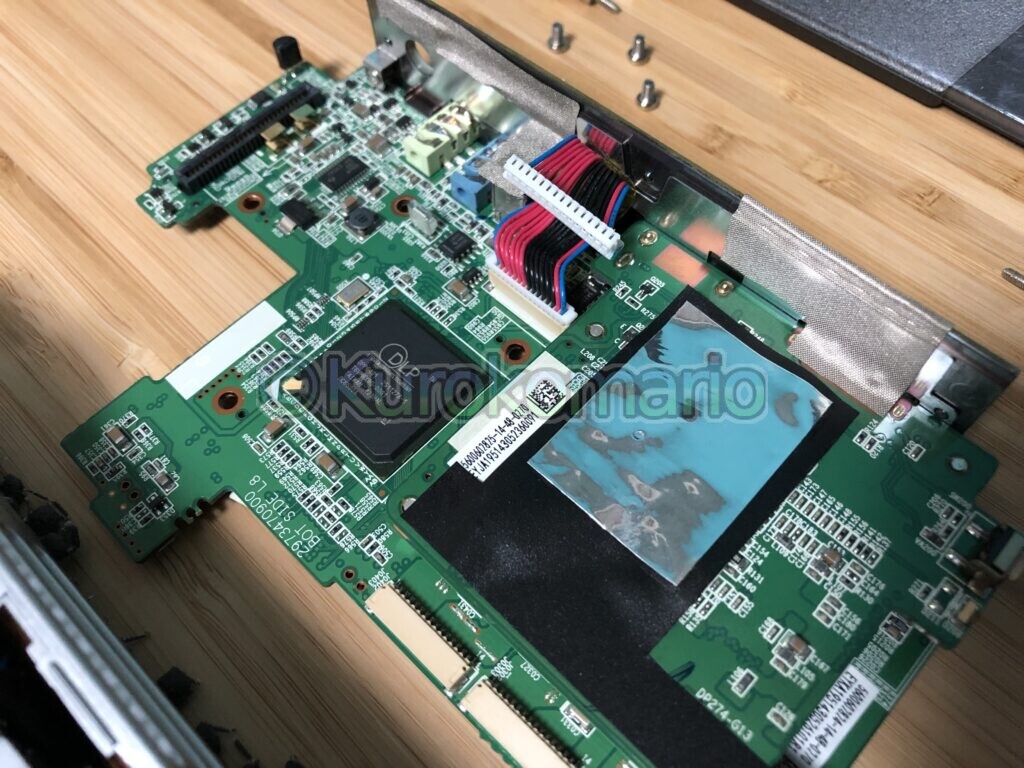
    メイン基板

    画像ではわかりにくいですが、メイン基板右側半分は、その上に2枚基板が重なっています。
    4本のネジを外せば、あとはコネクタで繋がっているだけなので分解は簡単です。
    (HDMI・マルチ端子の制御系回路?)
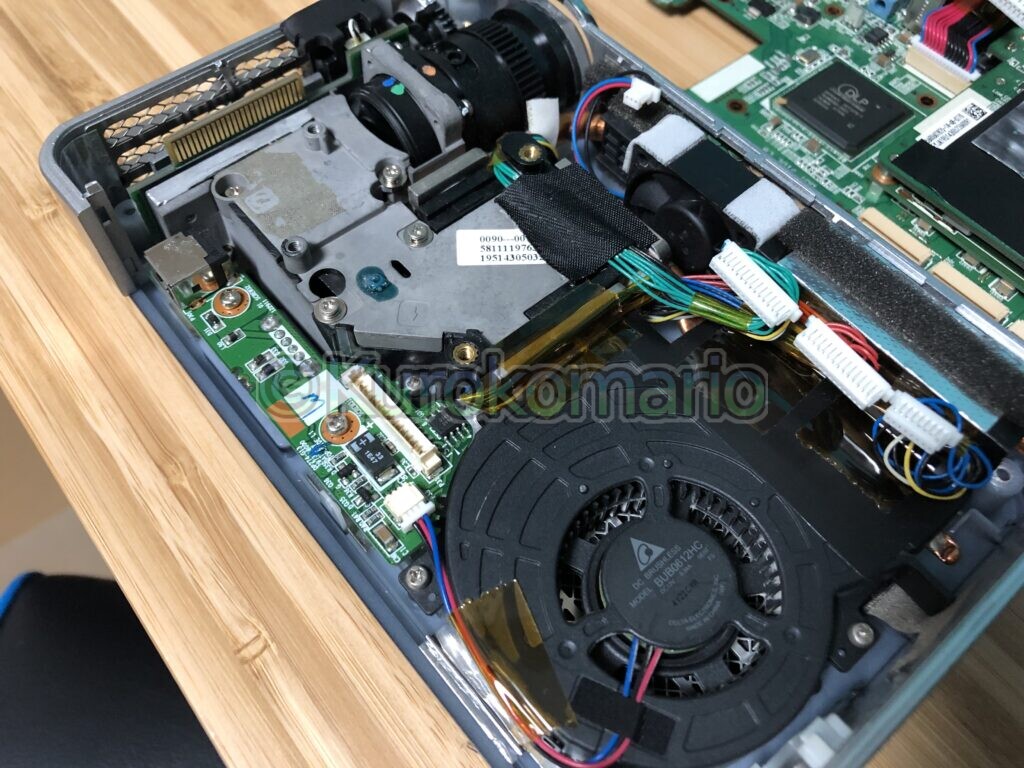
    本体側

    ファンの清掃のみであれば分解は、これで十分かと思います。

    DMDとレンズユニット

    目をつけている「DMD」はレンズユニットにくっついているため、まずはレンズユニットを取り外す必要があります。
    このレンズユニットのみを外すことはできません。。。
    よって、ここから先の分解は大掛かりになります。
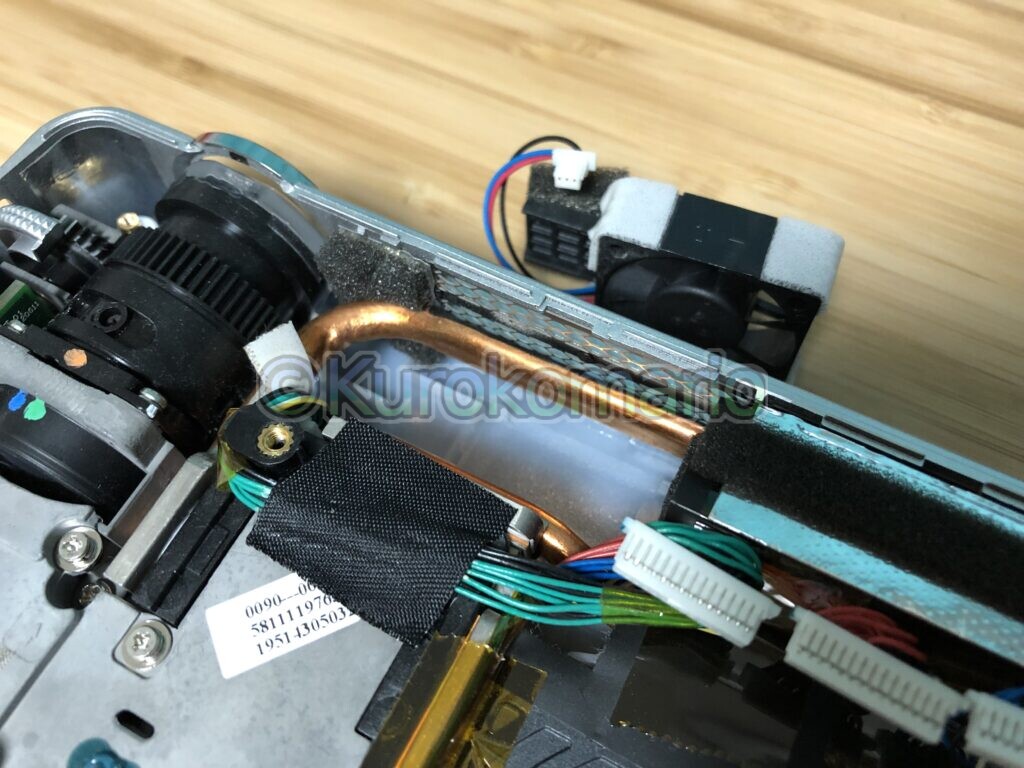
    フロント(?)ファン

    ではまず、先ほど取り外したRGBコネクタの左側にあるファンを
    上に引き抜き外します。
    電源制御基板

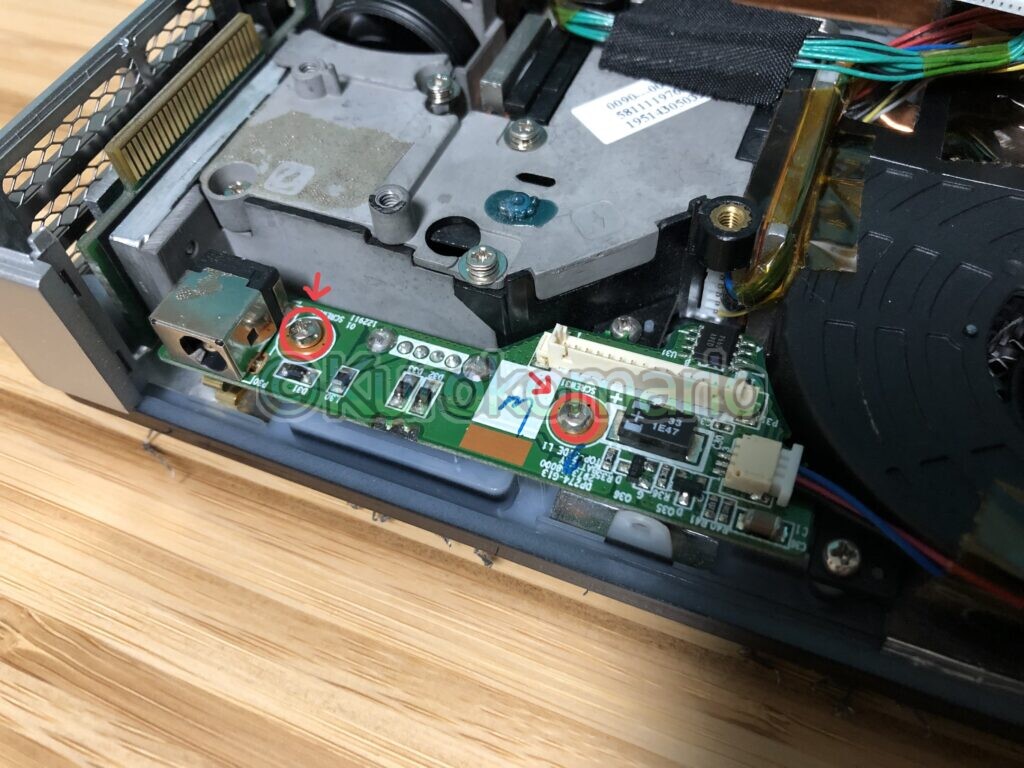
    次に、電源制御基板を赤丸のネジを外し、右側のファンコネクタを引き抜き取り外します。
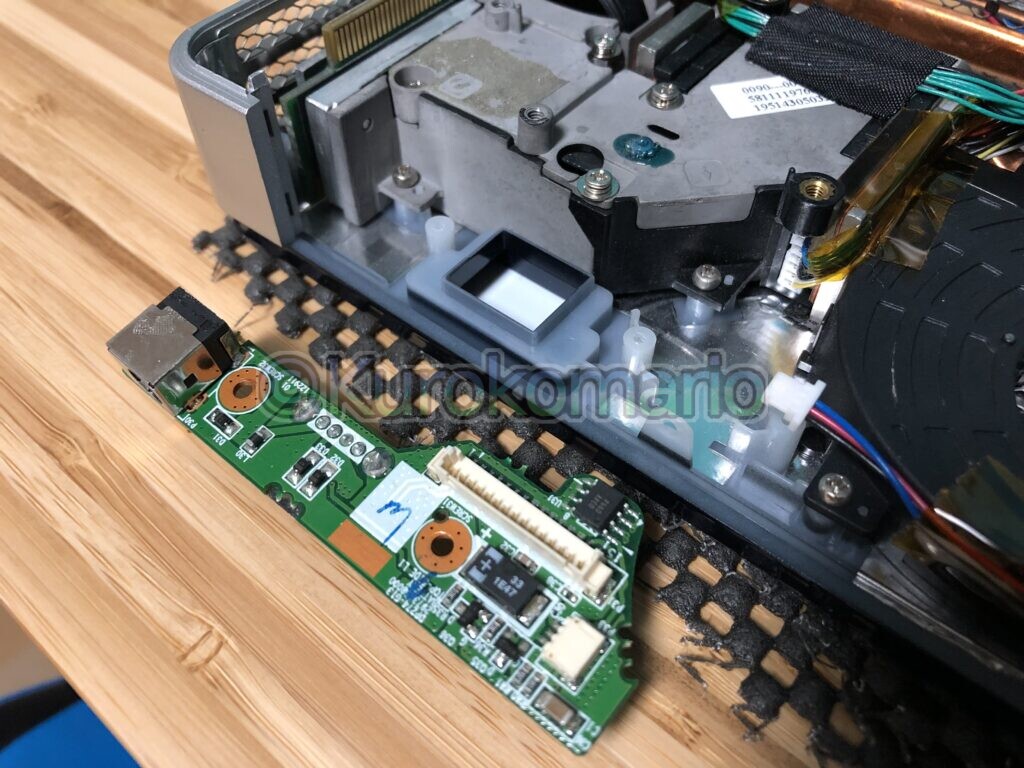
    電源制御基板の裏側
    ファン・ヒートシンク・レンズユニット・DMD・LED

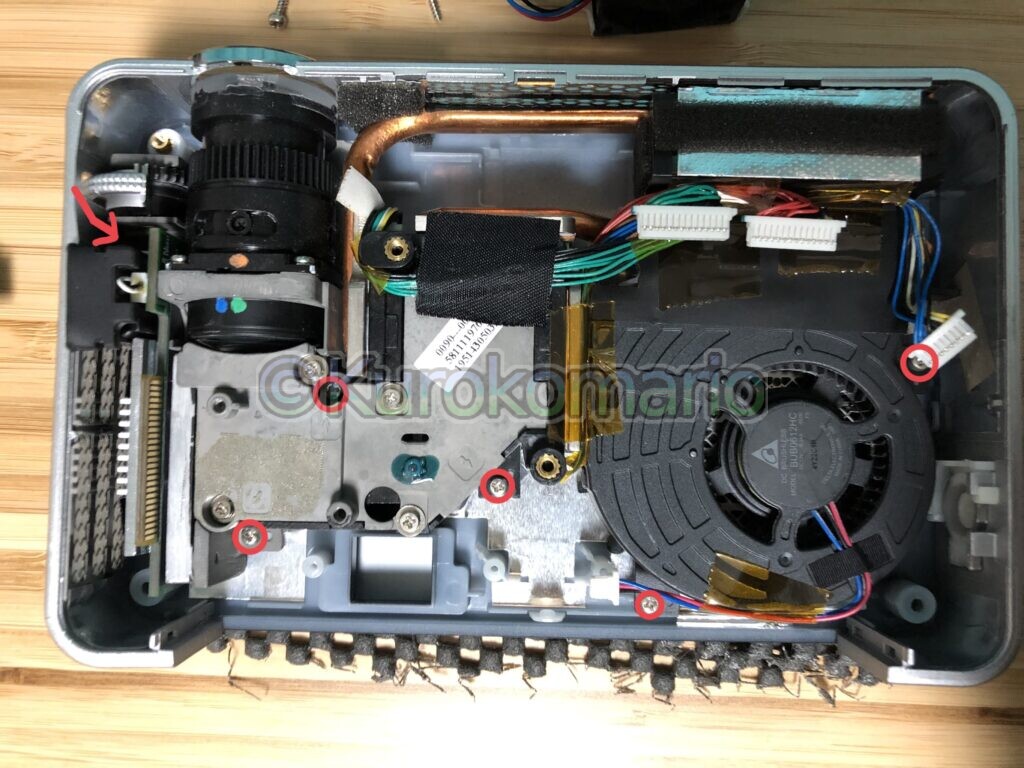
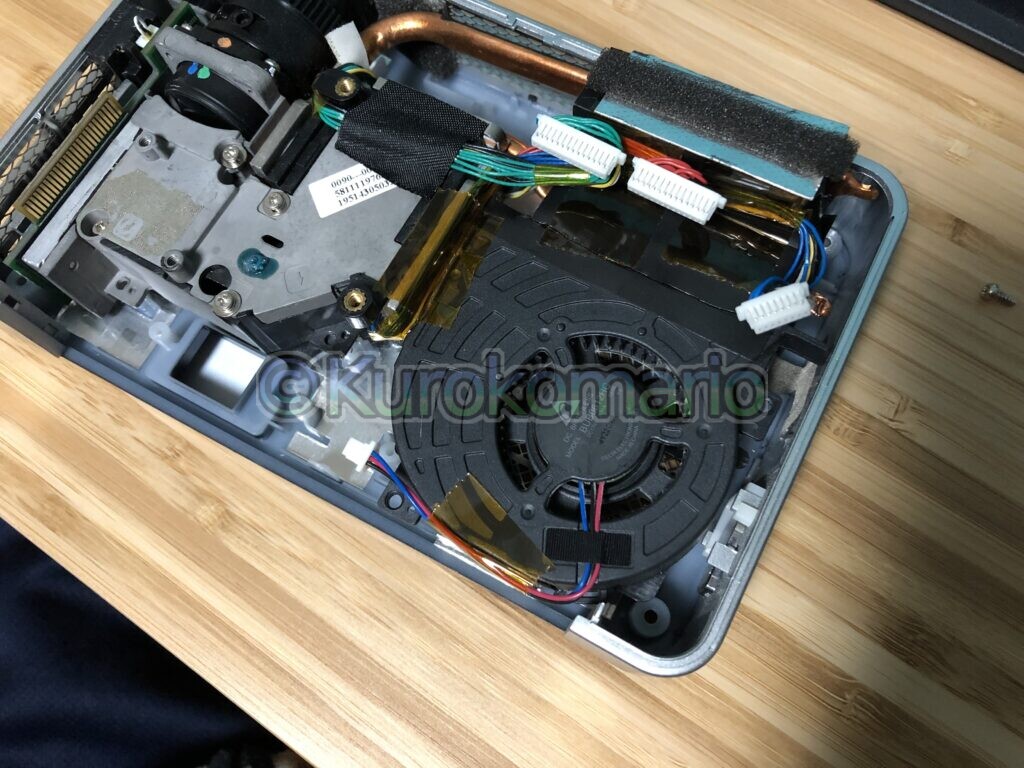
    次は、本体プラケースとプロジェクターパーツを分離させます。
    ほぼ全分解です・・・
    赤丸の5本のネジに加え、画像左上のフォーカスリングとスピーカーの間にあるネジを外します。
    ちょっとづつ、ちょっとづつ・・・

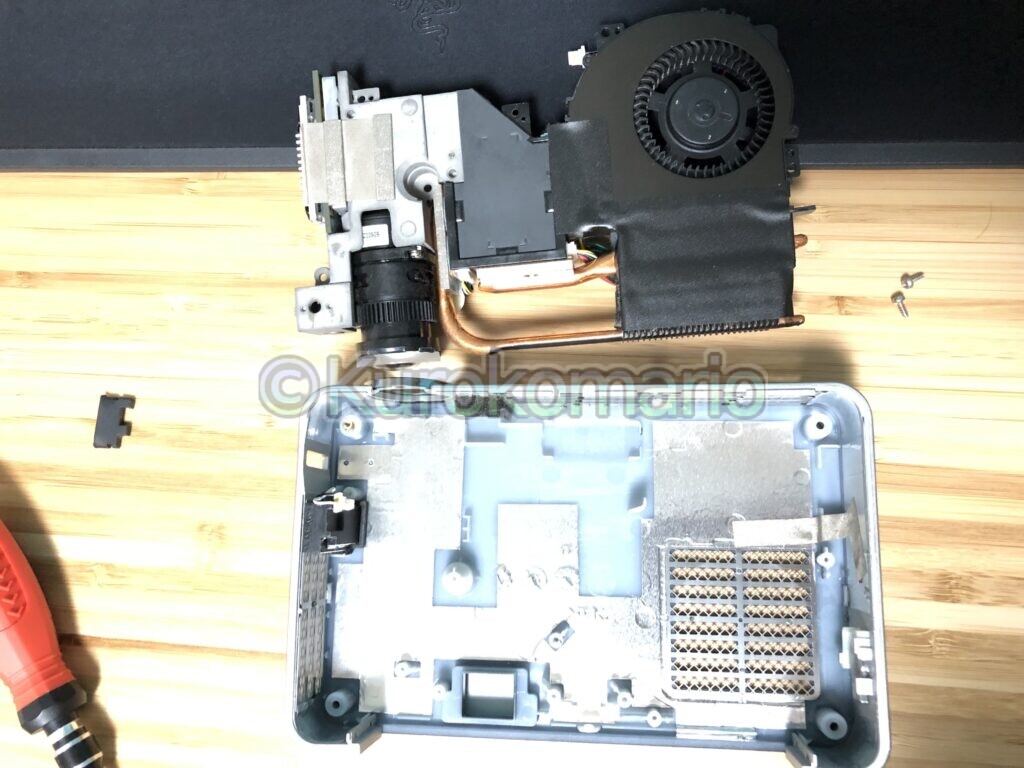
    全てのネジを外したらあとは、持ち上げるのみ。
    変な力が一点にかかって壊れないように少しづつ・・・
    いけた・・・!

    ここまでくれば、DMDはもうすぐそこです。

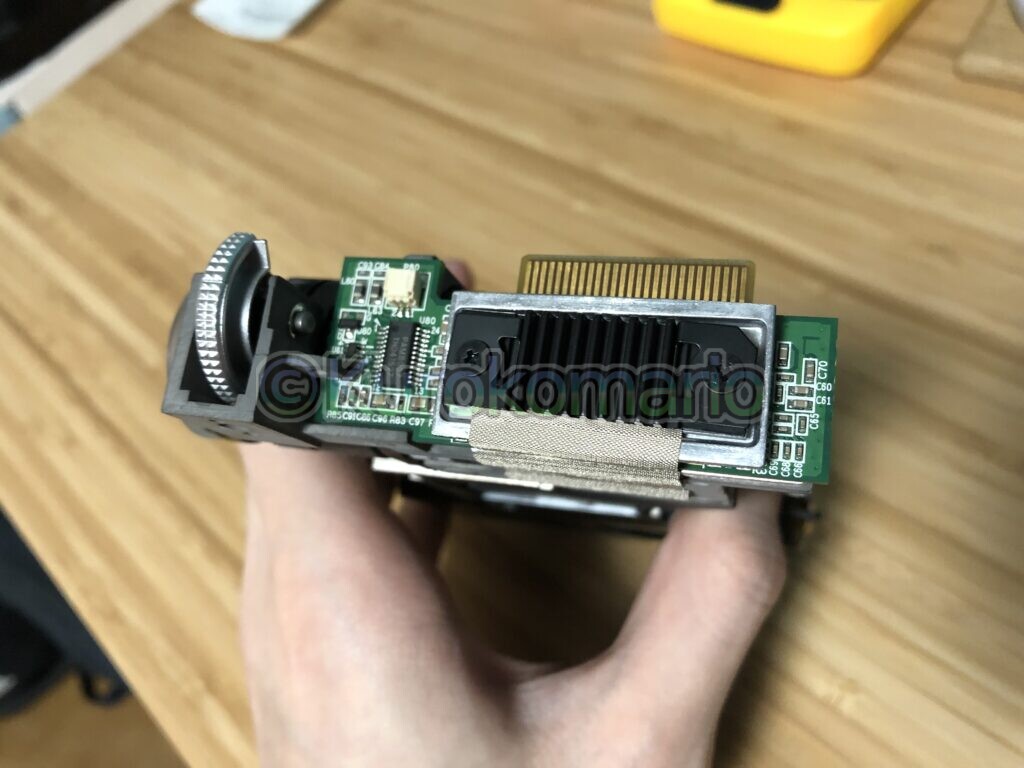
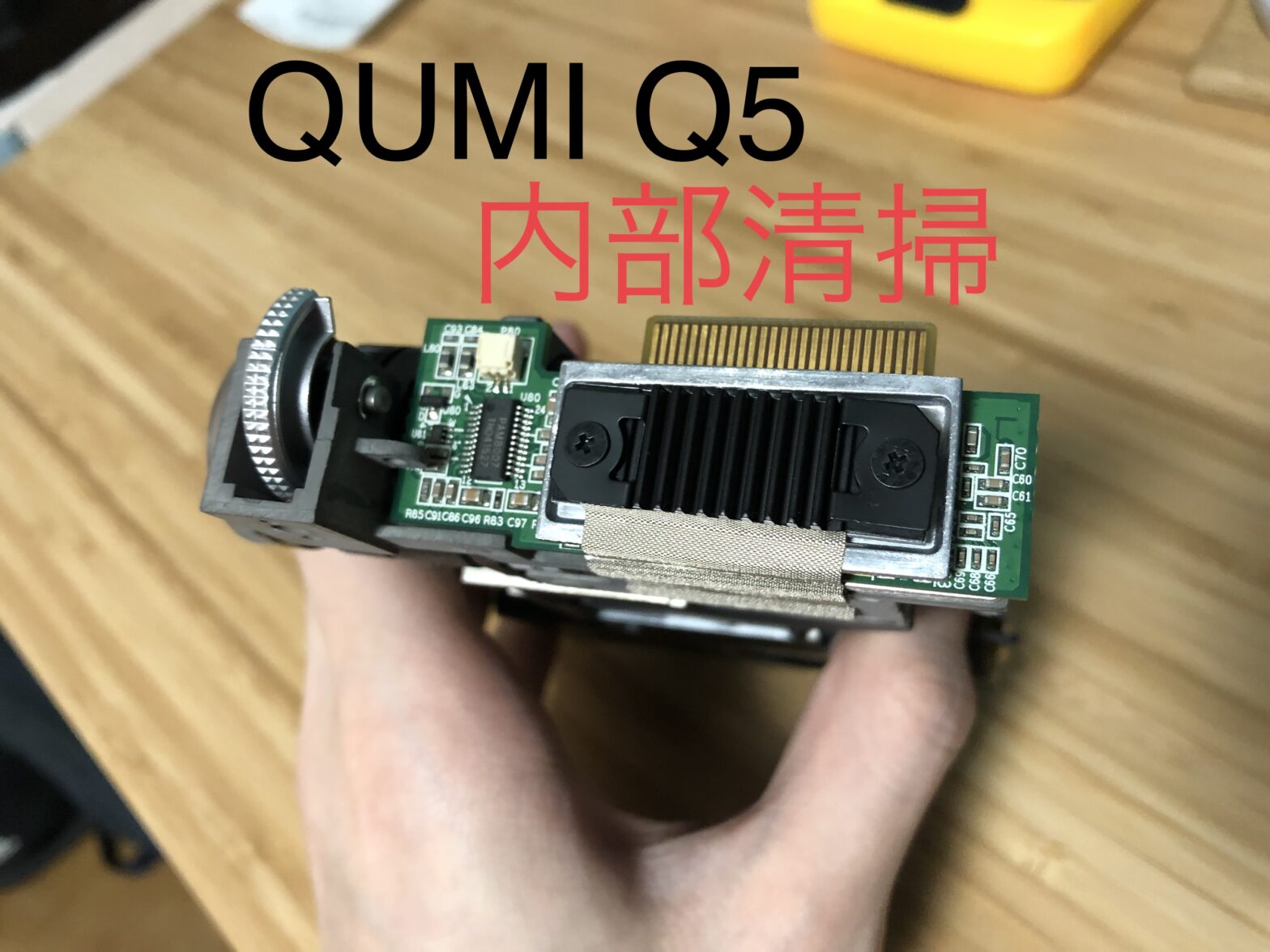
    ヒートシンクと一緒にネジ止めされているDMD

    では、DMDを取り外します。まず、黒いヒートシンクの2本のネジを取ります
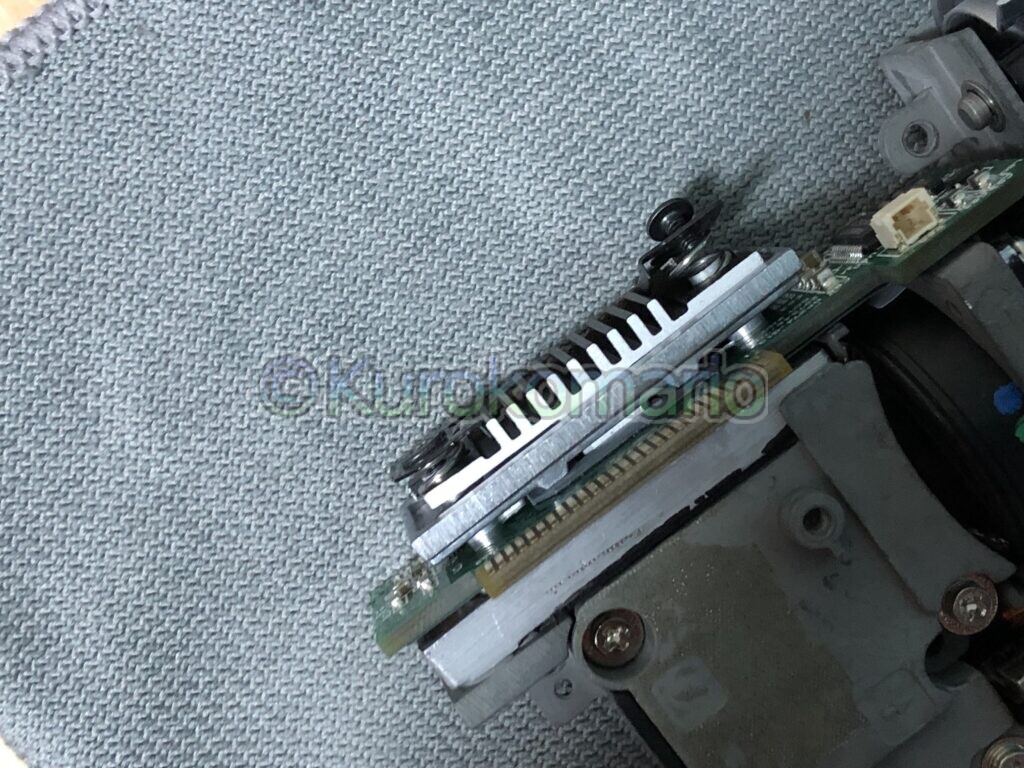
    DMD部分を上から見た写真

    バネがあるので、ネジが飛んで行かないように注意してください。
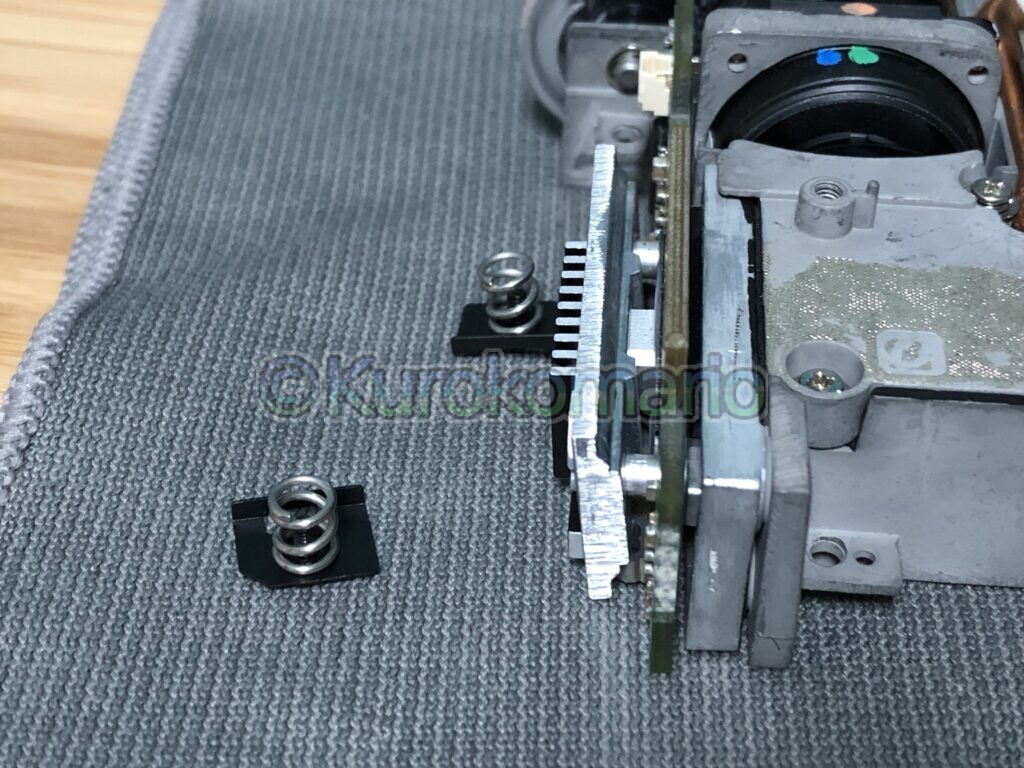
    ネジが取れた

    取れました。部品が小さいので無くさないように注意。。。

    めちゃめちゃ取るのに苦労した

    あとは楽勝・・・と思いきや、
    基板がフォーカスリング隣のネジ穴に引っかかってうまく外れてくれません。
    ですが、ちょっとづつ基板をずらせば外れます。。。
    基板&基板上の部品を壊さないように注意!!!
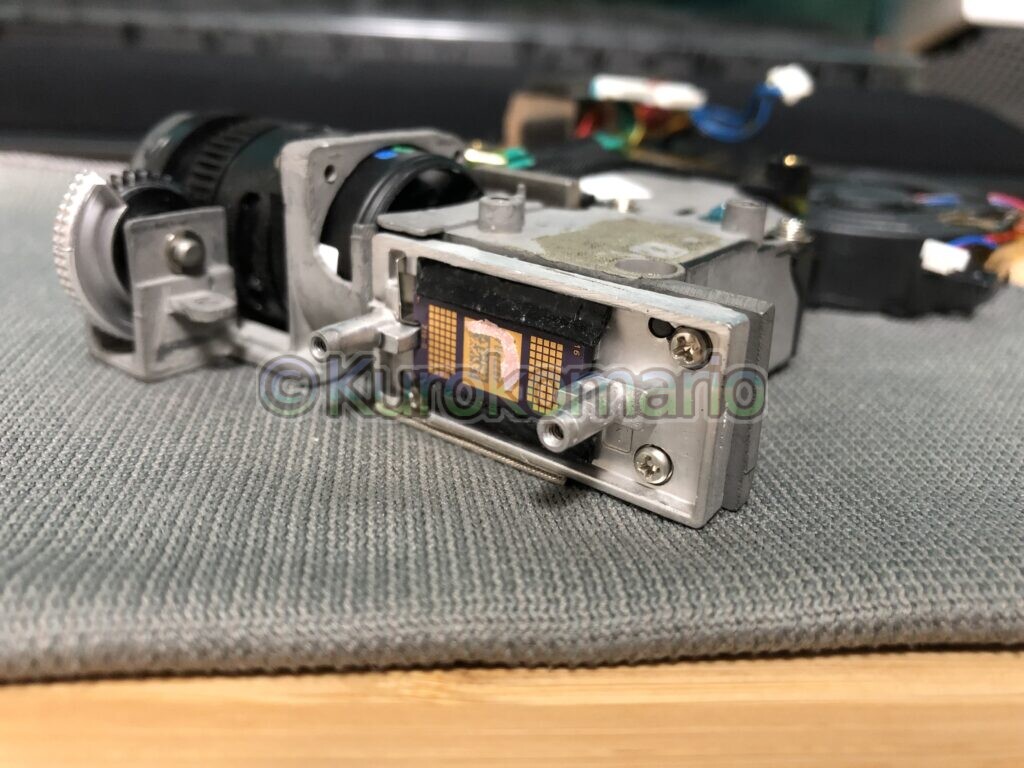
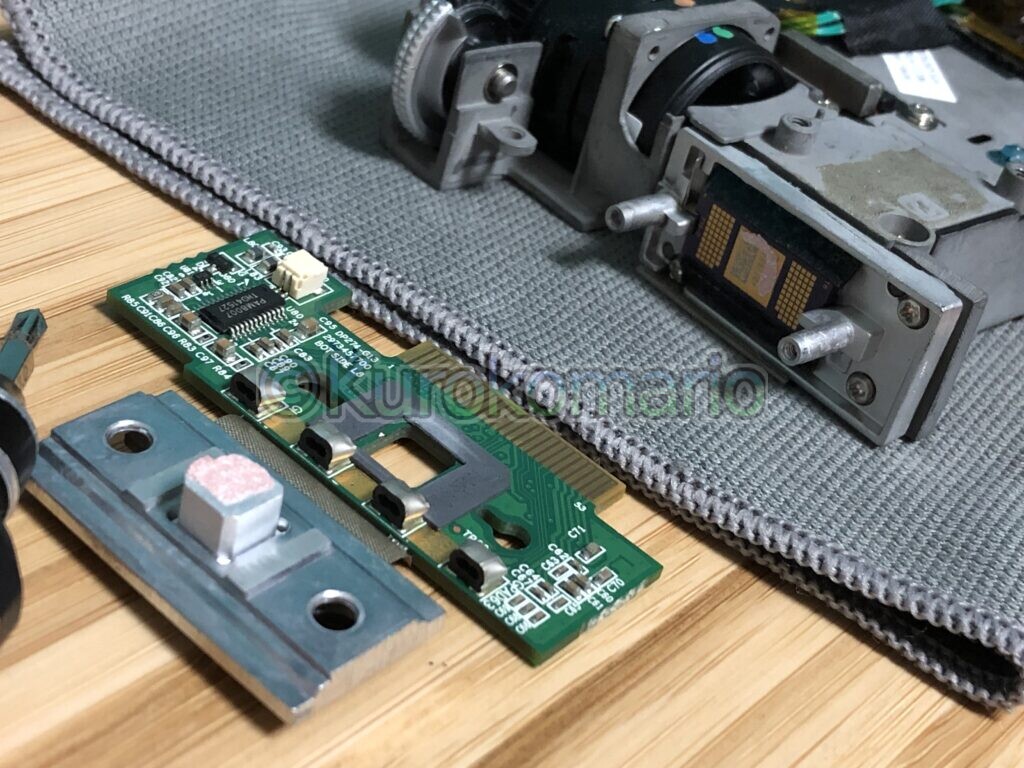
    ようやく出た「DMD」本体

    よーやく見えました。こちらがDMD本体です。
    見た感じ埃が入るような隙間がないですが、本当にDMDの埃が原因なのか?
    こんなにしっかりガードされてるし、逆に怪しく思えてきました。
    (結局やはり原因は違ったんですけど・・・ね。笑)
    では、4本のネジを外してみます。
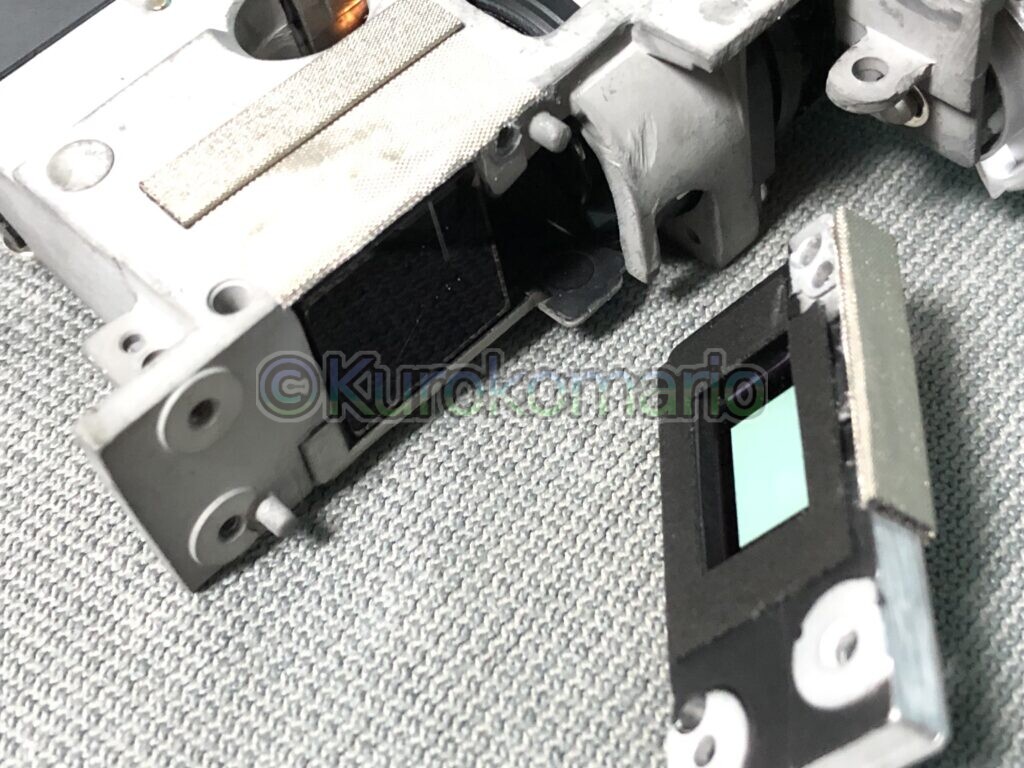
    DMDが外れた

    ついにDMDを外すことができました!
    ・・・あー確かにプリズム側にポツポツとゴミっぽいものがありますね。
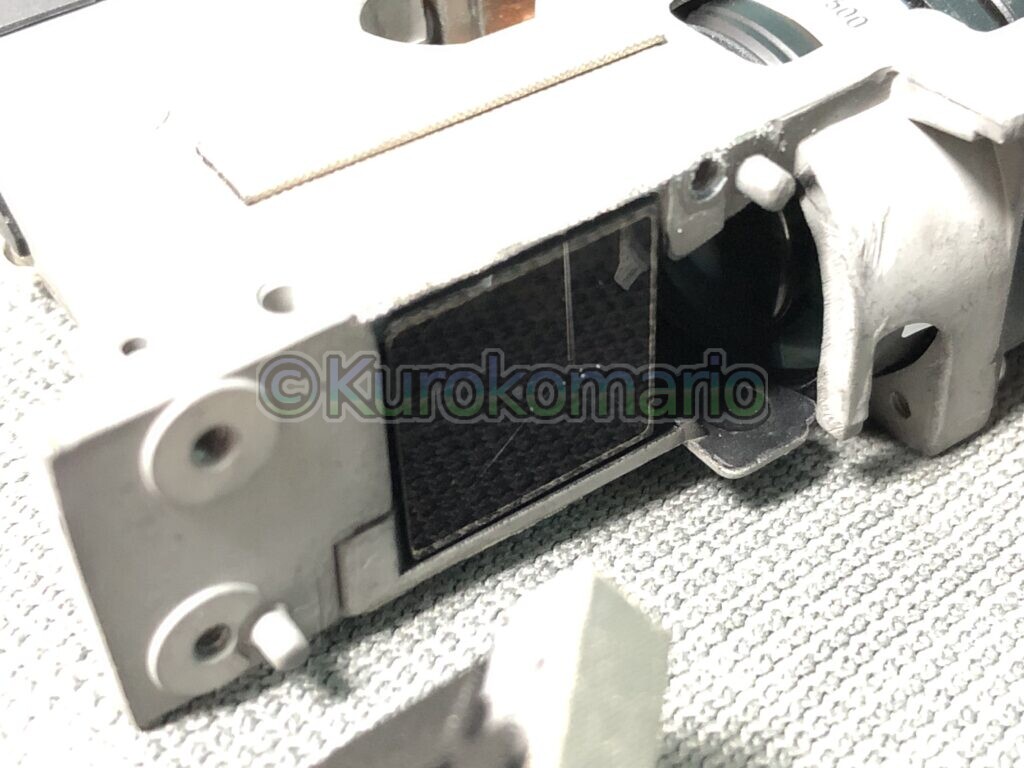
    写真の露出を変えて撮影してみました。
    プリズム側拡大写真(埃?)

    拡大するとこんな感じです。
    ブロワーで吹いてみたところ、ある程度は取れました。
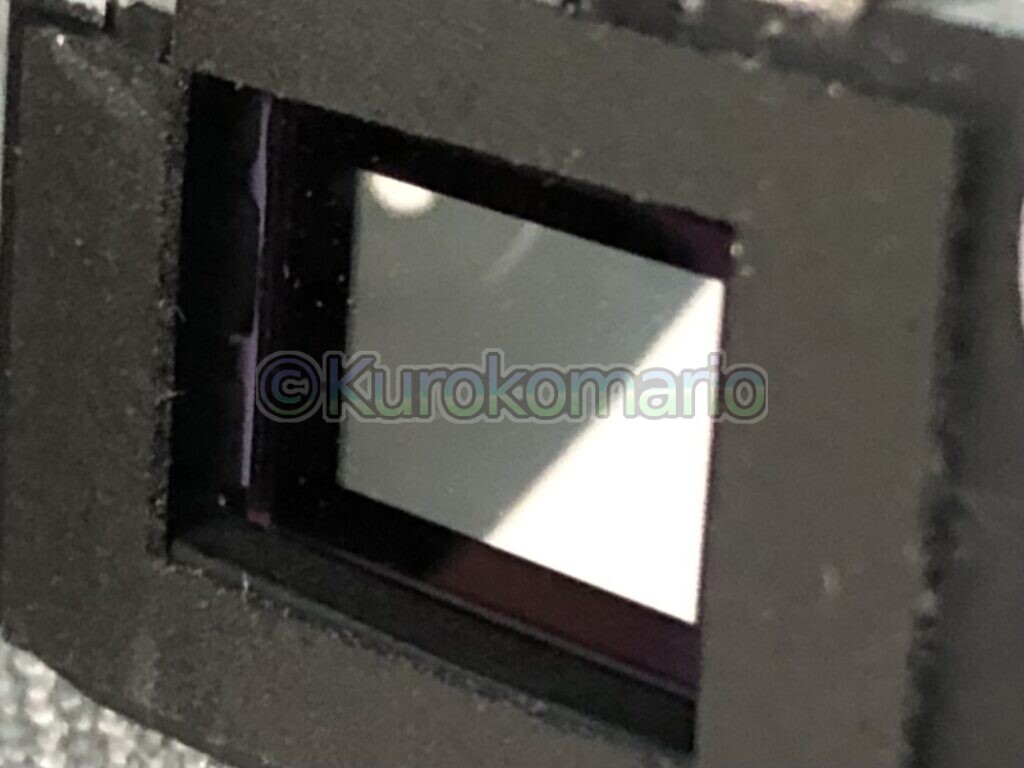
    DMD側拡大写真

    DMD側はパッと見綺麗そうですが・・・
    なんか疲れたので今日いじるのはここまでとしておきます。。。
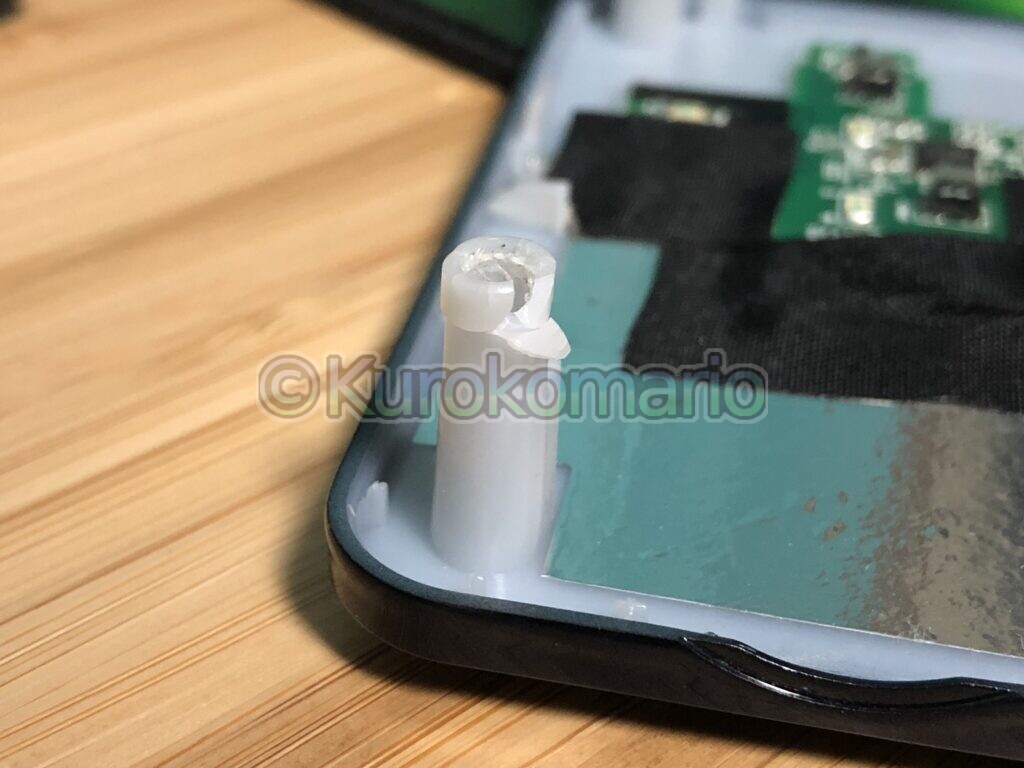
    天板が・・・

    組み立てていたのですが、天板のネジの締まりが悪いので確認してみたところ割れていました・・・
    経年劣化か、それかネジの締め過ぎが原因かはよくわかりませんが、意外に脆そうです。
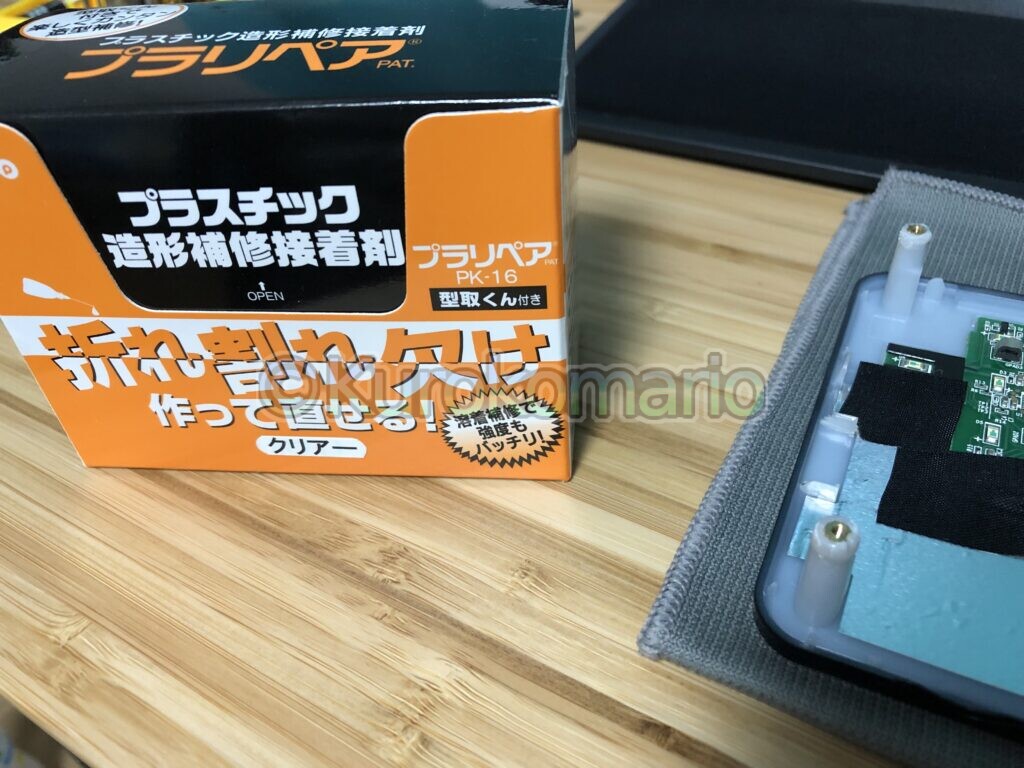
    プラリペア

    こんな時はプラリペアです!
    何とか良い感じに直せました。

    ・・・今回の掃除の結果は最初に書いたように、
    投射映像の粒々は全く変わりませんでした。

    最後まで閲覧いただき、ありがとうございました。参考になれば幸いです・・・
  • プロジェクターの天吊りをしたい!

    プロジェクターの天吊りをしたい!

    お久しぶりです。更新をめちゃめちゃサボっていました本当に申し訳ありませんでした。

    今回のテーマはタイトルにもある通りです。
    「プロジェクターの天吊りをなんとしてもしたい!」です?
    先日、中古でプロジェクターを手に入れまして・・・
    前使っていた古いエプソンよりも画質が格段に良くなり満足していたのですが、
    「観よう!」と思って実際に見るまでの手間がかかるんですよねー(笑)
    ちょっと時間がもったいない・・・
    というわけで、できるだけ設置の手間を省きたいと思ったわけです。

    んで、色々考えた結果「天吊り」が良いのではないかと。

    賃貸での天吊り問題

    当方、借家に住んでいるためプロジェクターの天吊りで一般的な天井にネジを刺してやる方法はできません。なので、、、
    モバイルプロジェクター & カーテンレールでなんとかならないかと思ったわけです。
    モバイルプロジェクターなら軽いし、既設されているカーテンレールを上手く使えれば、できそう。

    カーテンレール作戦

    丁度、投射したい壁の反対にカーテンレールがある感じ。
    カーテンレールに三脚のネジをつけることができれば良し。
    (ちなみに今回使用するモバイルプロジェクターは「QUMI Q2」。
    底面に三脚をつける事ができるようになっています。)

    ・・・インターネットを探し回ってみましたが、カーテンレールに三脚のネジを付けるみたいな商品が見つかりませんでした。。。
    どうしよう。。。

    やっぱ厳しいのかなと思っていたのですが、、、

    救世主『SmallRig』

    先日、丁度有名YouTuberさんが「SmallRig」というメーカー(シリーズ?)の商品を紹介されていたのです。
    カメラに取り付ける周辺機器を組み合わせて使うことができるというものです。この中に三脚ネジ関係もあるようなので、どんな感じなのかAmazonで検索をしてみました。
    すると・・・
    えっ・・・
    待ってコレ、プロジェクターに使えそうじゃね!?
    クリップ部分でカーテンレールに挟み、反対側の三脚ネジでプロジェクターを固定。。。

    行けそう!

    速攻ポチッとしちゃいました?

    SmallRigアーム開封

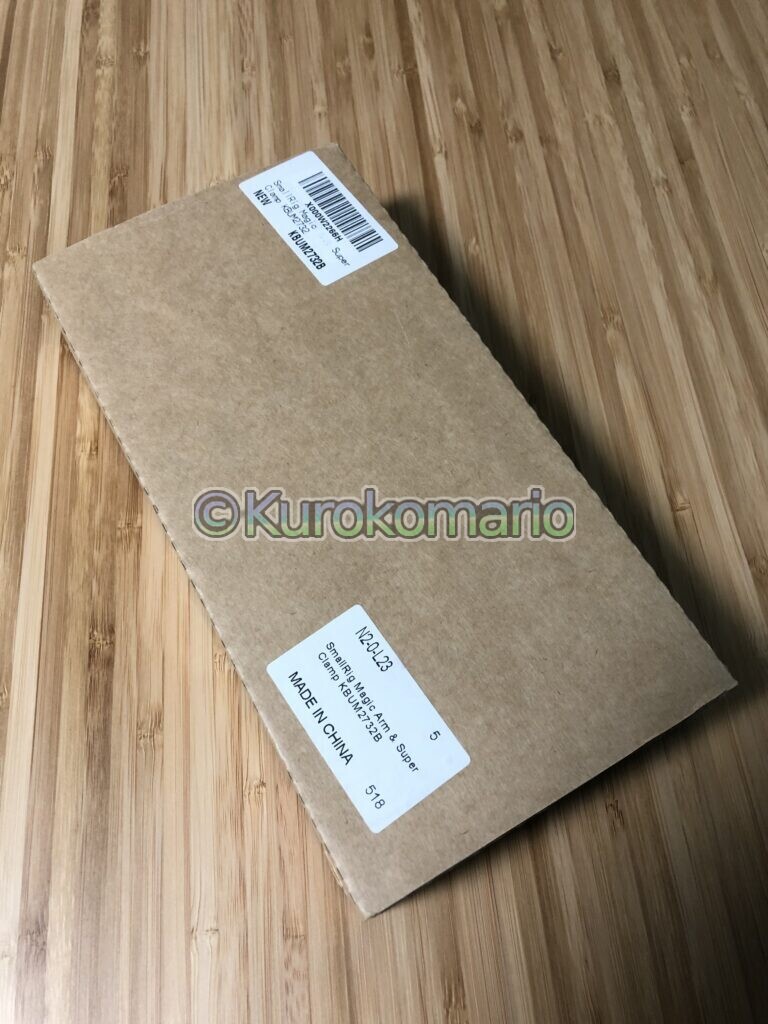
    で、届いたものがこちら。

    SmallRig

    すごいシンプルです。業務用な感じがします。

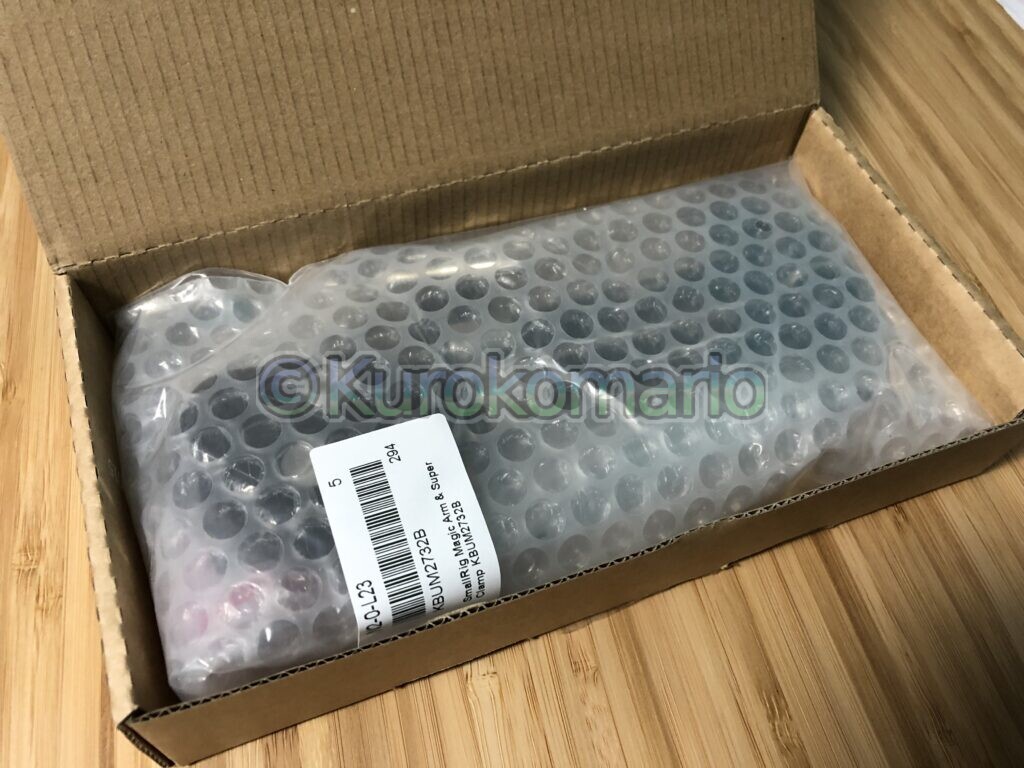
    箱を開けてみた

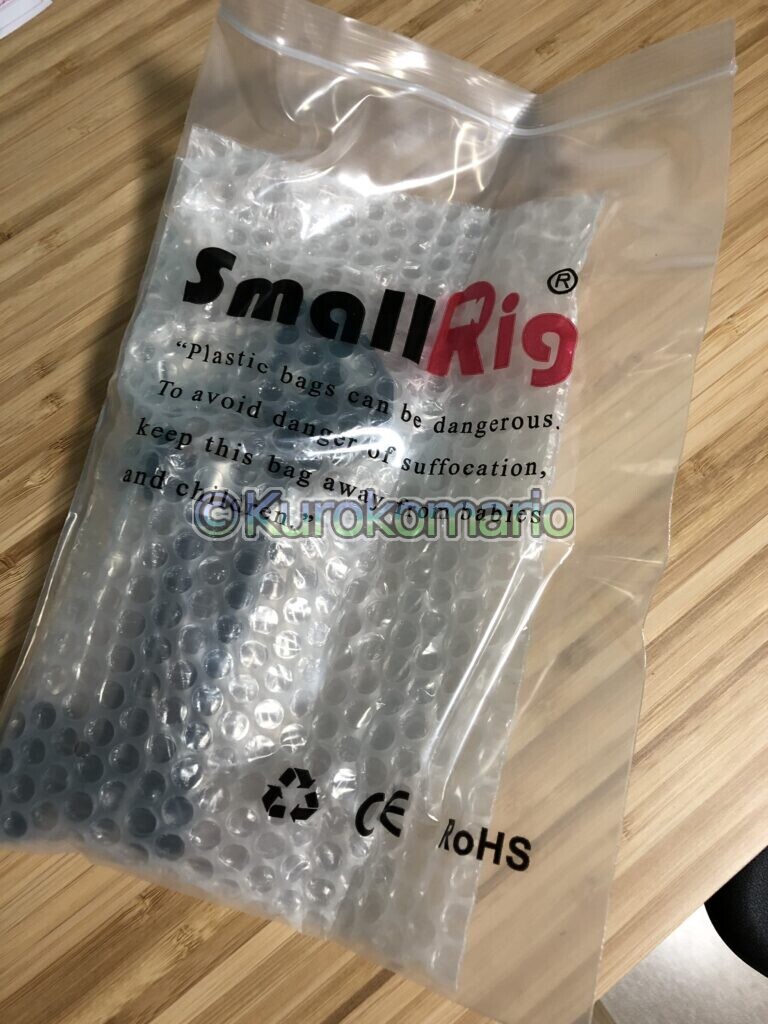
    箱を開けるとプチプチに包まれた本体が。

    取り出してみた

    「SmallRig」と大きく書かれた袋の中に、プチプチに包まれた本体が入っている感じ。

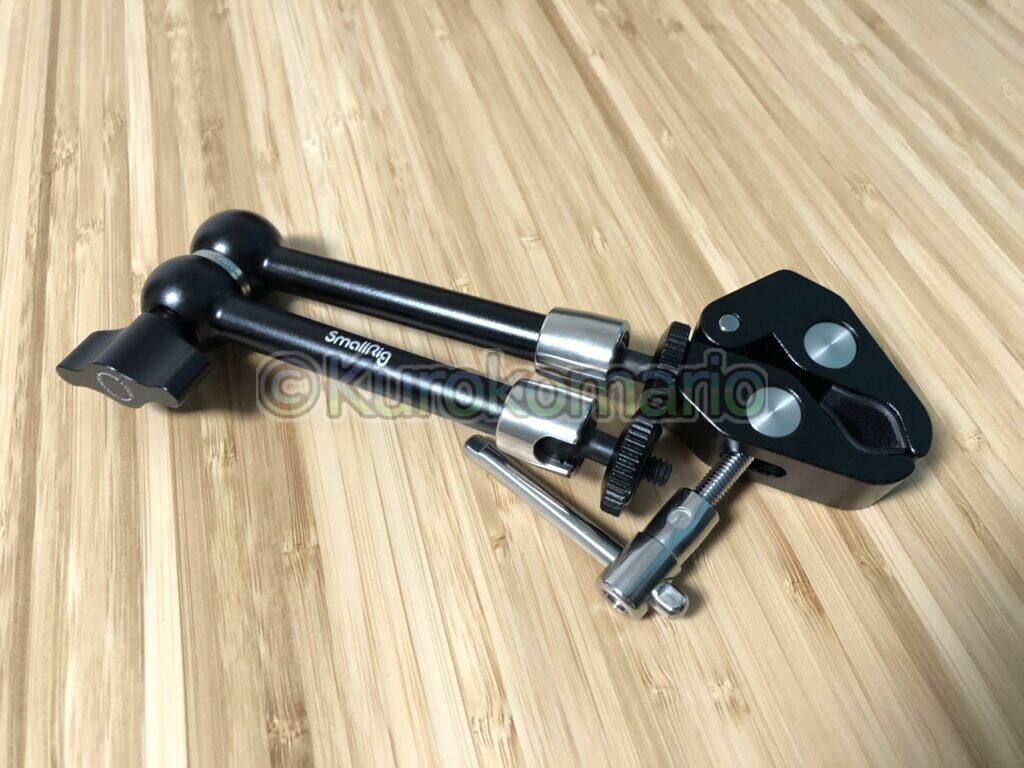
    本体

    こちらが、本体です。今回は9.5インチ(25cm)タイプを購入しました。
    さらに短いモデルもあります。

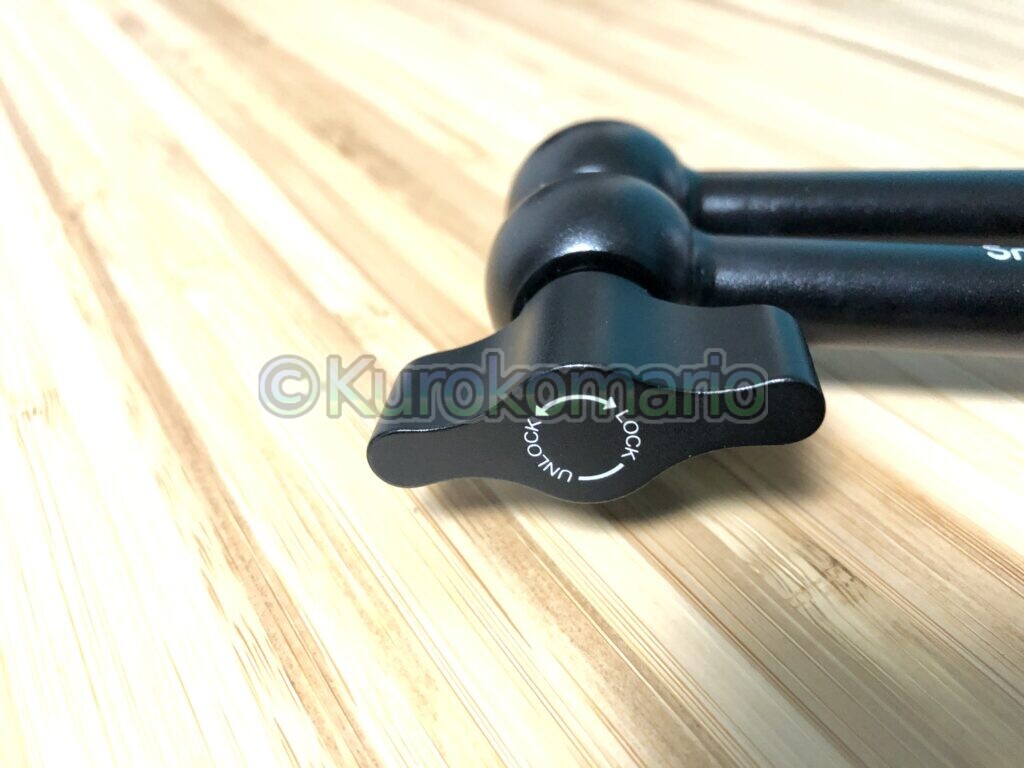
    中央調節ネジ

    真ん中にあるネジを回して緩めると、真ん中だけでなく、
    両サイドの三脚ネジ部分も一緒にグリグリ自由に動くようになります。
    この仕組みすごい。

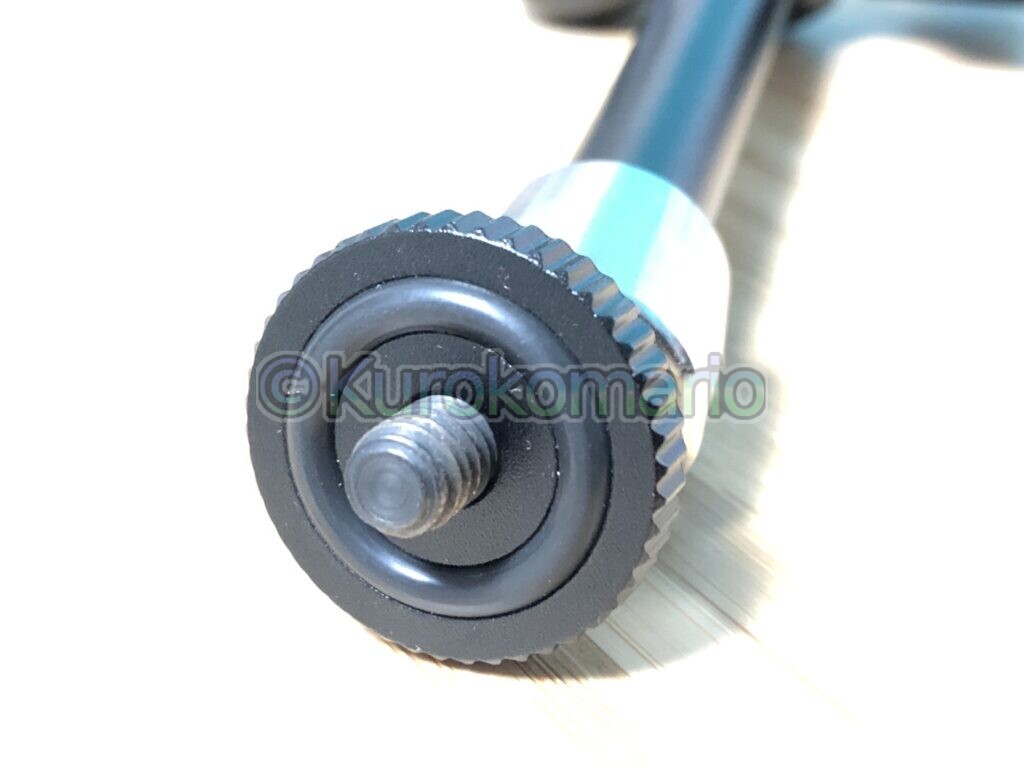
    三脚ネジ部分

    しっかりとした滑り止め&キズ防止のゴムがあり、安心感があります。

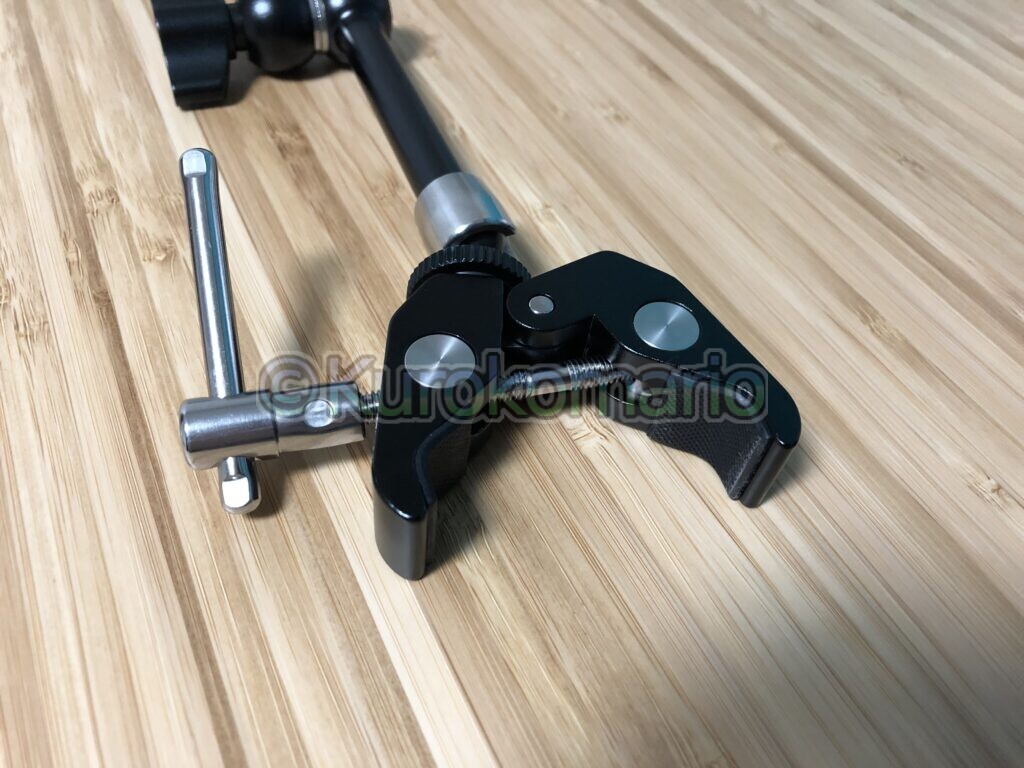
    クランプ部分

    で、今回の要。クランプ部分。
    コイツでカーテンレールを挟み固定できないかと思ったわけです。
    万力のような感じになっていて、すごいしっかりしています。

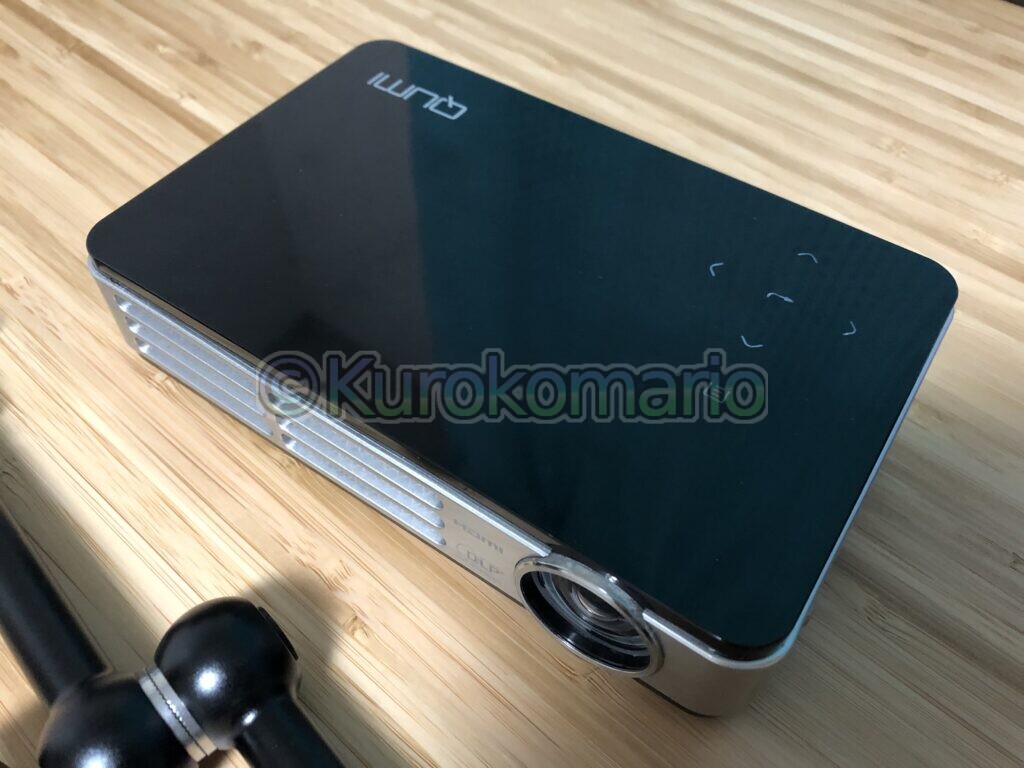
    今回使用するモバイルプロジェクター「QUMI Q2

    こちらが、メインのプロジェクター本体です。
    重量は約600g。購入したアームの耐荷重は1.5kgです。
    あとはカーテンレールの耐荷重( 不明 )がどうかですね。

    いざ取り付け!

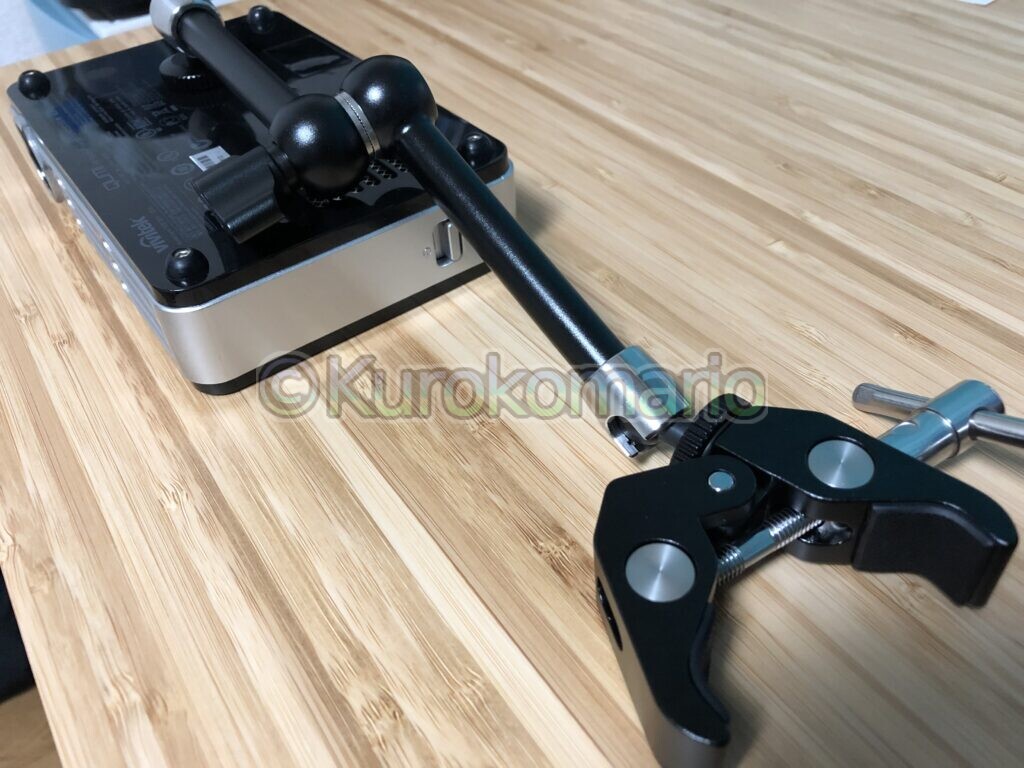
    プロジェクターとアームを合体

    まずは、プロジェクターとアームを合体させました。
    ここまではかなり良い感じです!

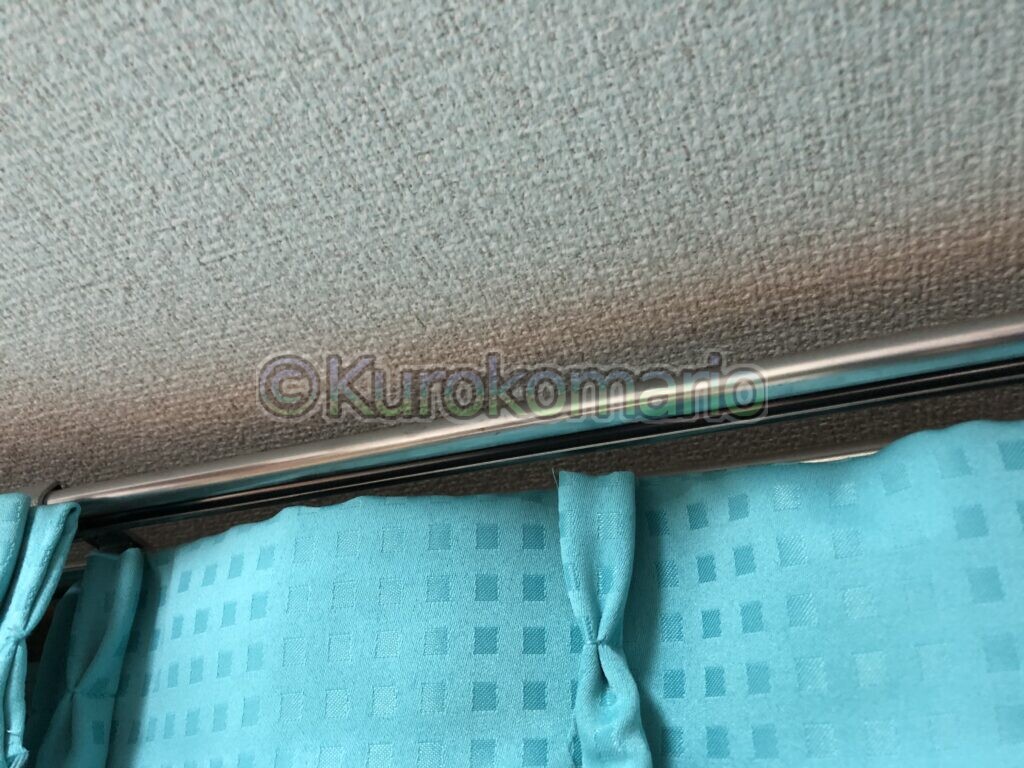
    カーテンレール

    こちらのカーテンレールに取り付けを行います。
    さあ、緊張しますね。。。
    お・・・

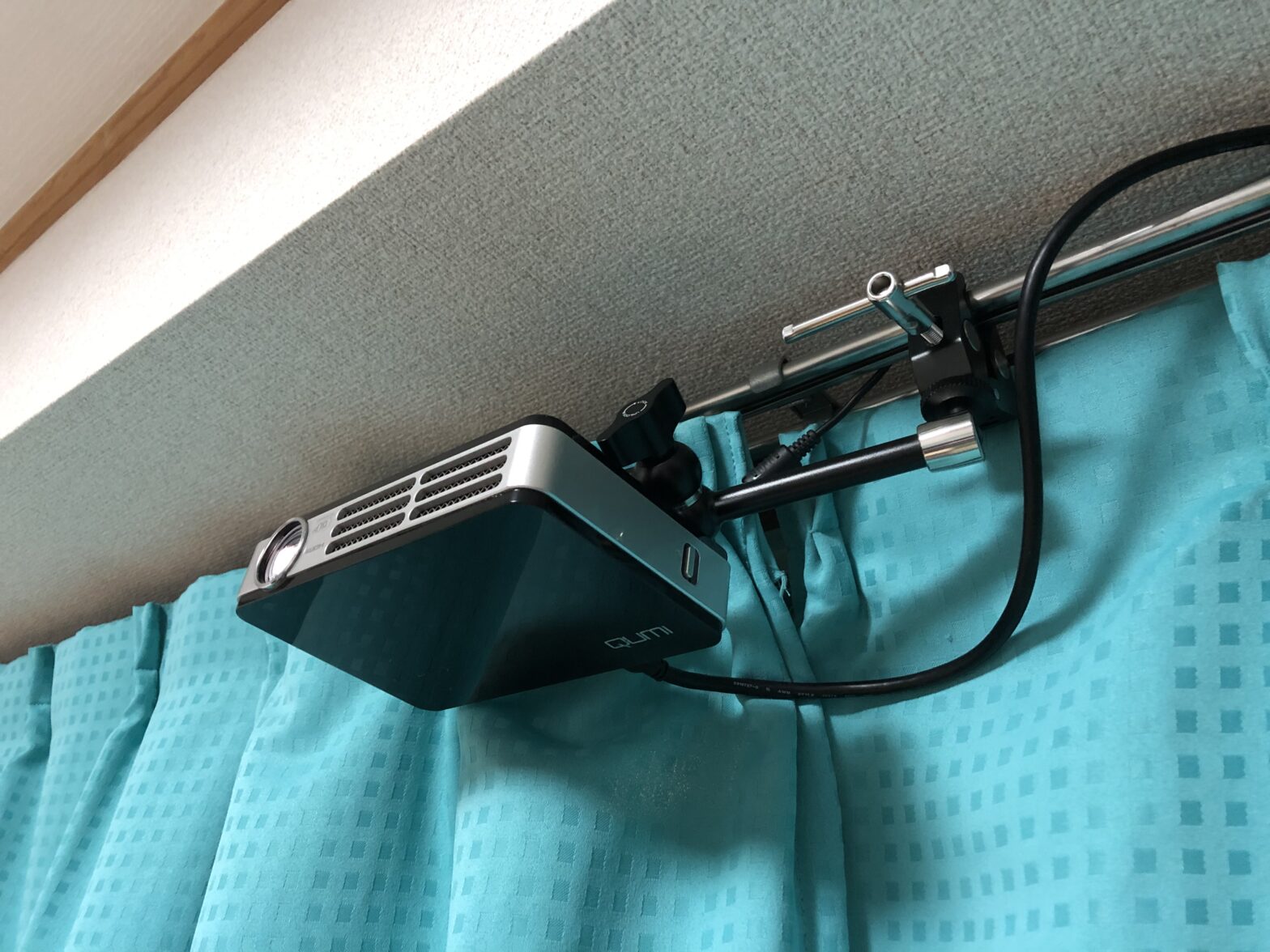
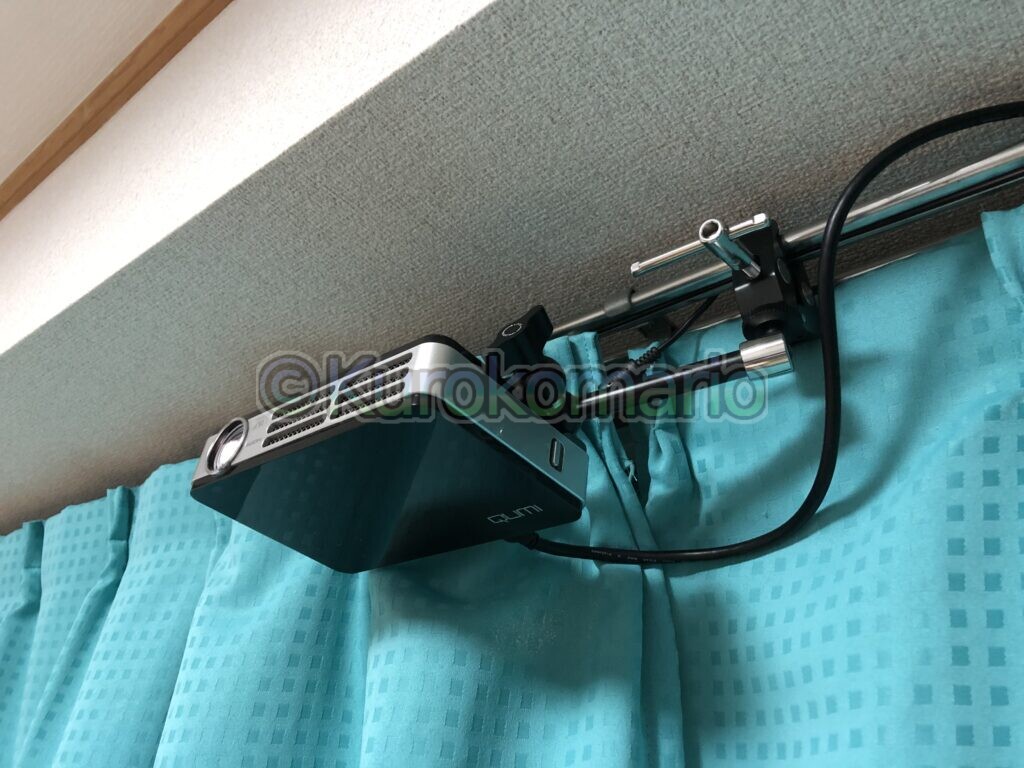
    無事取り付け完了?

    キター!!!
    なんとかできました!
    カーテンレールも特に問題なさそうです。

    が、HDMIケーブルが硬くてだんだん位置がずれてくる・・・

    続く。

  • 【Apple】iPad用にMagic Mouse 2を買っちまったので開封レビュー

    【Apple】iPad用にMagic Mouse 2を買っちまったので開封レビュー

    また買っちまいました。
    どうも、クロコマリオです。

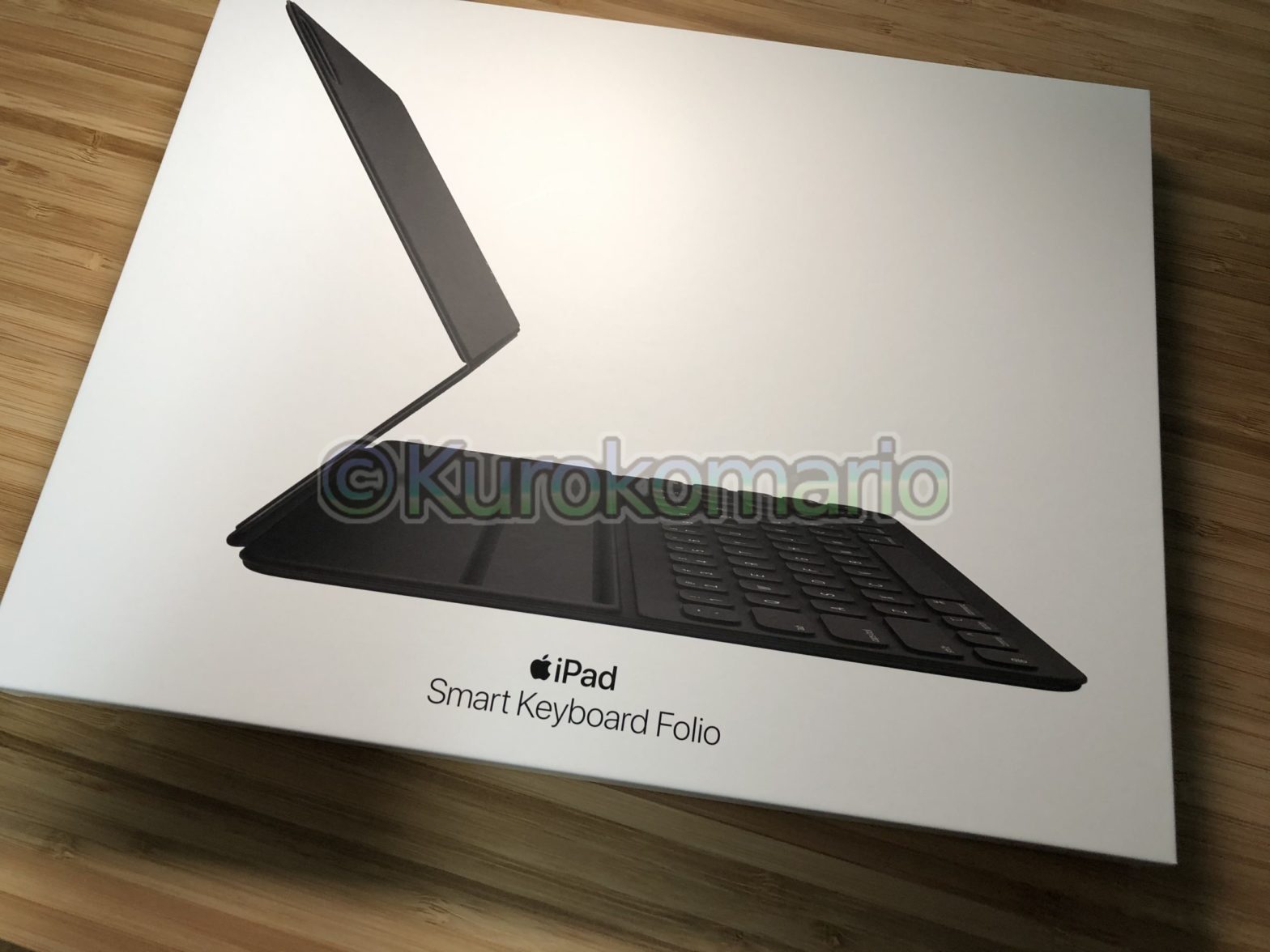
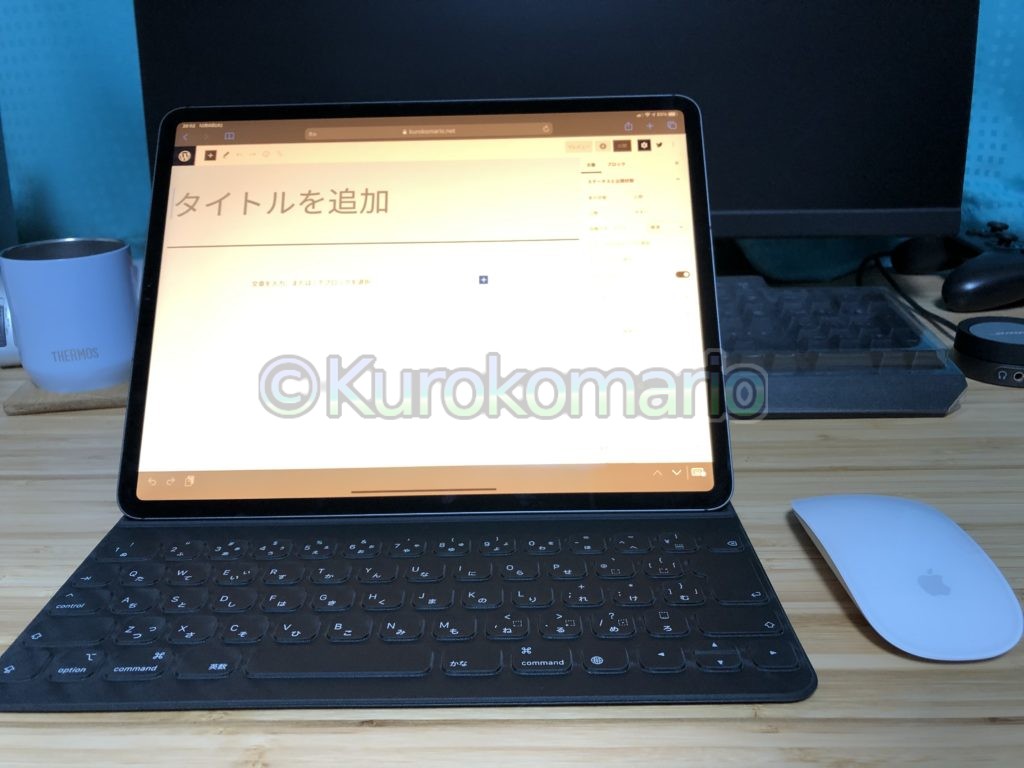
    先日、「Smart Keyboard Folio」の記事を書きました。
    それから色々タイピングをしているのですが・・・

    キーボードとタッチパネルの行き来が面倒。。。

    やっぱ「Magic Keyboard」にすればよかったかと思ったのですが、、、
    でも重さがヤダ。

    でで
    「あれ、iPadってマウスフツーに使えたよな・・・」と思い、
    手持ちのマウスを接続してみる。。。

    「おお!使える使える!」
    でもなんだか、スクロールがスムーズやマウスカーソルの動きがスムーズじゃなかったり、何よりUSB-Cポートに刺してるから使用しながら充電できないし、見た目もスマートじゃない。。。

    これではダメだーーーー!

    と言うことで、ネットで調べました。
    iPadに合う良さげなマウスを。

    ・・・んーーー。。。

    色々考えた末に選んだのは、、、これ!!!

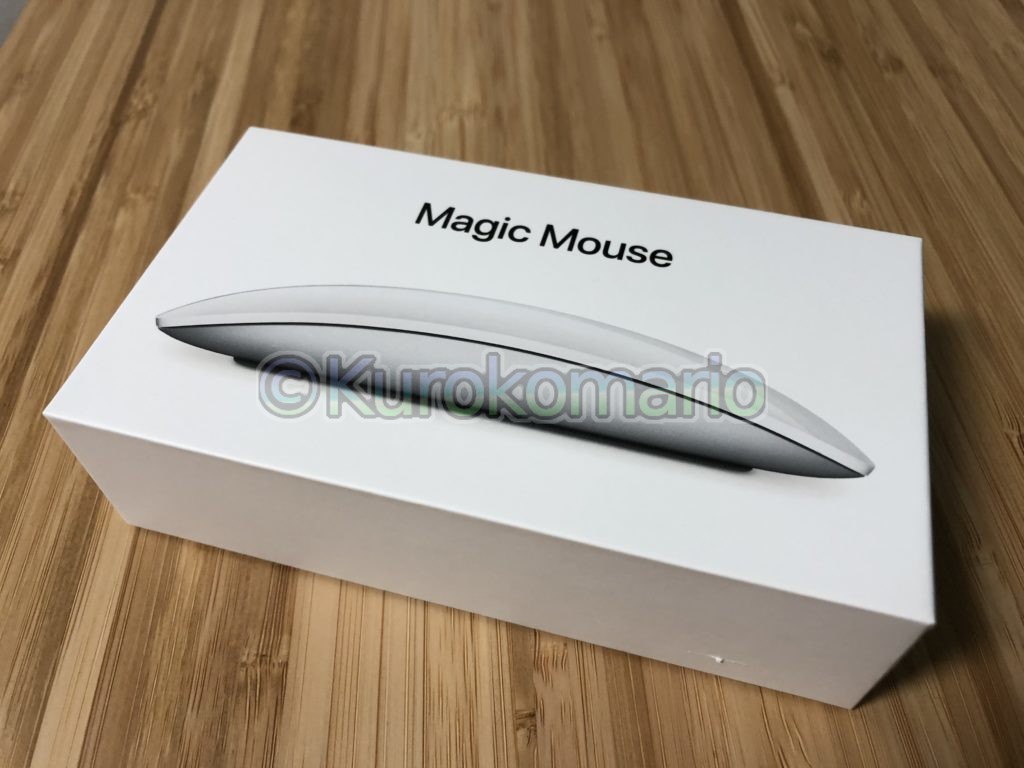
    Apple – 「Magic Mouse 2」

    安定の純正品、「Magic Mouse」にしました。
    ちなみに中古です。
    使いこなせるかもわからないのに、いきなり新品を買うのはハードルが高いので。。。(って言ってるけど、この前新品で純正キーボードケース買ったけどな・・・)
    Mac用製品なのに対応しているのか?と思われる方がいるかと思いますが、
    iPadにも最近対応しました。(とはいっても対応して結構経つと思う)

    詳しくはこちら↓
    iPad で Bluetooth 対応のマウスやトラックパッドを使う – Apple サポート

    開封!

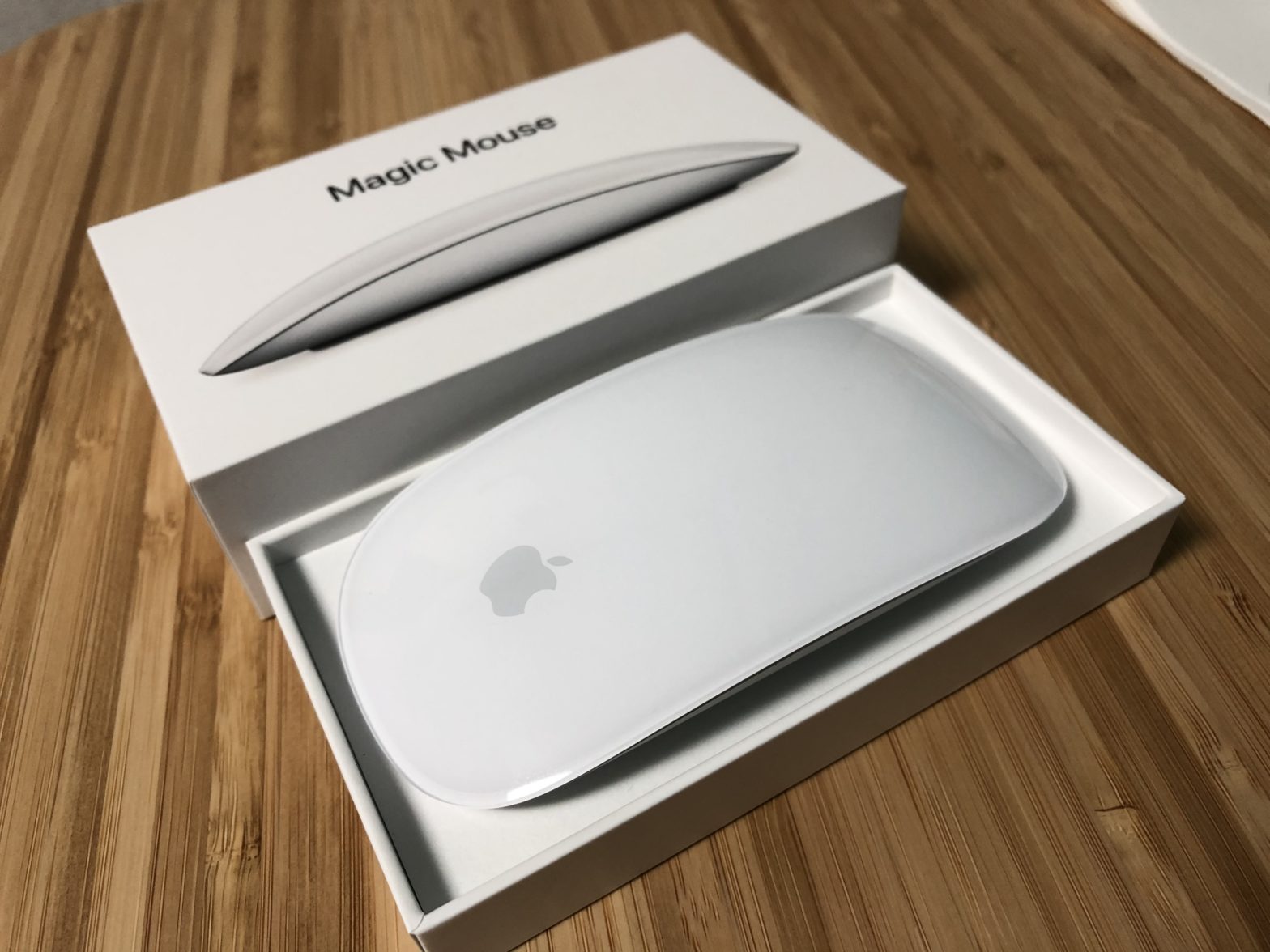
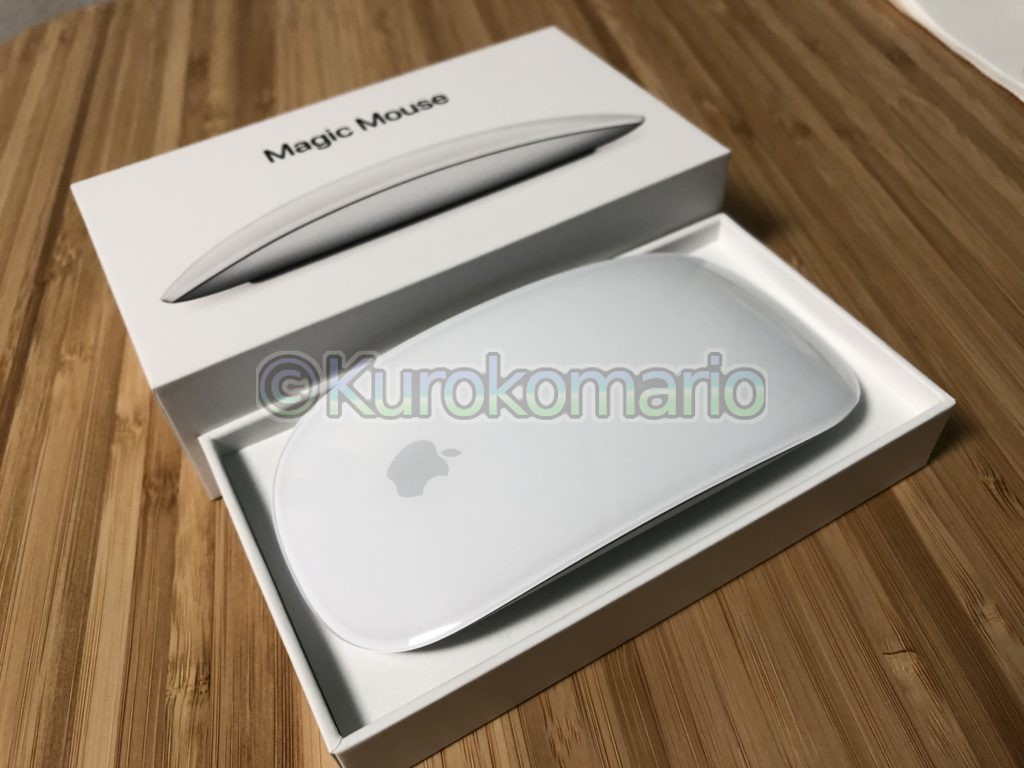
    開封

    箱を開けると早速本体が登場しました。
    ・・・めっちゃシンプル!!!

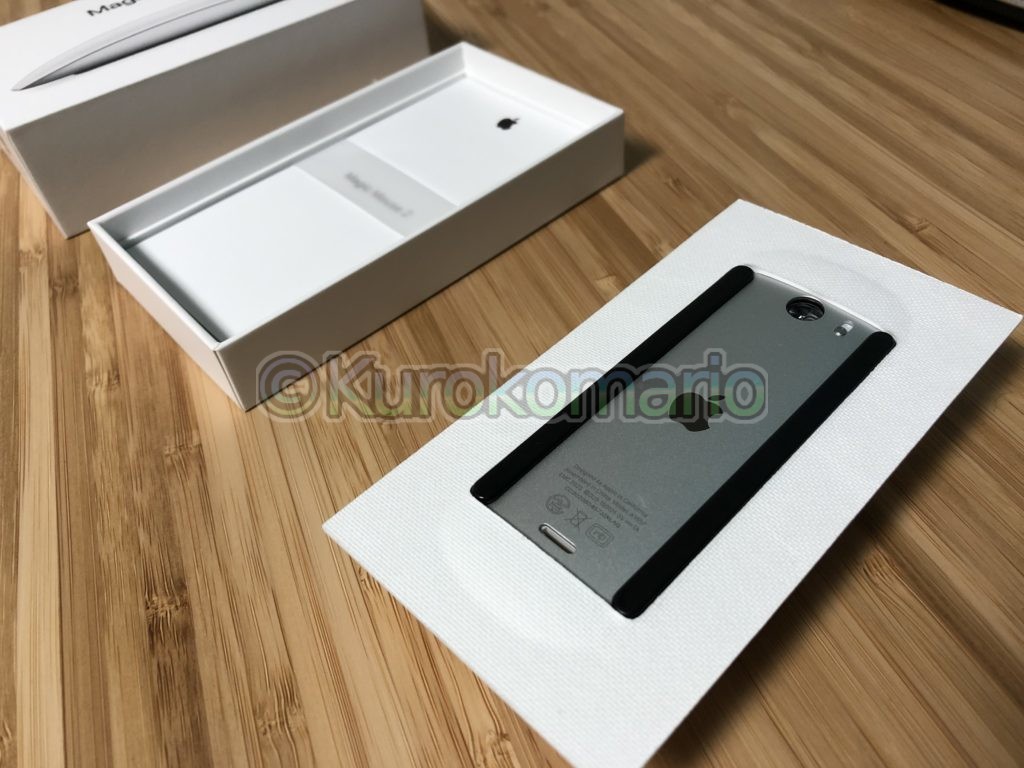
    本体を取り出して裏返し

    本体は厚紙に足部分が嵌め込まれていました。
    裏返すとスイッチやセンサー、充電時に使うLightningポートが見えました。
    あ、そうそう。このマウス充電式です。
    ほとんどのBluetoothマウスが乾電池式だと思うんだけど、これは良い。マジで。
    (メインPCで使用しているRazerマウスの乾電池で、あんまり持たないから充電式に変えたい。。。)

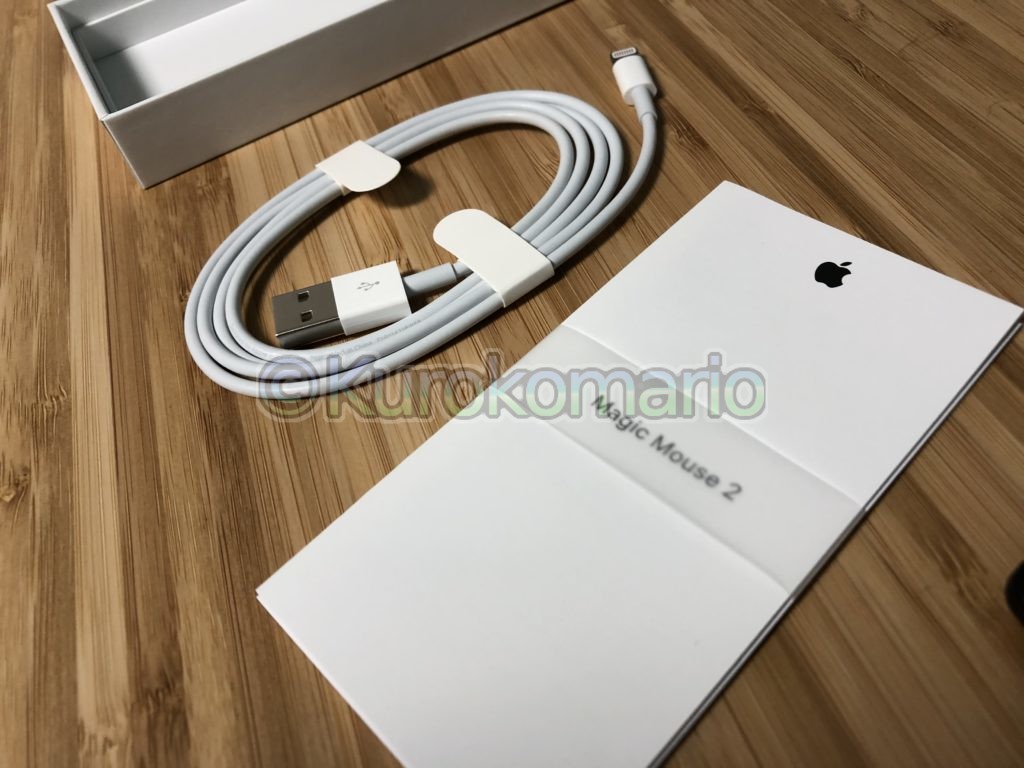
    その他、Lightning充電ケーブル・説明書

    下には説明書と、家にたくさんあるLightningケーブルが入っていました。
    もうLightningケーブルいらん。

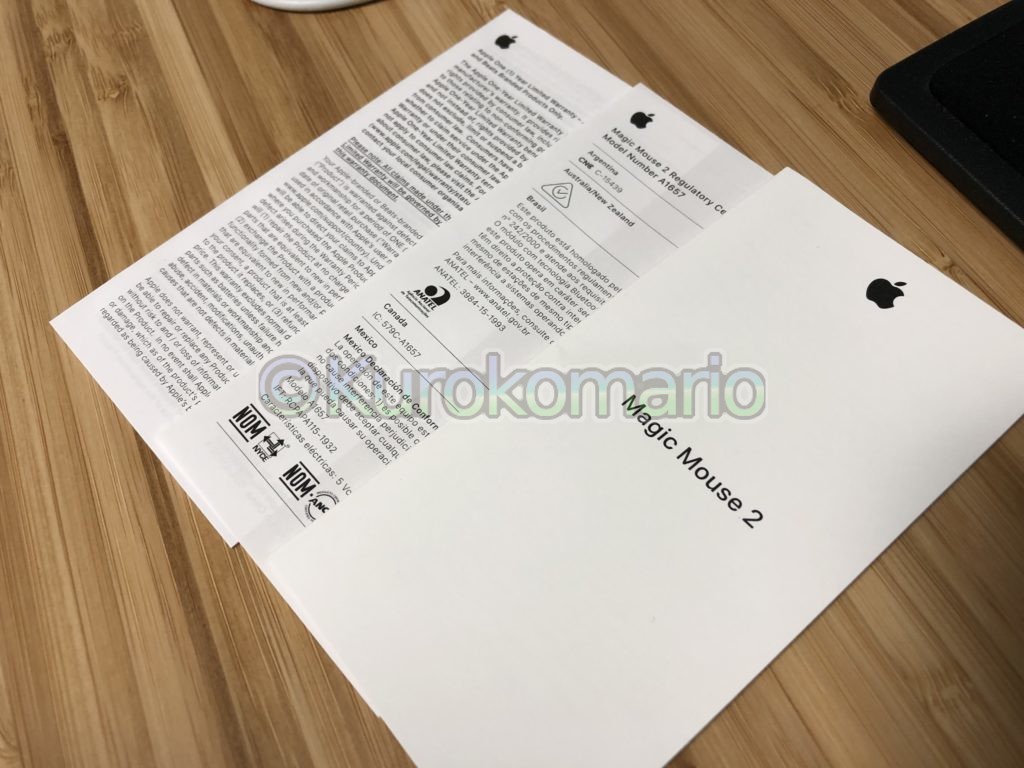
    3枚紙が入っていた

    説明書一式を出して並べて見ました。
    本当の説明書は一番上っぽい。

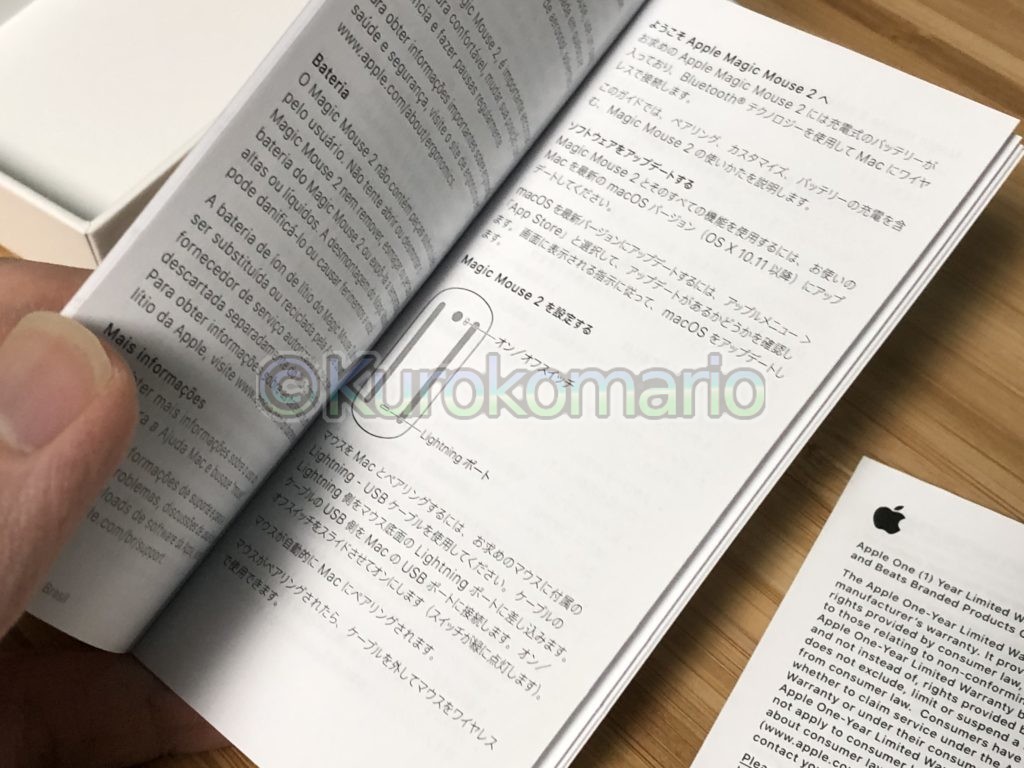
    多言語対応説明書

    最初の1ページが英語だったので、一瞬米国版の製品かと焦りましたが、
    色々な言語で書いてあるだけでした。
    ちゃんと日本語もありました!

    接続方法は簡単

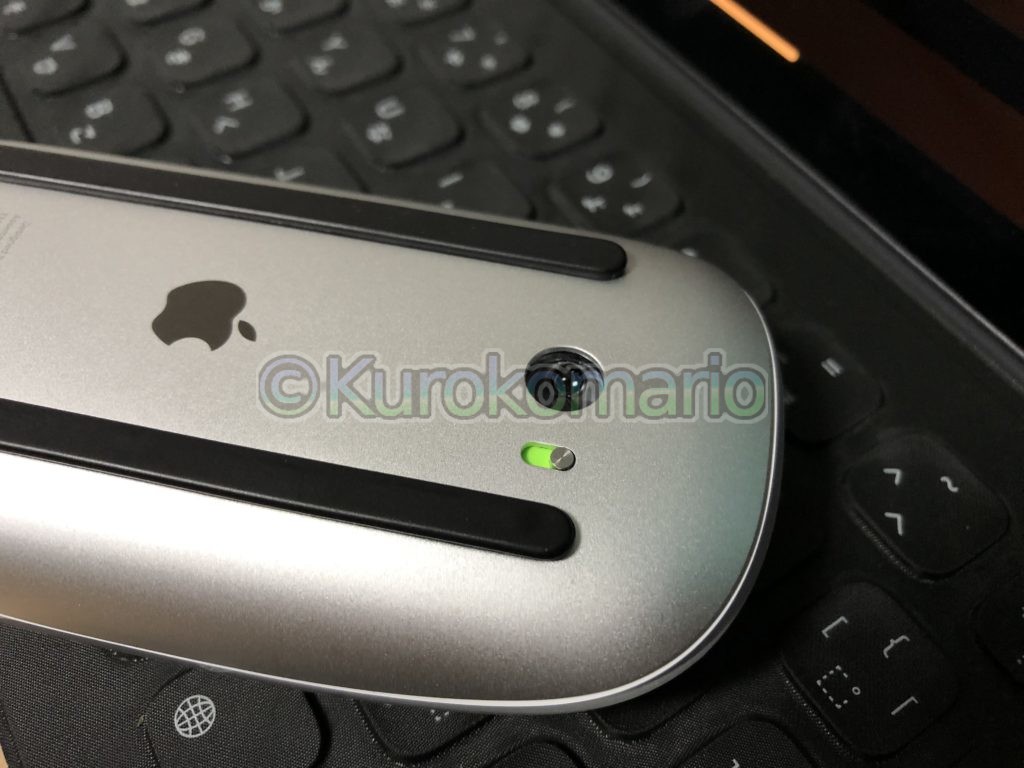
    マウス本体裏面スイッチ(緑:オン)

    まず、マウス裏面にあるスイッチをカチッと。
    緑になっていれば電源が入っています。

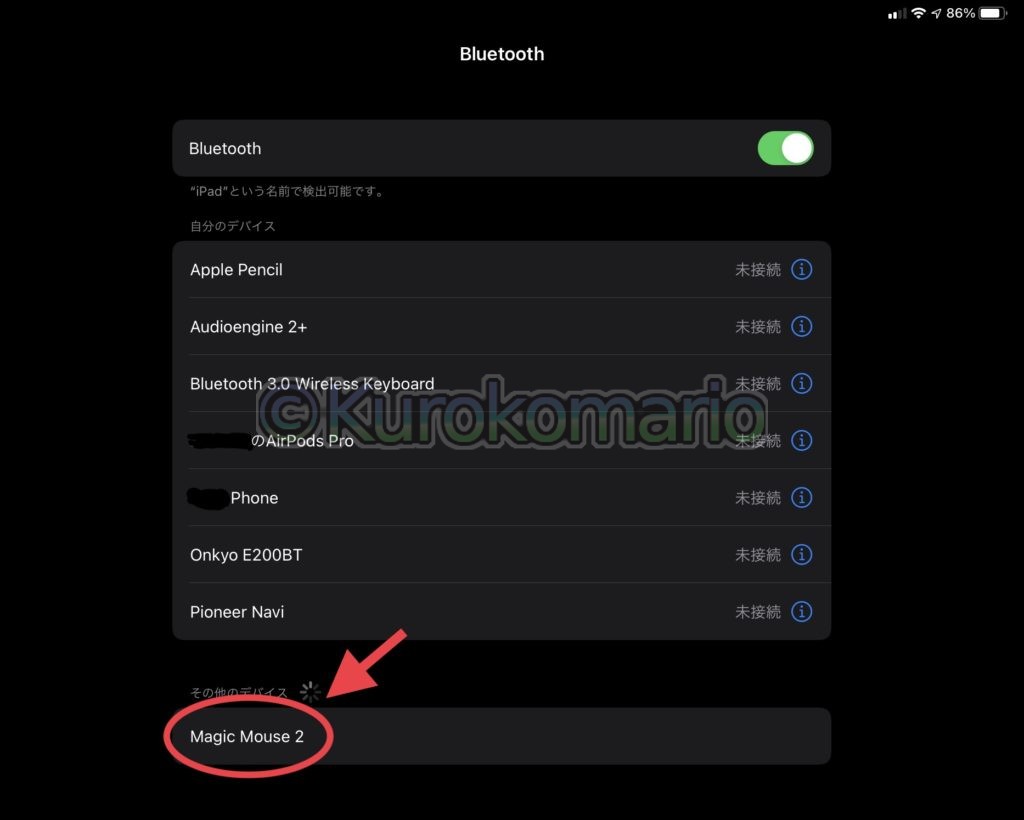
    Bluetooth設定(iPad – iPadOS14.2)

    で、Bluetooth設定を開きます。
    ちょっと待つと下部にある「その他のデバイス」欄に
    「Magic Mouse」もしくは「Magic Mouse 2」が出てくるはずです。
    (画像は「Magic Mouse 2」)

    ここで、出てこない場合は別の機器につながっている可能性があるので、確認してください。
    スイッチをオンオフして見たり、端末を再起動しても出てこない場合、
    マウスの電池が切れているかもしれません。

    充電してから再度やってみましょう。

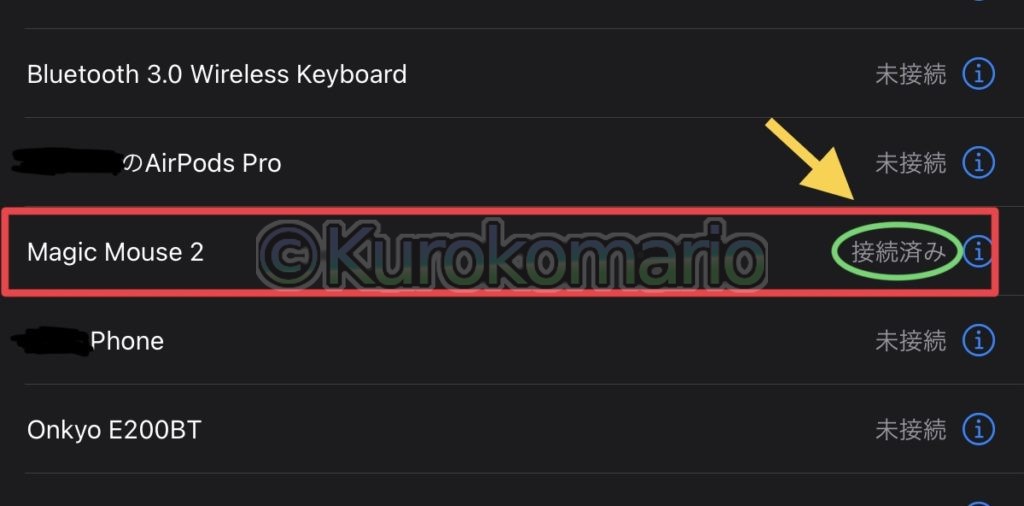
    Magic Mouse 2に接続済み。

    そのまま出てきたマウスをタップすれば接続されるはずです。
    上部の項目に「Magic Mouse」があり右側に「接続済み」となっていれば完了です。

    使って見た感じ

    ・・・めちゃめちゃ良い感じです!
    一番感動したのが、マウス表面を撫でることで
    まるでタッチパネルでスクロールしているかのような、
    スムーズなスクロールができたり、横方向にホーム画面をマウスでスワイプ(?)できたことです!!!
    こりゃスゲーわ。
    さすが純正です。

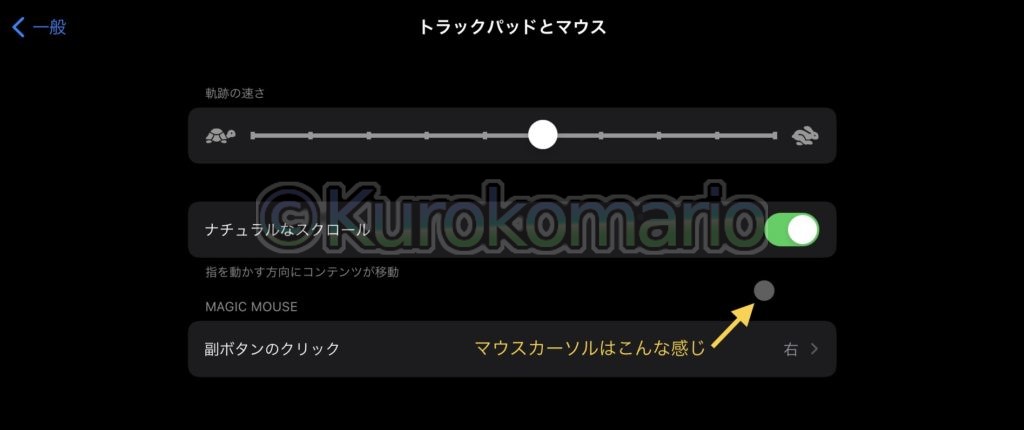
    iPadの設定項目

    「トラックパッドとマウス」

    カーソルの速さやスクロール方向などの、ある程度のことであればカスタマイズが効くようです。
    ちなみに画像の矢印で示しているようにカーソルは灰色の丸です。

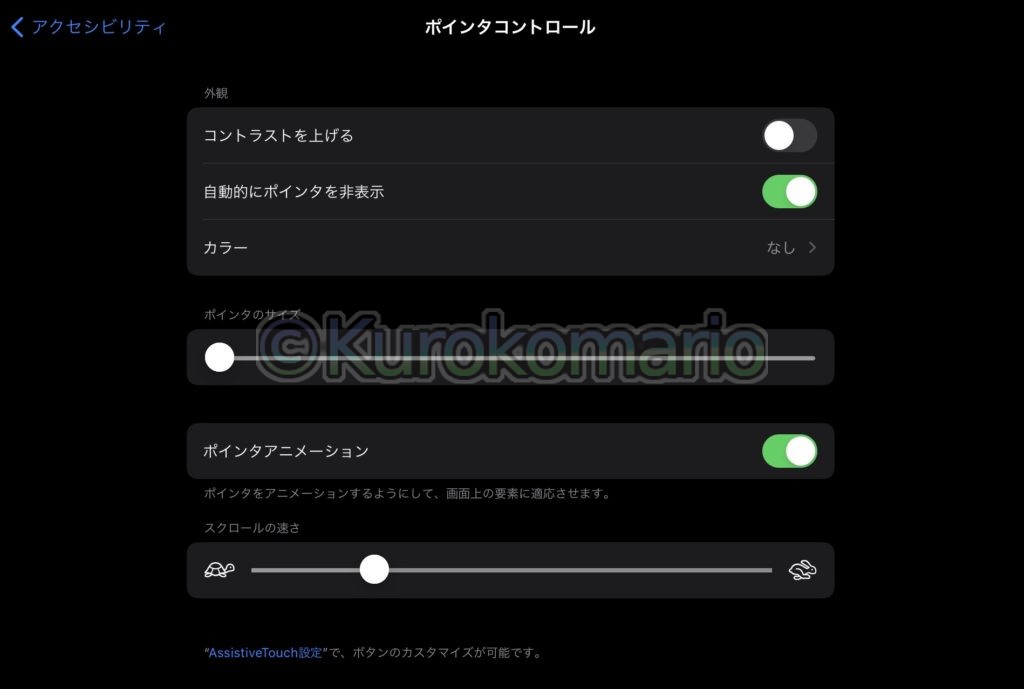
    アクセシビリティ→ポインタコントロール

    アクセシビリティのところにも設定項目がありました。
    カーソル(ポインタ)を見やすくしたり、
    サイズを変えたりできました。

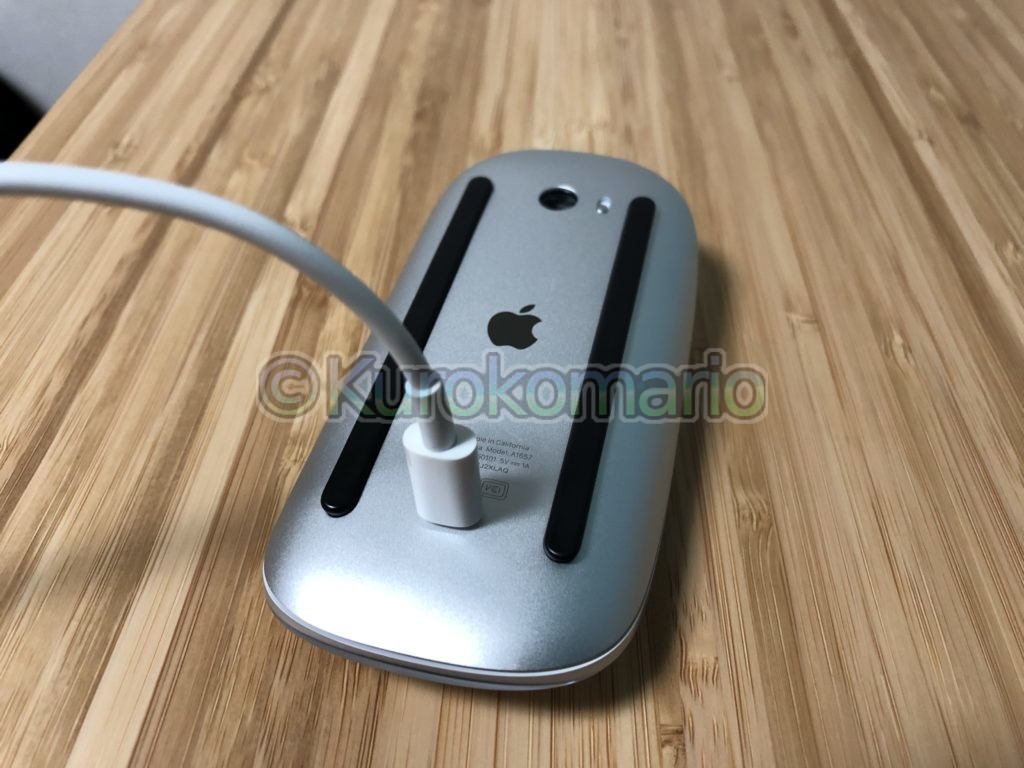
    充電時の挙動

    充電時

    充電時は背面にケーブルを刺すので、必然的に利用不可能になります。
    これは残念ポイントです。見た目も、はっきり言って格好悪い・・・

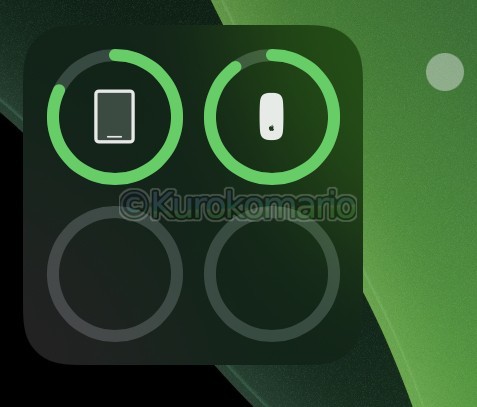
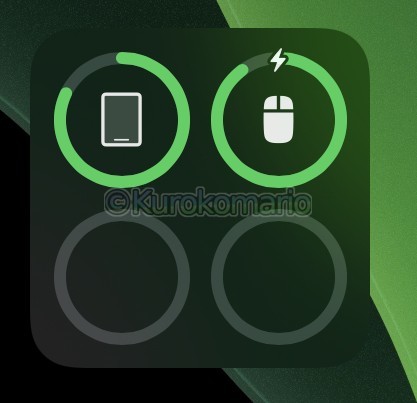
    iPadのバッテリーウィジェット

    iPadに接続中にバッテリーウィジェットを見てみたところ、
    ちゃんと認識して出てきていました。アイコンもちゃんとマジックマウス。

    Lightning – USB-CでiPadに直接繋いでみた

     Lightning – USB-CケーブルでiPadと直接繋いでみました。
    全く問題なく、ちゃんと充電できました。
    ただ、説明書に書かれていたケーブルで繋ぐとペアリングされる機能は利用できませんでした。Mac専用のようです。

    パソコンライクな感じになりました

    というわけで、またApple製品を買ってしまいました。。。
    今後どんな感じに自分に馴染むのか・・・

    今回はここまでにしたいと思います。
    最後まで閲覧いただき、ありがとうございました。

    終わり

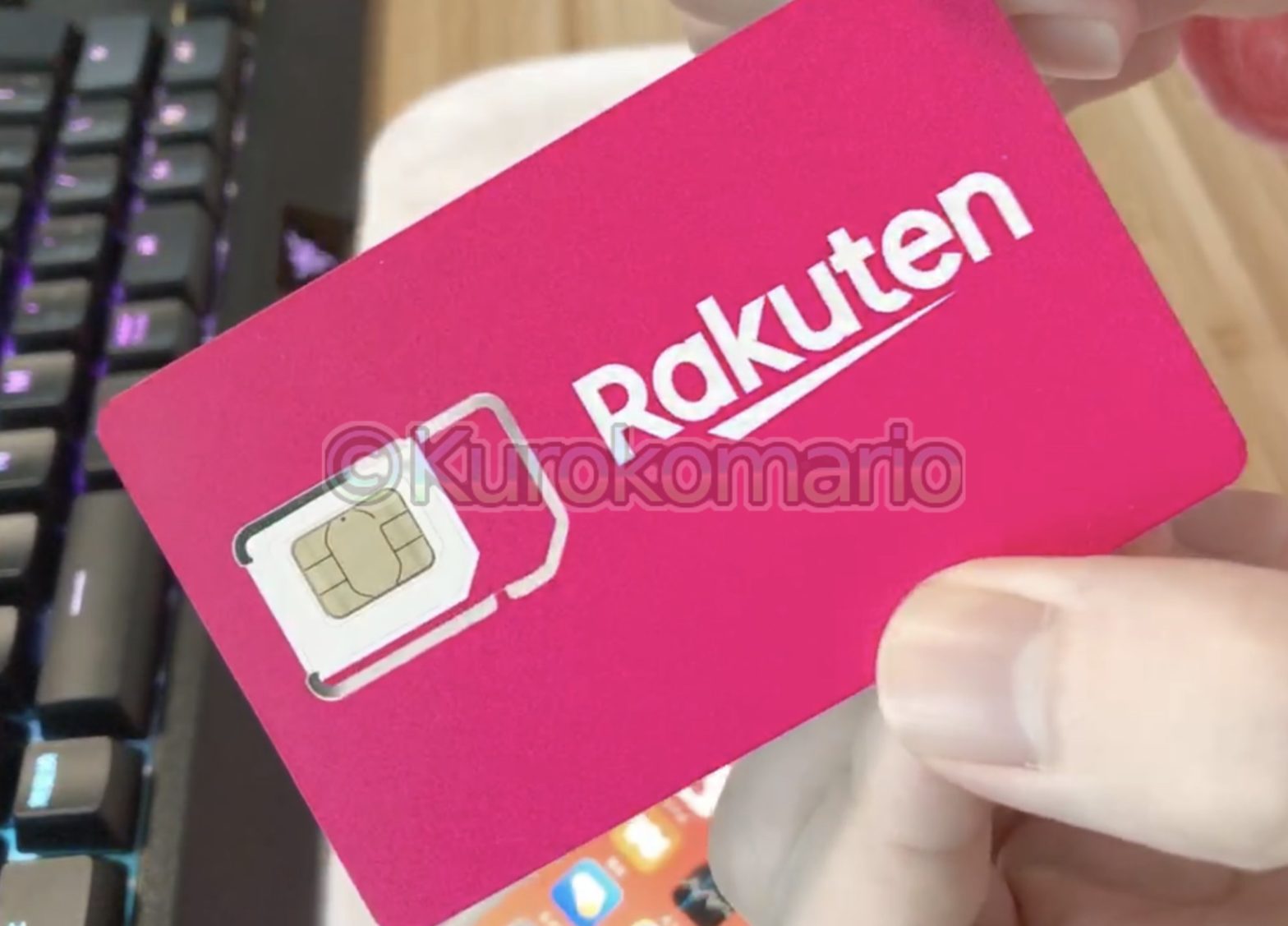
  • 【モバイル回線】楽天モバイルをセットアップした時の色々な事の備忘録(iPhone 8, iOS14.2)

    【モバイル回線】楽天モバイルをセットアップした時の色々な事の備忘録(iPhone 8, iOS14.2)

    こんにちは。当ブログ管理人のクロコマリオです。

    先日、私の妹に中古で購入したiPhone 8をプレゼントしました。
    端末は良し。あとは・・・回線。

    私自身は「iPhone 8 Plus」で「au」回線を利用。
    携帯禁止学校で、ほとんど外には持って行かないので大手キャリアでなくて全然いい。

    であれば、このタイミングで丁度無料キャンペーンをしている、
    「楽天モバイル」でいいじゃないかということで早速、契約手続きをしました。

    (さらに…)
  • 【Apple】Smart Keyboad Folioを買ったので開封

    【Apple】Smart Keyboad Folioを買ったので開封

    こんにちは。当ブログ管理人の「クロコマリオ」です!
    かなり寒くなってきましたが、いかがお過ごしでしょうか。
    いやー、、、あっという間に12月になり今年も残すところわずかとなってしまいました。。。

    さて今回は、今更・・・マジで今更、
    私が所有しているiPadPro 12.9inch(第3世代)のカバー兼キーボードを購入したので、
    開封とレビューしたいと思います。

    (さらに…)
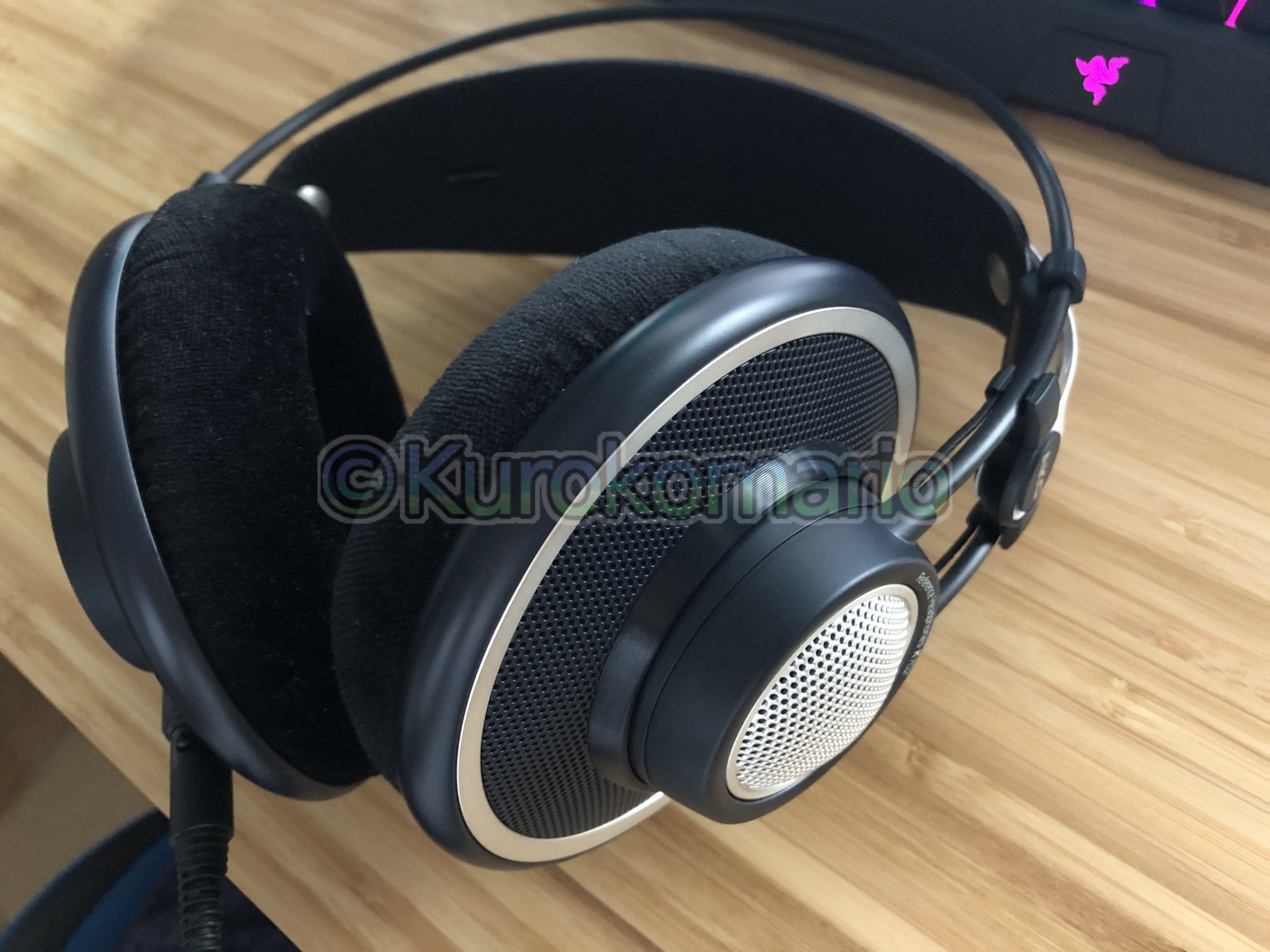
  • 「AKG K702」を自力で断線修理をしてみた。買って5ヶ月もしないうちに・・・

    「AKG K702」を自力で断線修理をしてみた。買って5ヶ月もしないうちに・・・

    ずっとほしかったヘッドホン。AKG K702
    ようやく2020年4月に購入した。
    それからずっと、動画編集やAppleMusic、PCゲームなど
    このヘッドホンで様々な音源を聞いてきた。
    とても気に入り大事に扱ってきた。


    が、、、つい先日
    大問題が発生。

    (さらに…)
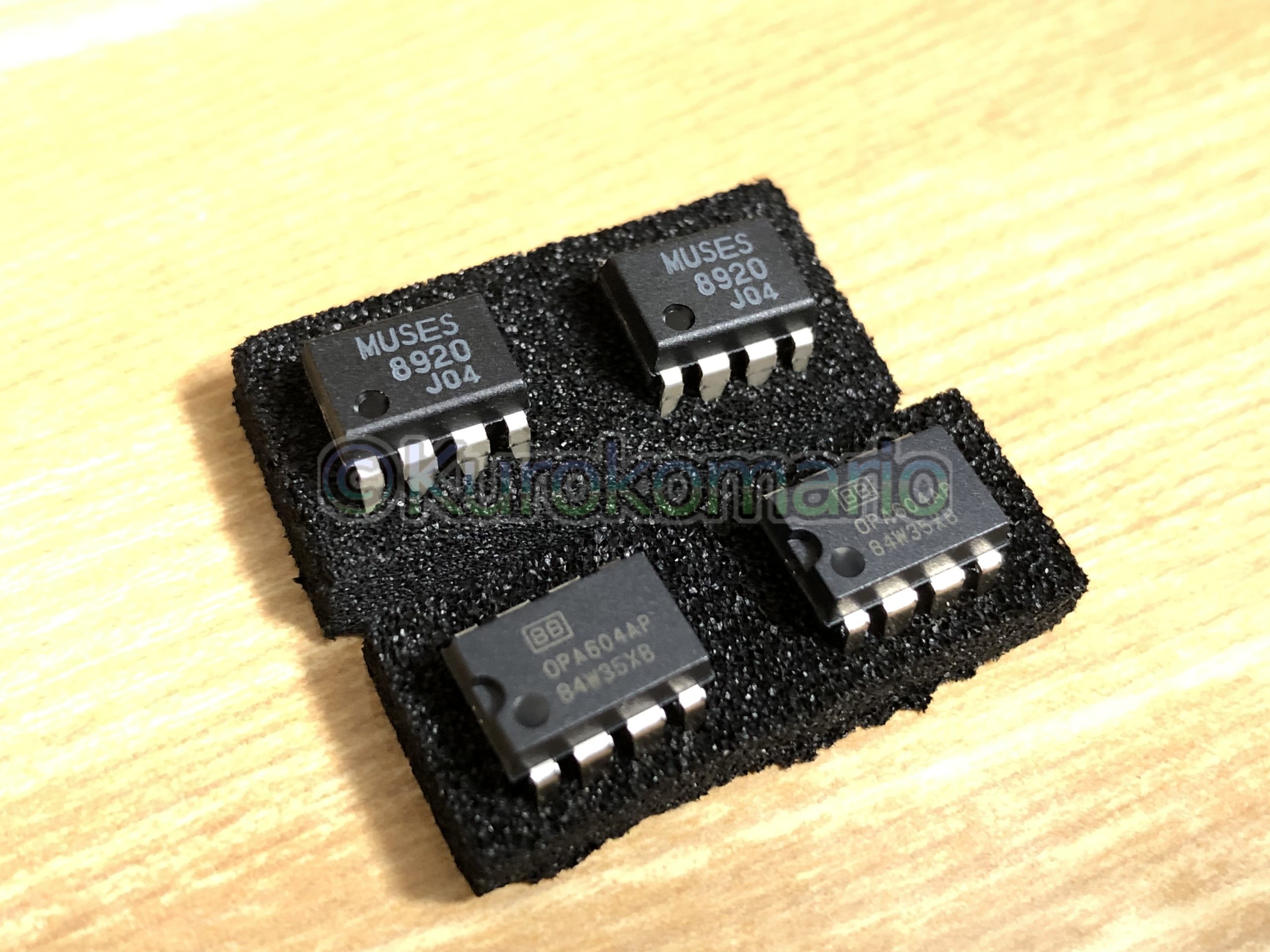
  • 名機サウンドカード『X-Fi Titanium HD』のオペアンプを交換してみた。

    名機サウンドカード『X-Fi Titanium HD』のオペアンプを交換してみた。

    お久しぶりです。クロコマリオです。(笑)
    ・・・すみません、ブログの更新をサボっていました。。。
    でもでも、サーバー(ブログをPC・スマホ等に配信するコンピューター)の引っ越しをして
    さらに快適に閲覧できるようにしましたよ!
    めちゃめちゃ大変だった。。。

    本題!

    この記事の真似をして、トラブル等が発生しても一切責任は負いかねます
    実際におこなう際は自己責任でお願いいたします。

    まあ、今回の記事はタイトル通りなのですが
    半年ほど前に購入したサウンドカード、
    「 Creative SoundBlaster X-Fi Titanium HD 」のオペアンプを交換してみたいと思います!

    (さらに…)
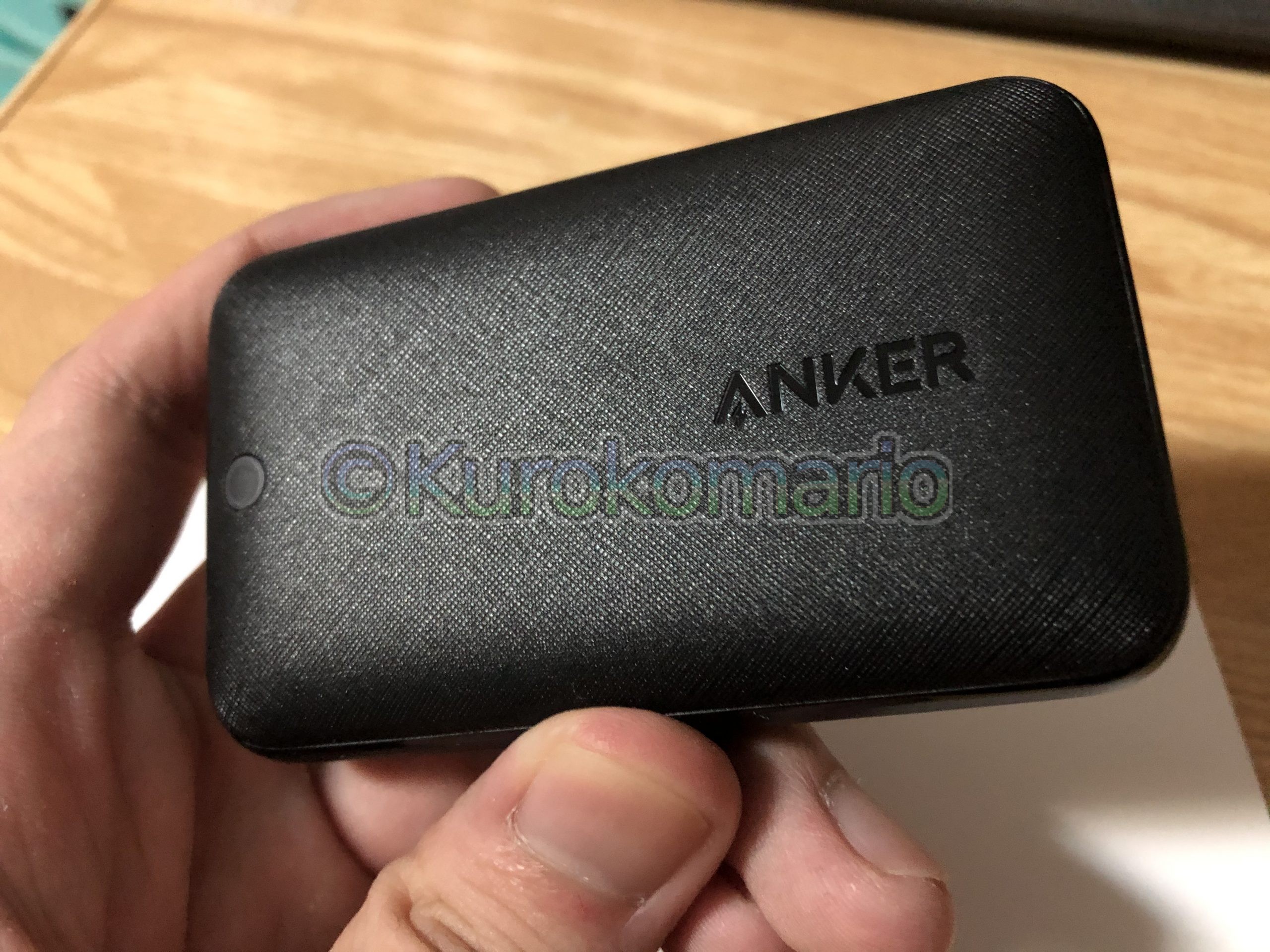
  • 【商品レビュー】Ankerの新しいUSB  Type-C充電器を買ってみた! Anker PowerPort Atom III 45W Slim

    【商品レビュー】Ankerの新しいUSB Type-C充電器を買ってみた! Anker PowerPort Atom III 45W Slim

    皆さんこんにちは。クロコマリオです!
    久しぶりのブログ更新となってしまいました。。。
    暑くなってきましたが皆さんはいかがお過ごしでしょうか?

    さて今回は、モバイルバッテリーやスピーカーで人気の
    Ankerから発売されたばかりの充電器「Anker PowerPort Atom III 45W Slim
    を軽くレビューします!

    (さらに…)
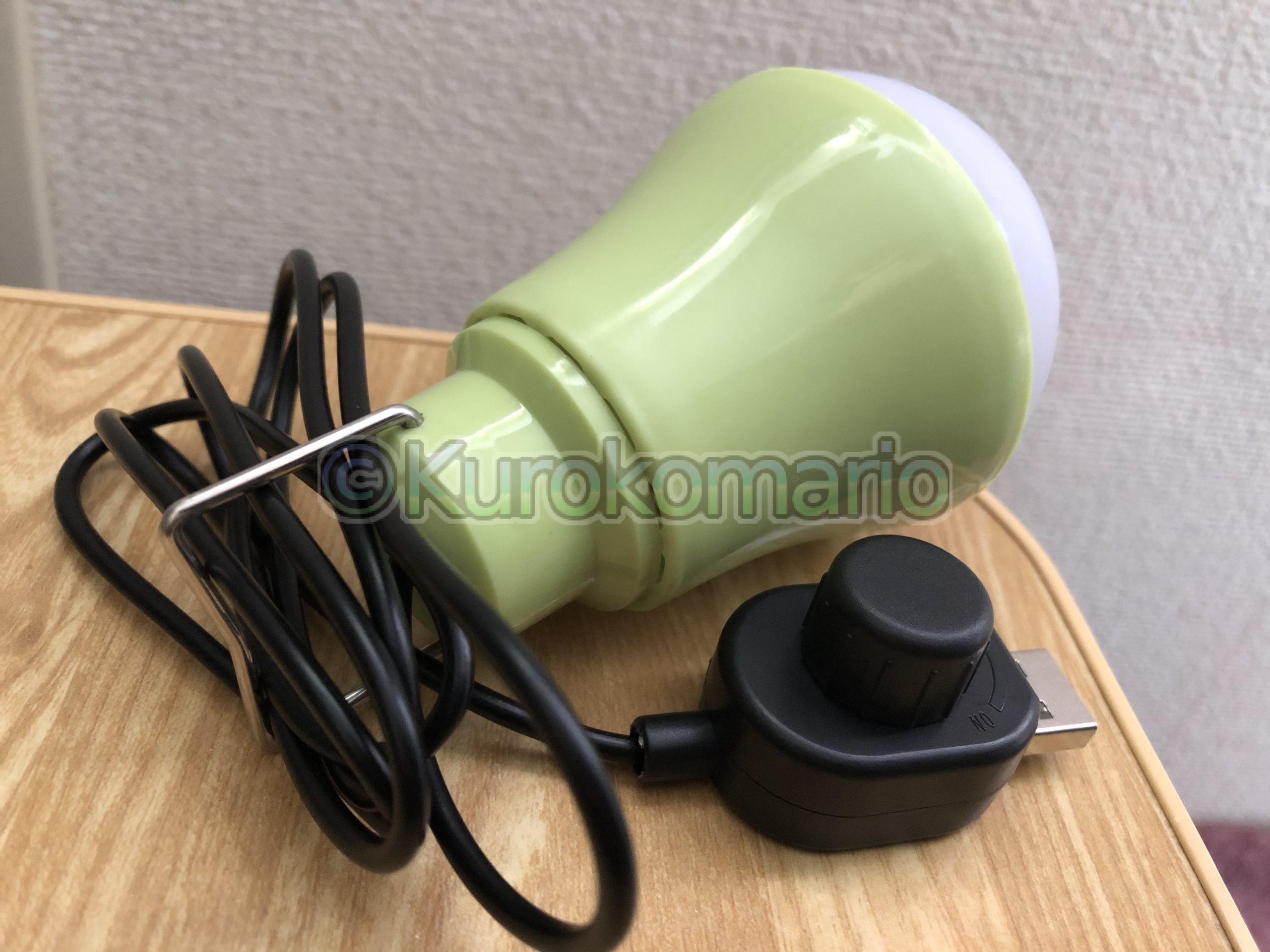
  • 【電子工作】セリアに売っている「電球型ライト」と「調光ライト」を組み合わせてみた!

    【電子工作】セリアに売っている「電球型ライト」と「調光ライト」を組み合わせてみた!

    こんにちは(´▽`) クロコマリオです!
    閲覧いただきありがとうございます。
    世間は色々と騒がしくなっていますが、皆さんはいかがお過ごしでしょうか。。。

    見つけたもの

    先日、セリアに行ったのですがこんなものを見つけてきました。

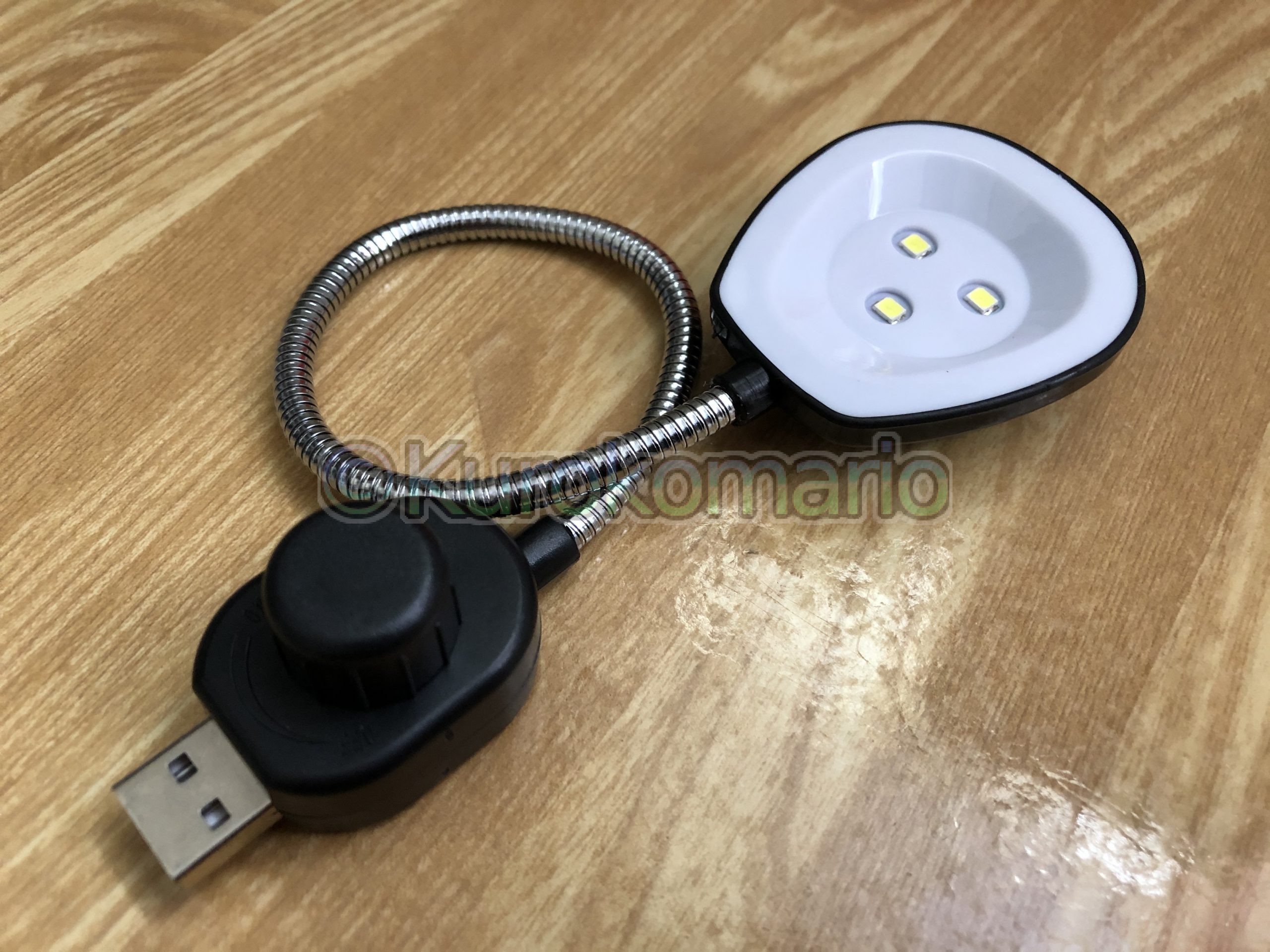
    調光ができるUSBライト!

    なんと調光が可能USBのライトを見つけました!
    これはもう、即購入。。。(笑)

    3個LEDが付いていて、フレキシブルタイプ。
    で、何といっても最大の特徴は、USBのところに調光ダイヤルが付いていること!
    ビックリするくらい、いたって普通に使えます。

    (さらに…)