Kurokomarioの日記

デジタルとリアルを旅する日々✈️

カテゴリー: スマホ・タブレット周辺機器

  • 【問題発生】愛用しているiPad Proが充電を受け付けなくなった→直った

    【問題発生】愛用しているiPad Proが充電を受け付けなくなった→直った

    皆さんこんにちは。クロコマリオです。
    お久しぶりです。
    このブログでは、たびたびiPadやiPhoneが動作不良になり、その都度記事を書いていますが、、、先日また問題発生。
    ・・・今回なのですが、2019年9月に購入した「iPad Pro 12.9インチモデル」がついにおかしくなってしまったという話です。
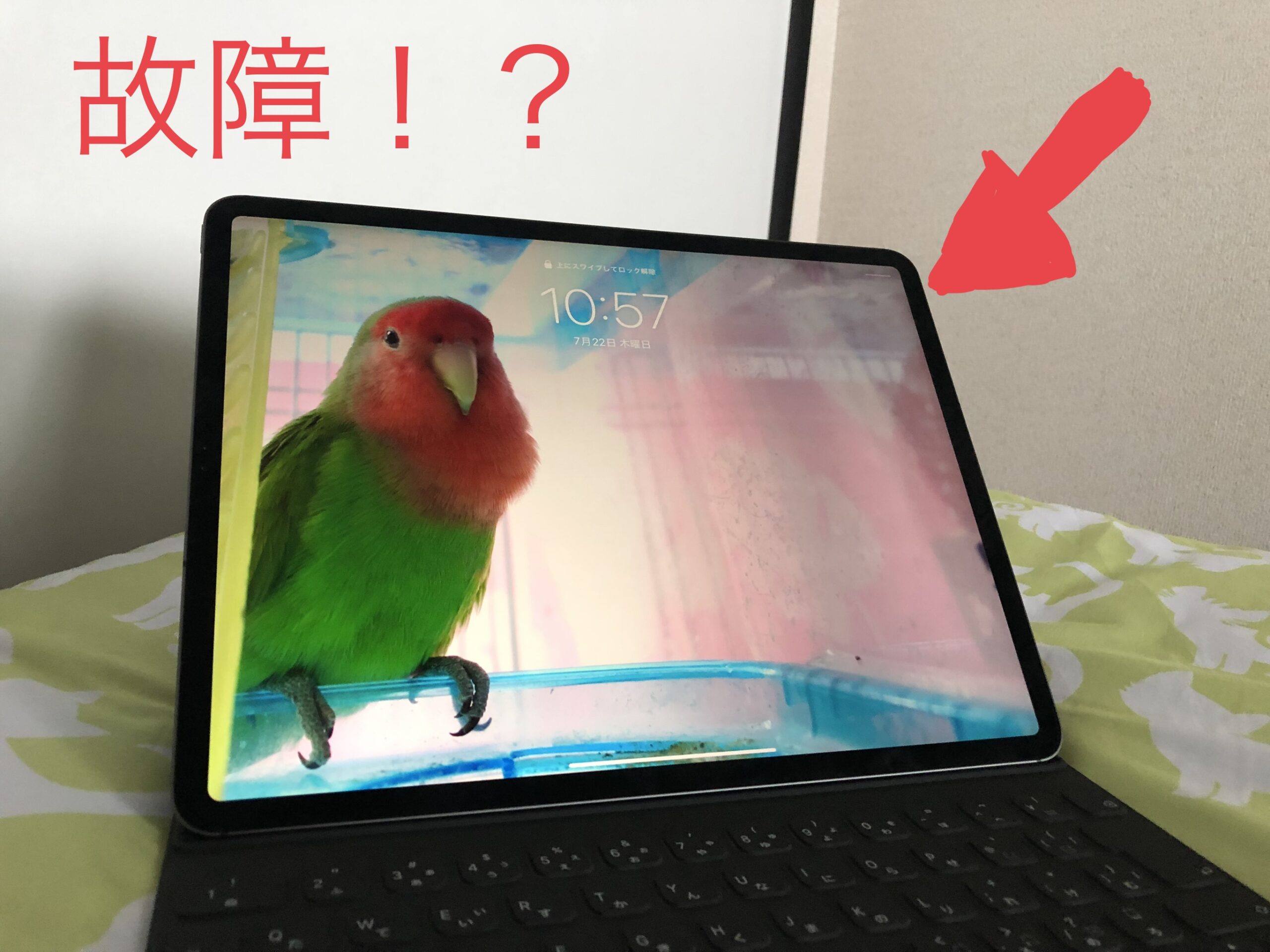
    症状としては、「充電が全くできない」というものです。

    心当たりがいくつか・・・

    色々と考えられそうな原因がありました。
    まず、超急速充電器を使っていたこと。
    以前に、このブログでも紹介していたAnkerのUSB-PD 45W対応の充電器を使って充電をしていました。
    ちなみに45WがiPad Pro 12.9インチ 3rdが最大で充電できる電力量です。
    その時に本体背面のAppleロゴらへんが壊れるんじゃないかと心配になるくらい発熱するんですよね・・・

    後は、ダイソーのUSBブロワーをさして使用したこと。
    動作音でも分かるんですが、やっぱり結構大電流らしいんです・・・
    その後ブロワーの説明書を見たら「PCには接続しないでください」と書かれていました。
    一応iPadも一種のPCですよね・・・
    (やっちまった orz)

    また、少し前にUSB-Cハブを使ったこともありました。
    ですがiPadに接続しただけでハブ本体が異常発熱する現象が発生。。。初期不良だった模様(怖かった)

    その他に、iPadOS 15のベータ版も入れています。

    というわけで色々やっちまっています。

    Appleに問い合わせる前に試したこと

    ・再起動
    ・強制再起動
    ・充電ケーブル / アダプターを変えてみる
    ・初期化
    ・DFUモードでの iPad OS 再インストール ←やろうと思ったけど出来なかった・・・
    ・長時間充電ケーブルを接続してみる

    といった感じで、問い合わせ時に言われそうなことは一通り試しました。
    が、全く症状は変わりませんでした。
    色々試しているうちに、40%ほどあった電池残量は15%ほどになってしまいました。

    修理できるように、最悪ジャンク品として売れるように操作できるうちに初期化&アクティベーションロックの解除を行いました・・・

    Appleサポートへ問い合わせ

    今回は電話での問い合わせ。
    チャットでもできるらしいですが。

    ・iPad Proが充電できなくなった
    ・ベータ版でも修理可能か

    で、なんやかんや1時間ほど・・・
    結論:修理可能だが、修理に約8万円かかる。。。

    というのも、このiPad、Appleの延長保証サービス「AppleCare+」に加入していなかったので、こんな高額になってしまいましたorz
    (AppleCare+に加入していれば4,400円で済みます)

    悩んだ挙句、、、結局修理はしないことにしました。
    だって、今持ってるiPadを修理してまで使い続けるのはいくらなんでも、お金がかかりすぎる・・・!
    そしたら新しいiPadを買った方が良いんじゃないかって。

    最後に試したかったこと

    初期化もしているので、最悪ジャンクとして売るのも大丈夫・・・笑
    なんとなく、充放電回路が動作不良を起こしているのではないかと思った。

    最後に「バッテリーの完全放電」をやって見ようと思いました。

    私の考えでは、バッテリーから完全に電気が供給されなくなった時に充放電回路がリセットされるのではないかという。。。

    まずは、バッテリーが無くなって電源が落ちるまで操作・・・(初期設定画面でうろちょろ笑)

    そうしたら、電源ボタンを何度も長押し・・・
    (充電してねマークが出るように)

    流石に今の状態でUSB機器繋いでも電源供給されないよね、と思ってiPhoneを接続してみたら・・・

    iPad起動してないのに繋いだiPhoneが充電されてる・・・!
    おかしいって・・・笑

    やっぱりなんかおかしいです。バッテリーはほぼ空なはずなのに。
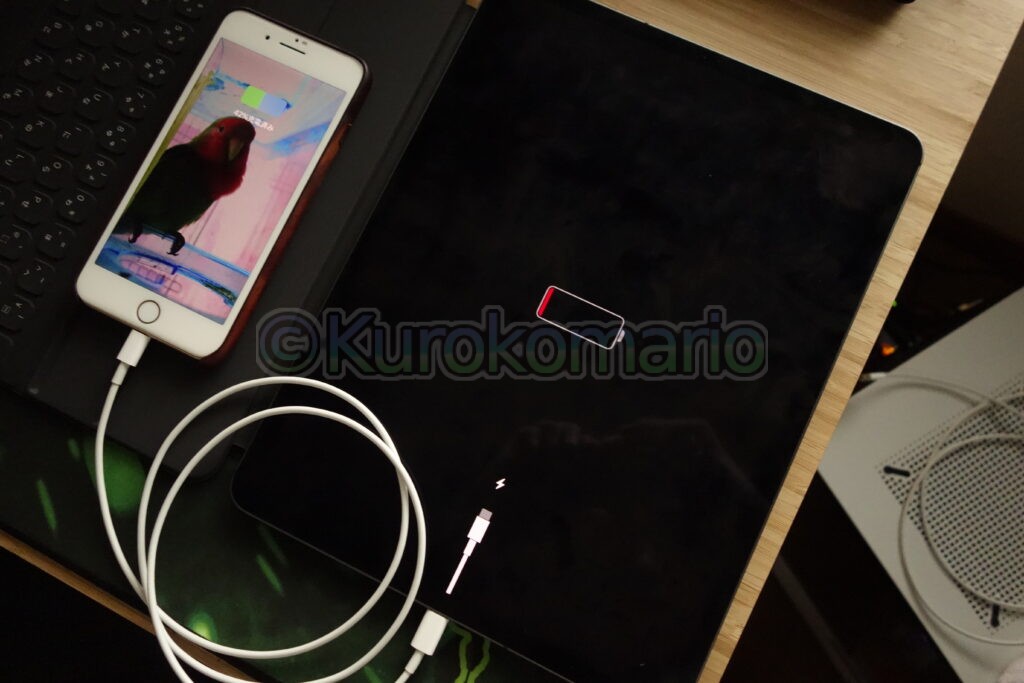
    iPhoneを充電できてる・・・

    いや、待てよ。。。これiPadのバッテリー完全にすっからかんにできる・・・!
    ということで、しばらく放置・・・・・・・・・しなくても1分ほどでiPhoneには電気は供給されなくなりました。

    お、お?
    完全に無くなったか。。。
    というわけで再度iPadの電源ボタンを長押ししてみる。。。
    あれ、まだ充電してねマークが点く・・・

    うん?USB-Cポートの挙動が変わった?

    今ならいけるかも・・・!
    ということで、恐る恐る充電できなかったiPadに充電ケーブルを差し込みます・・・
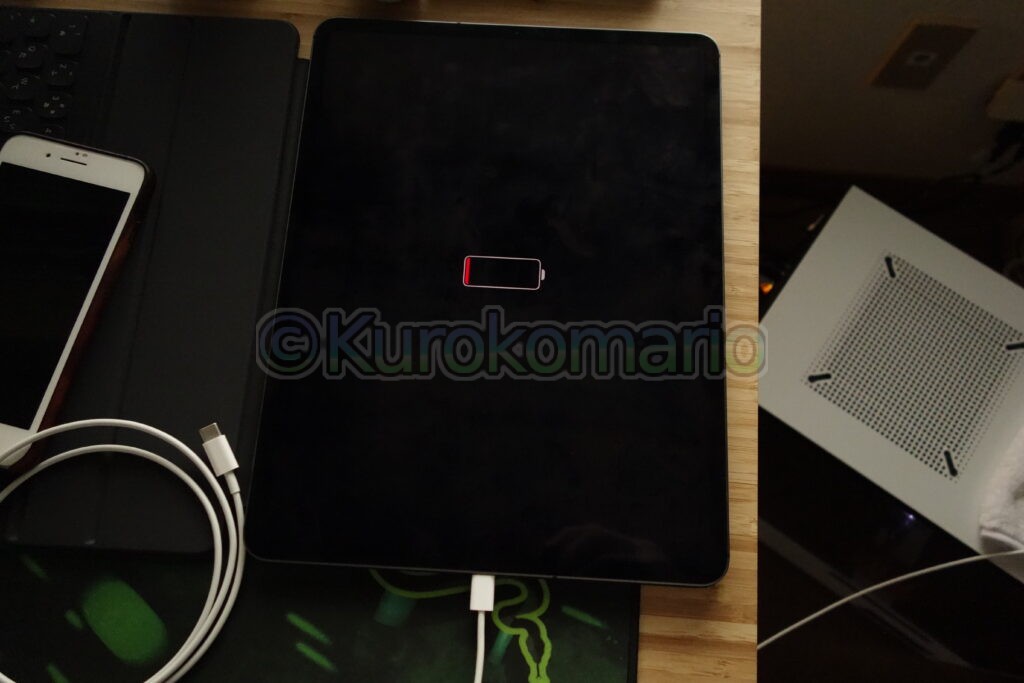
    充電が始まった!!!!

    え、、、、お・・・

    キターーーーーーーーーーー!!!!!!!!!

    じ、充電を受け付けてくれました!

    その後

    この後、しばらく充電器を接続していると、無事正常に起動しました!
    ・・・マジで8万円払わなくて良かった。。。
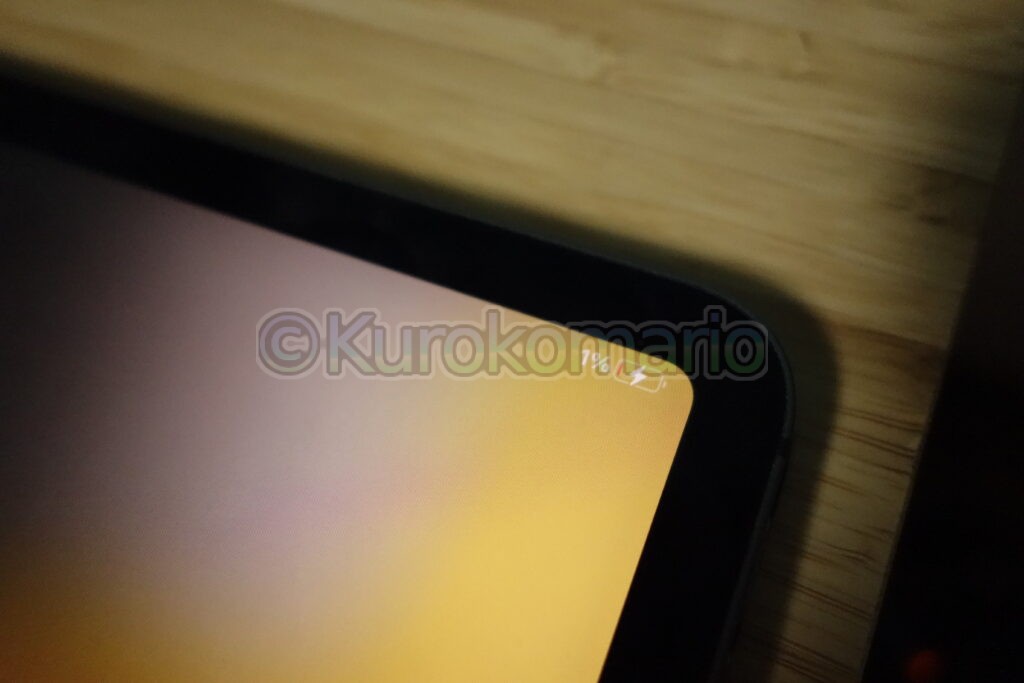
    久しぶりに見た充電マーク

    今日の一曲

  • 【iPhone / iPad】非対応なAVCHD形式の動画を取り込む方法

    【iPhone / iPad】非対応なAVCHD形式の動画を取り込む方法

    こんにちは。クロコマリオです。
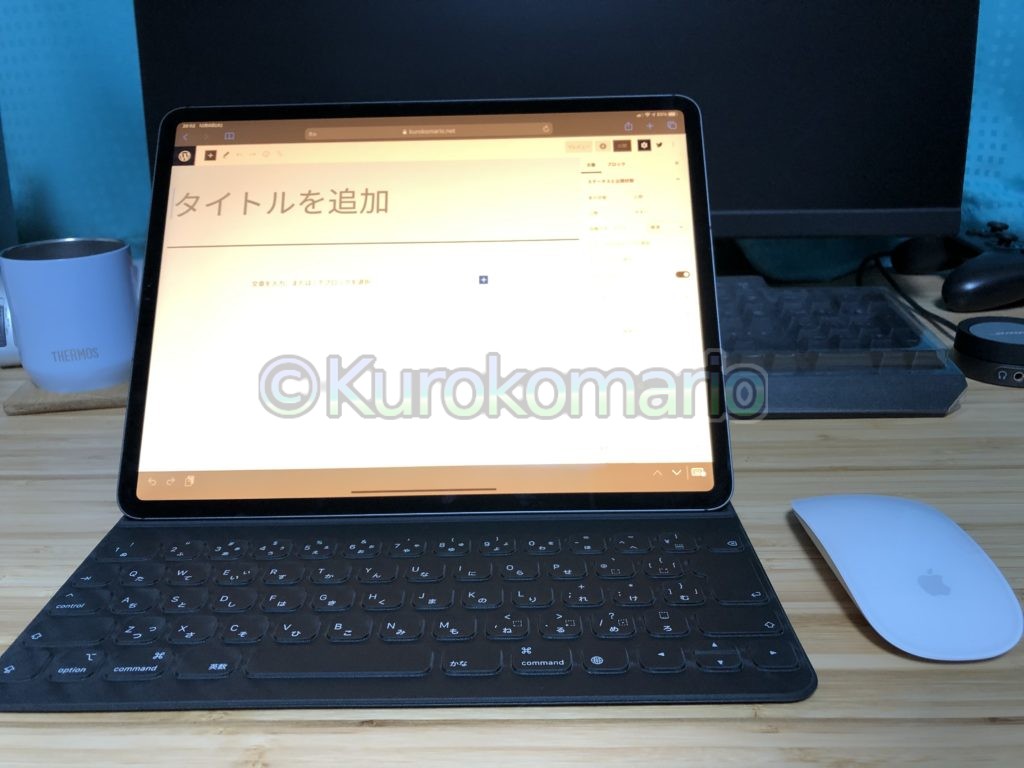
    最近、iPad Proでブログを書くのにハマっています。
    Lumafusionを使って動画編集もしたいところなのですが、どうも私が使っているカメラ「SONY RX100 (初代)」とiPad(iOS/iPadOS)との相性が悪く、動画が上手く再生・編集できません・・・

    PCでAVCHD形式をMP4なんかに変換すればいけるのですが、iPadで動画を扱うためだけに今時、高スペックPCを起動するのは大袈裟だと思いました。
    最近のカメラだと「XAVCS」という形式で、それだと問題なく読み込めるみたいですね・・・

    AVCHD形式でもiPadのみで完結できる方法を発見したので書きたいと思います。

    対応できるアプリを見つけた!

    それが・・・

    ビデオコンバータ – App Store

    こちらのアプリです!
    タイトルのみ見るとビデオをオーディオに変換するだけのアプリに見えますが・・・
    動画の変換もできます!

    かなり良い感じだったので、使い方を紹介したと思います。

    使い方

    1. アプリをインストールする

    このページをiPhone / iPadで閲覧されている方は下のボタンからストアページに飛べます。

    Download on the App Store

    インストールできても、まだアプリは開かなくてOKです。

    2. カメラから動画ファイルを引っ張ってくる。

    この方法は、大きく3つあります。

    ・カメラのWi-Fi機能を使う
    ・直接カメラとiPhone / iPadを接続する
    ・SDカードリーダーを使う

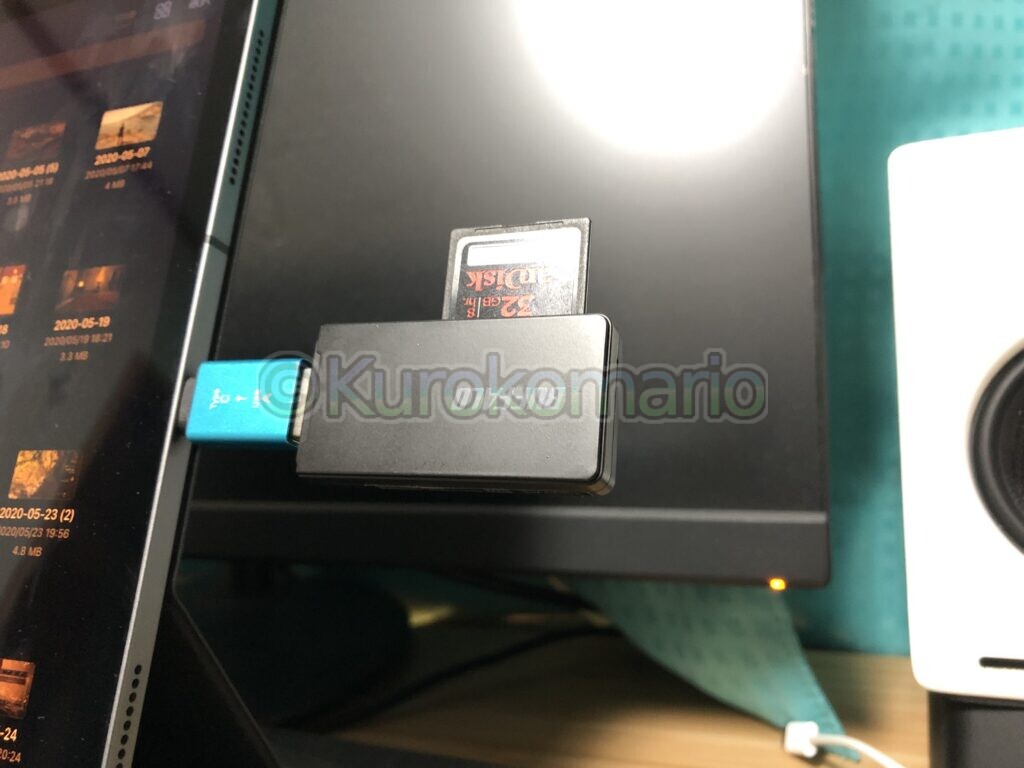
    まあ、どれも大差はないと思いますが、個人的にはSDカードリーダー(USB3.0とか対応してるやつ推奨)を使って読み込むことをおすすめします。動画ファイルでサイズが大きいのでSDカード直で接続が一番速度でて操作が早いはずです・・・
    カメラ自体がUSB3.0とか対応していれば、また違うんでしょうけど・・・

    私の場合は、USB3.0対応カードリーダーにカメラのSDカードをさして、iPadにUSB Type-C変換を使って接続しています。

    ファイル App

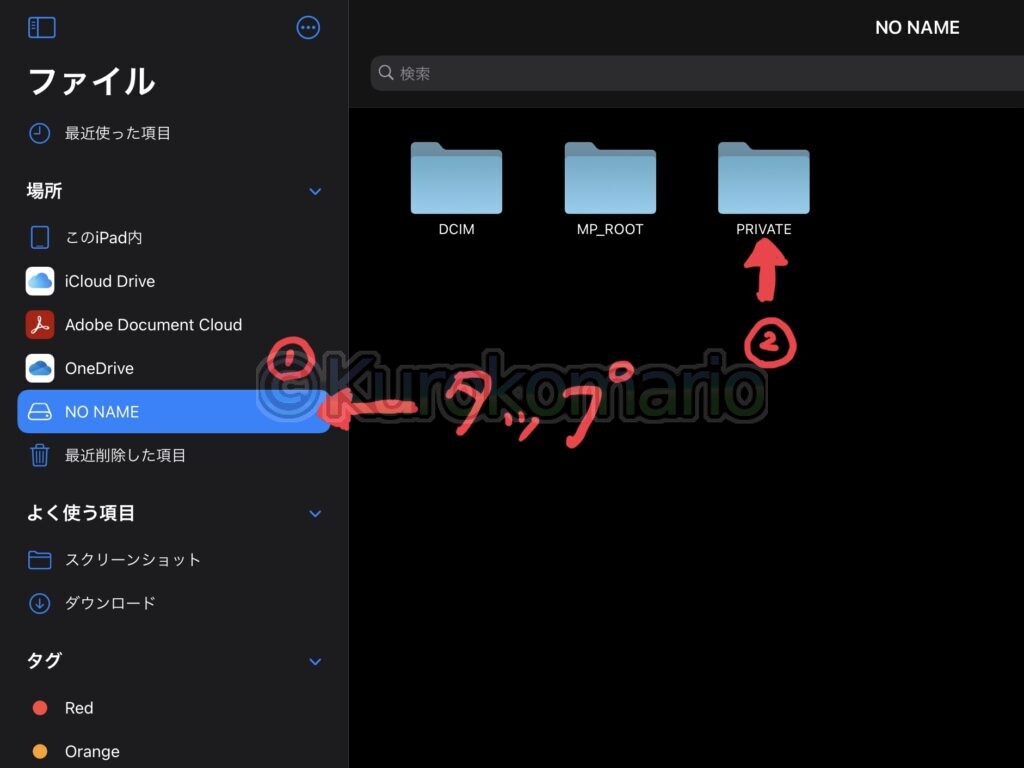
    そうしたら、ファイル Appを開きます。
    左側にデバイスが増えていると思いますので、それをタップ。(①)

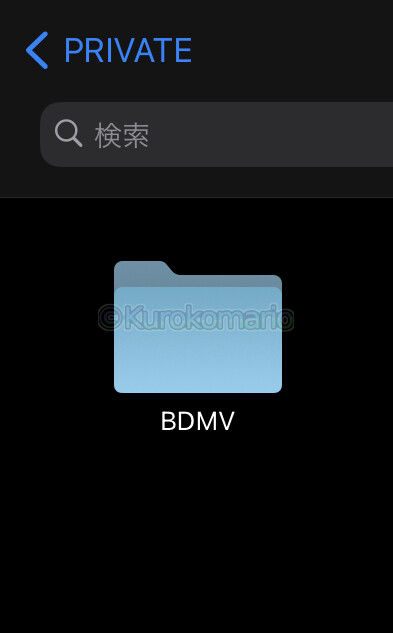
    その中にある「PRIVATE」を開きます。(②)

    ”NONAME/PRIVATE”…

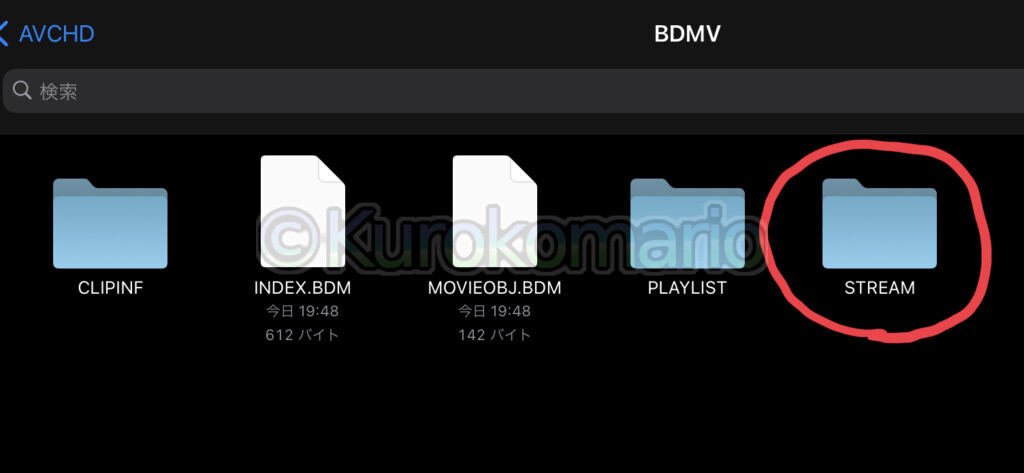
    BDMVを開く。

    ”NONAME/PRIVATE/BDMV”…

    さらに中にあるSTREAMを開くと・・・

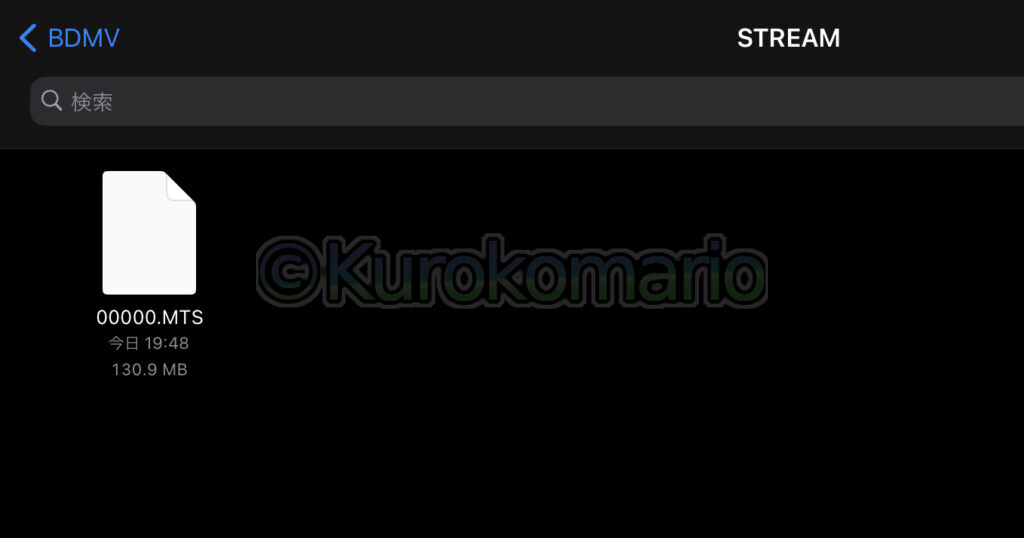
    ”NONAME/PRIVATE/BDMV/STREAM”

    STREAMフォルダ内にあるのが、動画ファイル本体です。
    ・・・ですが、動画として認識してませんね。

    タップしても再生されず・・・

    こんな感じで、再生しようとしてもタイトル名とファイルサイズが表示されるのみでプレビューされません。

    ”NONAME/PRIVATE/BDMV/STREAM/0000.MTS”

    では、先ほどインストールしたアプリにデータを渡します。
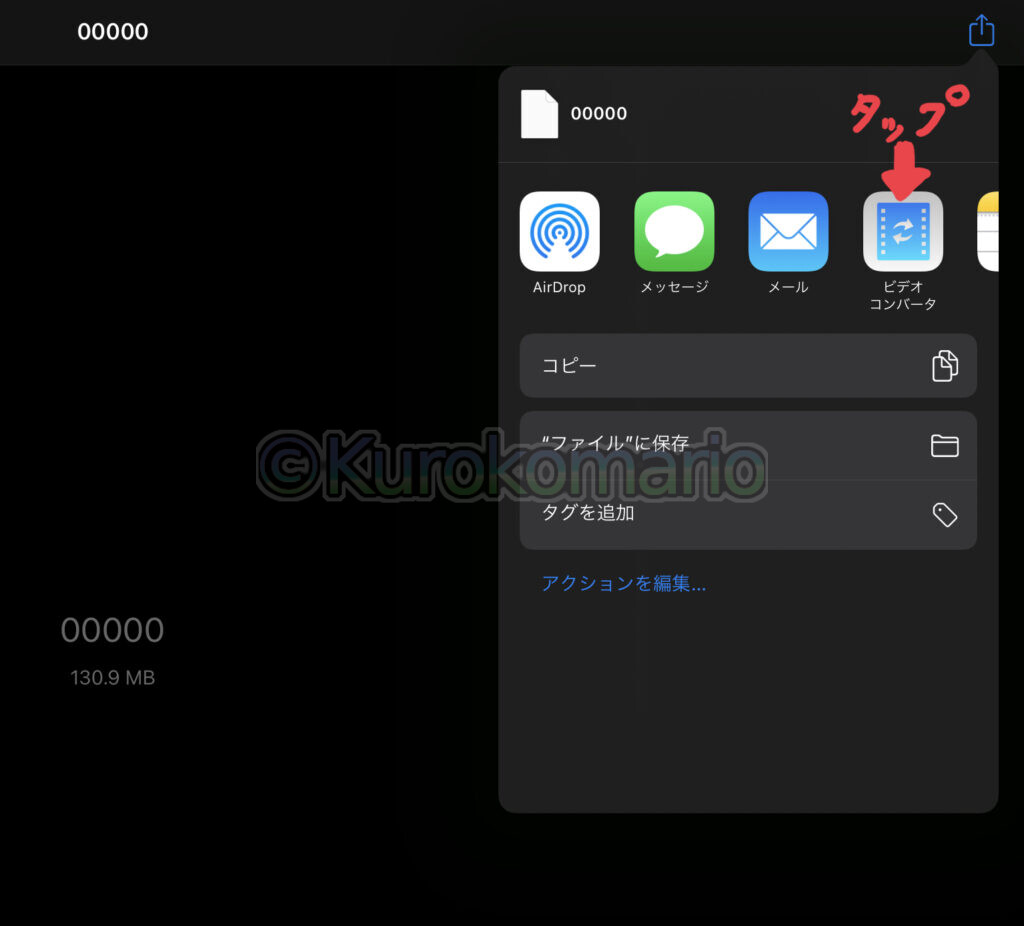
    この画面の状態で、右上の共有アイコンをタップしてください。

    共有メニュー(?)

    こんな感じで出てきますので、先ほどインストールした「ビデオコンバータ」を探してタップします。

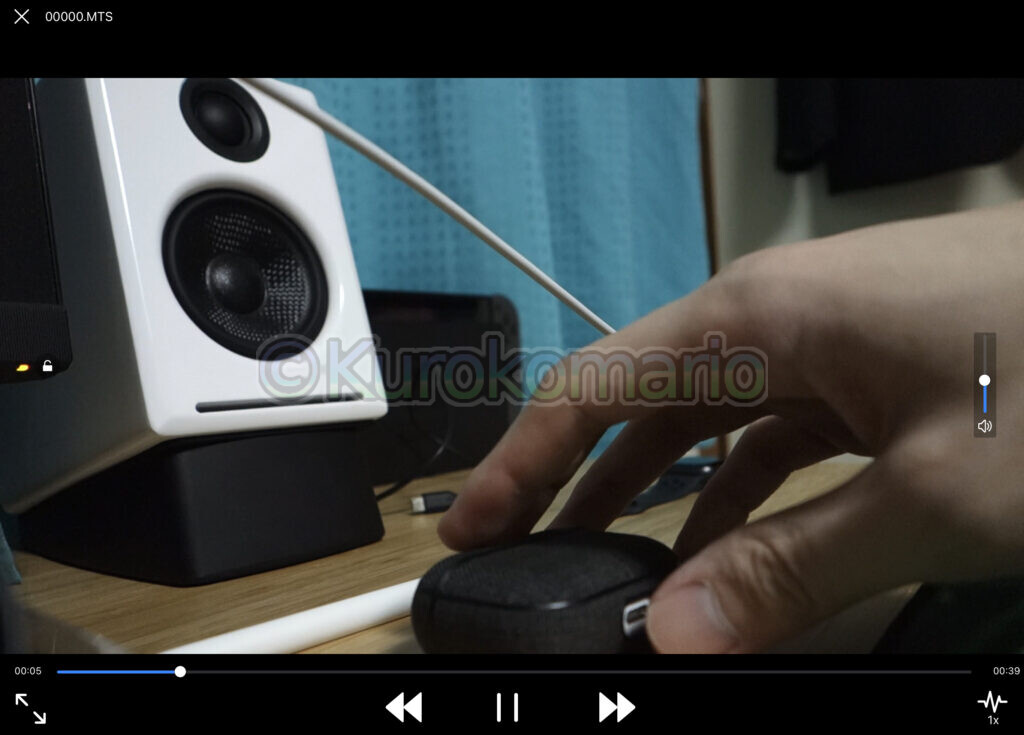
    再生された!

    すると、いきなり動画ファイルの再生が始まります・・・(笑)
    音量の設定にはご注意を^^;

    これだけでも、かなり嬉しいです。。。
    一旦、左上の「X」で閉じましょう。

    3. 動画を変換する

    このままでは、アプリ内では再生できるものの、他のアプリでは相変わらず使用できないので、扱える形式に動画ファイルを変換します。

    ビデオコンバーター – トップ画面

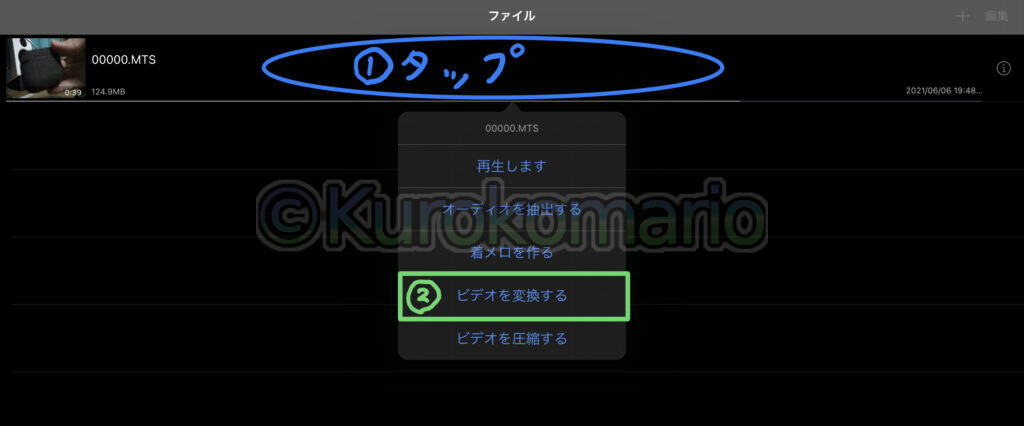
    変換したい動画の真ん中ら辺をタップします。(①)
    出てきたメニューの「ビデオを変換する」をタップします(②)

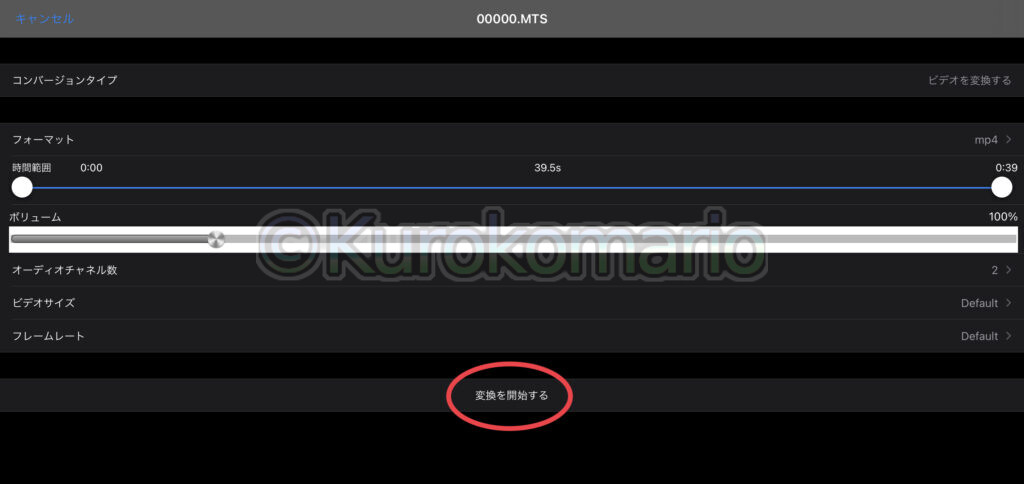
    変換設定

    すると変換の設定ができる画面に飛びます。
    特に設定しなくても問題ないので、このまま下の「変換を開始する」をタップしましょう。

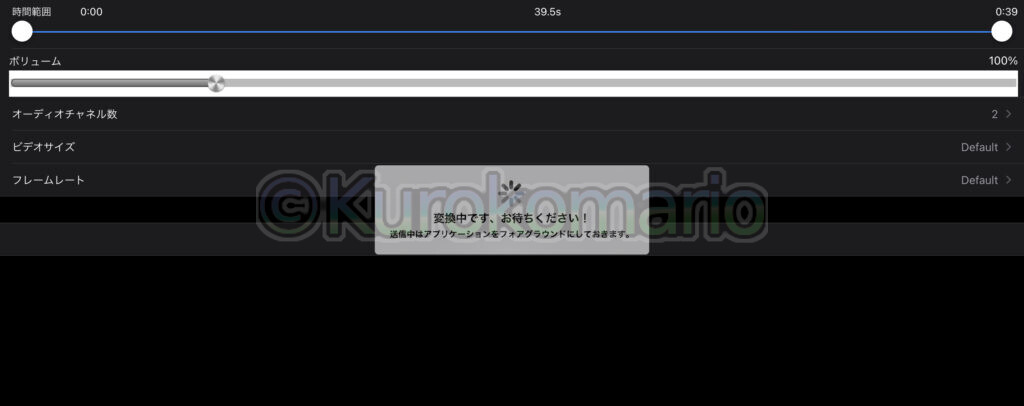
    変換中・・・

    この画面の時は、アプリを閉じたり他のアプリに切り替えたりしないよう、ご注意ください。
    まあまあ時間がかかるので、のんびり待ちましょう。。。

    変換完了!

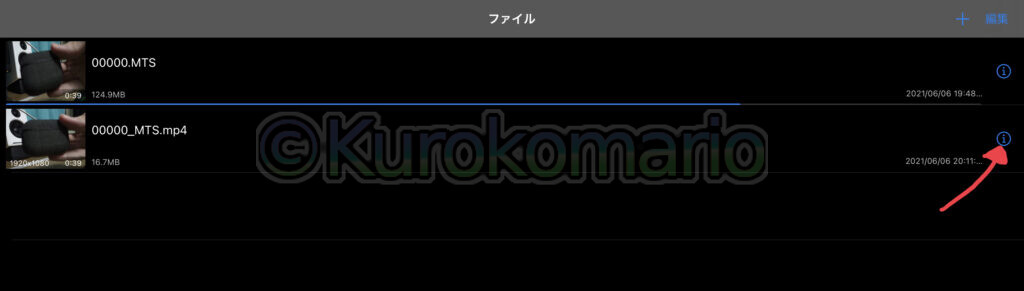
    変換が無事に終わると、アプリのトップ画面に飛び、変換した動画が追加されます。

    では、矢印のℹ︎をタップして外部アプリに送信しましょう。

    4. 外部アプリで扱う

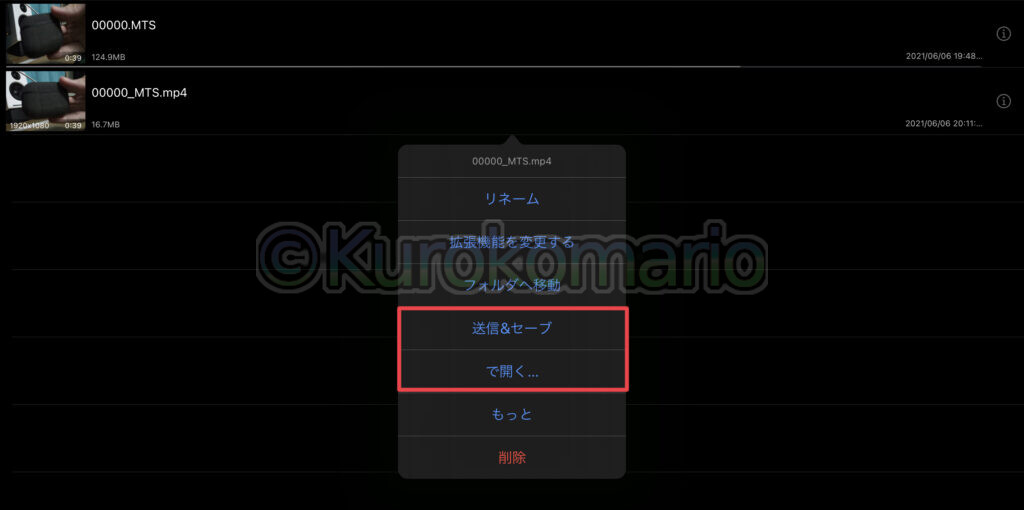
    メニュー

    タップするとこんな感じのメニューが出てきますので、「送信&セーブ」もしくは、「で開く…」をタップします。
    この2つ、若干共有メニューの違いがありますが多分どちらでも問題ないと思います。

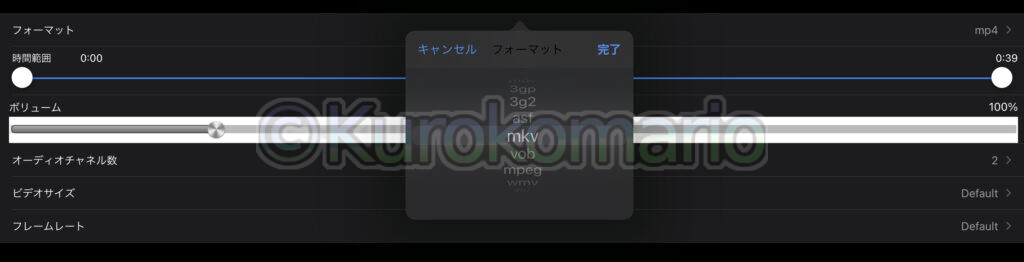
    変換できる形式

    選べる変換フォーマット

    ・mp4
    ・mov
    ・3gp
    ・3g2
    ・asf
    ・mkv
    ・vob
    ・mpeg
    ・wmv
    ・flv
    ・avi

    でした。

    以上が、iPhone / iPadでAVCHD動画を扱えるようにする方法でした。

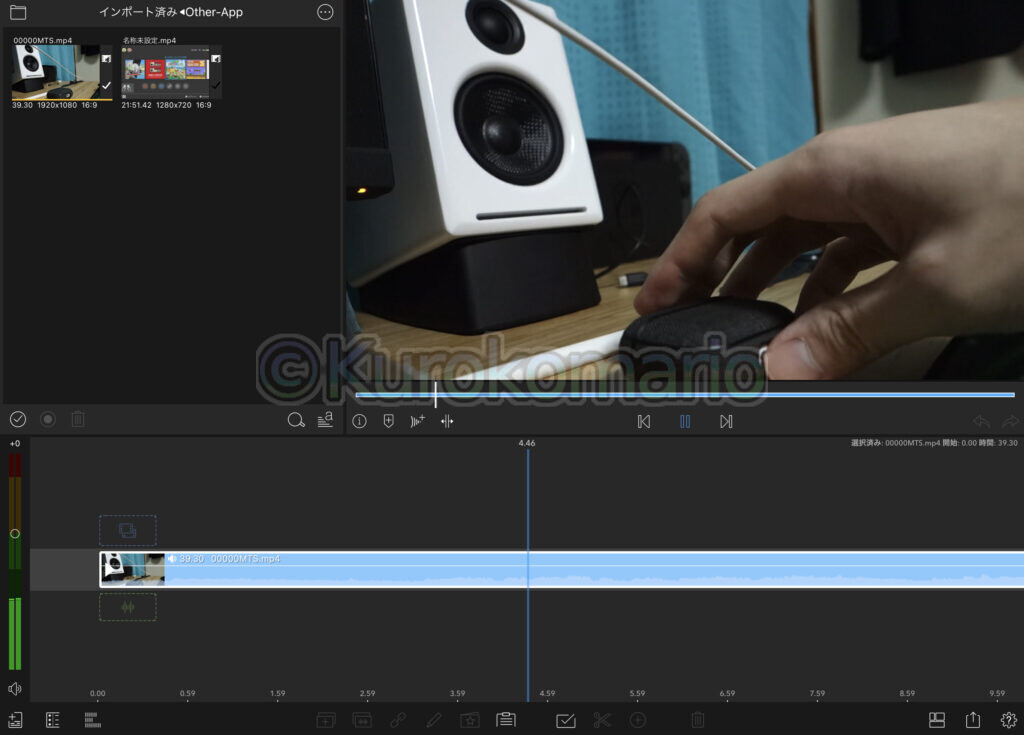
    Lumafusionでも行ける!

    もちろん、変換すれば動画編集アプリ「Lumafusion」でも問題なく編集できるようになります!

    今日の一曲
  • 【購入品紹介】買って使ってみたらすごくよかった| Audioengine A2+ WIRELESS

    【購入品紹介】買って使ってみたらすごくよかった| Audioengine A2+ WIRELESS

    どうも、クロコマリオです。

    Boseのスピーカー「Companion 20」をメインで使っていたのですが、部屋が狭いからか低音の音量が大きく、逆にうるさい問題が発生していました。

    で、iTunesのイコライザーで調整してみたり、バスレフポートにティッシュを詰めてみたり色々やってみました。
    前者は、iTunes以外のAppではダメ。(OS側のイコライザーでやれば良いって思うかと思いますが、PC全体の音が変わってしまうのは避けたかったんですよね…)
    後者は、低音の音量は確かに下がるが、中音域まで詰まった感じになってしまう。。。

    だからといって、緩めに詰めると今度はティッシュの擦れ音がするという…
    ボリュームコントロールを好きな位置に置けて良いのですが、発売からかなりの時間が経っているので、もっと多機能で良い音のスピーカーにしようと考えました。

    そして、ようやく見つけたのがこちら。

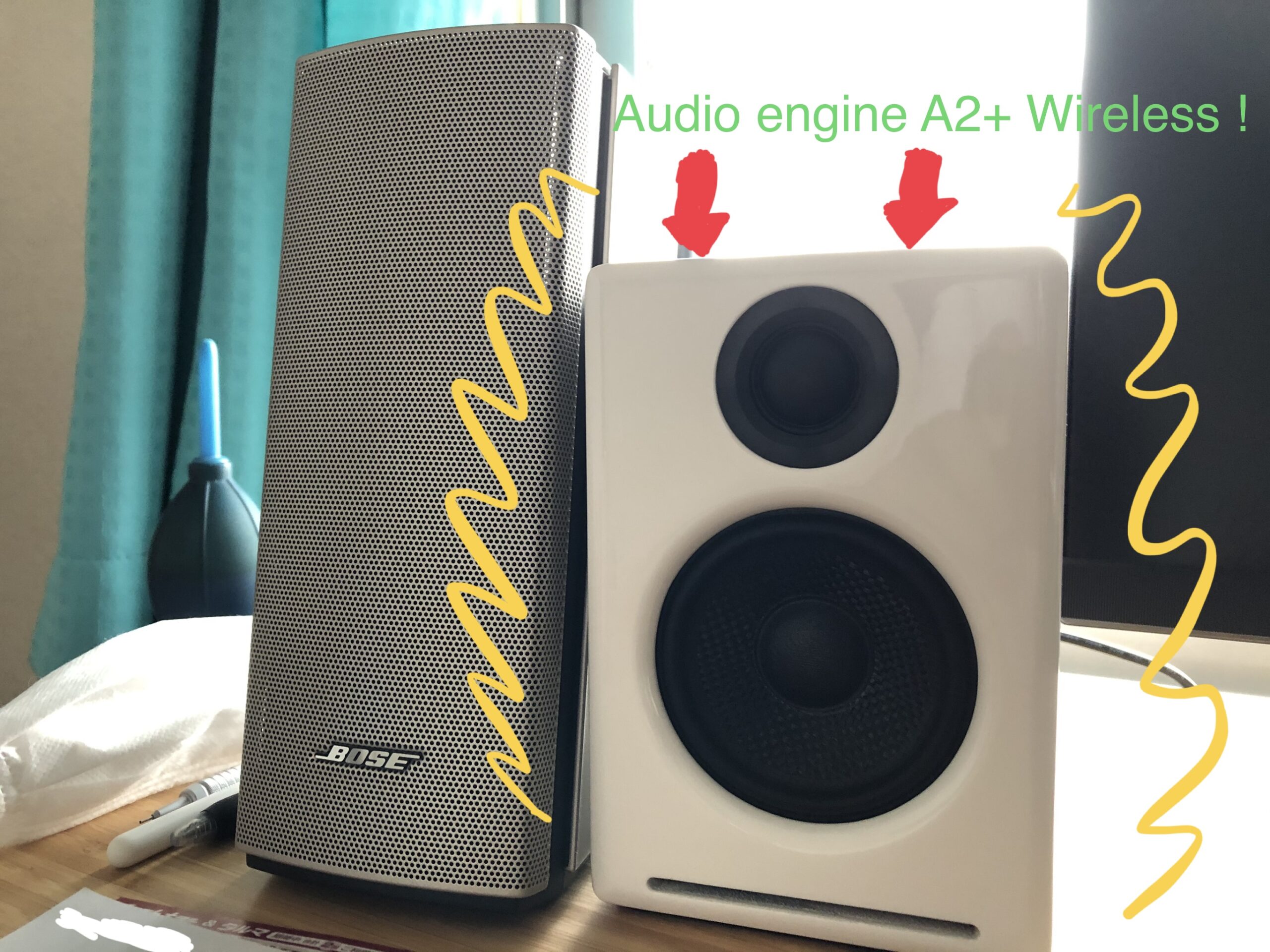
    「Companion 20」と「A2+ Wireless」

    Audioengine A2+ Wirelessというスピーカーです!
    Audioengine…聞いた事の無いメーカーだと思われる方、結構いるかと…

    私も初めて知った時、聞いたことが無いメーカーだなと。。。

    インターネットで見つけた瞬間デザインを見て、これだ!!!ってなりました(笑)

    調べてみると、アメリカの会社で海外では有名らしいという事がわかりました。

    評価もなかなかいい感じ。という事で買ってみました。

    仕様

    Type
    Powered Bluetooth aptX speaker system
    Amplifier Type
    Class AB
    Power Output
    60 W peak power total (15 W RMS / 30 W peak per channel), AES
    Drivers
    2.75” aramid fiber woofers0.75“ Silk dome tweeters
    Inputs
    3.5 mm stereo mini-jack, RCA L/R, USB, Bluetooth
    Outputs
    RCA variable line-out
    Input Voltages
    100-240 V 50/60 Hz auto-switching
    SNR
    >95 dB (typical A-weighted)
    THD+N
    <0.05% at all power settings
    Crosstalk
    <50 dB
    Frequency Response
    65 Hz-22 kHz ±2.0 dB
    Input Impedence
    10K ohms unbalanced
    Protection
    Output current limiting, thermal over-temperature, power on/off transient protection
    Power Consumption
    Idle: 10W

    引用:https://audioengineusa.com/product_tech_specs/a2-wireless-computer-speakers/

    公式サイトそのままでは分かりずらいので、日本語で簡単にまとめると・・・

    アンプクラスABアンプ
    出力ワット数最大60W(片方30W)
    スピーカー2.75インチ アラミドファイバーウーファー、0.75インチ シルクドームツイーター
    入力電圧100〜240V
    S/N比95dB
    出力周波数65Hz〜22KHz
    保護機能過出力防止、過熱保護、オンオフ時のノイズ保護
    待機電力10W

    ・・・といったところでしょうか。

    入出力系

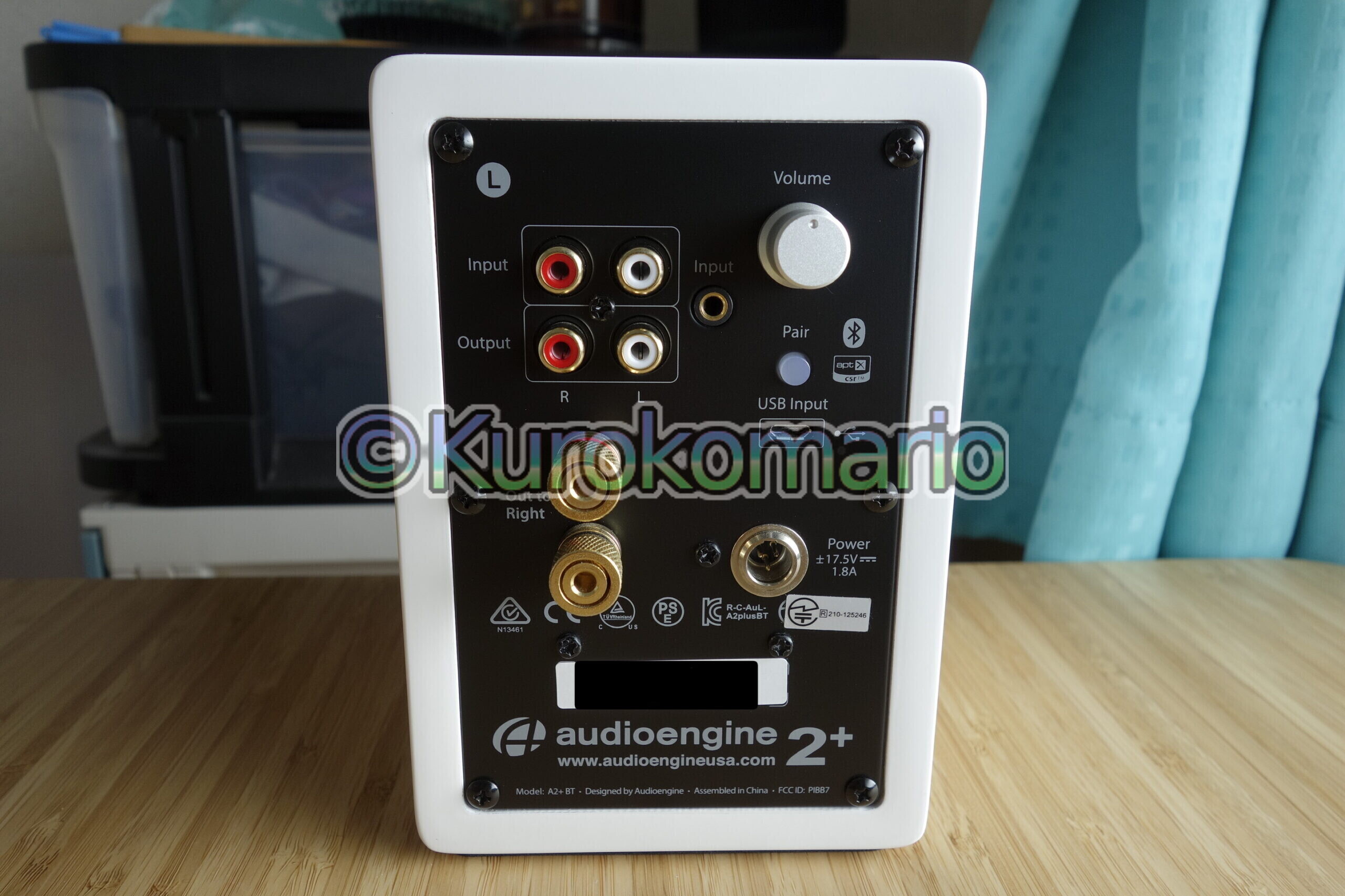
    左スピーカーにアンプや入出力端子が備わっています。

    左側スピーカー 背面

    まず、このスピーカーはBluetoothに対応しています。
    なのでBluetooth対応機器同士で、線を接続することなく無線で音楽や動画音声を再生することができます!
    Bluetooth5.0でAptX、AAC、SBCに対応しているみたいです。

    電源が入っている状態で、背面の「Pair」ボタンを押すことで、機器とのペアリングが可能です。
    ボタンがペアリング待ち状態では白く点滅し、ペアリングされると点灯します

    また、RCA(赤白のアナログ音声)の入出力、ステレオミニでの入力も、USBデジタル接続(Bluetoothと排他仕様)ができます。
    出力端子があるのは、別売りのサブウーファーを使用するためのようです。(ボリューム連動)

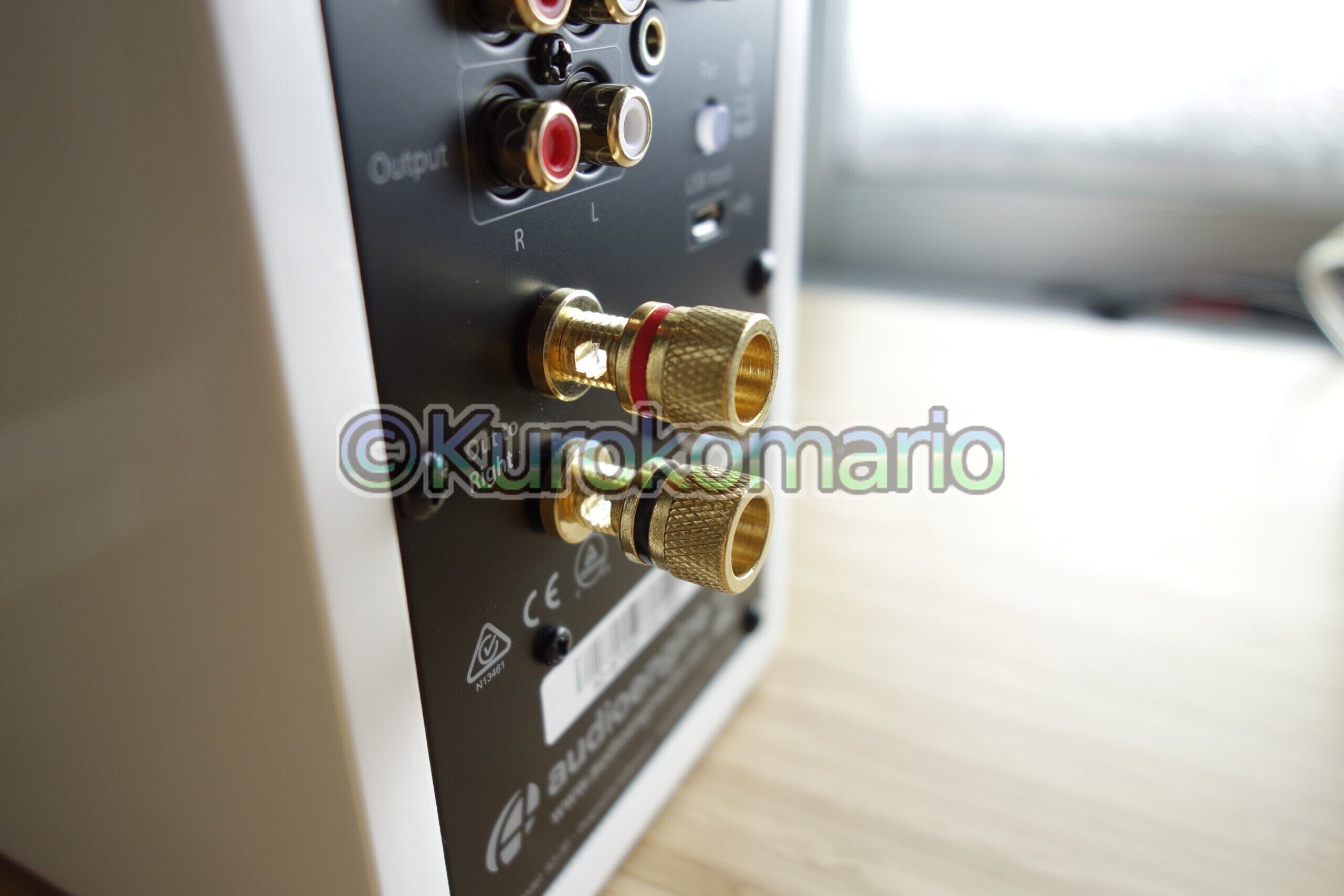
    スピーカー出力端子はネジ式です。(バナナプラグも接続可)

    もちろん、右スピーカーへの出力端子もあります。
    ネジを回し、付属のスピーカーケーブルを挟みます。
    バナナプラグにも対応とのこと。

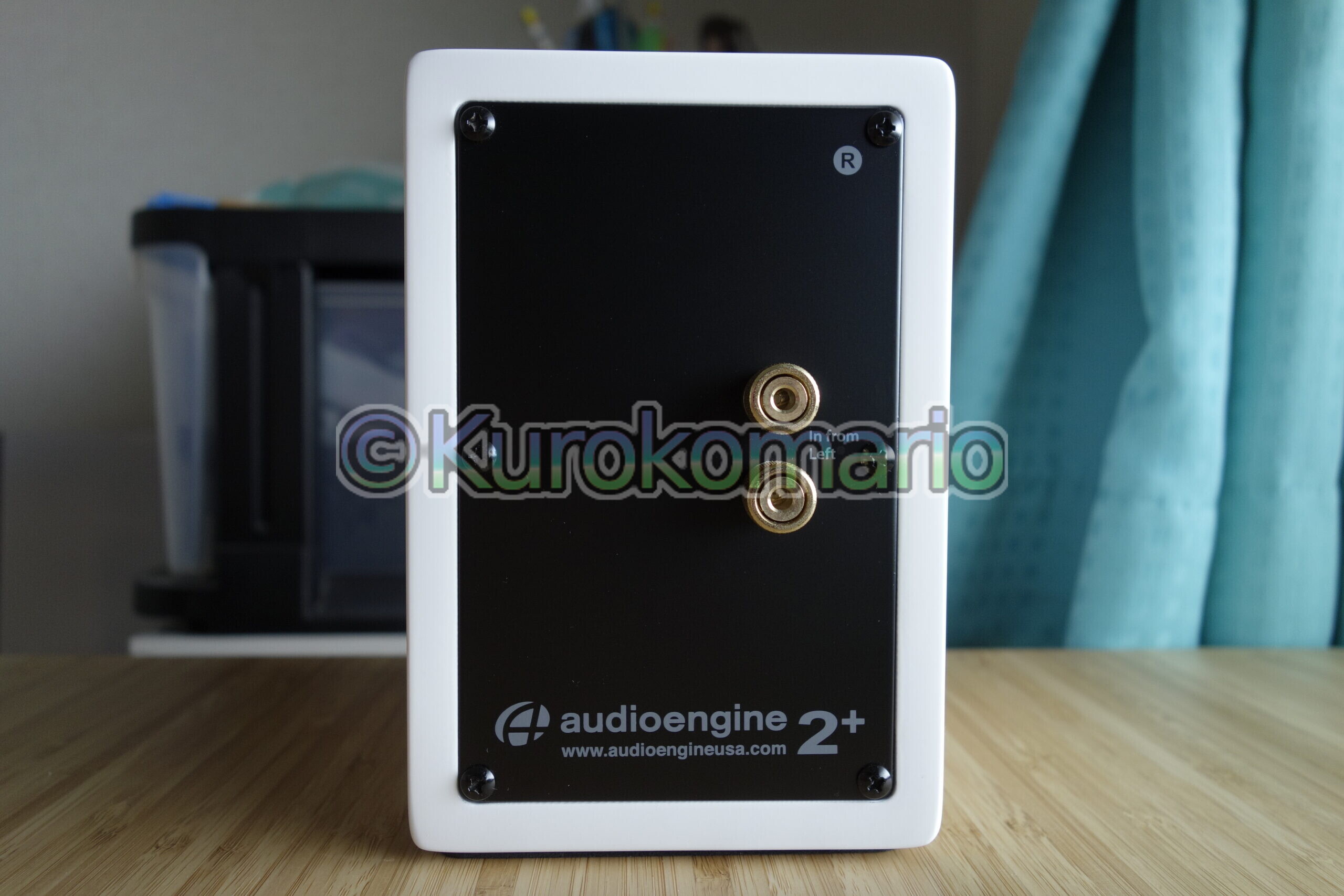
    右スピーカー 背面

    右側のスピーカーには入力端子があるのみです。

    音質

    いい意味で、世界標準的な普通の音。

    イヤホン、ヘッドホンで例えるとApple AirPods ProとかAKG K702なんかの音に近い感じです。

    低音の出し方がBoseとは全く違い、Boseは低音をバンバン前に押し出す感じなのに対して、
    Audioengineは意図的に音が籠らないように抑えている感じでした。
    Boseサウンドに聴き慣れている人だと物足りなさを感じるでしょう。
    (後で調べてみたところ、本当に低音域の出をコントロールしているらしいです。)

    かといって、全然ダメダメというわけではなく音源そのままのナチュラルな低音で、これはこれで聞き疲れしにくそうで良いなと思います。

    流石に深い低音は出ません。←全く出ないわけではないけど・・・
    BoseやJBLなどの低音の感じが好きな方には向かないでしょう。スピーカー本体にRCAの音声出力があるので、低音に不満があるなら「別売りのサブウーファーを買ってくださいね」っていう感じなんだと思います。⇨2021/12/05追記。買ってしまいました。
    箱鳴りも多少しますが悪い感じはなく、むしろ音に温かみを感じるので良しです。

    また、2ウェイスピーカーであるにも関わらず、ツイーターとウーファーの変な分離感を全く感じません。
    安いスピーカーだと、ツイーターからはシャカシャカシャカシャカ・・・
    ウーファーはモコモコこもっているというのがあるので、しっかりネットワークの設計も考えられて作られているんだなと感心しました。
    (まあ値段が値段だから・・・ね笑)

    また、ツイーターがシルクドームなので聞く前は、高音があまり出ないんじゃないかという心配がありましたが、全然そんなことはありませんでした。こちらの音も個人的に非常に好みの音です。。。
    (金属製だと耳に音が刺さりやすくキンキンするのが苦手なので・・・?)

    Bluetoothの遅延について

    どうしても他のワイヤレススピーカー同様に遅延はあります。

    YouTubeなんかを見るときは別に気になりませんが、やはりゲームは厳しいです。

    一つ気になったのが、iPhone・iPadでミュージックAppを立ち上げ再生するときに、曲の最初の数秒が聞こえないということ。
    もう一度最初から再生すれば、きちんと再生されますが少々気になりました。YouTube Appではこの問題は発生しませんでした。
    (遅れた音声部分も再生される感じ・・・)

    このスピーカーの開発者さんは低遅延優先ではなく、音質を優先して設計したのでしょうね。
    実際、Bluetoothでもかなり音質はいいほうです。

    次回は、周辺の物を紹介・レビューしたいと思います。

    ヨドバシ.com本体色ホワイト:https://www.yodobashi.com/product/100000001004422420/
    Amazon本体色ブラック:https://amzn.to/34OUYy7 ←ブラックだけ売ってるみたいです。
    Audioengine社の製品サイト(英語):https://audioengineusa.com/shop/wirelessspeakers/a2-wireless-computer-speakers/

    その後、サブウーファーを追加しました(笑)

    今日の一曲。


    写真撮影、シーンによっては開放も絞り過ぎもよくないということがわかりました。。。

  • 手軽さ重視なホームシアター構築 | Vivitek QUMI Q5

    手軽さ重視なホームシアター構築 | Vivitek QUMI Q5

    こんにちは。クロコマリオです。

    最近、ホームシアターにハマっています。で、今まで古いエプソンのプロジェクター(EB-S12)を机に置いて使用していたのですが、毎回毎回机に置いてセットするのが面倒なのと、プロジェクターが古いため解像度も低い…
    ということで、先日買い替えました。まあ中古品ですが(笑)

    プロジェクター

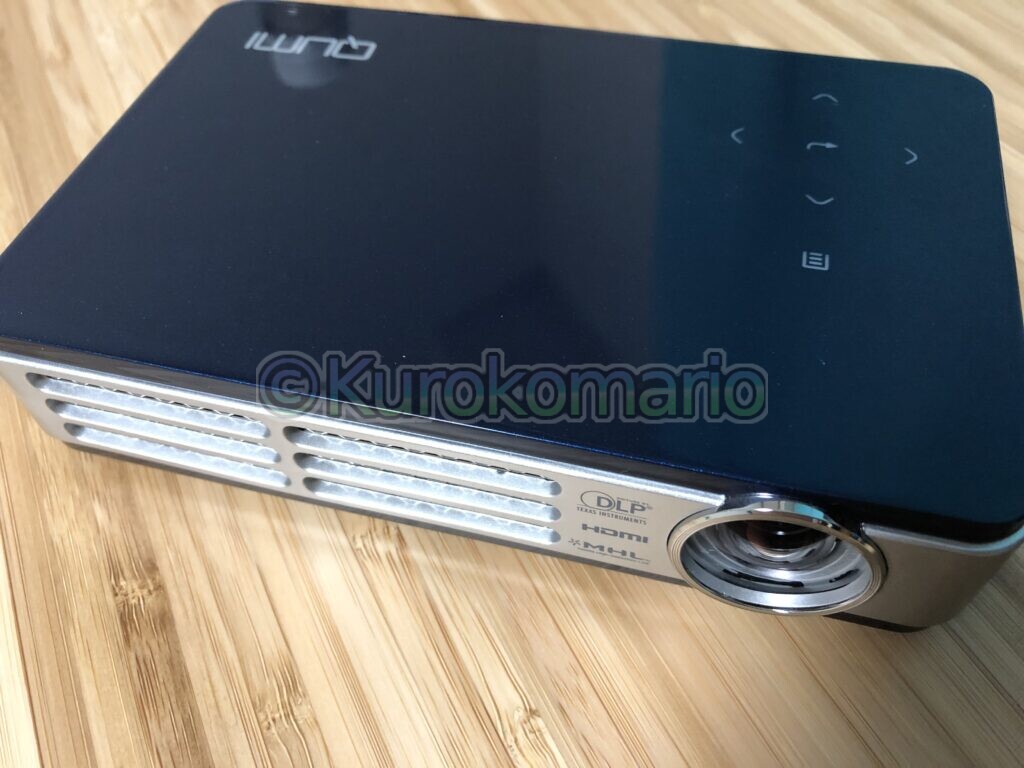
    新しく手に入れたプロジェクターがこちら。

    QUMI Q5

    Vivitek QUMI Q5です。
    モバイルプロジェクターです。普通のプロジェクターとは違って、めちゃめちゃ小さいのが特徴です。
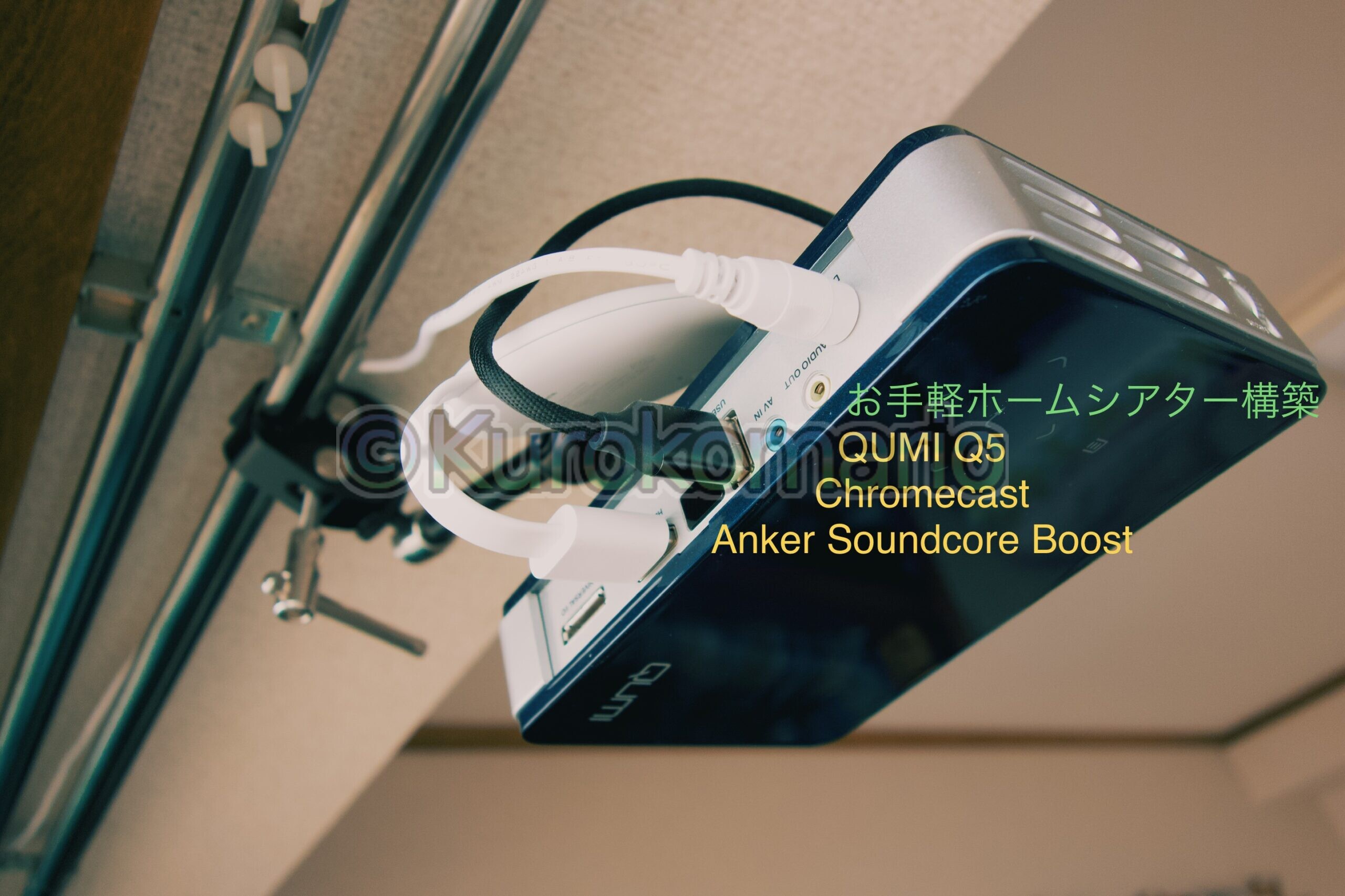
    以前に分解や、天吊りした記事を投稿をしました・・・(笑)
    解像度は1280×800ピクセルと今となっては物足りなさがありますが、それでも今まで使用していた物が800×600ピクセルだったので全然いいです。。。

    光源がエプソンが水銀ランプだったのに対して、QUMIはLEDです。

    明るさは、エプソンが2800ルーメン。QUMIが500ルーメンです。

    まあ、LEDで省電力(300w→60wくらい)あること、モバイル向けでサイズが小さいことを考えると、納得です。
    ちなみに、自分の部屋 6畳程度で(100インチくらい?)投射しましたが、かなり明るいです
    シーン切り替えで画面が真っ白になると、眩しいくらい・・・(笑)

    QUMIにはエコモードが搭載されていますが、流石にエコモードはシーンによっては明るさに物足りなさを感じました。(部屋を真っ暗にしていれば視聴できないことは無いですが…)

    で、先にも書きましたが、カーテンレールを使って天釣りにも成功しました。(詳細はこちらの記事を)

    スピーカーは?

    これで、映像の方はバッチリ!…なのですが、問題はスピーカーです。
    今までは、毎回3mの音声の延長ケーブルを使用して有線スピーカーを接続して音を出力していました。
    これではいかん。。。ということで、、、
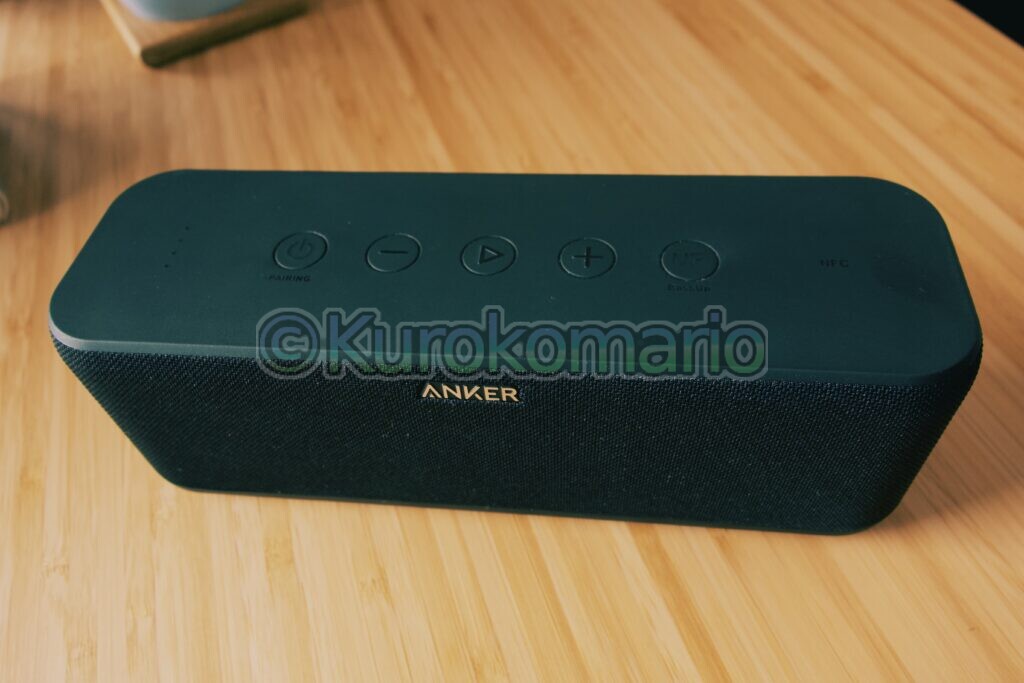
    スピーカーは、「Anker Soundcore Boost」を使うことにしました!

    Anker Soundcore Boost 本体

    【第2世代】Anker Soundcore Boost | Amazon.co.jp

    定評のあるモバイルバッテリーメーカー「Anker」のスピーカーですね。
    人気みたいです。

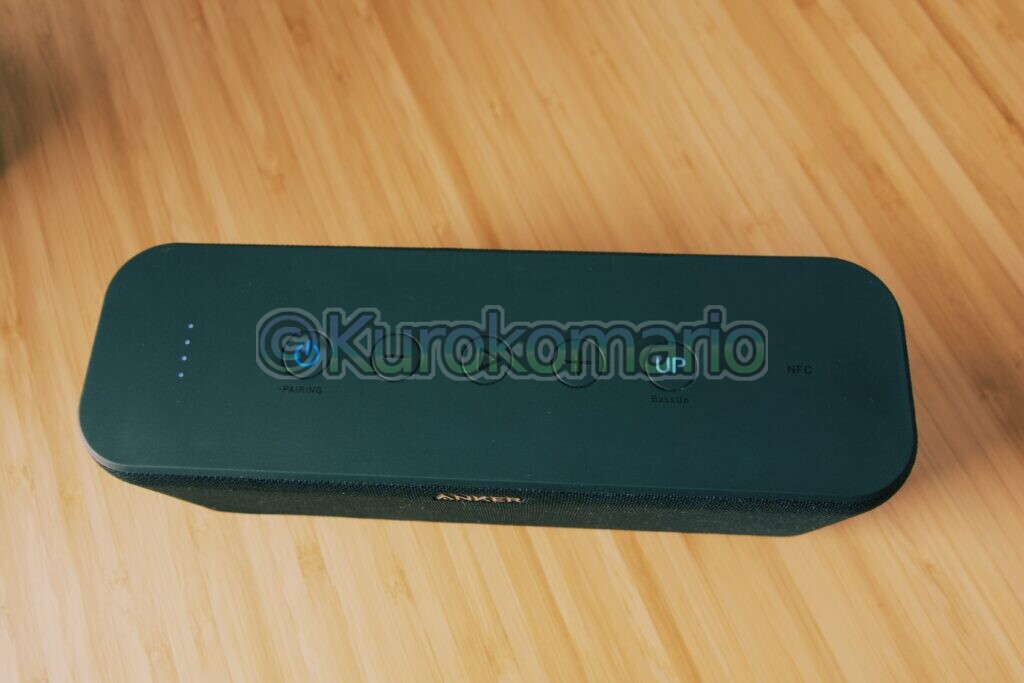
    本体上部
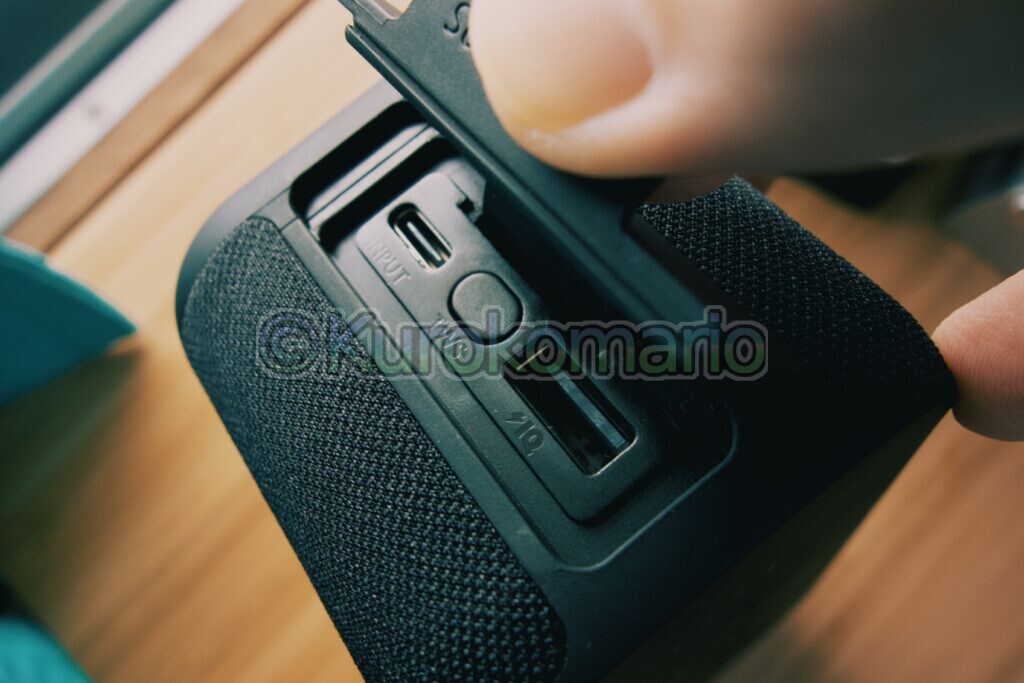
    充電はUSB Type Cでいけます。モバイルバッテリー機能付き
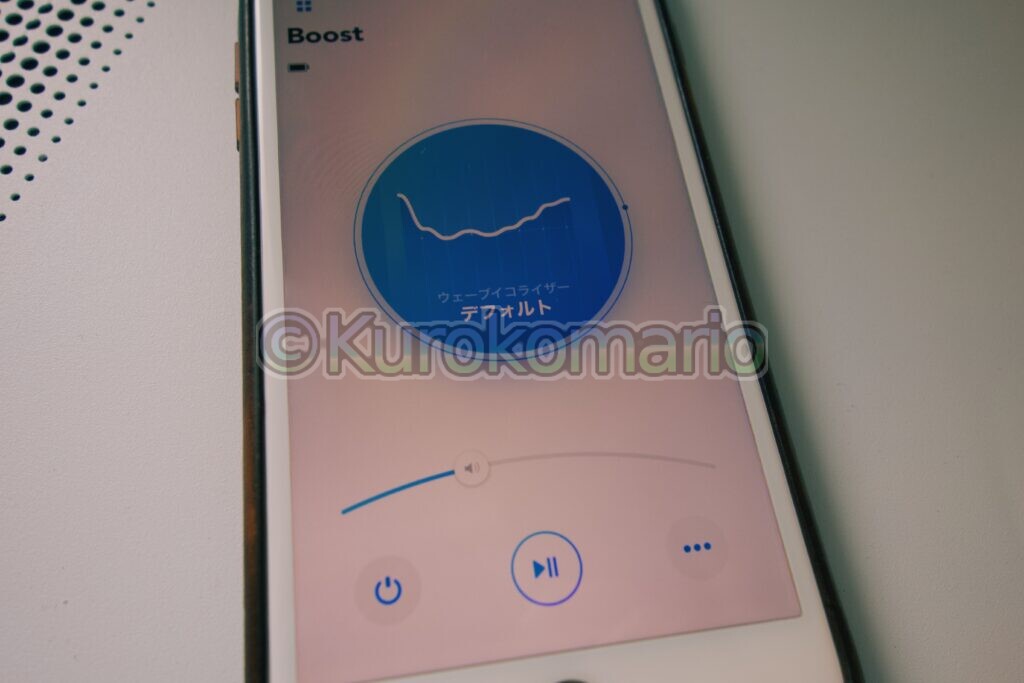
    専用アプリでイコライザーをいじれる。
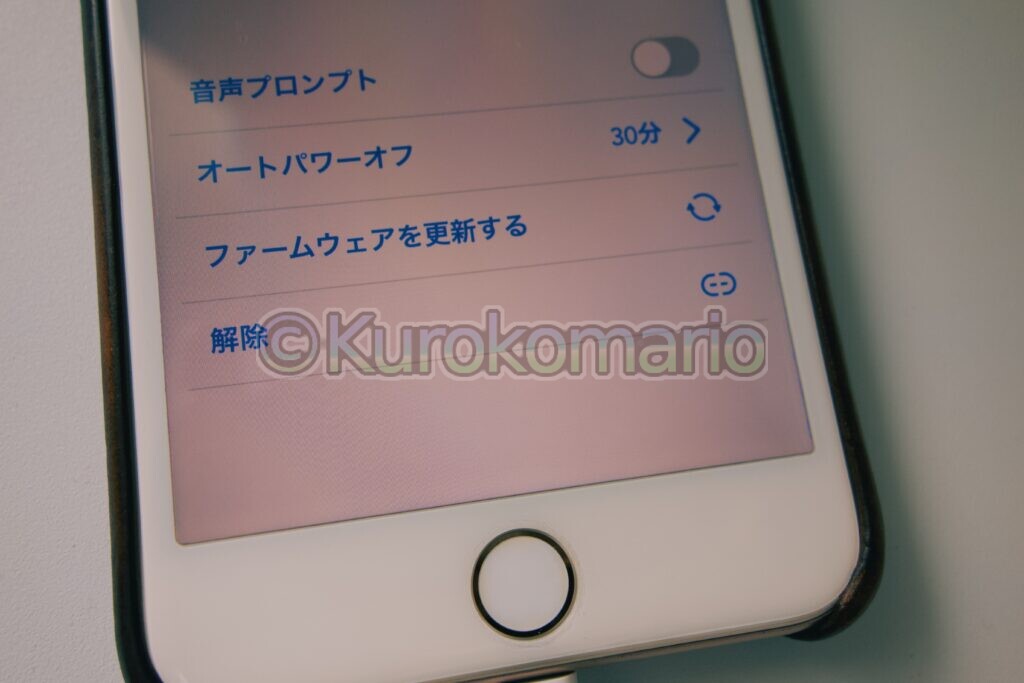
    「音声プロンプト」をオフにすることで電源オン・オフ時の音を消せます。

    Bluetooth無線通信に対応しているスピーカーですので、以前のように線を繋ぐ必要がありません!
    これでスピーカー問題は解決です。

    コンテンツ再生機器

    そして、最も重要となるコンテンツ再生機器。
    Bluetoothスピーカーが使えて、小さい配線が少ない物を選びました。
    Fire TVか新型Chromecastで悩みました。
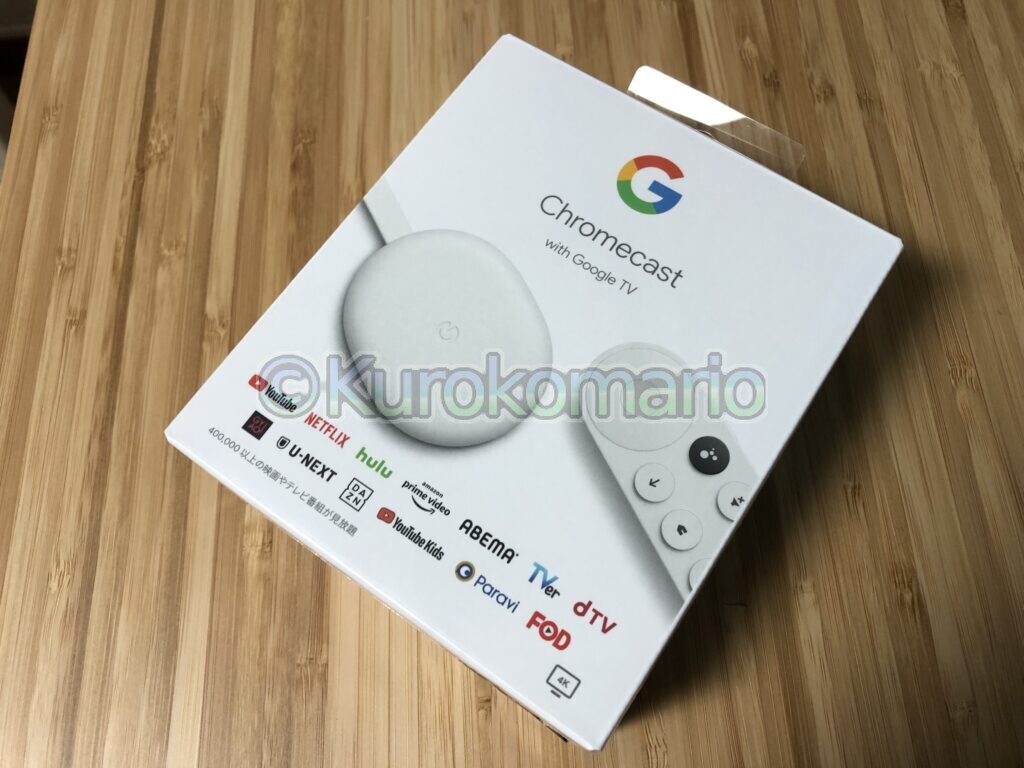
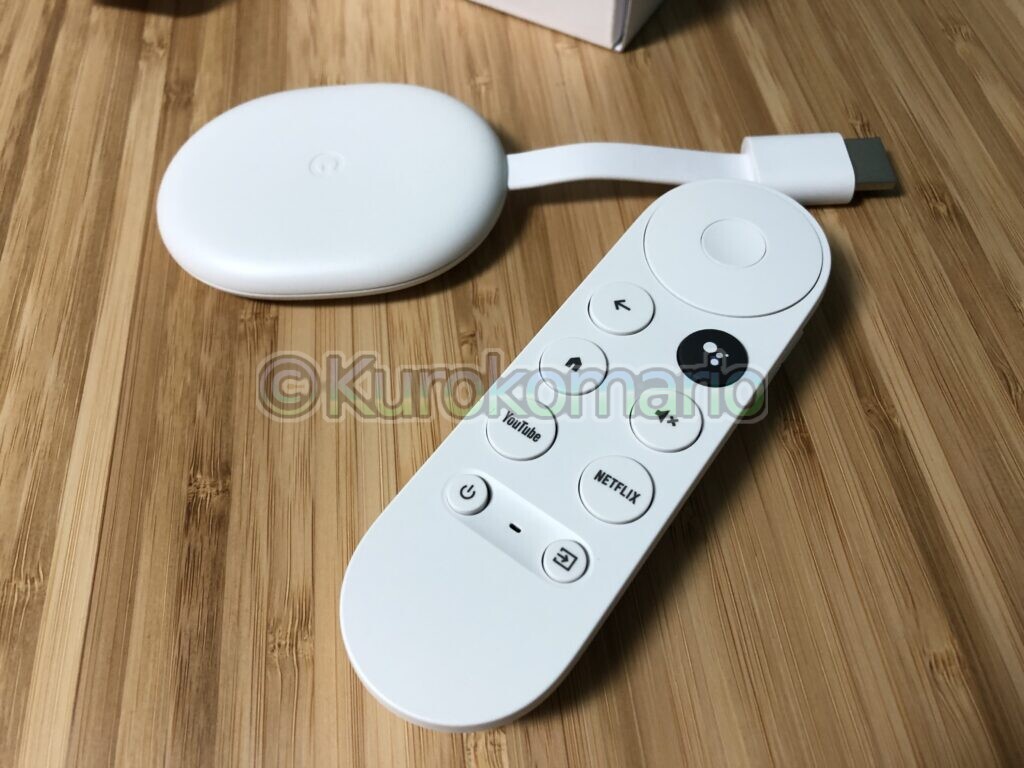
    今回は使った事が無かった、リモコン付きのChromecast with Google TVにしました。

    パッケージ表

    Chromecast with Google TV snow | Yodobashi.com

    パッケージ裏

    電源はコンセントから取らないとダメかな…と思っていたのですが、なんと…!
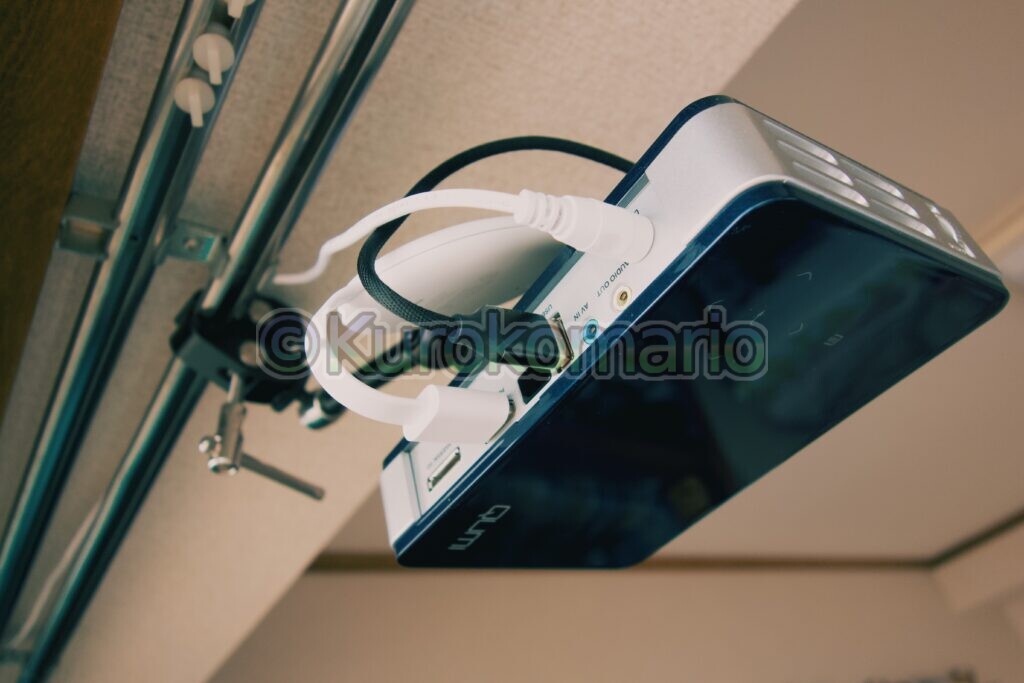
    プロジェクターのUSB端子でいけちゃいました!これは嬉しい…
    天吊りプロジェクターへの配線はなんと・・・電源のみです!

    本体とリモコン

    電源を供給してやるだけで立派なインターネットコンテンツ再生機として動作してくれます。

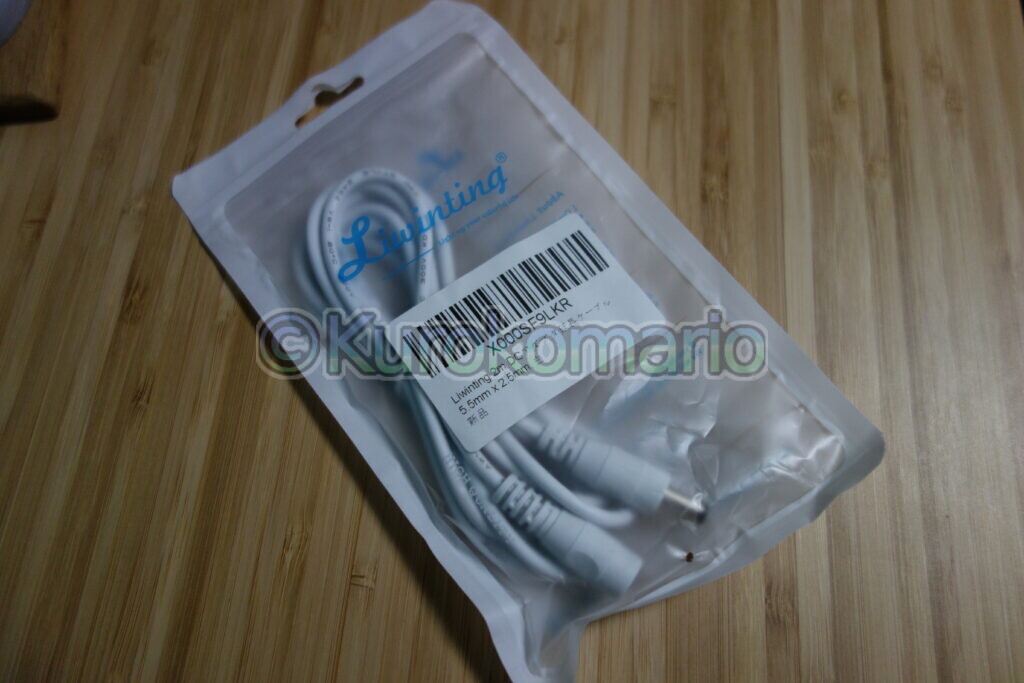
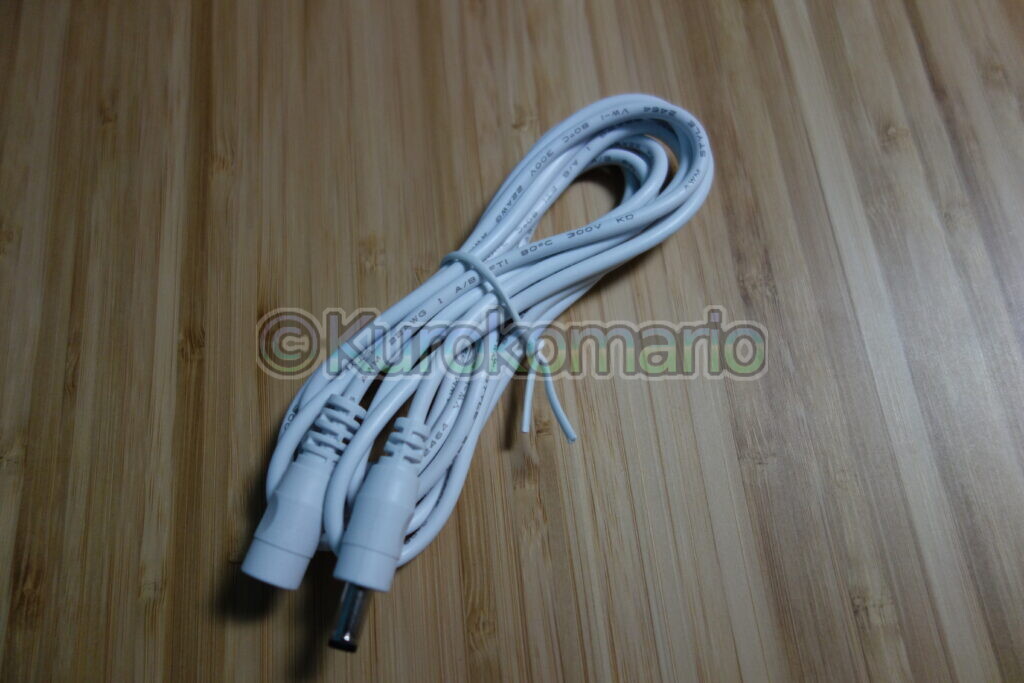
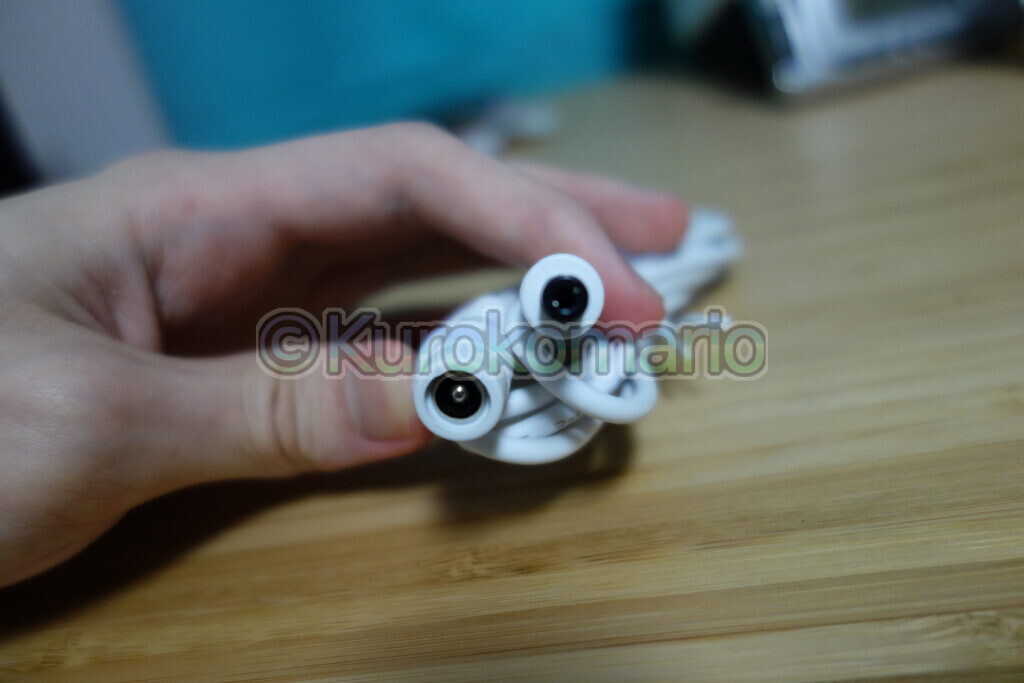
    あ、若干天吊り時に付属のACアダプターの長さ(DC19V側)が足りなかったので、Amazonで延長ケーブルを購入して長くしました。

    Amazonで購入したDCアダプタ延長ケーブル

    Liwinting 2m DCアダプタ延長ケーブル | Amazon.co.jp

    製品本体

    (DCの延長コードってあるんだね)
    まあまあ大電流なため、中華製ケーブルは心配でしたが発熱等しておらず、何ら問題なさそうです。

    端子部

    かなり良い!

    右から電源、USB Type A、HDMI

    しばらく使ってみました。
    以前は始めるたびに、電源接続からHDMI接続、スピーカー接続し、終わった後もケーブル類の撤去が大変で見るのが面倒になってしまい、次第に見る回数も減ってきてしまいました。
    こちらの構成にしてからは、コンセントにプラグを差し込みリモコンでプロジェクターの電源をオンして、Bluetoothスピーカーの電源を入れてスクリーンの前にポン!と置くだけで良くなり、毎回の準備の手間が大幅に減り満足しています!

    いやー・・・
    色々と探し回ってよかった・・・(笑)
    (特にプロジェクターを天吊りするアーム)

  • ついにiPhoneのバッテリーの調子が悪くなったので「バッテリーリフレッシュ」してみた | iPhone 8 Plus

    ついにiPhoneのバッテリーの調子が悪くなったので「バッテリーリフレッシュ」してみた | iPhone 8 Plus

    こんにちは。クロコマリオです。
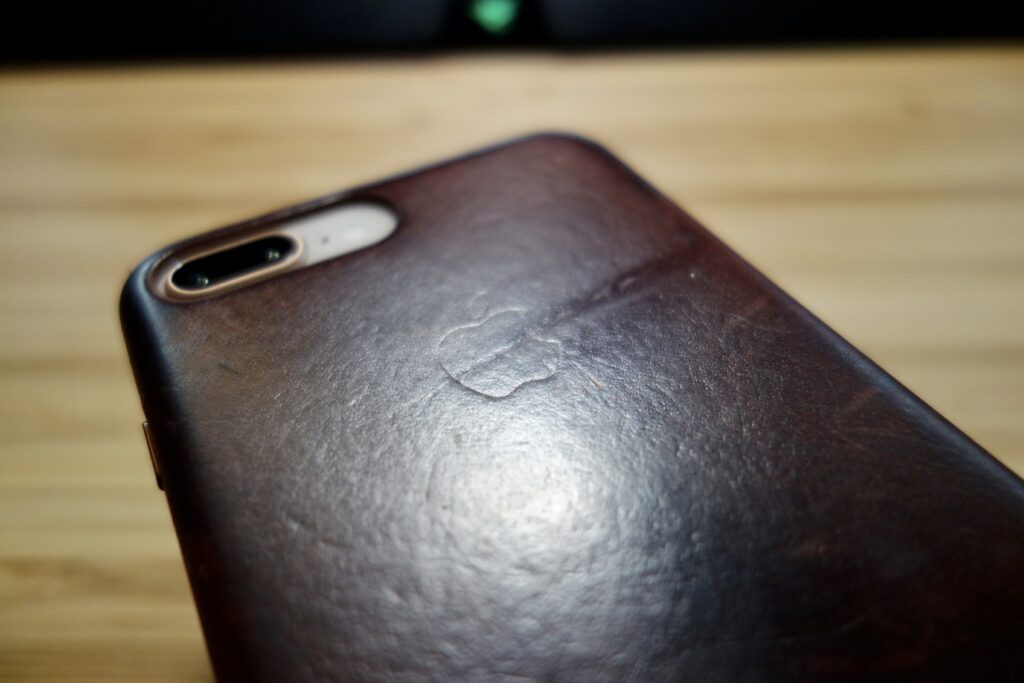
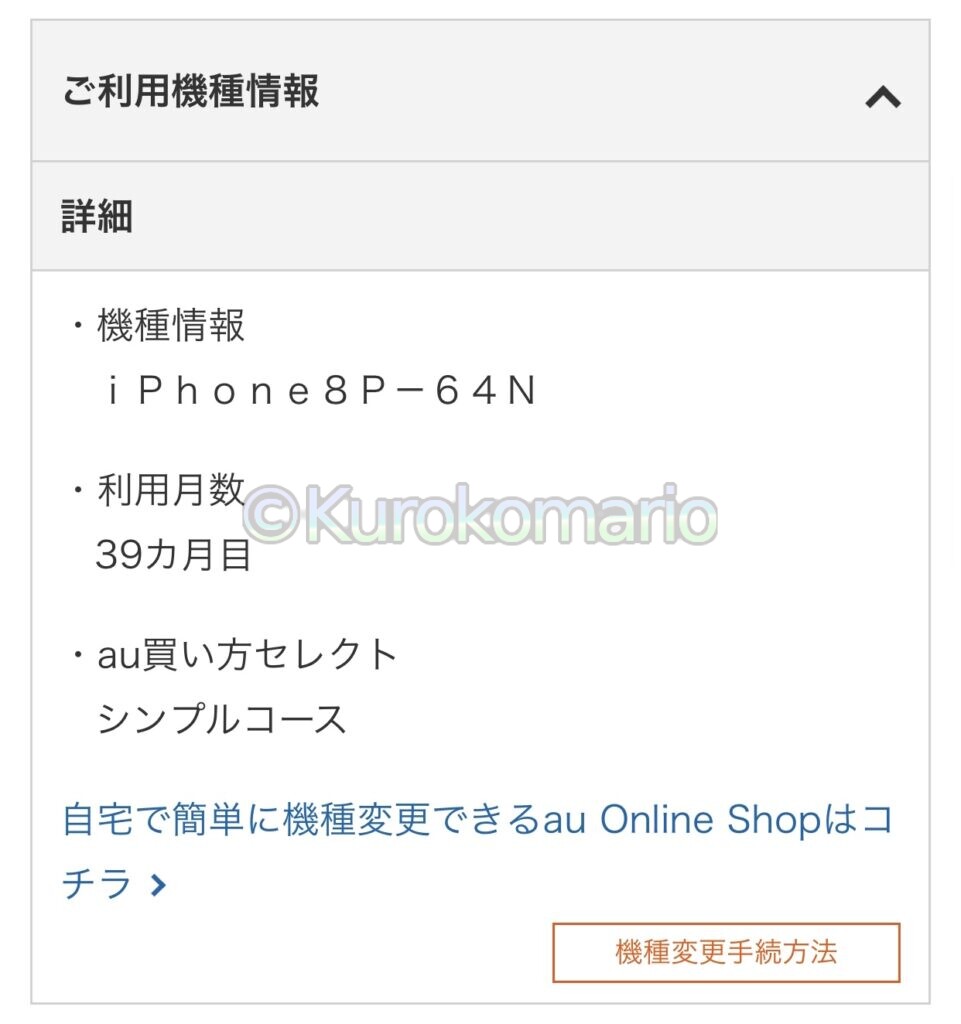
    2018年3月にau新規契約と同時に購入したiPhone 8 Plusなのですが、ついに挙動がおかしくなってきました。

    レザーケースを装着した Apple iPhone 8 Plus
    契約しているauの「ご利用機種情報」 – My au

    その症状なのですが、

    バッテリーが十分に残っているのに電源が切れるというものです。

    最近何回か残量40%くらいのところで突然電源が落ちてしまうという現象が発生。
    このままでは外で安心して使えないですよ。。。
    あと、充電中になかなか99%から100%にならなかったり。。。

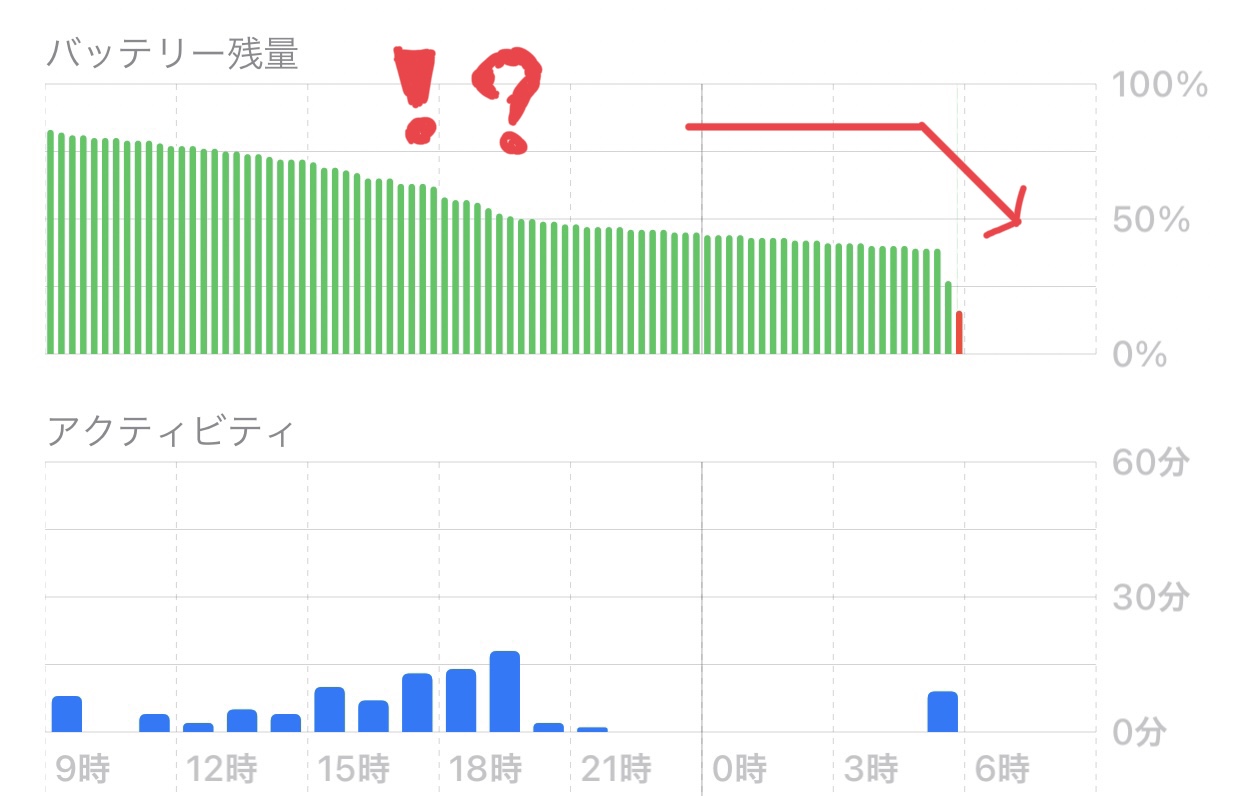
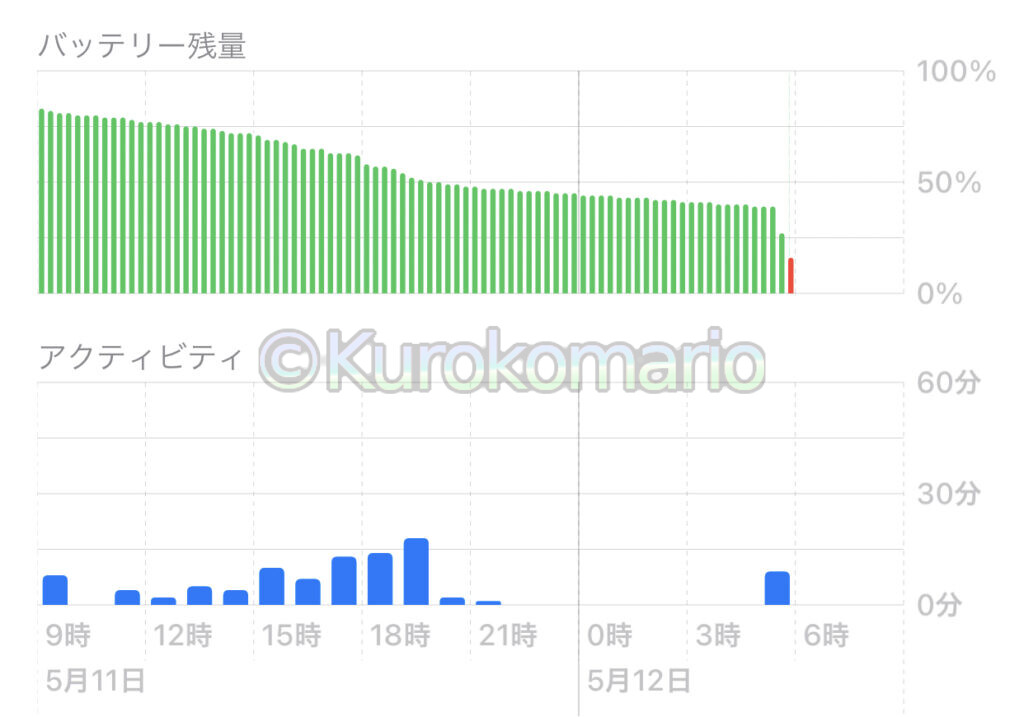
    さほど使っていないにも関わらず、急激にバッテリー容量が減っている

    恐らく、何らかの原因でバッテリーの実際の残量画面上の表示に相違が生じているものと思われます。。。

    しばらく99%⇔50%みたいな感じでバッテリー残量を推移して使用していたからなのかな・・・?
    あとは、ベータ版のiOSを入れたことがあるのも関係してるかも。

    こういう時は「バッテリーリフレッシュ」がいいかも!
    (バッテリー制御回路をリセットできれば、バッテリー残量のズレを直せるかもというヤツですね。
    バッテリーの残量表示というのは、あくまでも計算予測であるため。)
    という訳で、やってみたいと思います。

    注意

    これからやる作業はバッテリーに負荷をかけるため、
    異常な発熱などがあったら(特に充電中)
    直ぐに作業を止めましょう

    1. バッテリーをできるだけ空にする(放電)

    まあ、そのまんまの通りバッテリーを極力0%に近づけます。
    制御回路があるので大丈夫だとは思いますが、iPhoneなどのスマホに搭載されている「リチウムイオンバッテリー」は完全に放電してしまうと使えなくなるどころか、最悪爆発するらしいです。(過放電)バッテリーすっからかんの状態で1ヶ月とか長期間放置はやめておきましょう。。。
    (バッテリーが完全放電すると使えなくなるのは制御回路が安全の為バッテリーの放電をロックするため。)

    今回は、電源が入らない状態(電源長押しで充電してください表示が出るところ)で一晩おきました。
    翌朝、電源ボタンを何回か長押しして放電をしてみたところ、ついに何も表示されなくなりました。

    2. バッテリーをフル充電する

    空になったら、次は充電します。
    多くの電力を使用するため、できれば急速充電器に接続するのが良いかと思います。
    (逆にバッテリーの劣化等で発熱する場合は急速充電はやめておきましょう)

    ここでのポイントですが、100%になっても充電をやめないことです!
    表示上は100%になっていても、実際は80%だったりするようなので・・・
    しっかり充電させます。私は、100%状態で3時間ほど放置しました。

    ちなみに、充電のしすぎもバッテリーに良くないです。(過充電)
    一晩はまだしも、一日中充電器を接続するのはやめましょ・・・
    何事もやり過ぎは良くない感じですね(笑)

    やってみた結果・・・

    本当は1番2番の手順を2回ほどやるのがいいみたいですが、一回のみでも効果があるのか確認したかったので
    私は一回だけやってみました。

    この後、しばらく使ってみましたが、
    バッテリーが残っているのに電源が落ちる現象は発生しなくなりました・・・!
    もうバッテリー交換か機種変更しなきゃと思っていたので、嬉しいです(笑)

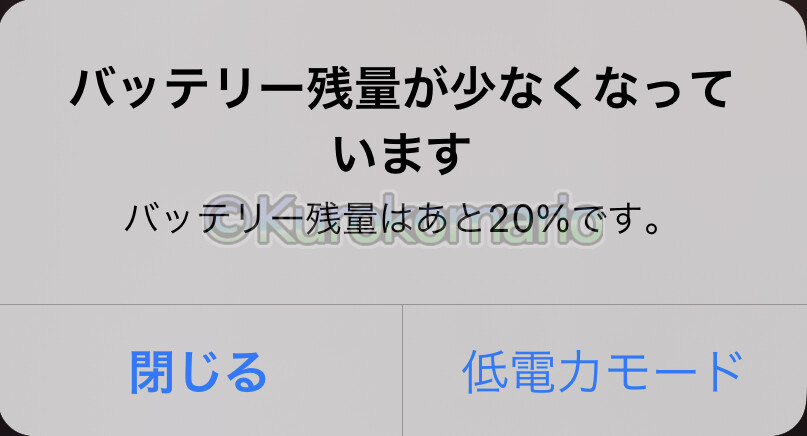
    久しぶりにこの表示見た(笑)

    今年発売されるとウワサの「iPhone 13」(iPhone 12s?)を買うまで何とか持ってほしいところです・・・(^^;

  • 【Apple】iPad用にMagic Mouse 2を買っちまったので開封レビュー

    【Apple】iPad用にMagic Mouse 2を買っちまったので開封レビュー

    また買っちまいました。
    どうも、クロコマリオです。

    先日、「Smart Keyboard Folio」の記事を書きました。
    それから色々タイピングをしているのですが・・・

    キーボードとタッチパネルの行き来が面倒。。。

    やっぱ「Magic Keyboard」にすればよかったかと思ったのですが、、、
    でも重さがヤダ。

    でで
    「あれ、iPadってマウスフツーに使えたよな・・・」と思い、
    手持ちのマウスを接続してみる。。。

    「おお!使える使える!」
    でもなんだか、スクロールがスムーズやマウスカーソルの動きがスムーズじゃなかったり、何よりUSB-Cポートに刺してるから使用しながら充電できないし、見た目もスマートじゃない。。。

    これではダメだーーーー!

    と言うことで、ネットで調べました。
    iPadに合う良さげなマウスを。

    ・・・んーーー。。。

    色々考えた末に選んだのは、、、これ!!!

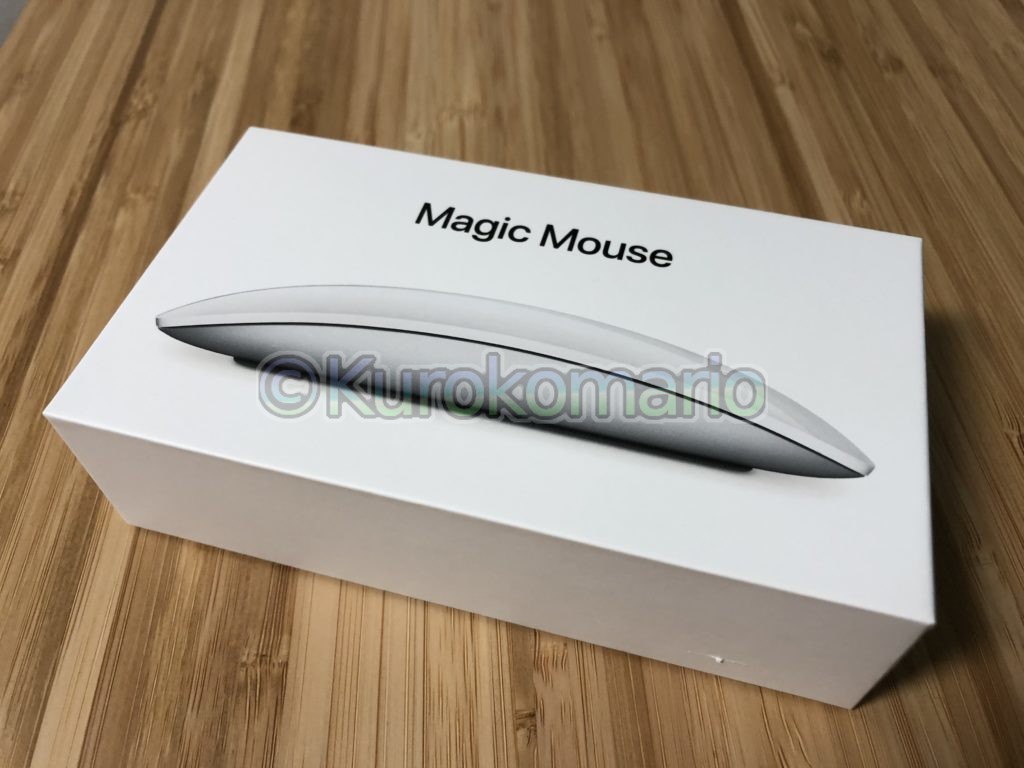
    Apple – 「Magic Mouse 2」

    安定の純正品、「Magic Mouse」にしました。
    ちなみに中古です。
    使いこなせるかもわからないのに、いきなり新品を買うのはハードルが高いので。。。(って言ってるけど、この前新品で純正キーボードケース買ったけどな・・・)
    Mac用製品なのに対応しているのか?と思われる方がいるかと思いますが、
    iPadにも最近対応しました。(とはいっても対応して結構経つと思う)

    詳しくはこちら↓
    iPad で Bluetooth 対応のマウスやトラックパッドを使う – Apple サポート

    開封!

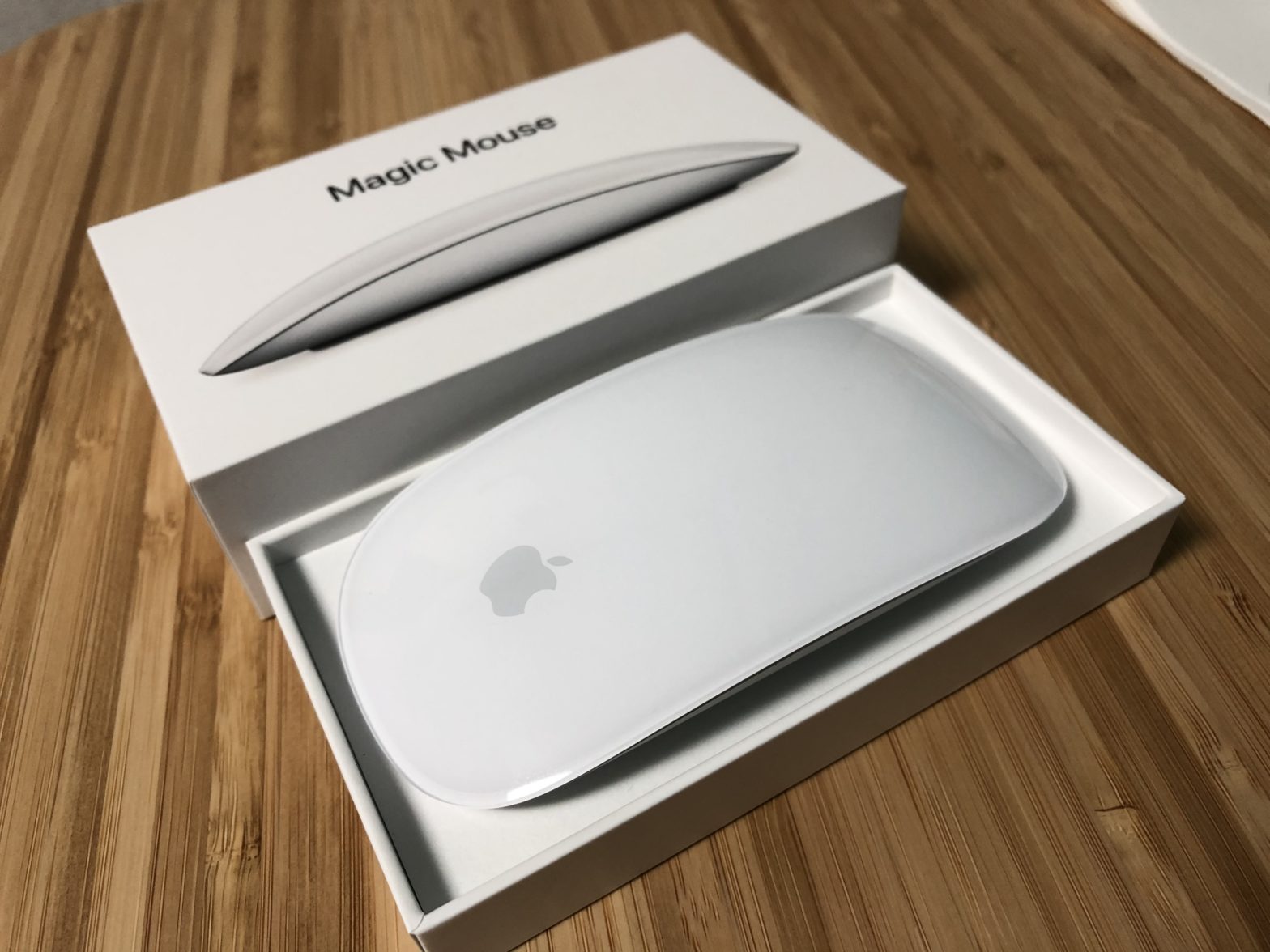
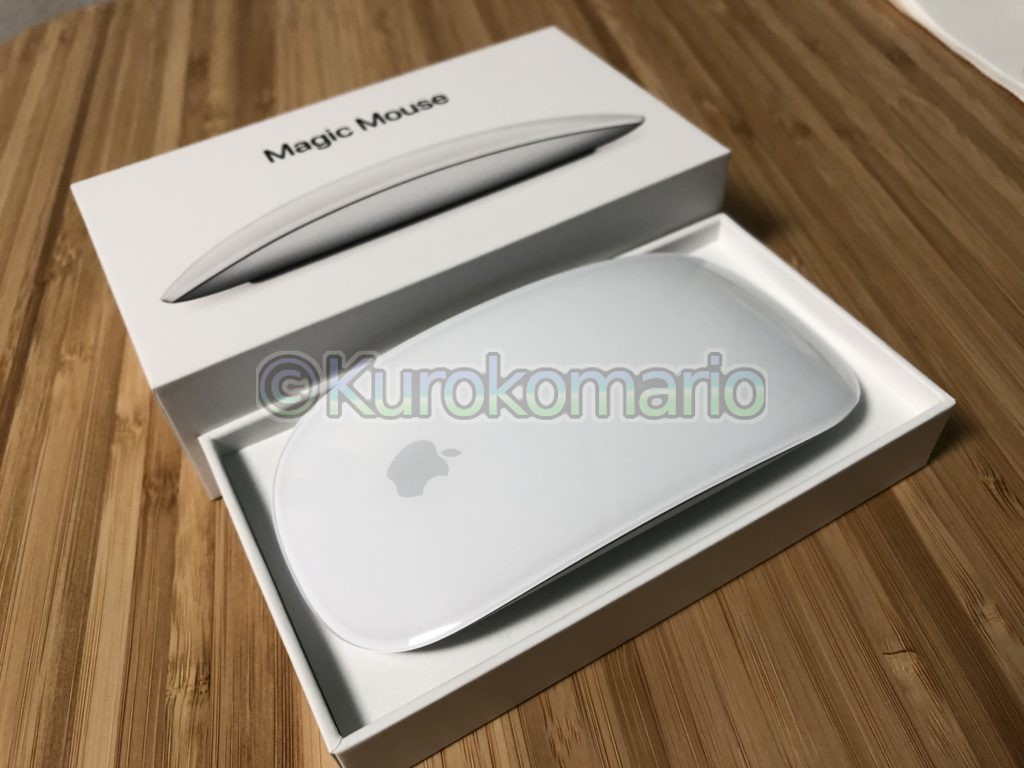
    開封

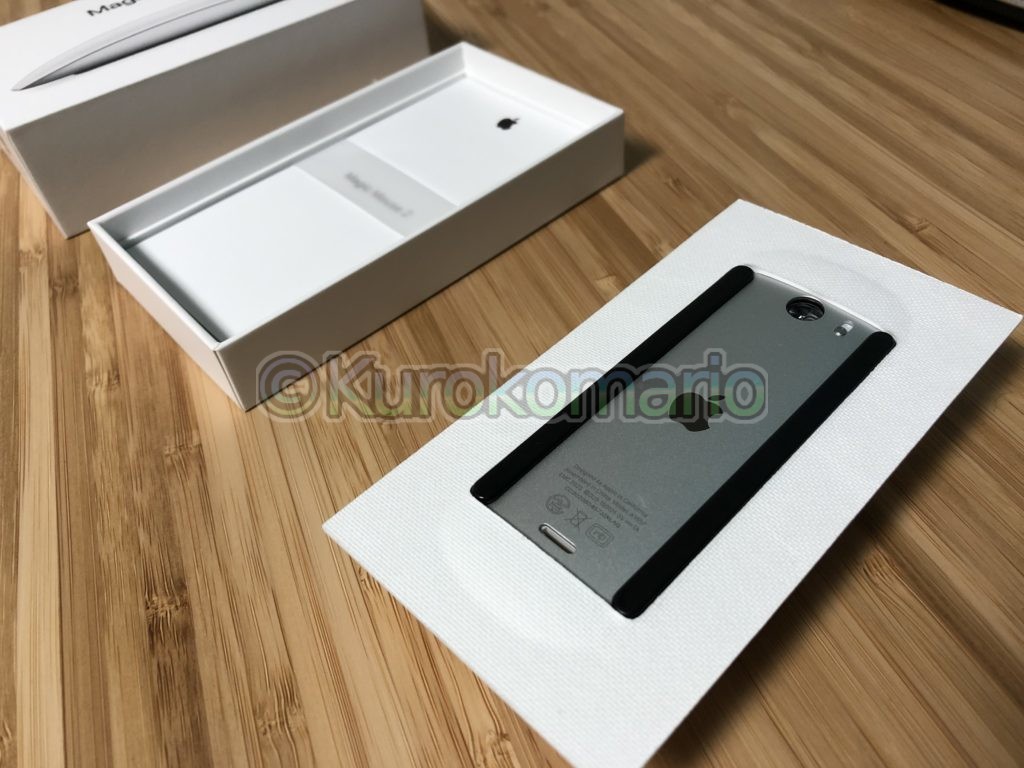
    箱を開けると早速本体が登場しました。
    ・・・めっちゃシンプル!!!

    本体を取り出して裏返し

    本体は厚紙に足部分が嵌め込まれていました。
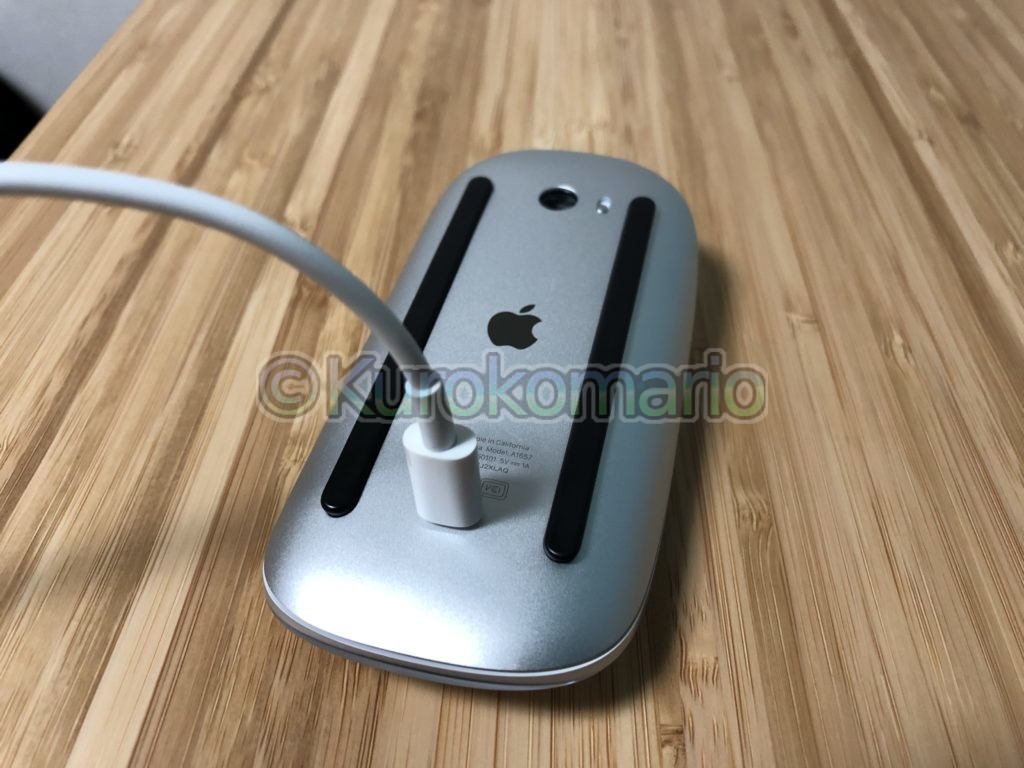
    裏返すとスイッチやセンサー、充電時に使うLightningポートが見えました。
    あ、そうそう。このマウス充電式です。
    ほとんどのBluetoothマウスが乾電池式だと思うんだけど、これは良い。マジで。
    (メインPCで使用しているRazerマウスの乾電池で、あんまり持たないから充電式に変えたい。。。)

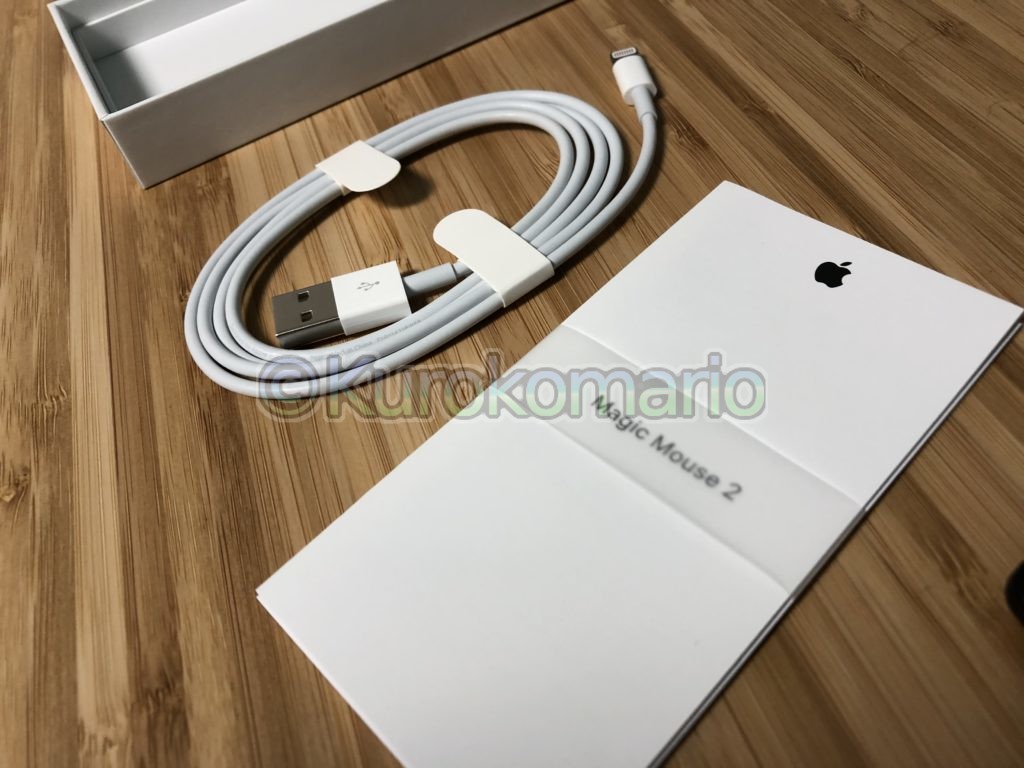
    その他、Lightning充電ケーブル・説明書

    下には説明書と、家にたくさんあるLightningケーブルが入っていました。
    もうLightningケーブルいらん。

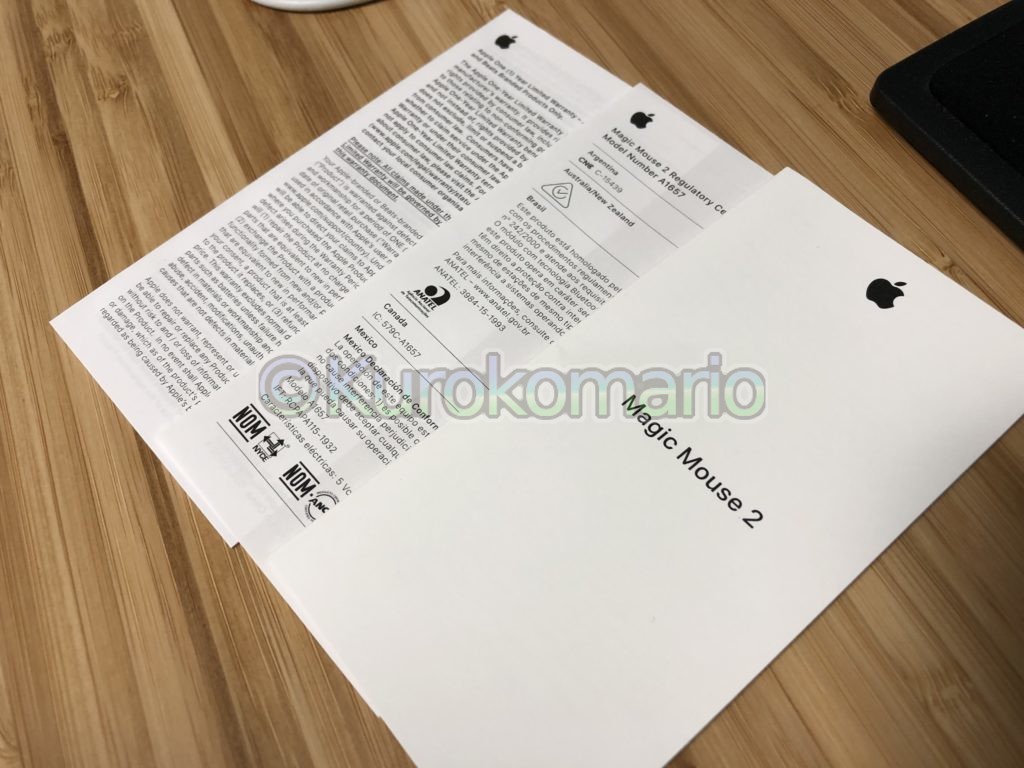
    3枚紙が入っていた

    説明書一式を出して並べて見ました。
    本当の説明書は一番上っぽい。

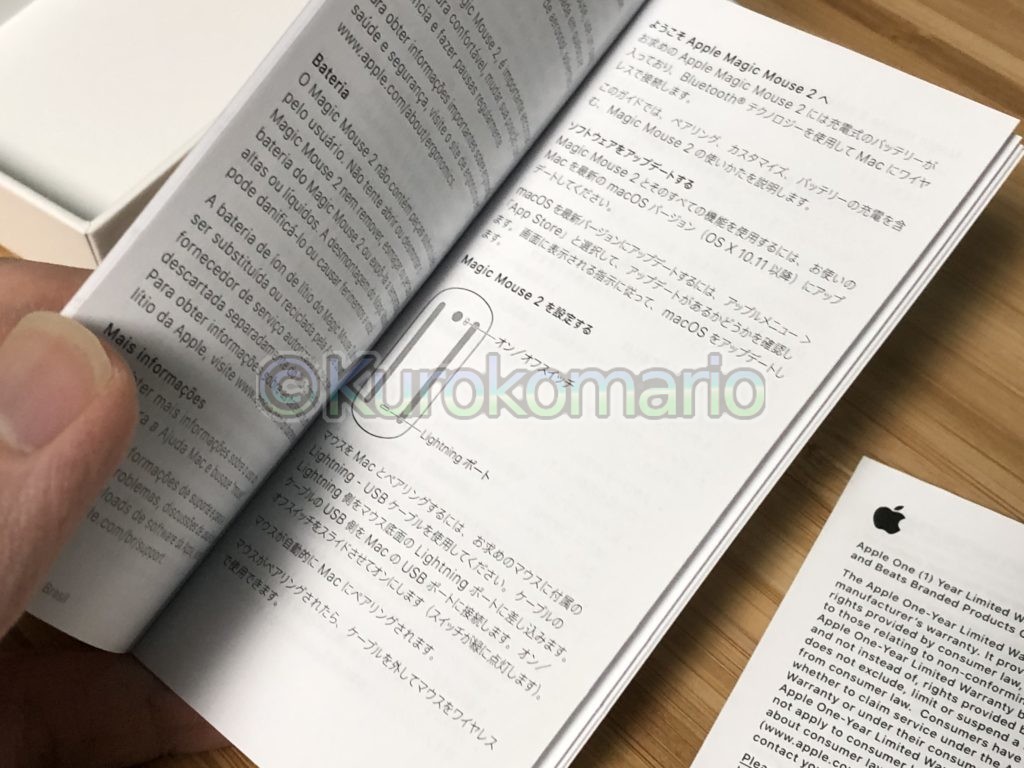
    多言語対応説明書

    最初の1ページが英語だったので、一瞬米国版の製品かと焦りましたが、
    色々な言語で書いてあるだけでした。
    ちゃんと日本語もありました!

    接続方法は簡単

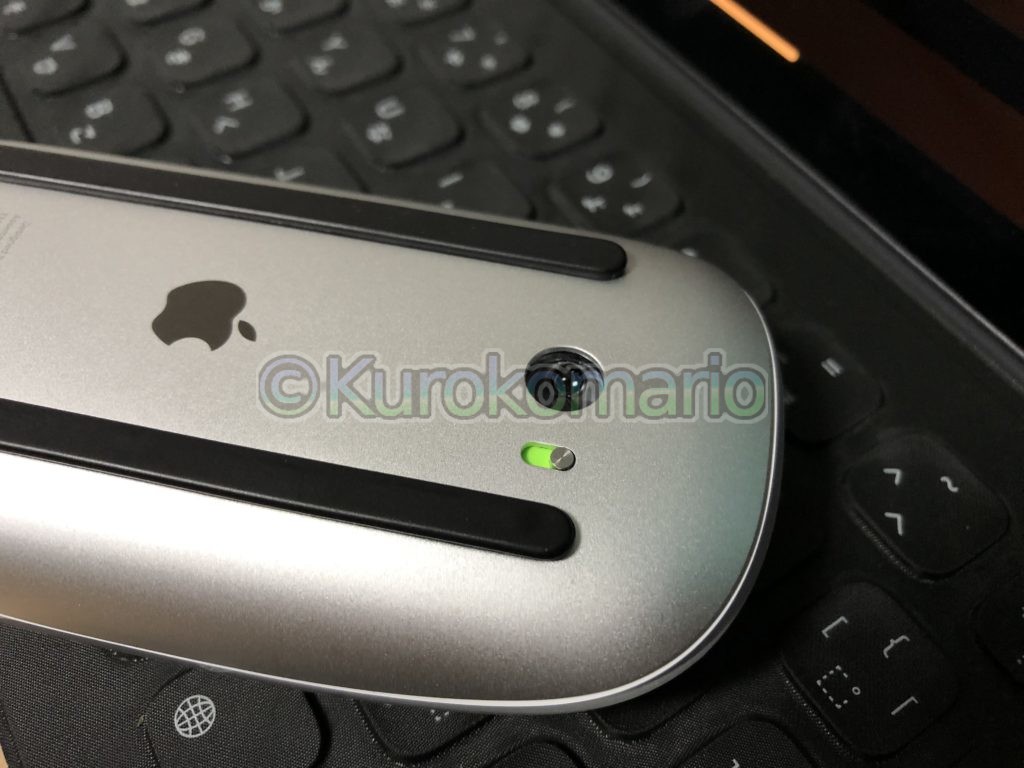
    マウス本体裏面スイッチ(緑:オン)

    まず、マウス裏面にあるスイッチをカチッと。
    緑になっていれば電源が入っています。

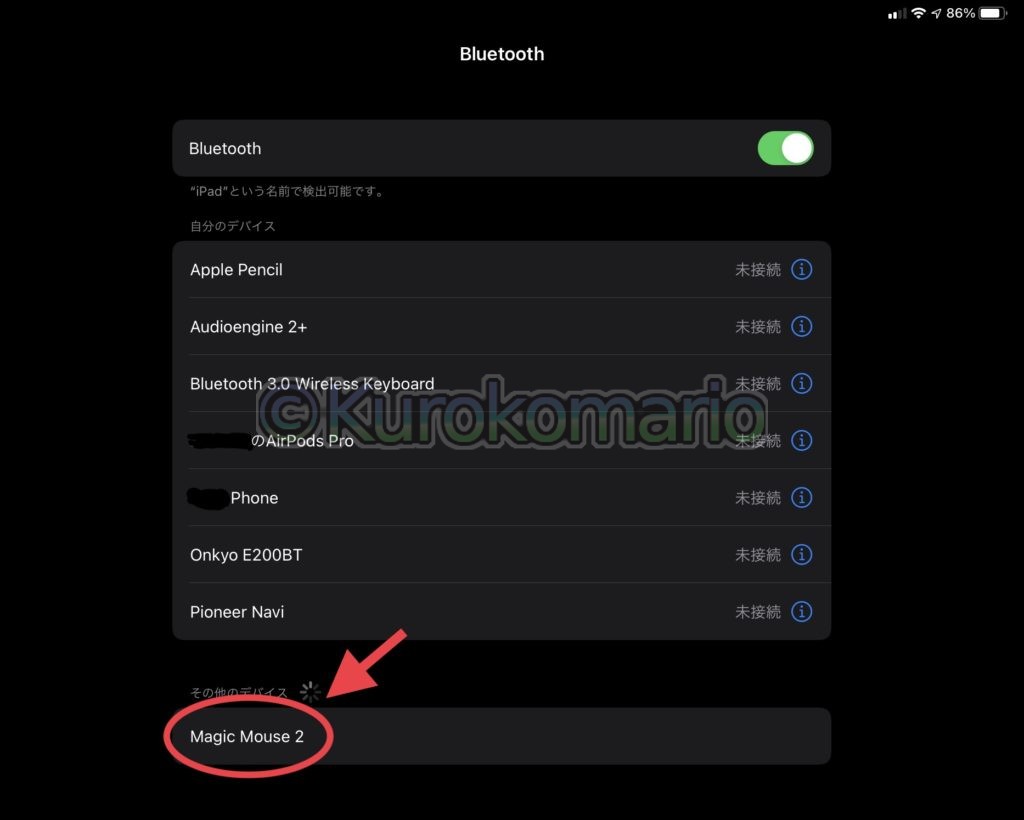
    Bluetooth設定(iPad – iPadOS14.2)

    で、Bluetooth設定を開きます。
    ちょっと待つと下部にある「その他のデバイス」欄に
    「Magic Mouse」もしくは「Magic Mouse 2」が出てくるはずです。
    (画像は「Magic Mouse 2」)

    ここで、出てこない場合は別の機器につながっている可能性があるので、確認してください。
    スイッチをオンオフして見たり、端末を再起動しても出てこない場合、
    マウスの電池が切れているかもしれません。

    充電してから再度やってみましょう。

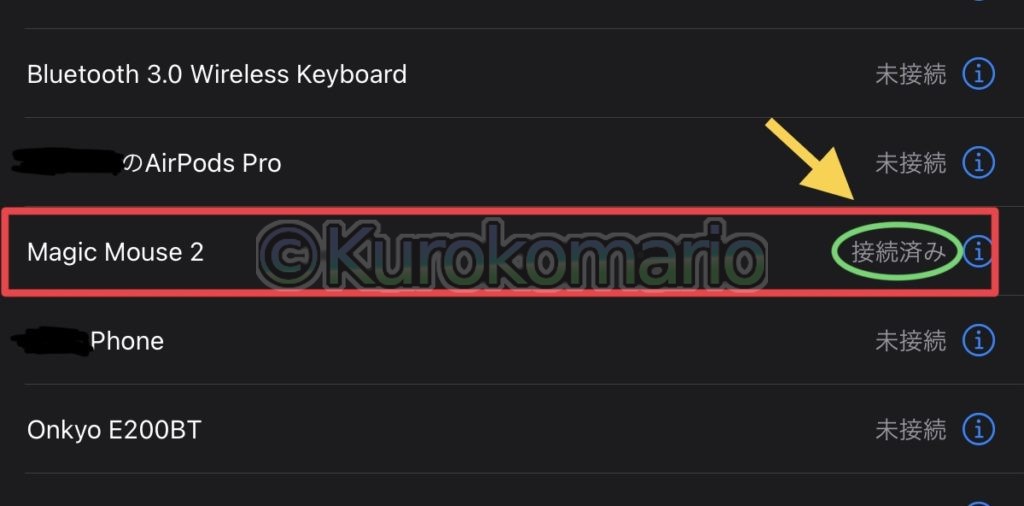
    Magic Mouse 2に接続済み。

    そのまま出てきたマウスをタップすれば接続されるはずです。
    上部の項目に「Magic Mouse」があり右側に「接続済み」となっていれば完了です。

    使って見た感じ

    ・・・めちゃめちゃ良い感じです!
    一番感動したのが、マウス表面を撫でることで
    まるでタッチパネルでスクロールしているかのような、
    スムーズなスクロールができたり、横方向にホーム画面をマウスでスワイプ(?)できたことです!!!
    こりゃスゲーわ。
    さすが純正です。

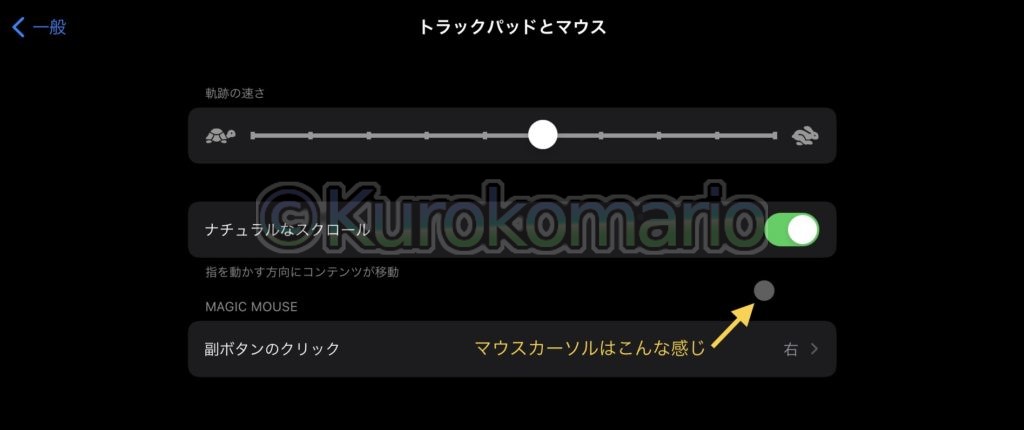
    iPadの設定項目

    「トラックパッドとマウス」

    カーソルの速さやスクロール方向などの、ある程度のことであればカスタマイズが効くようです。
    ちなみに画像の矢印で示しているようにカーソルは灰色の丸です。

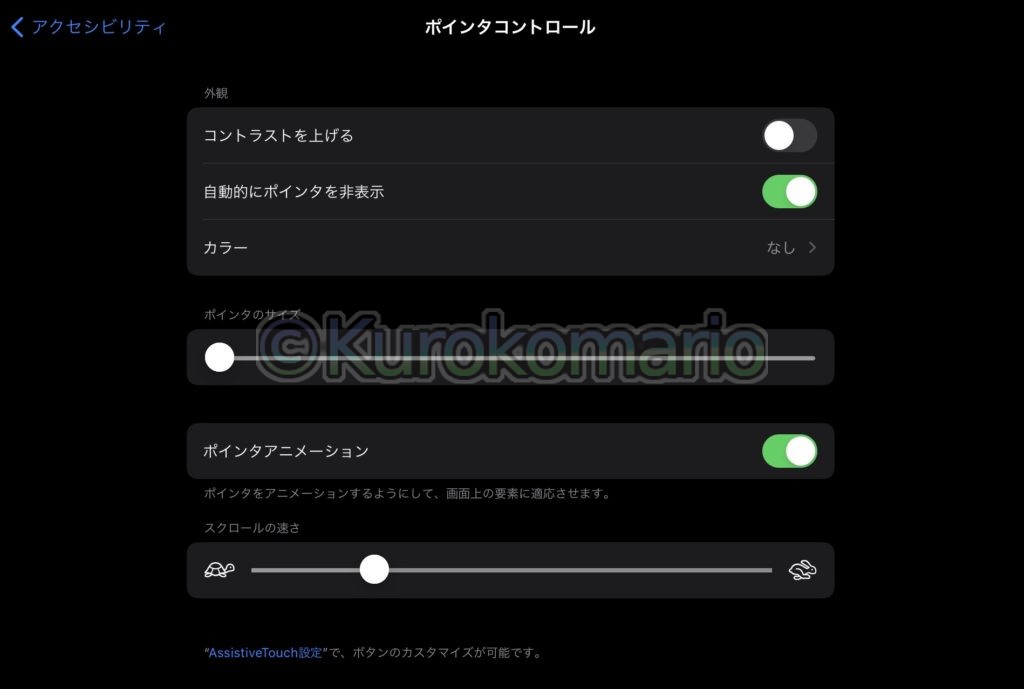
    アクセシビリティ→ポインタコントロール

    アクセシビリティのところにも設定項目がありました。
    カーソル(ポインタ)を見やすくしたり、
    サイズを変えたりできました。

    充電時の挙動

    充電時

    充電時は背面にケーブルを刺すので、必然的に利用不可能になります。
    これは残念ポイントです。見た目も、はっきり言って格好悪い・・・

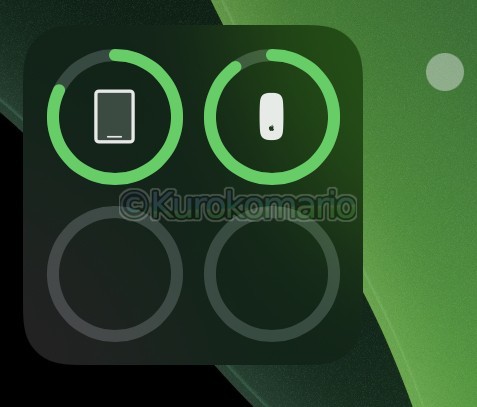
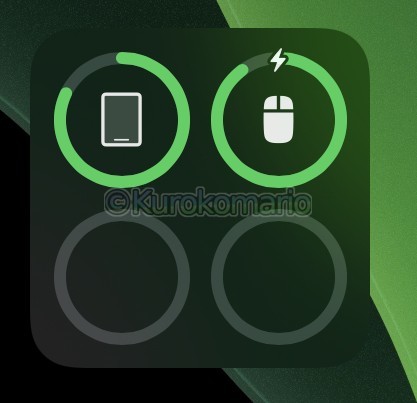
    iPadのバッテリーウィジェット

    iPadに接続中にバッテリーウィジェットを見てみたところ、
    ちゃんと認識して出てきていました。アイコンもちゃんとマジックマウス。

    Lightning – USB-CでiPadに直接繋いでみた

     Lightning – USB-CケーブルでiPadと直接繋いでみました。
    全く問題なく、ちゃんと充電できました。
    ただ、説明書に書かれていたケーブルで繋ぐとペアリングされる機能は利用できませんでした。Mac専用のようです。

    パソコンライクな感じになりました

    というわけで、またApple製品を買ってしまいました。。。
    今後どんな感じに自分に馴染むのか・・・

    今回はここまでにしたいと思います。
    最後まで閲覧いただき、ありがとうございました。

    終わり

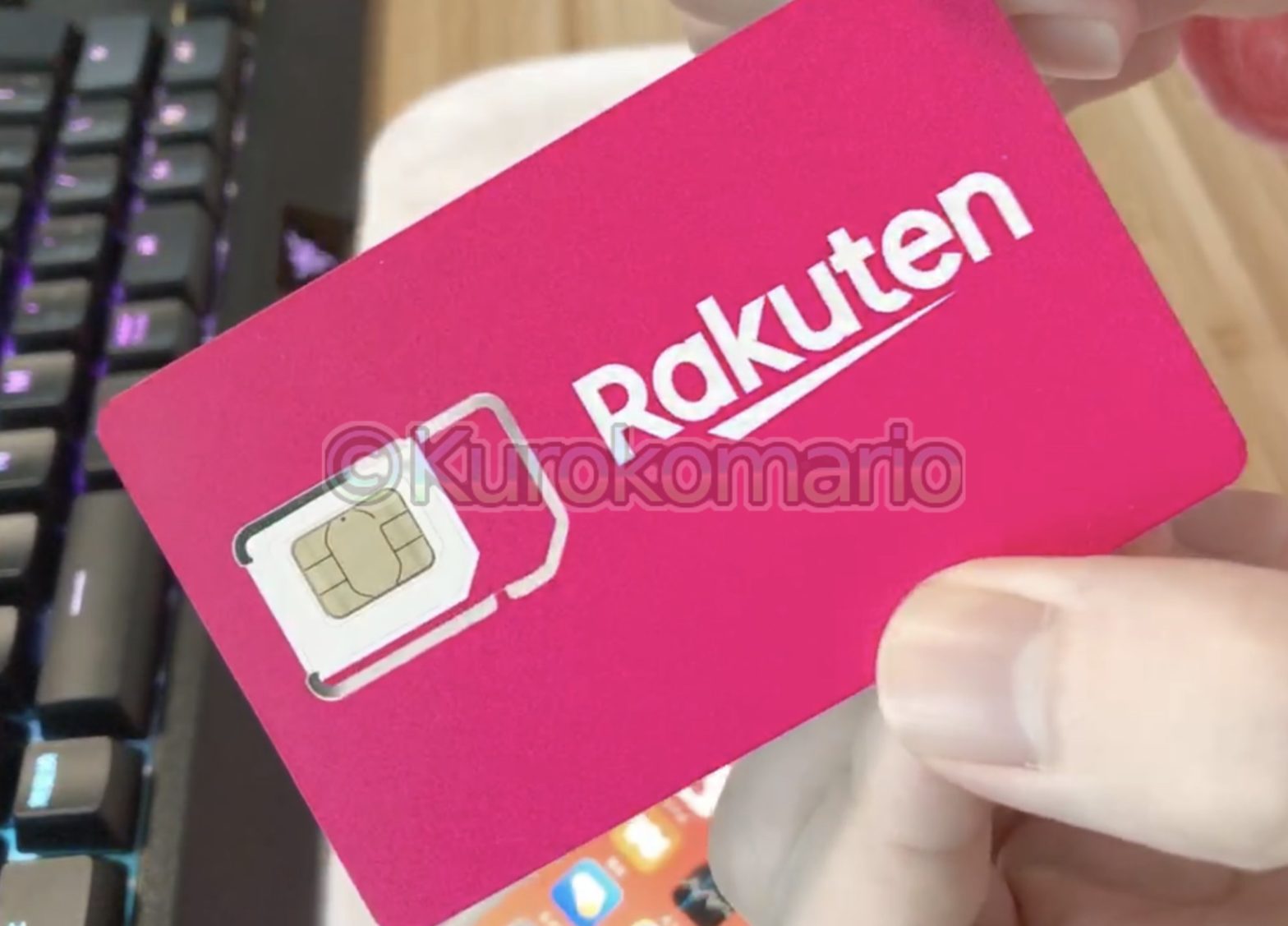
  • 【モバイル回線】楽天モバイルをセットアップした時の色々な事の備忘録(iPhone 8, iOS14.2)

    【モバイル回線】楽天モバイルをセットアップした時の色々な事の備忘録(iPhone 8, iOS14.2)

    こんにちは。当ブログ管理人のクロコマリオです。

    先日、私の妹に中古で購入したiPhone 8をプレゼントしました。
    端末は良し。あとは・・・回線。

    私自身は「iPhone 8 Plus」で「au」回線を利用。
    携帯禁止学校で、ほとんど外には持って行かないので大手キャリアでなくて全然いい。

    であれば、このタイミングで丁度無料キャンペーンをしている、
    「楽天モバイル」でいいじゃないかということで早速、契約手続きをしました。

    (さらに…)
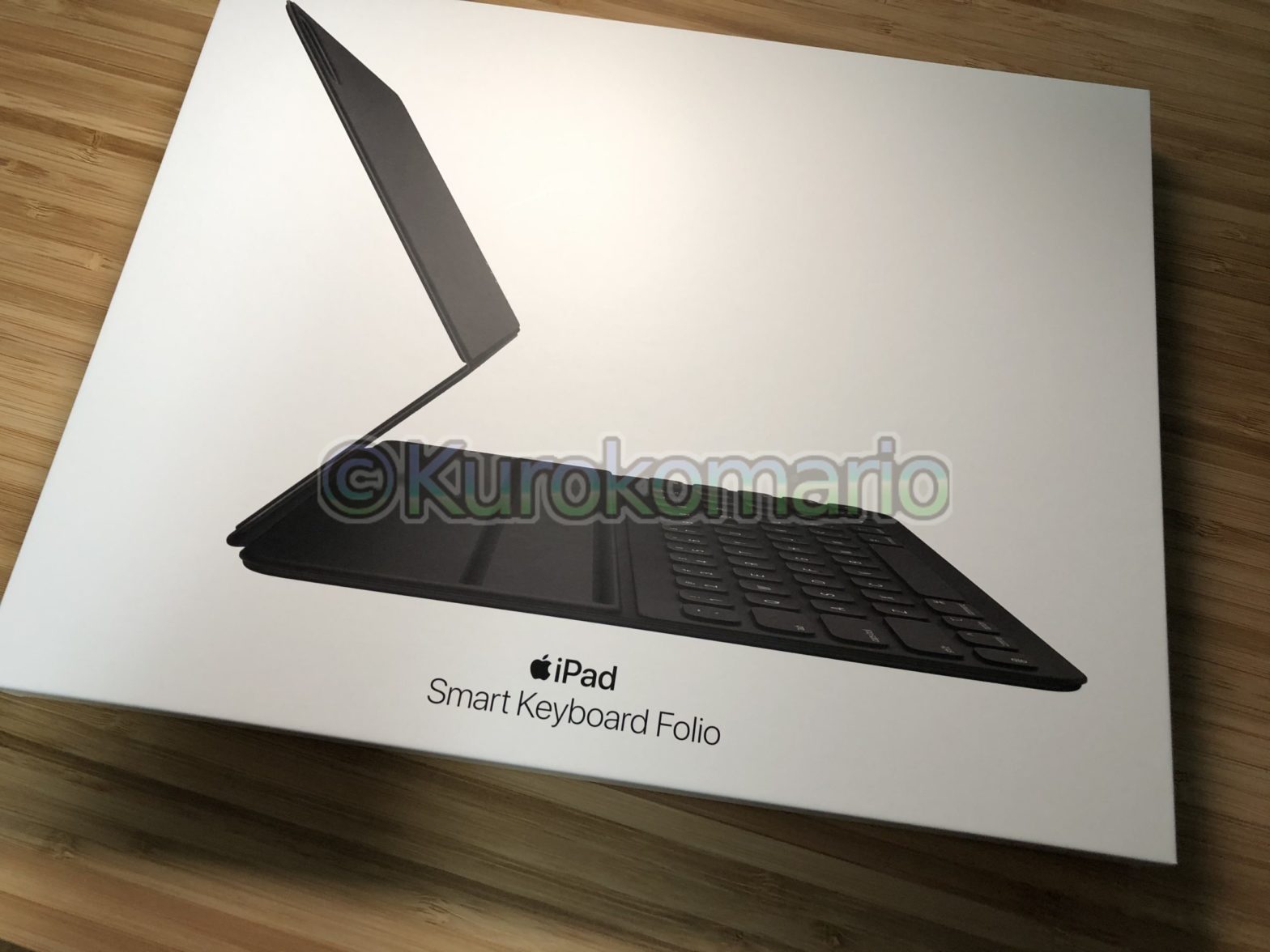
  • 【Apple】Smart Keyboad Folioを買ったので開封

    【Apple】Smart Keyboad Folioを買ったので開封

    こんにちは。当ブログ管理人の「クロコマリオ」です!
    かなり寒くなってきましたが、いかがお過ごしでしょうか。
    いやー、、、あっという間に12月になり今年も残すところわずかとなってしまいました。。。

    さて今回は、今更・・・マジで今更、
    私が所有しているiPadPro 12.9inch(第3世代)のカバー兼キーボードを購入したので、
    開封とレビューしたいと思います。

    (さらに…)
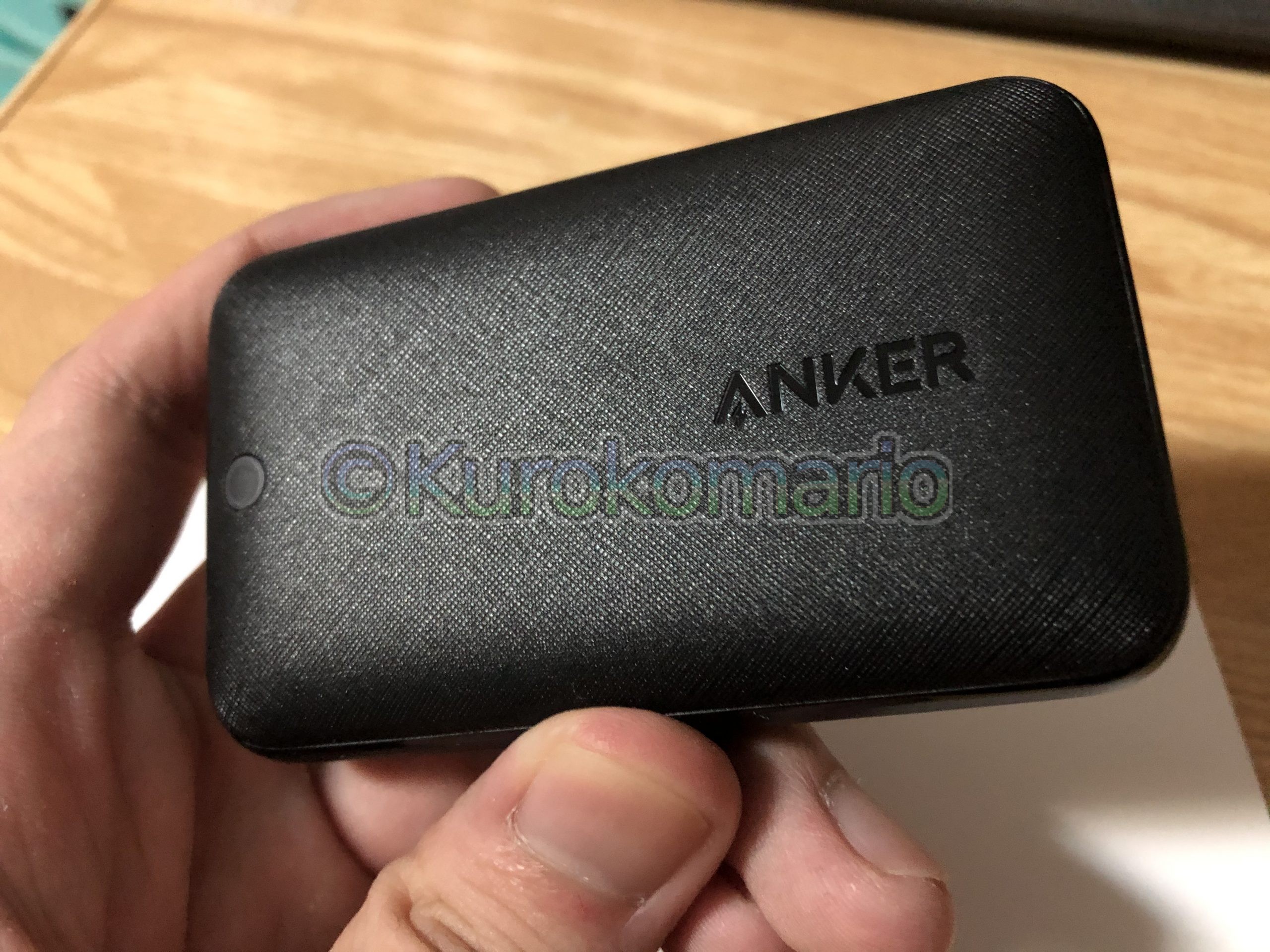
  • 【商品レビュー】Ankerの新しいUSB  Type-C充電器を買ってみた! Anker PowerPort Atom III 45W Slim

    【商品レビュー】Ankerの新しいUSB Type-C充電器を買ってみた! Anker PowerPort Atom III 45W Slim

    皆さんこんにちは。クロコマリオです!
    久しぶりのブログ更新となってしまいました。。。
    暑くなってきましたが皆さんはいかがお過ごしでしょうか?

    さて今回は、モバイルバッテリーやスピーカーで人気の
    Ankerから発売されたばかりの充電器「Anker PowerPort Atom III 45W Slim
    を軽くレビューします!

    (さらに…)