Kurokomarioの日記

デジタルとリアルを旅する日々✈️

タグ: Apple

  • MacでVRChatを動かしたい!(失敗)

    MacでVRChatを動かしたい!(失敗)

    私はいつもWindows でVRChatをプレイしています。
    本当はすっかりメインPCになってしまった電力効率の良いMacでやりたいのですが、まあ、、、Mac版はありません。Windows版(Steam・Rift)かQuest版しかありません。

    先日、Apple WWDC2023で「Game Porting Toolkit」というものが発表されました。(略してGPTK)
    また開発中のツールなのですが、簡単に言うとMac上でWindowsゲームを動かせる!というものです。

    MacでWindows向けソフトを動かす手段はいくつかあるのですが、(Parallels Desktop, CrossOver, BootCamp(Intel Macのみ));

    2025/01/13追記
    現在では、「GeForce NOW」というクラウドゲーミングサービスがVRChatに対応しました。
    これにより、スマホでもPC(Windows / Mac)でもゲームできるようになりました。

    現時点では、VRモードは非対応とのこと。

    GeForce NOW
    日本ではnvidia公式版とau版を利用できます。
    どちらも有料です。(nvidia版で月額1,790円〜)
    au / UQユーザーだとau版で月額1,650円とちょっと安くなります。
    ※金額は変わるかもです
    無料プラン(au版だとPontaパス特典?)もありますが新規受付はしていないようです。
    無料版を前に試したことがありますが、順番待ちが凄くてまともに遊べませんでした。
    やっと遊べても制限時間があり、時間過ぎると再び順番待ちという。。。

    今回のツールはApple公式というのが最大の特徴で、
    Apple Siliconの性能を100%活かせる!
    とは変換処理があるため流石にいかないものの、最適化が進めばかなり安定して動くようになることは間違いないと思います。

    ターミナル.appを使用する方法が一般的ですが、Whisky.app(GitHub)を使った方法もあります。
    かなりお手軽にできるので、まずはWhiskyでやってみるのをお勧めします。

    今回はターミナルを使ったインストールを試してみました。

    私が試した中で動いたゲームは以下の通り。

    • Steam (steamwebhelperが応答しなくなることがある。)
    • 原神 (エラー出る時は修復&Persistentフォルダ削除で直る)
    • Only Up! (最低設定にすればそこそこ遊べる)
    • 黄昏ニ眠ル街
    • リトルウィッチノベタ

    動かなかったもの

    • VRChat (EAC-EOS関連でエラー?VRChat.exe本体の起動には成功)
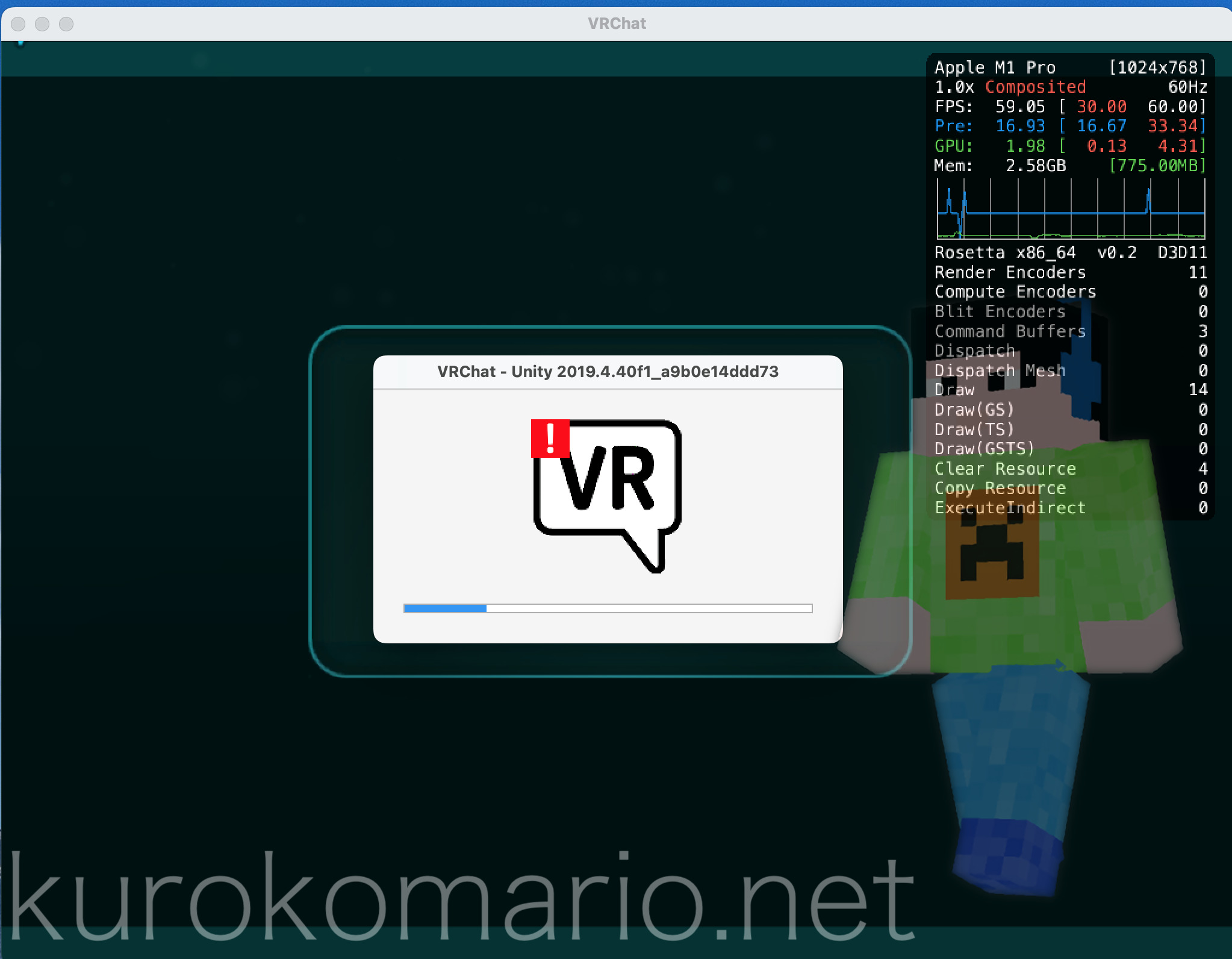
      スクショはソフト終了させようとしたらフリーズしてUnityBugReporterが立ち上がったところです。
      Unity 2019.4.40f1というバージョンだということが判明。
      アバター・ワールド作成でのUnityは2019.4.31f1で本体も同じだろうと思っていたところ違かったのでビックリ。
    • Steam VR (VRChatと一緒に起動はしてくるが、アドオンエラー&Wine側で致命的エラーでまともに動かず)
    • リディー&スールのアトリエ (ランチャーは起動するがWine側で致命的エラー発生)
    • ヘブンバーンズレッド (全く起動せず)
    • ファイナルファンタジーXIV: 暁月のフィナーレ ベンチマーク
    • ファイナルファンタジーXVベンチマーク (本体exe直接起動で一応動いたが途中で落ちた)
    • BLUE PROTOCOLベンチマーク (エラー。本体exe起動でロード画面出たが進まず)

    2025/02/11追記:

    • 原神
      • HoYoPlayの表示がおかしい時は起動オプションlauncher.exe「-in-process-gpu」を使う
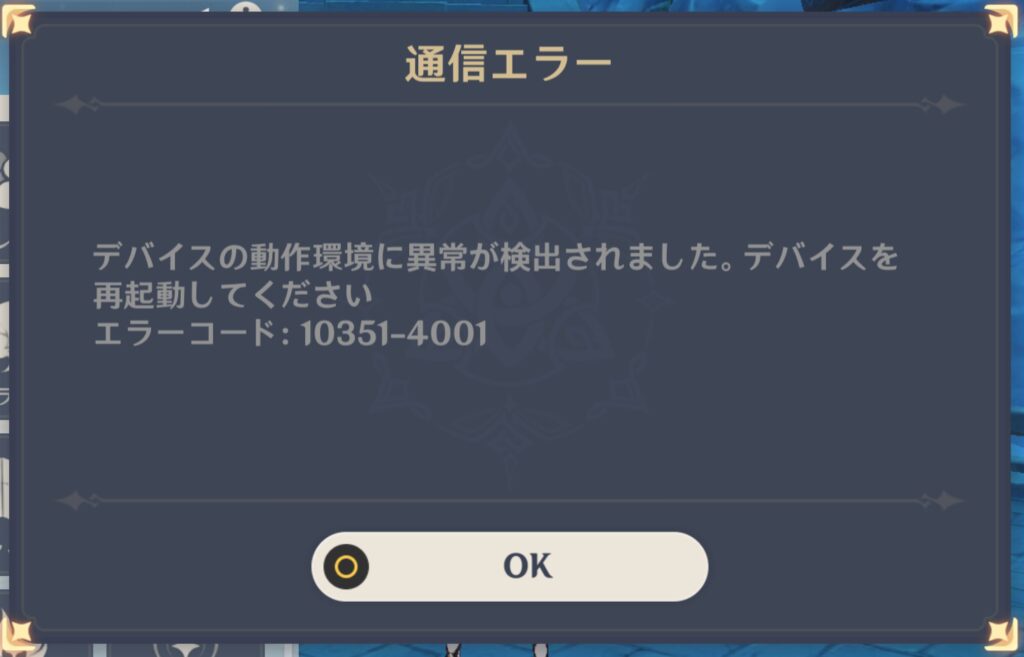
      • 通信エラー(デバイスの動作環境に異常が検出されました…エラーコード:10351-4001)が発生する場合はGenshinImpact.exe「-platform_type CLOUD_THIRD_PARTY_PC」でエラー出なくなった。
    目標としては、「VRChatをデスクトップモードで動かしたい」とします。
    本当はVRモードで動かしたいのですが、Meta QuestをMacにVRモードで接続するソフトやドライバーが無いためまず無理。

    WindowsではVirtual DesktopでVR可能ですが、Mac版ではデスクトップモードにのみ対応。
    Quest LinkはWindowsのみ。
    Virtual Desktop、Quest PC Appともにインストールを試みたが、途中でフリーズしインストールできず。(Quest PC Appは空き容量不足で検証できず)

    VRChatの実行を試みる

    まずは、以下のコマンドを使ってlaunch.exeを呼び出してみます。}
    私の環境でのコマンドと、実行ログを載せておきます。
    criticalそうな部分は太字にしています。

    MTL_HUD_ENABLED=1 WINEESYNC=1 WINEPREFIX=~/my-game-prefix /usr/local/Cellar/game-porting-toolkit/1.0.2/bin/wine64 'C:\Program Files (x86)\Steam\steamapps\common\VRChat\launch.exe'
    esync: up and running.
    0024:fixme:ntdll:NtQuerySystemInformation info_class SYSTEM_PERFORMANCE_INFORMATION
    0048:fixme:service:svcctl_EnumServicesStatusExW resume handle not supported
    
    Unhandled Exception:
    System.ComponentModel.Win32Exception (0x80004005): mono-io-layer-error (54447680)
      at System.ServiceProcess.Win32ServiceController.GetServices (System.String machineName, System.ServiceProcess.Win32ServiceController+SERVICE_TYPE serviceType, System.String group) [0x00054] in <aa1af3976ae1414a8ef735fc75da39e7>:0 
      at System.ServiceProcess.Win32ServiceController.GetServices () [0x0000b] in <aa1af3976ae1414a8ef735fc75da39e7>:0 
      at System.ServiceProcess.ServiceController.GetServices (System.String machineName) [0x00018] in <aa1af3976ae1414a8ef735fc75da39e7>:0 
      at System.ServiceProcess.ServiceController.GetServices () [0x00000] in <aa1af3976ae1414a8ef735fc75da39e7>:0 
      at launch.Program.Main (System.String[] args) [0x00062] in <2d521fa917b2485c99ed4c814635b657>:0 
    [ERROR] FATAL UNHANDLED EXCEPTION: System.ComponentModel.Win32Exception (0x80004005): mono-io-layer-error (54447680)
      at System.ServiceProcess.Win32ServiceController.GetServices (System.String machineName, System.ServiceProcess.Win32ServiceController+SERVICE_TYPE serviceType, System.String group) [0x00054] in <aa1af3976ae1414a8ef735fc75da39e7>:0 
      at System.ServiceProcess.Win32ServiceController.GetServices () [0x0000b] in <aa1af3976ae1414a8ef735fc75da39e7>:0 
      at System.ServiceProcess.ServiceController.GetServices (System.String machineName) [0x00018] in <aa1af3976ae1414a8ef735fc75da39e7>:0 
      at System.ServiceProcess.ServiceController.GetServices () [0x00000] in <aa1af3976ae1414a8ef735fc75da39e7>:0 
    

    MONO(.Net Framework関連)でエラーになってしまっているようです。

    続いて、start_protected_game.exe。(Windows実機でこちらでもVRCが起動することは確認済み)

    MTL_HUD_ENABLED=1 WINEESYNC=1 WINEPREFIX=~/my-game-prefix /usr/local/Cellar/game-porting-toolkit/1.0.2/bin/wine64 'C:\Program Files (x86)\Steam\steamapps\common\VRChat\start_protected_game.exe'
    esync: up and running.
    0024:fixme:module:dlopen_32on64_opengl32 loaded "/usr/local/Cellar/game-porting-toolkit/1.0.2/lib/wine/x86_32on64-unix/opengl32.dll.so" early @ 0x68857000
    0024: thread_get_state failed on Apple Silicon - faking zero debug registers
    00bc: thread_get_state failed on Apple Silicon - faking zero debug registers
    00c0: thread_get_state failed on Apple Silicon - faking zero debug registers
    0024:fixme:win:RegisterTouchWindow (00010048 00000003): stub
    0024:fixme:d3d:wined3d_guess_card_vendor Received unrecognized GL_VENDOR "Apple". Returning HW_VENDOR_NVIDIA.
    0024:fixme:ntdll:NtQuerySystemInformation info_class SYSTEM_PERFORMANCE_INFORMATION
    0024:fixme:d3d:wined3d_guess_card_vendor Received unrecognized GL_VENDOR "Apple". Returning HW_VENDOR_NVIDIA.
    0100: thread_get_state failed on Apple Silicon - faking zero debug registers
    0100:err:d3d:wined3d_check_gl_call >>>>>>> GL_INVALID_FRAMEBUFFER_OPERATION (0x506) from glClear @ /private/tmp/game-porting-toolkit-20230701-6371-16sqo69/wine/dlls/wined3d/context_gl.c / 2330.
    00c8:fixme:imm:ImeSetActiveContext (0x37a3f0, 0): stub
    00c8:fixme:imm:ImmReleaseContext (0000000000010020, 000000000037A3F0): stub
    0024:fixme:imm:ImmReleaseContext (00010048, 034EAA18): stub
    0024:fixme:msctf:ThreadMgr_ActivateEx Unimplemented flags 0x4
    0024:fixme:imm:ImeSetCompositionString Reading string unimplemented
    0024:fixme:imm:NotifyIME NI_CLOSECANDIDATE
    0024:fixme:imm:ImeSetActiveContext (0x34eaa18, 1): stub
    0104: thread_get_state failed on Apple Silicon - faking zero debug registers
    0104:err:kerberos:kerberos_LsaApInitializePackage no Kerberos support, expect problems
    0100:fixme:d3d:state_linepattern_w Setting line patterns is not supported in OpenGL core contexts.
    0100:fixme:d3d_shader:print_glsl_info_log Info log received from GLSL shader #5:
    0100:fixme:d3d_shader:print_glsl_info_log     WARNING: Output of vertex shader 'ffp_varying_texcoord' not read by fragment shader
    0108: thread_get_state failed on Apple Silicon - faking zero debug registers
    0108:fixme:kernelbase:AppPolicyGetThreadInitializationType FFFFFFFA, 067EFEF8
    0104: thread_get_state failed on Apple Silicon - faking zero debug registers
    wine: Unhandled illegal instruction at address 00416CF7 (thread 0104), starting debugger...
    0104:err:seh:start_debugger Couldn't start debugger L"winedbg --auto 32 284" (2)
    Read the Wine Developers Guide on how to set up winedbg or another debugger
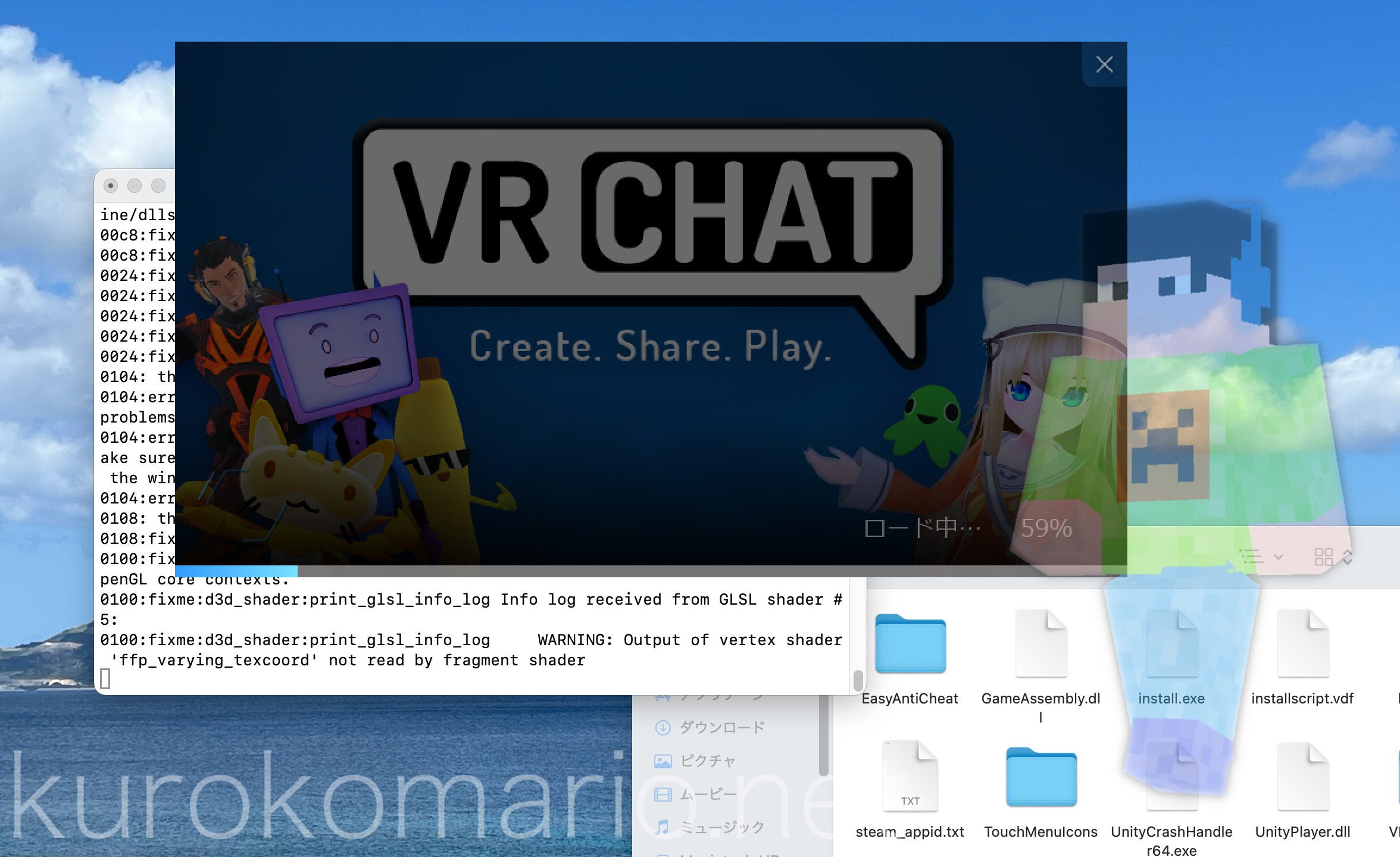
    一瞬、EACの起動画面が立ち上がるものの、すぐに落ちてしまいました。
    なぜか右下が日本語です(ロード中・・・59%)
    珍しい。

    errはd3d関連とkerberosというものをサポートしていないと書かれていますね・・・

    一番最後にはなぜかWineのデバッカーが開始できないというのも書かれています。

    EAC側のログファイルもあったため載せておきます。

    [14:44:05:224] [Windows] [EAC Launcher] [Info] Localization file loaded, using ja_ja.
    [14:44:05:225] [Windows] [EAC Launcher] [Info] Loading the following .json file: 'C:\Program Files (x86)\Steam\steamapps\common\VRChat\EasyAntiCheat\Settings.json'
    [14:44:05:227] [Windows] [EAC Launcher] [Info] ProductId: xxxxxxxxxxxxxxxxxx
    SandboxId: xxxxxxxxxxxxxxxxxxxxxxxxxxxxxxxx DeploymentId: xxxxxxxxxxxxxxxxxx
    [14:44:07:344] [Windows] [EAC Launcher] [Info] Will attempt to use the following system font: 'C:\windows\Fonts\Meiryo.ttc'.
    [14:44:07:401] [Windows] [EAC Launcher] [Info] Embedded resources successfully loaded.
    [14:44:07:414] [Windows] [EAC Launcher] [Info] Will use the custom icon loaded off the disk.
    [14:44:07:875] [Windows] [EAC Launcher] [Info] Current progress: 0 (0/0).
    [14:44:07:877] [Windows] [EAC Launcher] [Info] Current progress: 0 (0/0).

    最初、Meiryoフォントが見つからないエラーが出ていたため、インストールしています。(何故必要?)
    特に問題なく動いているように見えます・・・

    最後にVRChat.exeを直接起動。

    MTL_HUD_ENABLED=1 WINEESYNC=1 WINEPREFIX=~/my-game-prefix /usr/local/Cellar/game-porting-toolkit/1.0.2/bin/wine64 'C:\Program Files (x86)\Steam\steamapps\common\VRChat\vrchat.exe'
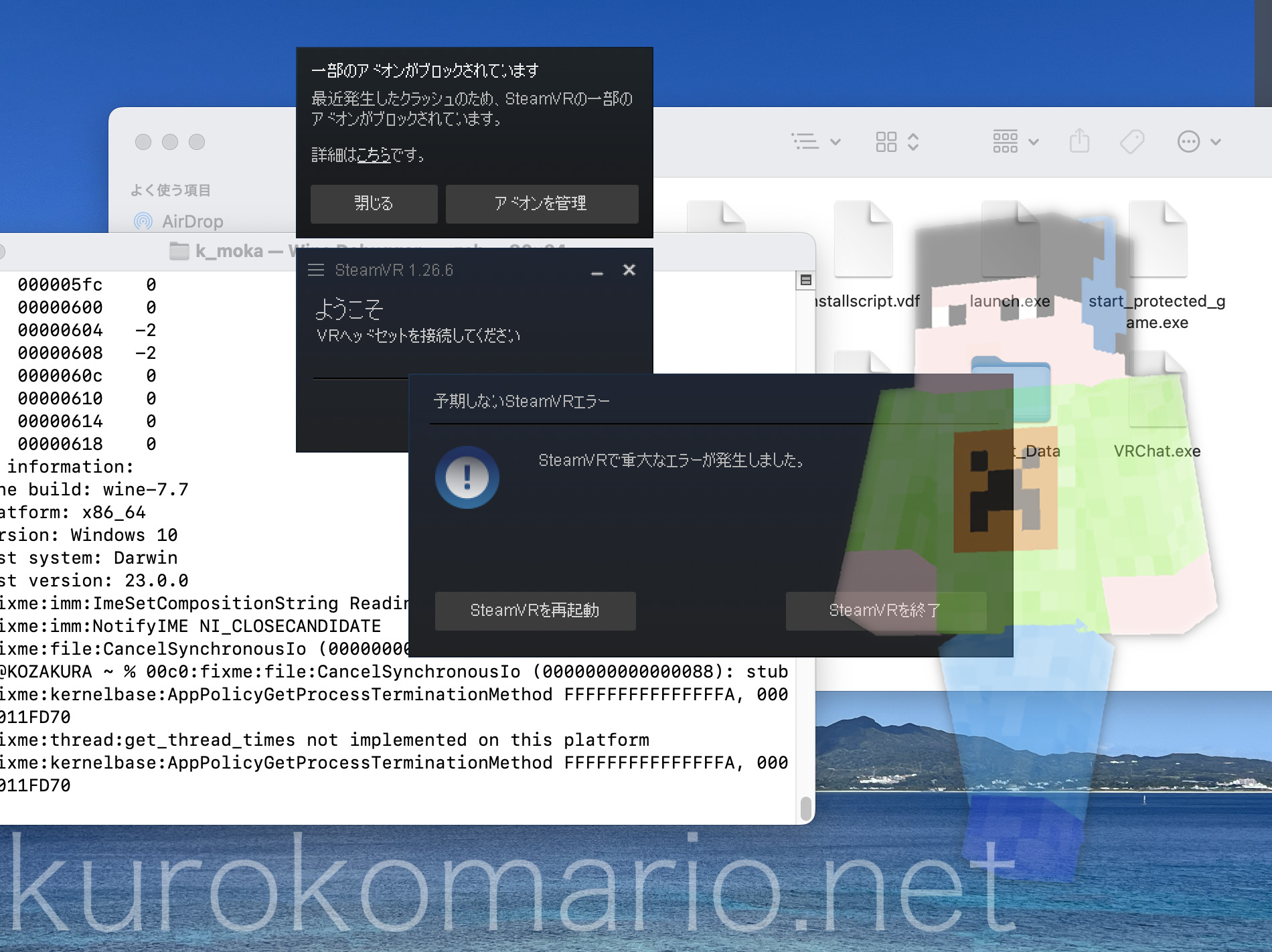
    起動はしますが、アンチチートプログラムが動作していないため、オンラインに接続できません!惜しい・・・
    VRChat本体が起動できれば、あともう少しな感じがしますね!

    実際、アンチチートプログラムが実装される前は動いていたらしい。。。

    「M1macでも動きます」というような情報があるのはそのためです。
    (アンチチートプログラムは2022年7月に導入されました)

    続く・・・かも

    Macシステム・Wineに詳しい方がいらっしゃったら教えていただきたいです。。。

    VRC Macユーザー集会とかあってもいいかも?←どういう集会だよ

    今日の一曲
  • 【MacOS 12】Apple Musicや起動画面が英語になるのを直してみる

    【MacOS 12】Apple Musicや起動画面が英語になるのを直してみる

    使わない日は無い、Apple Music。

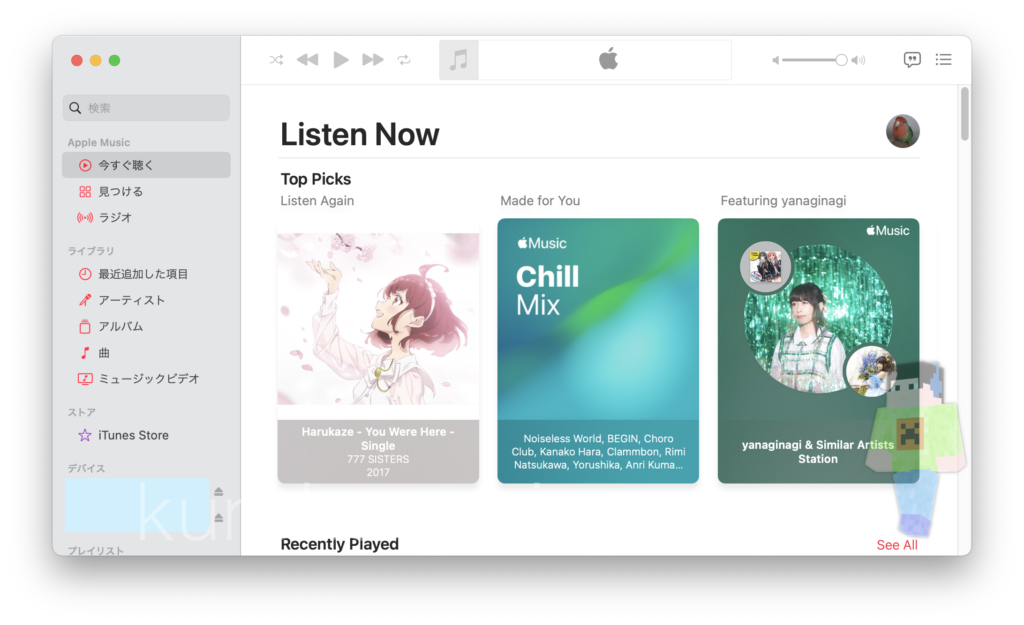
    何故か保存している曲が、徐々に徐々に、、、英語表記(ローマ字表記)になっていくという現象が日々侵食されているかのように発生しています。
    iPhone, iPadのみで使っていたときは発生しなかったのに・・・

    Macを使い始めてから発生し始めた現象の為、原因はMacにあると思いました。
    英語になった曲はiPhone, iPad版で見ても英語になってしまいます。

    ひとまず解決法を見つけたので、共有したいと思います。
    ついでに起動画面が英語になる問題も直します。

    記事執筆時バージョン: macOS Monterey 12.2.1

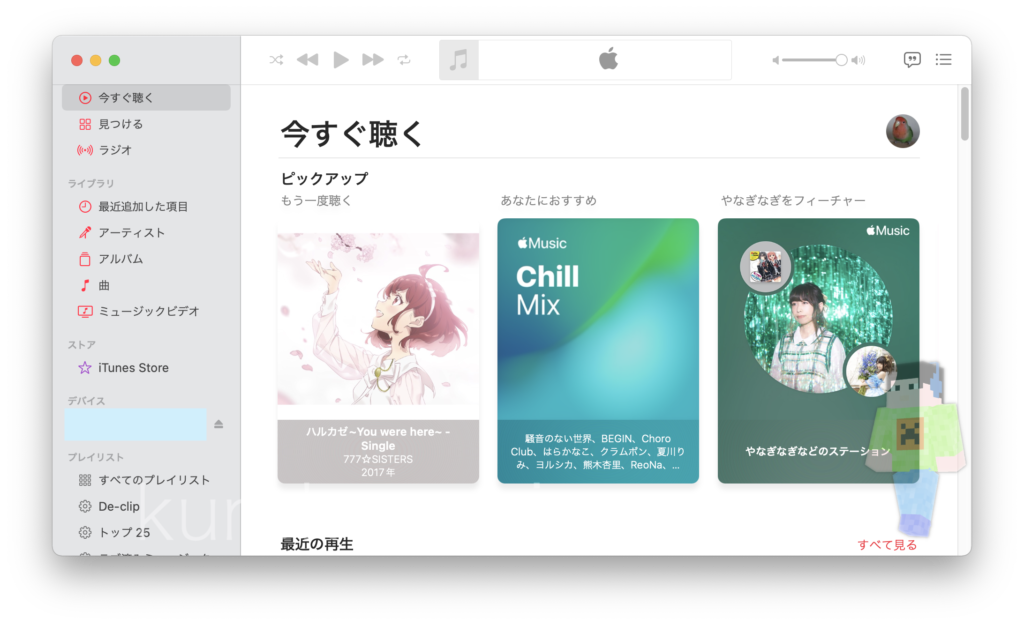
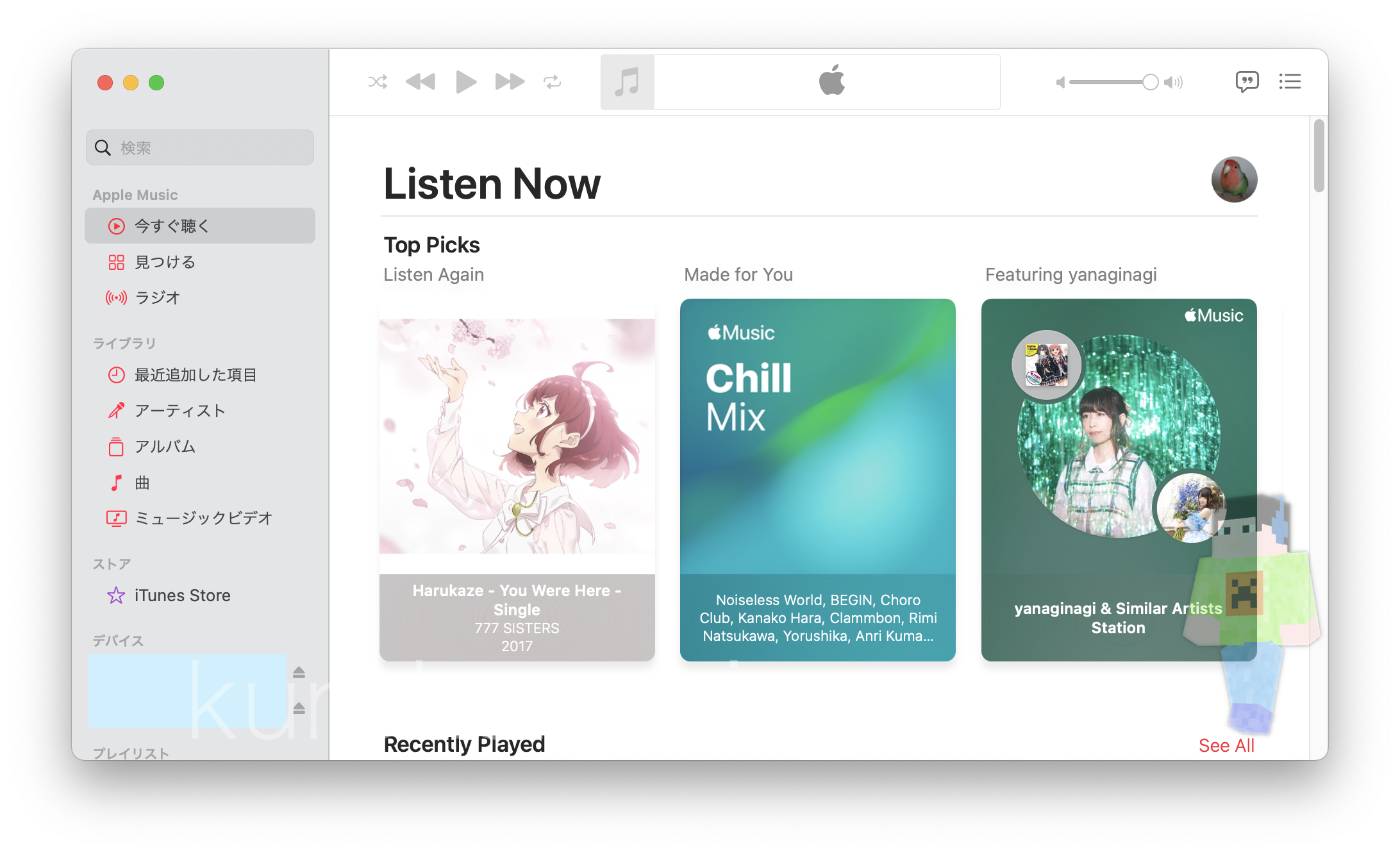
    一部が英語表記になっているミュージック.app

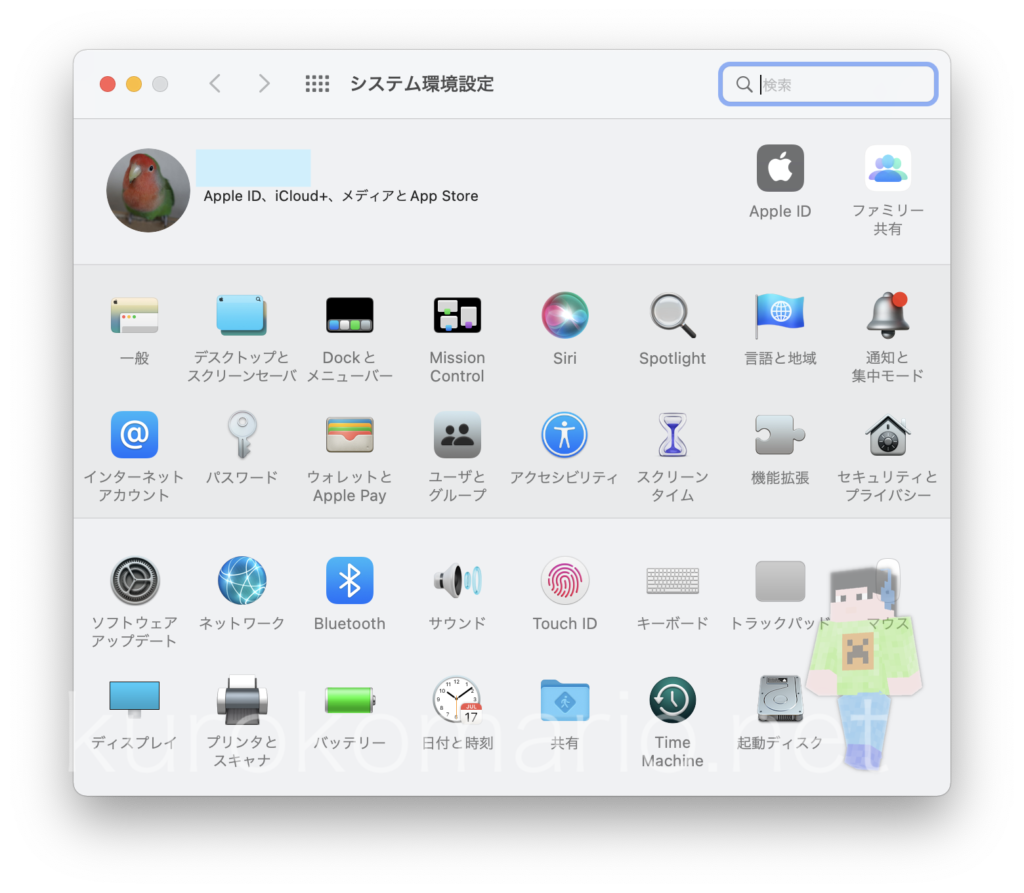
    「システム環境設定」を開く

    画面左上のリンゴマークのメニューからか、command⌘ + スペースキーで検索して開けます。

    システム環境設定.app

    一番上の段の右側にある「言語と地域」を開きます。

    システム環境設定.app ⇨ 言語と地域

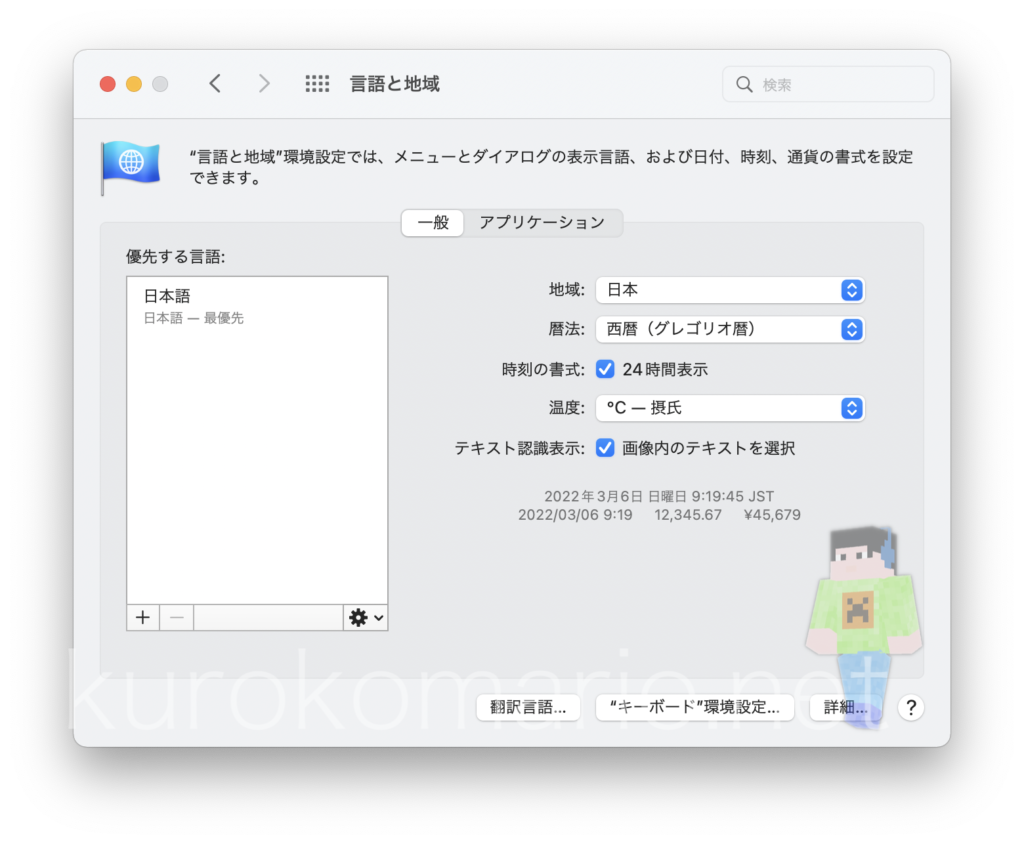
    するとこのような画面になるかと思います。
    日本語に設定されている為、問題なさそうに見えますが、そこにあえて英語を追加します。

    「日本語」の下の方にある「+」(プラスマーク)をクリック。

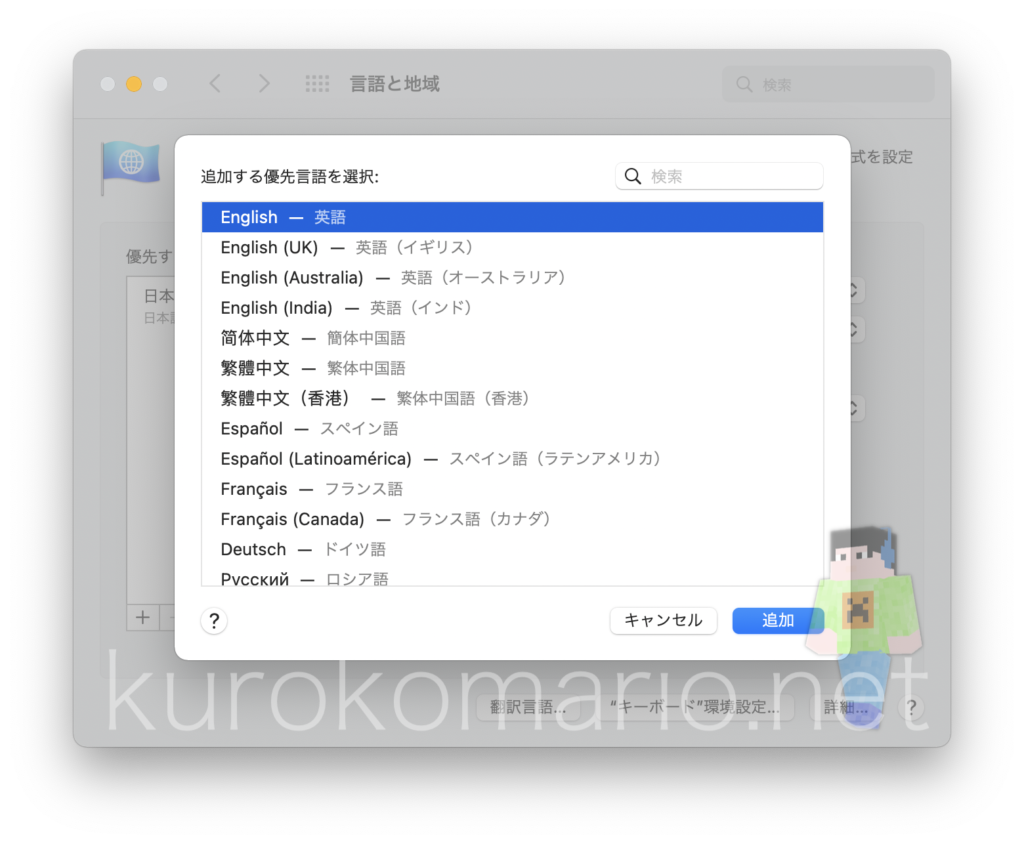
    「追加する優先言語を選択」
    「English ー 英語」を選択。

    右下の「追加」ボタンをクリック。

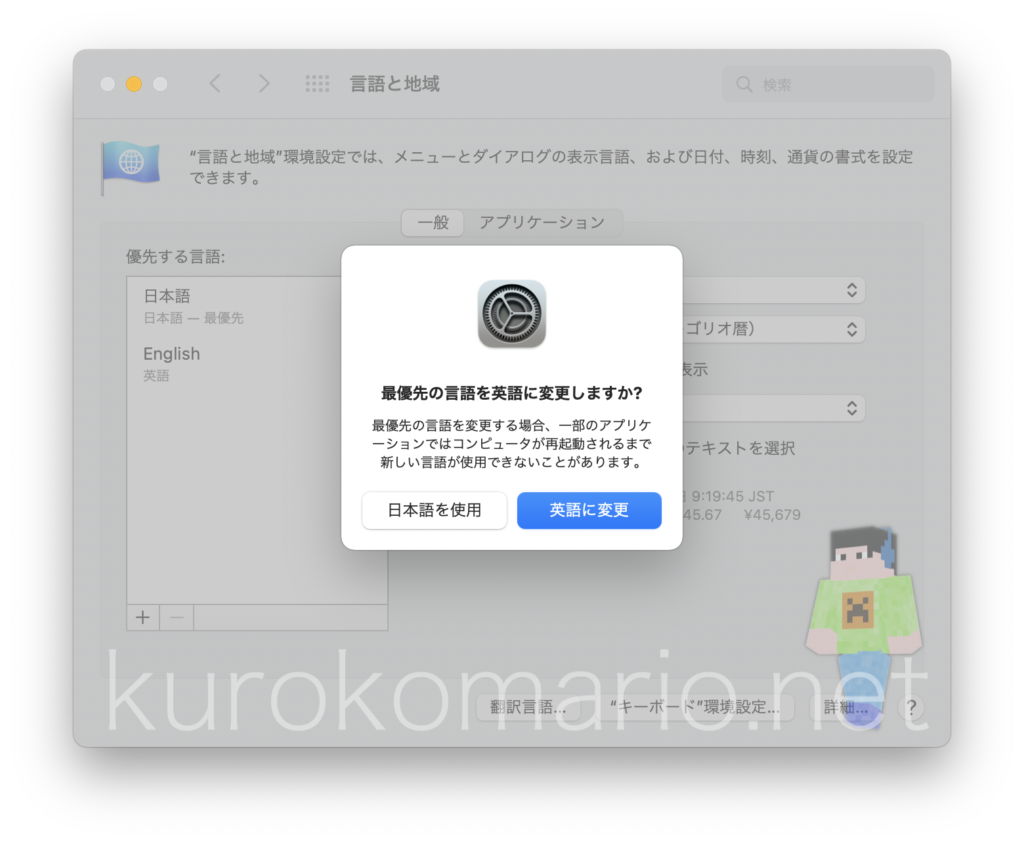
    「最優先の言語を英語に変更しますか?」と聞いてくるので、「日本語を使用」をクリックします。

    「優先する言語」に「English」が追加されたことを確認。

    問題が発生していなくても、海外製アプリを使用するときに日本語が使用不可の場合、
    自動的に英語が優先になるので一応意味はあるかと思います。
    (英語だったら何とか頑張れば読めるし。そもそもアプリが日本語、英語ともにサポートしていない場合は効果ありません。)

    起動画面の言語変更は・・・

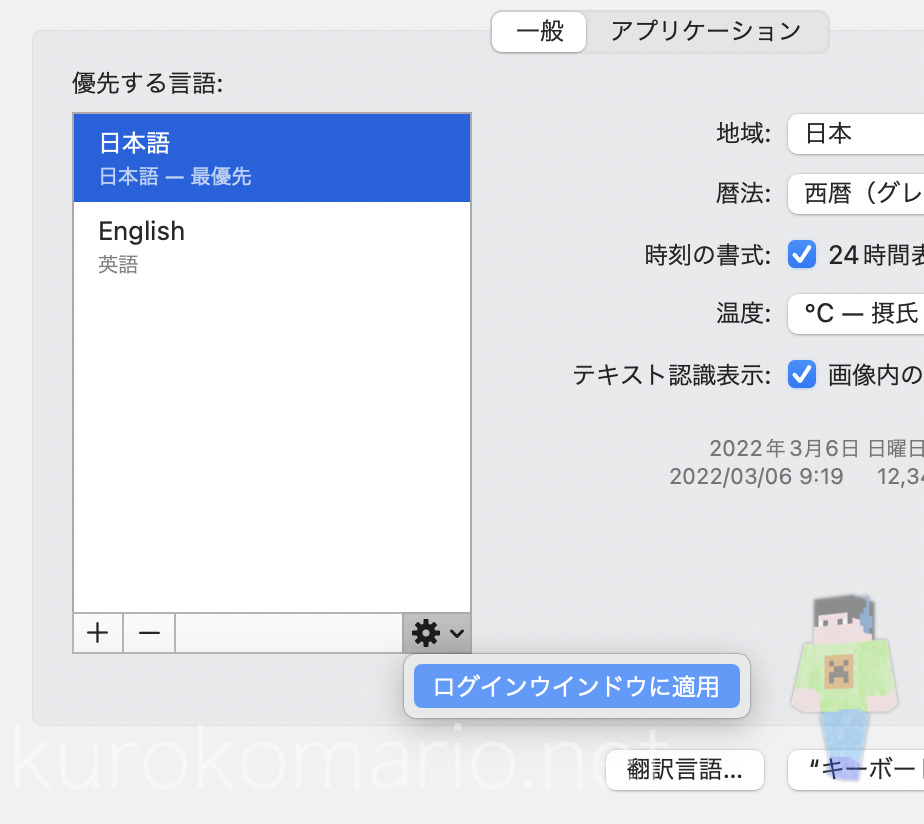
    日本語を選んだ際に右下に歯車マークが出る場合、起動画面(ログインウインドウ)が別言語で表示されているかと思います。
    (私の環境が知らないうちになってました)

    その場合は、歯車マークをクリックして「ログインウインドウに適用」をクリックします。
    これで起動画面にも反映されているはずです。

    ミュージックアプリの再認証

    さっきの方法で再起動しても良いのですが、一応ネット上で良く言われている「コンピュータの再認証」もやっておくと安心です。

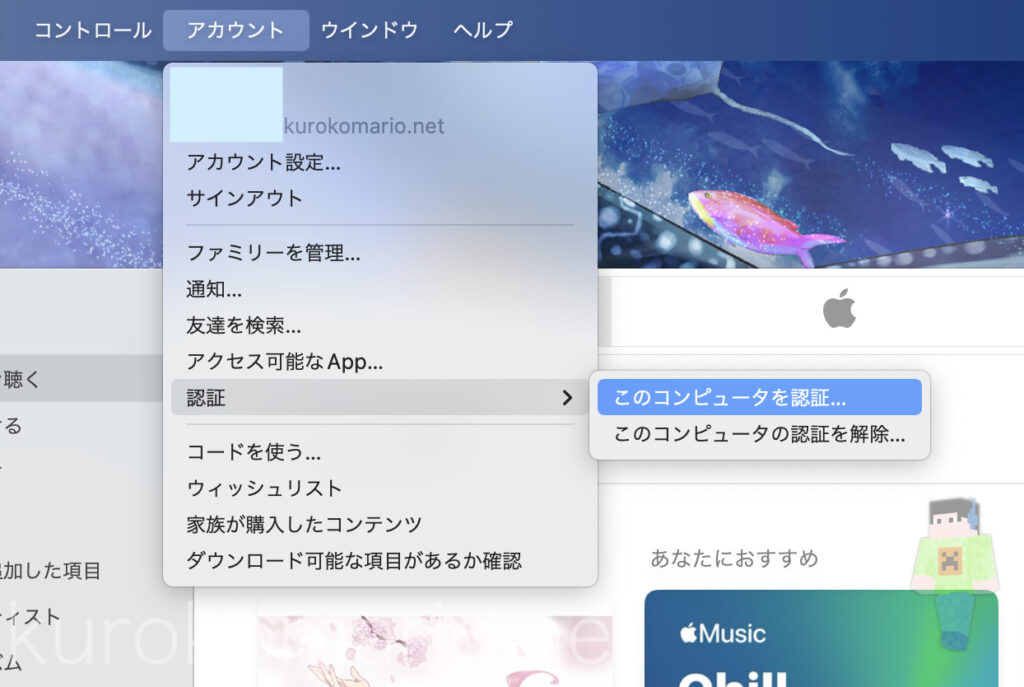
    ミュージック.app ⇨ アカウント

    ミュージックを開き、メニューのアカウント、認証と進み「このコンピュータを認証…」をクリック。

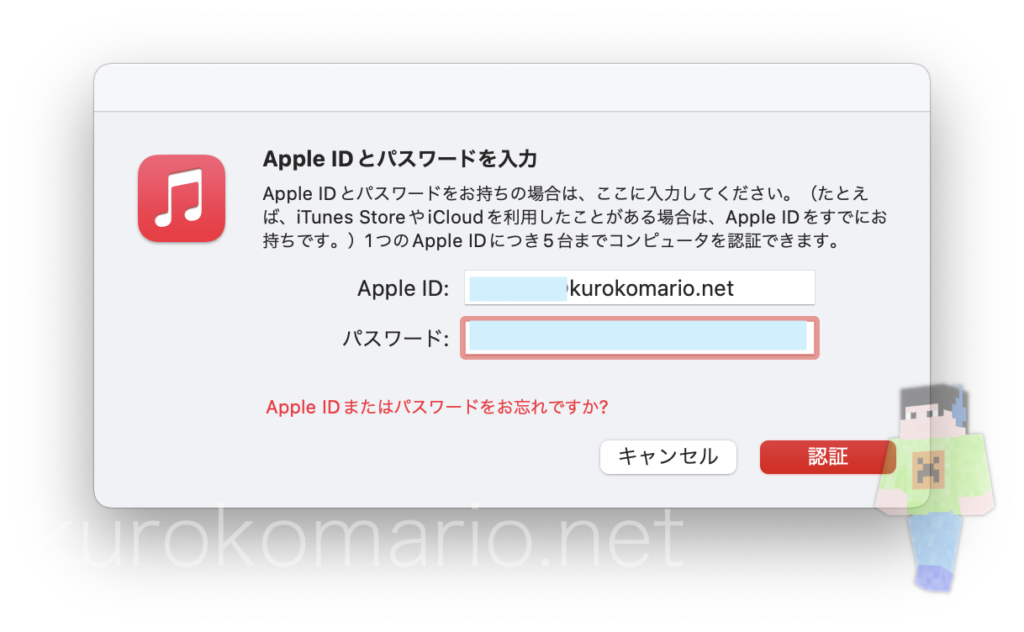
    Apple IDとパスワードを入力

    ID、パスワードを入力して、右下の認証をクリックします。

    最後に再起動を忘れずに。

    ミュージック.app

    再起動させれば直っている、、、筈です。
    Macのウインドウスクショって、角丸になるし、しかも透過する影も付くし、ブログに載せると良い感じに見えるの良いね!

    今日の一曲。。。

  • MOTU M4のファームウェアアップデートしてみた (2.02, MacOS)

    MOTU M4のファームウェアアップデートしてみた (2.02, MacOS)

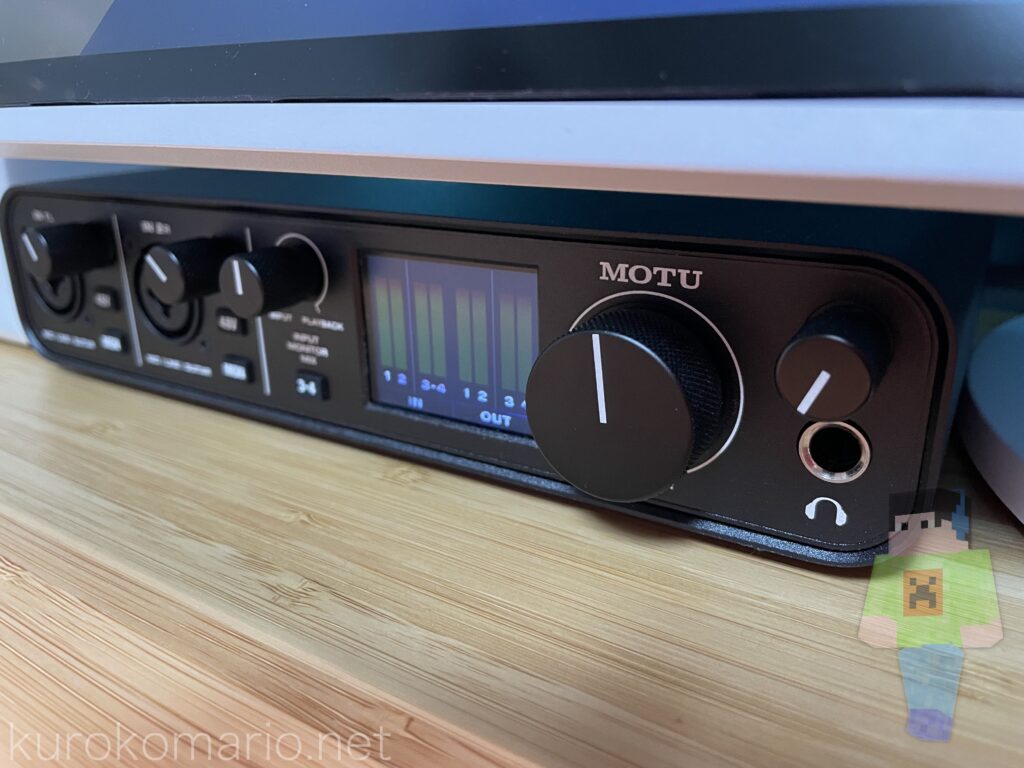
    オーディオインターフェース「MOTU M4」、密かに購入しておりました。
    メーカーは全く知らなかったのですが、結構古くからあるメーカーのようです。

    で、先日ふと製品のサポートページを見てみるとドライバーアップデート、と思いきやファームウェアアップデーターが更新されていました。
    というか、ファームウェア更新できるんかい!
    そこにビックリしました。少々高いだけありますね。

    というわけで、今回はファームウェアアップデートを実施してみます。
    特に意味はありませんが、MacOS上からやってみます。

    アップデーターのダウンロード

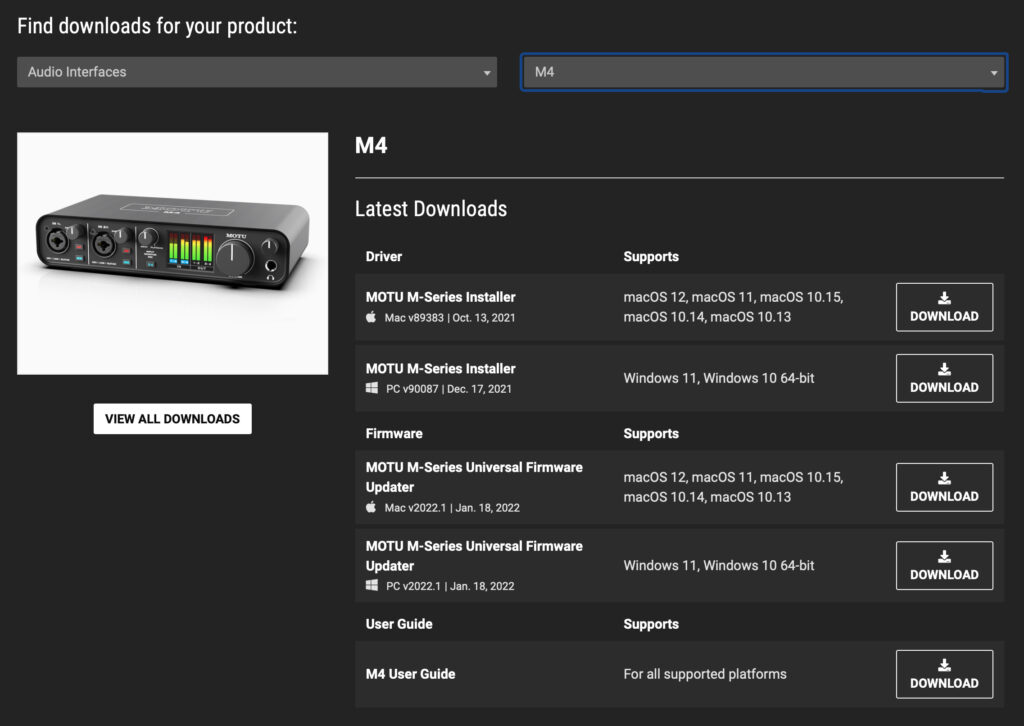
    https://motu.com/en-us/download/にアクセスし、自分の使用している製品を選択します。
    今回はM4です。

    ドライバーやら、ファームウェアやら出てきます。

    ファームウェアは各OSに対応したものがありますので、自分の環境に合ったものを右の「DOWNLOAD」をクリックしてダウンロードします。

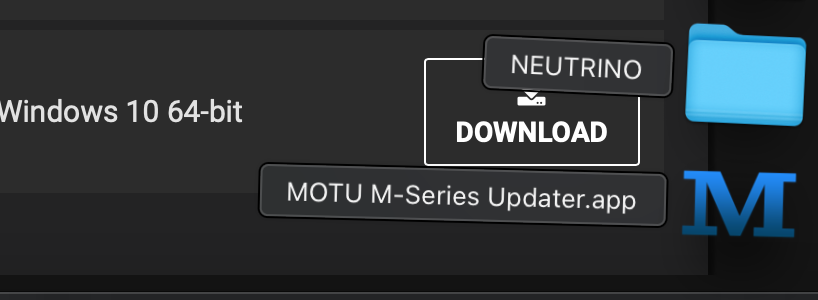
    「MOTU M-Series Updater.app」ファイルがダウンロードされました。元々は「MOTU M-Series Updater (Mac).zip」です。
    (MacはZipファイルをダウンロードすると自動解凍される・・・??解凍前のzipはゴミ箱へ…まあ解凍、移動、削除の手間が減るから良いけど笑)

    ダウンロードしたアップデーターを起動してアップデート

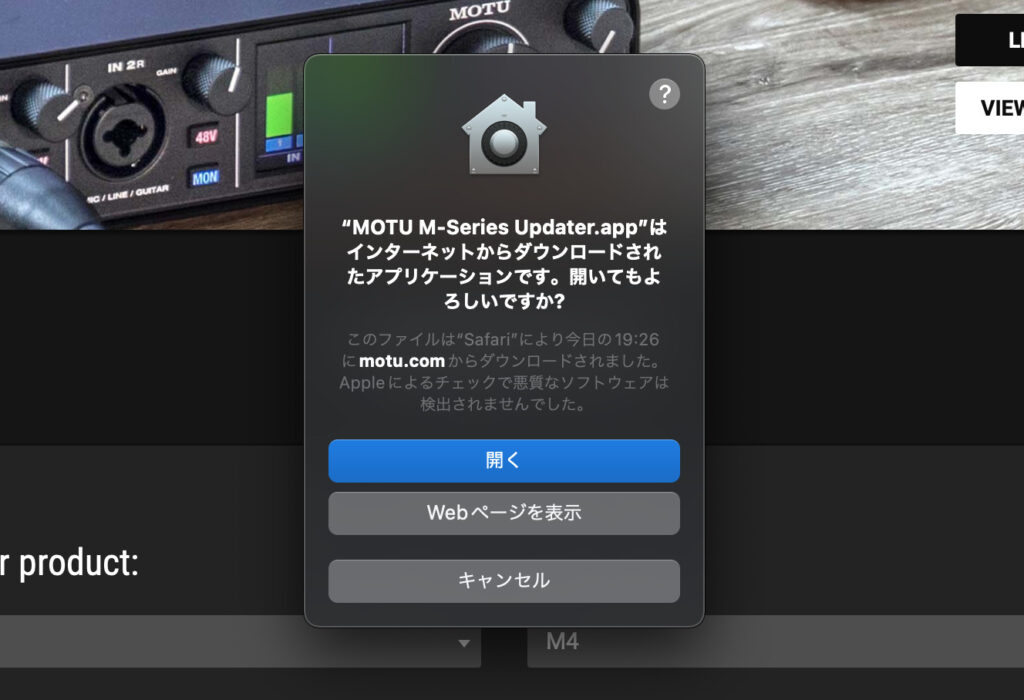
    なんか勝手にウイルスチェック(?)されますが、開きます。

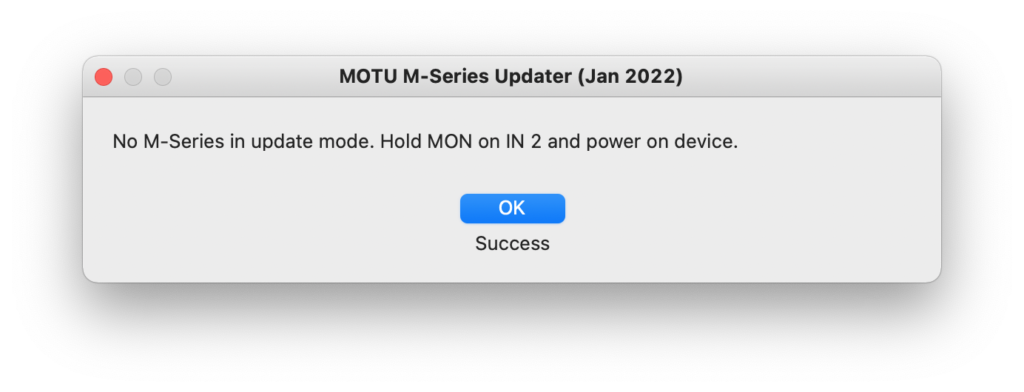
    で、開くのですが何やら様子が変です。

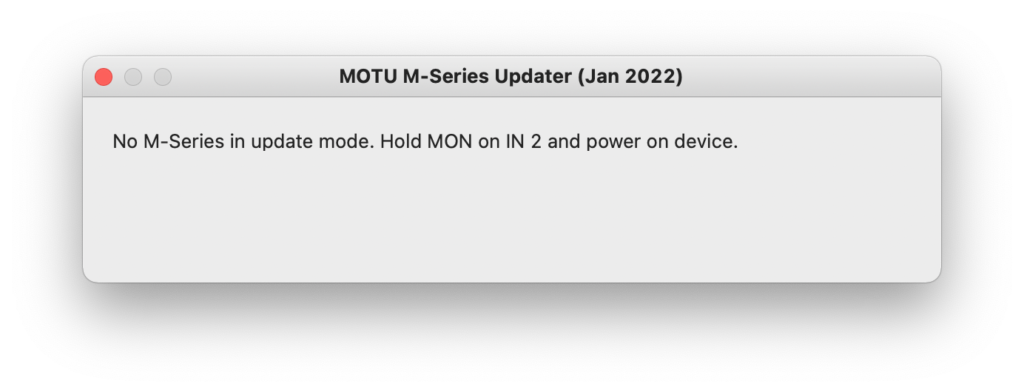
    No M-Series in update mode.」(M-Seriesがアップデートモードじゃないぜ)とのこと。アップデートモードがあるらしい。
    起動方法は、その隣に書いてあり、
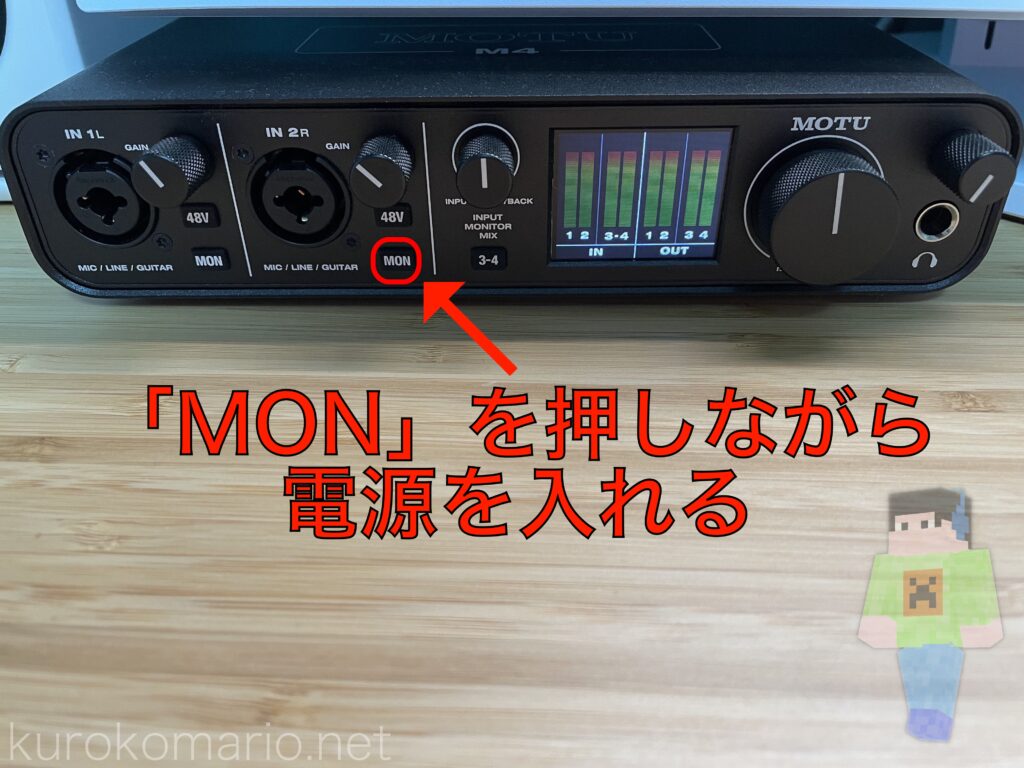
    Hold MON on IN 2 and power on device.」(IN 2のMONを押したまんま電源を入れてけろ)とのこと。

    早速やってみます。

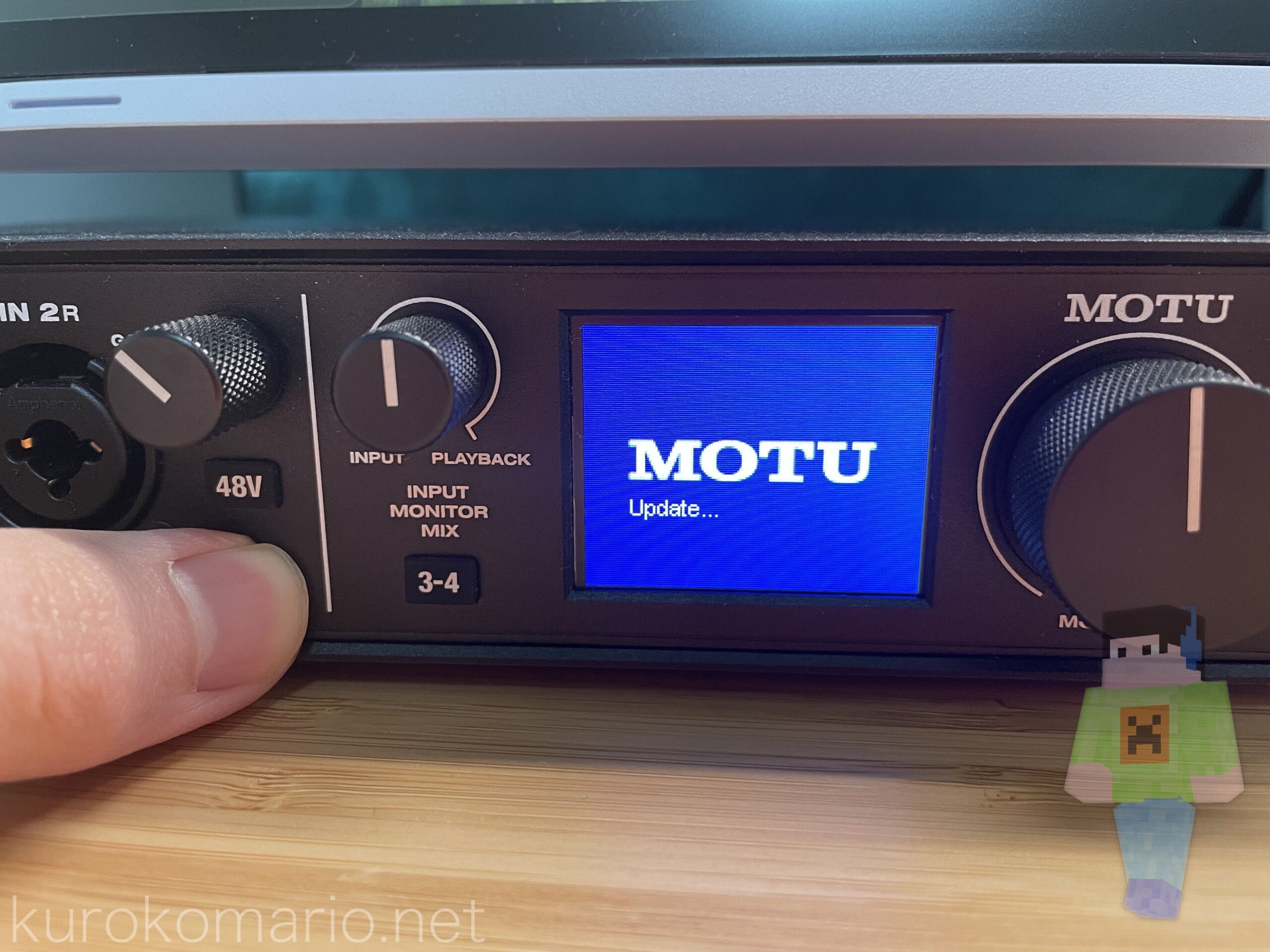
    こういうことだよね・・・?

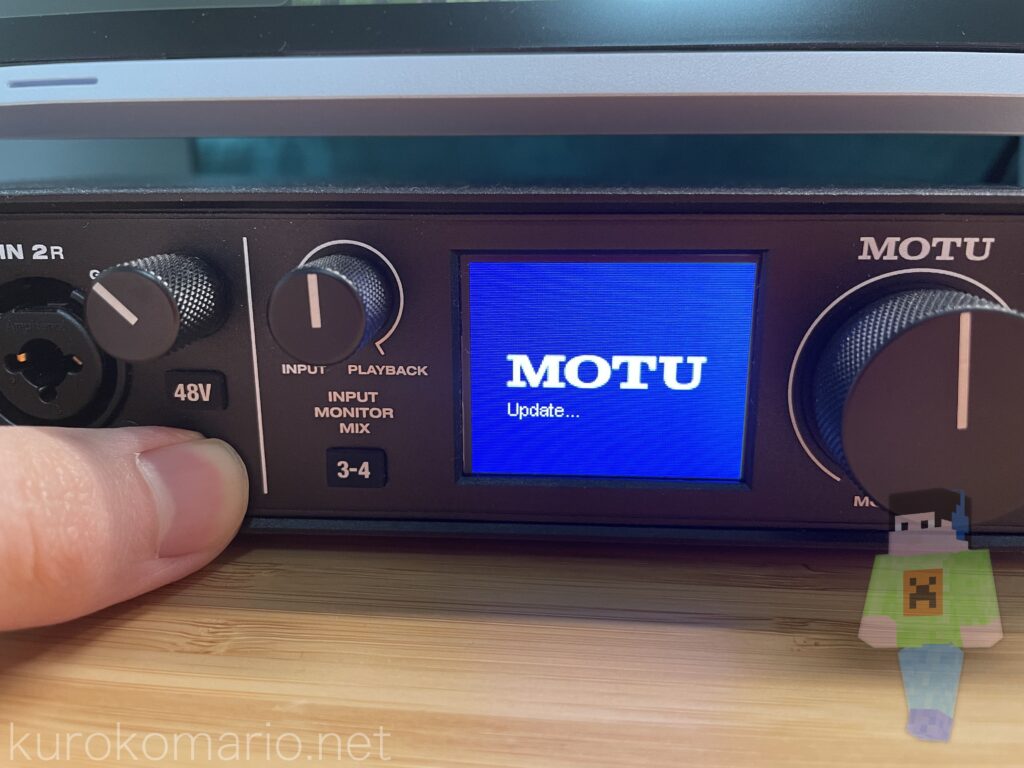
    ヨイショ。。。

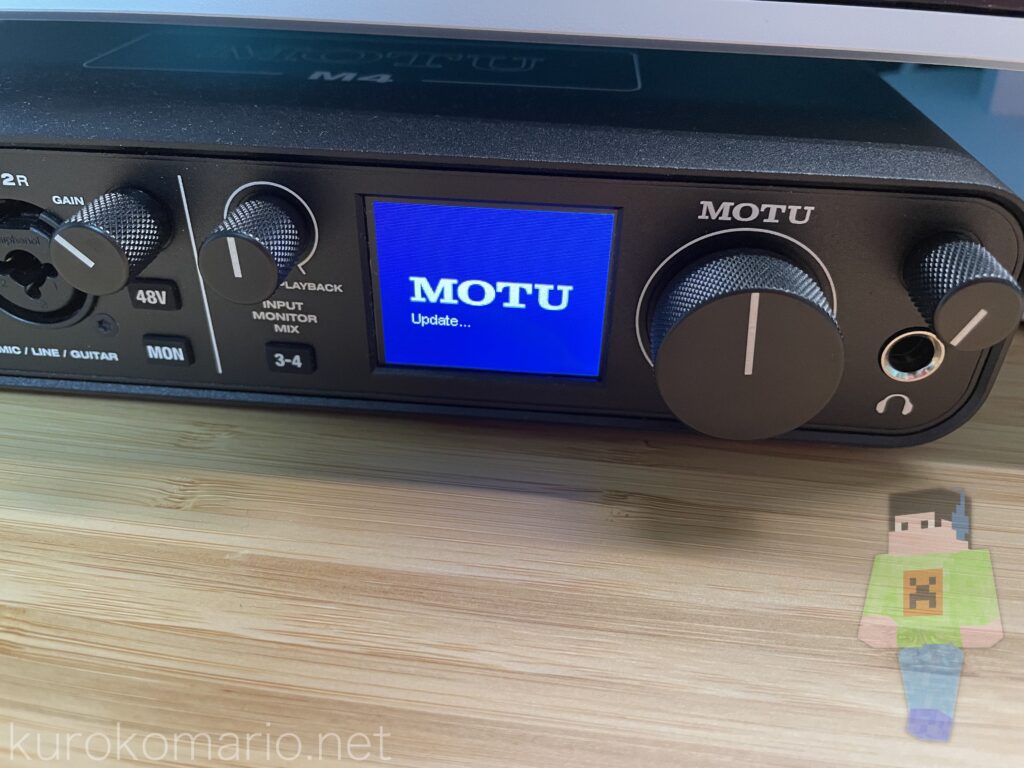
    おお!はじめてみる画面!
    起動画面に、「Update…」の文字が出てきました。
    そして、さっきのソフトを見てみると・・・

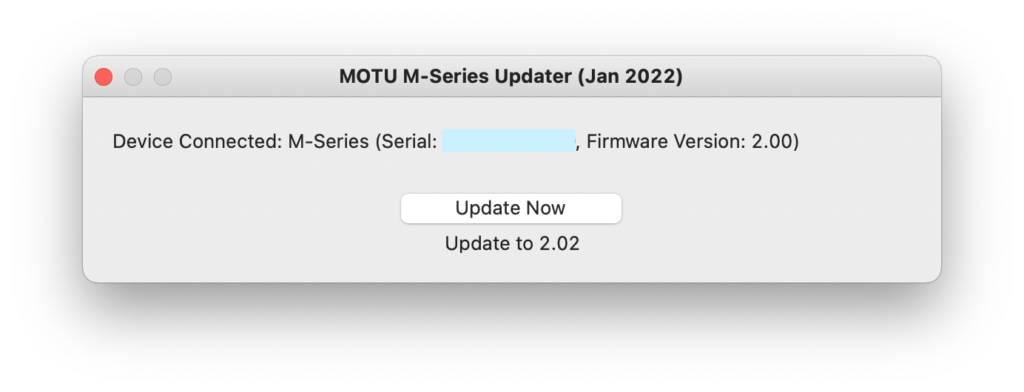
    来ました!!!アップデート可能になりました。
    私の持っている物は、バージョン2.00だったようです。
    「Update Now」をクリックして開始します。

    正確には測っていませんが、10秒ほどで終わったかと思います。

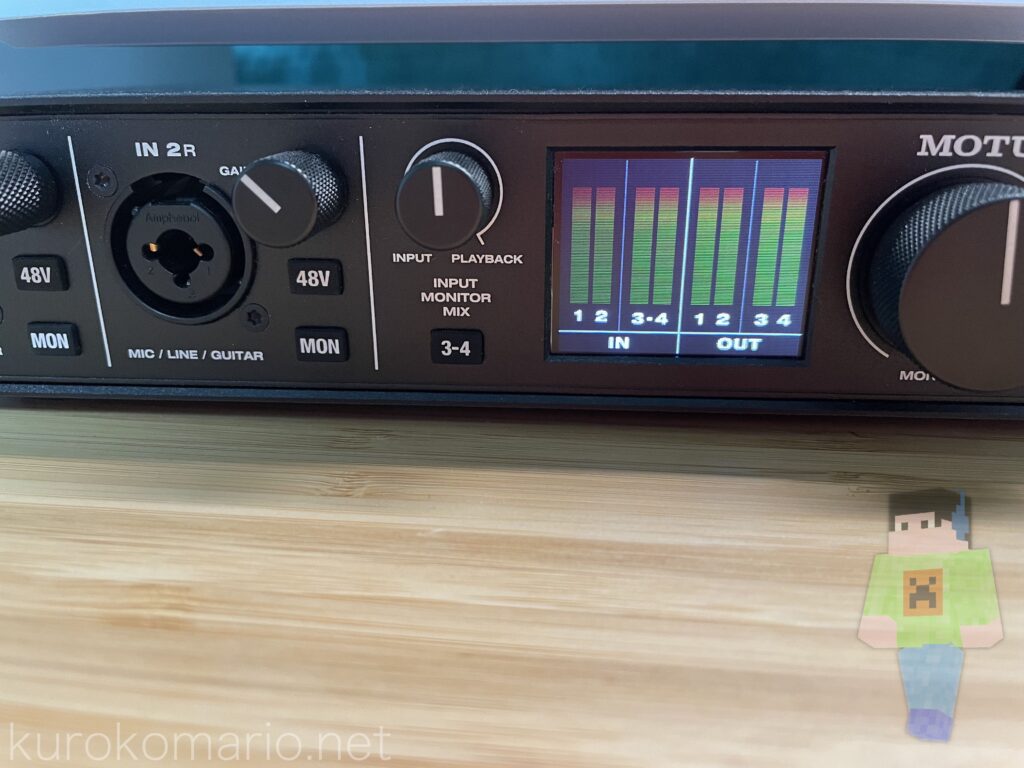
    無事アップデートが完了すると、自動的に再起動されアップデートモードは解除されます。

    うん、何も変わっておりません。

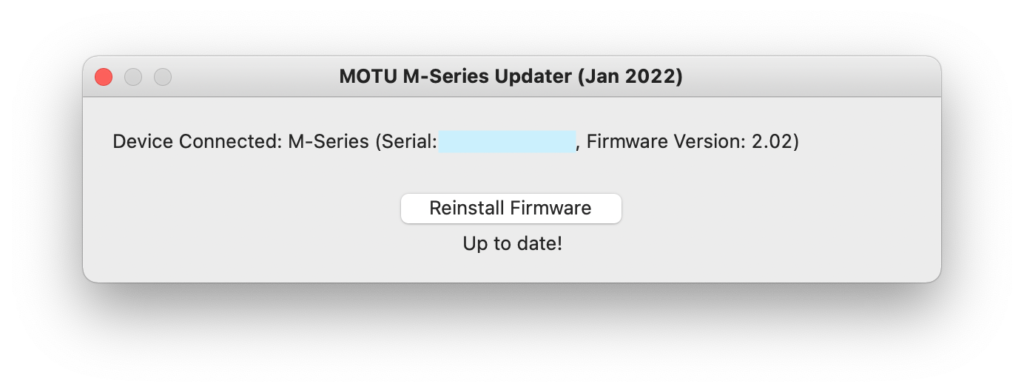
    ちなみに、アップデート後に「Reinstall Firmware」(ファームウェアを再インストール)することもできました。
    ファームウェアが破損したときにも、もしかしたら使えそうです。

    Up to date!

    たまーに、Mac環境でYouTubeが再生されなくなる時があるから、なおると良いなぁ。
    (M4以外のデバイスに音声出力を変更すると問題なく再生される。何なんだろうか)

    今日の一曲。

  • 【問題発生】愛用しているiPad Proが充電を受け付けなくなった→直った

    【問題発生】愛用しているiPad Proが充電を受け付けなくなった→直った

    皆さんこんにちは。クロコマリオです。
    お久しぶりです。
    このブログでは、たびたびiPadやiPhoneが動作不良になり、その都度記事を書いていますが、、、先日また問題発生。
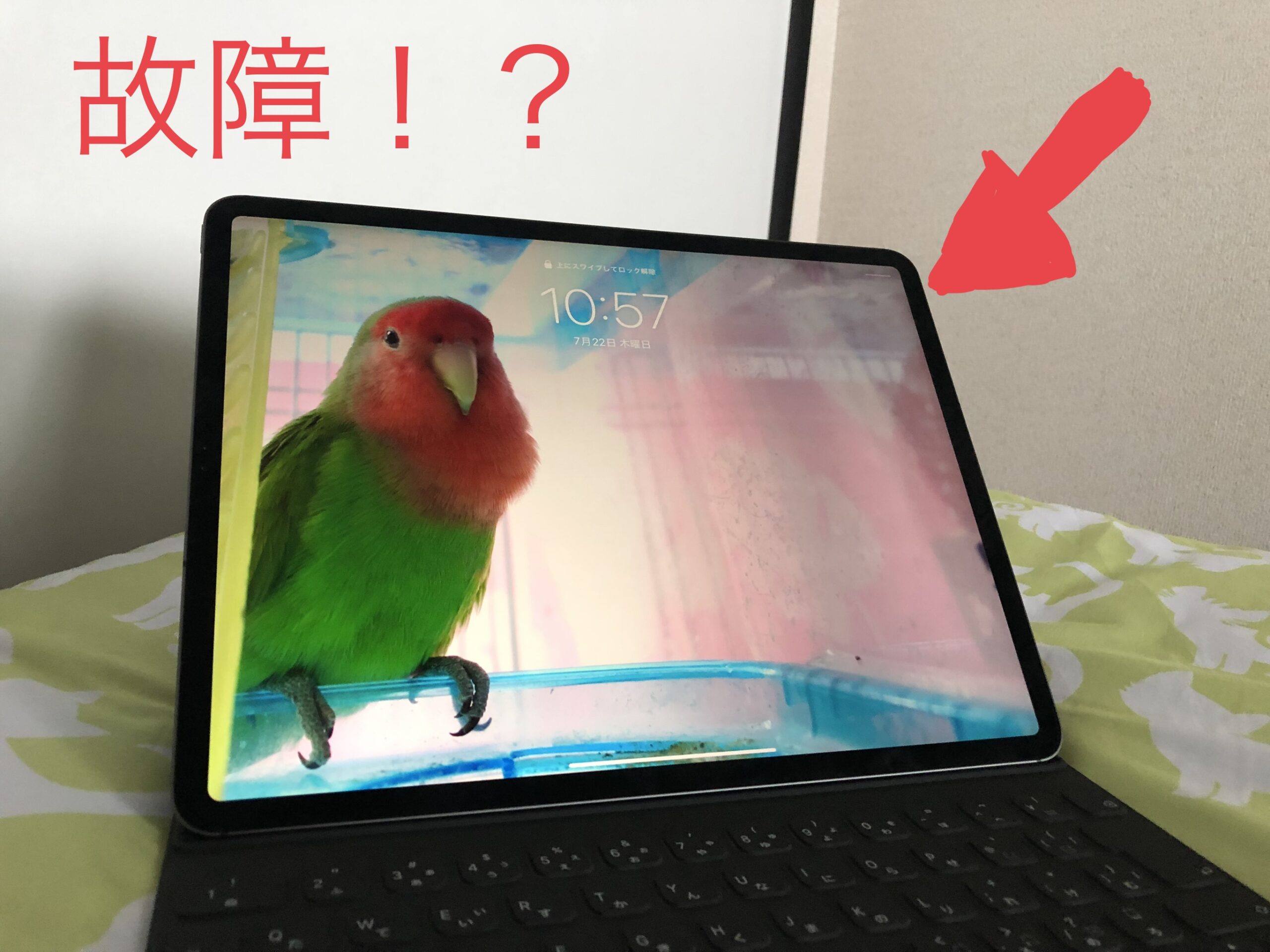
    ・・・今回なのですが、2019年9月に購入した「iPad Pro 12.9インチモデル」がついにおかしくなってしまったという話です。
    症状としては、「充電が全くできない」というものです。

    心当たりがいくつか・・・

    色々と考えられそうな原因がありました。
    まず、超急速充電器を使っていたこと。
    以前に、このブログでも紹介していたAnkerのUSB-PD 45W対応の充電器を使って充電をしていました。
    ちなみに45WがiPad Pro 12.9インチ 3rdが最大で充電できる電力量です。
    その時に本体背面のAppleロゴらへんが壊れるんじゃないかと心配になるくらい発熱するんですよね・・・

    後は、ダイソーのUSBブロワーをさして使用したこと。
    動作音でも分かるんですが、やっぱり結構大電流らしいんです・・・
    その後ブロワーの説明書を見たら「PCには接続しないでください」と書かれていました。
    一応iPadも一種のPCですよね・・・
    (やっちまった orz)

    また、少し前にUSB-Cハブを使ったこともありました。
    ですがiPadに接続しただけでハブ本体が異常発熱する現象が発生。。。初期不良だった模様(怖かった)

    その他に、iPadOS 15のベータ版も入れています。

    というわけで色々やっちまっています。

    Appleに問い合わせる前に試したこと

    ・再起動
    ・強制再起動
    ・充電ケーブル / アダプターを変えてみる
    ・初期化
    ・DFUモードでの iPad OS 再インストール ←やろうと思ったけど出来なかった・・・
    ・長時間充電ケーブルを接続してみる

    といった感じで、問い合わせ時に言われそうなことは一通り試しました。
    が、全く症状は変わりませんでした。
    色々試しているうちに、40%ほどあった電池残量は15%ほどになってしまいました。

    修理できるように、最悪ジャンク品として売れるように操作できるうちに初期化&アクティベーションロックの解除を行いました・・・

    Appleサポートへ問い合わせ

    今回は電話での問い合わせ。
    チャットでもできるらしいですが。

    ・iPad Proが充電できなくなった
    ・ベータ版でも修理可能か

    で、なんやかんや1時間ほど・・・
    結論:修理可能だが、修理に約8万円かかる。。。

    というのも、このiPad、Appleの延長保証サービス「AppleCare+」に加入していなかったので、こんな高額になってしまいましたorz
    (AppleCare+に加入していれば4,400円で済みます)

    悩んだ挙句、、、結局修理はしないことにしました。
    だって、今持ってるiPadを修理してまで使い続けるのはいくらなんでも、お金がかかりすぎる・・・!
    そしたら新しいiPadを買った方が良いんじゃないかって。

    最後に試したかったこと

    初期化もしているので、最悪ジャンクとして売るのも大丈夫・・・笑
    なんとなく、充放電回路が動作不良を起こしているのではないかと思った。

    最後に「バッテリーの完全放電」をやって見ようと思いました。

    私の考えでは、バッテリーから完全に電気が供給されなくなった時に充放電回路がリセットされるのではないかという。。。

    まずは、バッテリーが無くなって電源が落ちるまで操作・・・(初期設定画面でうろちょろ笑)

    そうしたら、電源ボタンを何度も長押し・・・
    (充電してねマークが出るように)

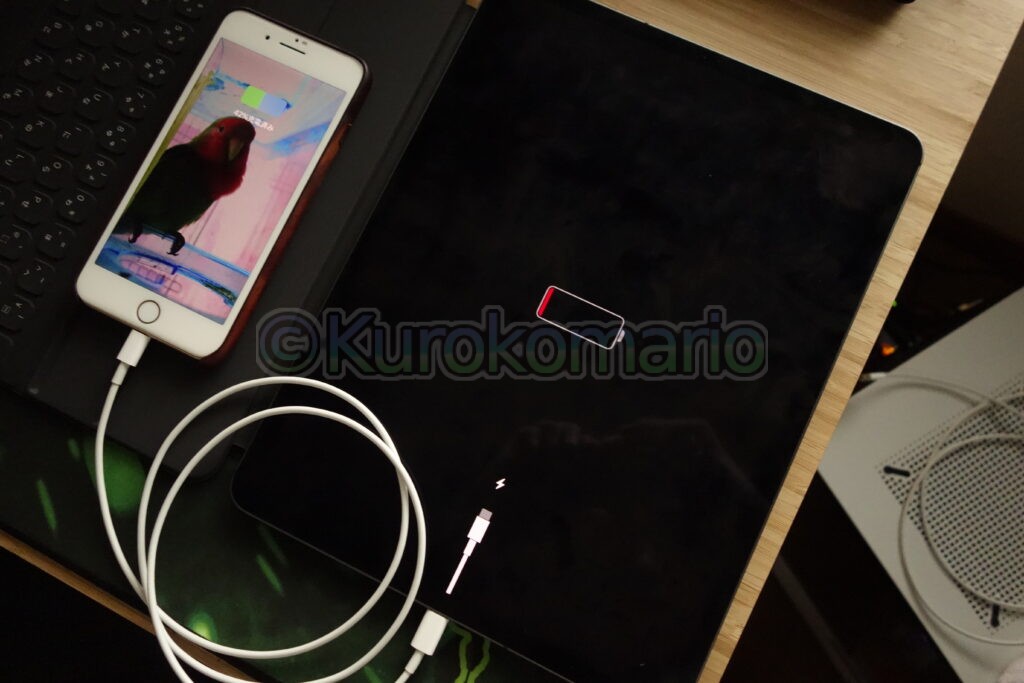
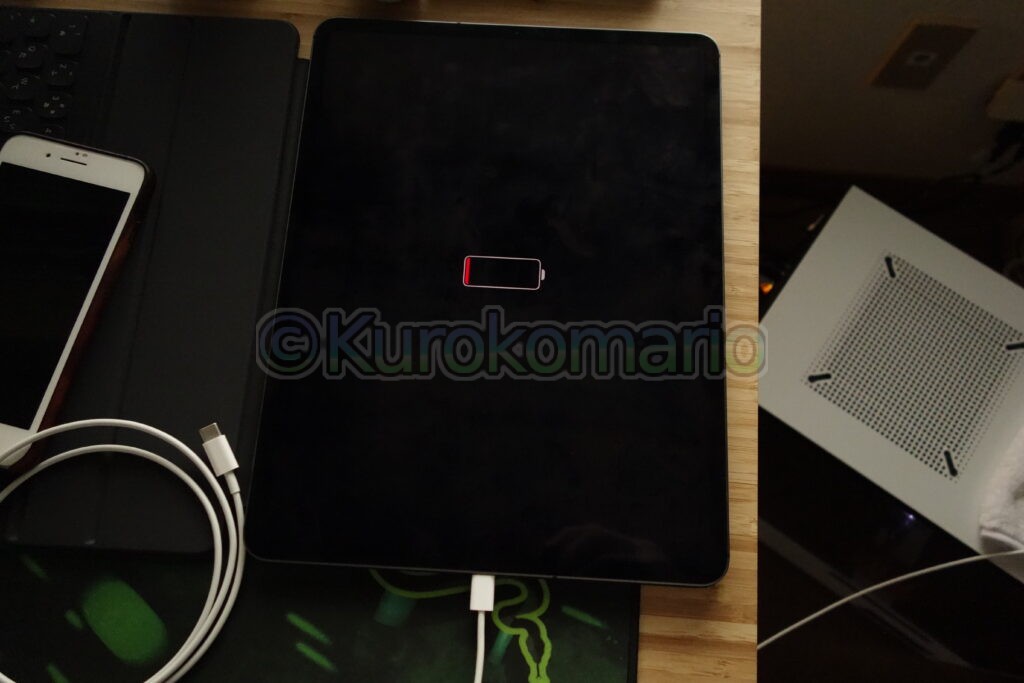
    流石に今の状態でUSB機器繋いでも電源供給されないよね、と思ってiPhoneを接続してみたら・・・

    iPad起動してないのに繋いだiPhoneが充電されてる・・・!
    おかしいって・・・笑

    やっぱりなんかおかしいです。バッテリーはほぼ空なはずなのに。

    iPhoneを充電できてる・・・

    いや、待てよ。。。これiPadのバッテリー完全にすっからかんにできる・・・!
    ということで、しばらく放置・・・・・・・・・しなくても1分ほどでiPhoneには電気は供給されなくなりました。

    お、お?
    完全に無くなったか。。。
    というわけで再度iPadの電源ボタンを長押ししてみる。。。
    あれ、まだ充電してねマークが点く・・・

    うん?USB-Cポートの挙動が変わった?

    今ならいけるかも・・・!
    ということで、恐る恐る充電できなかったiPadに充電ケーブルを差し込みます・・・

    充電が始まった!!!!

    え、、、、お・・・

    キターーーーーーーーーーー!!!!!!!!!

    じ、充電を受け付けてくれました!

    その後

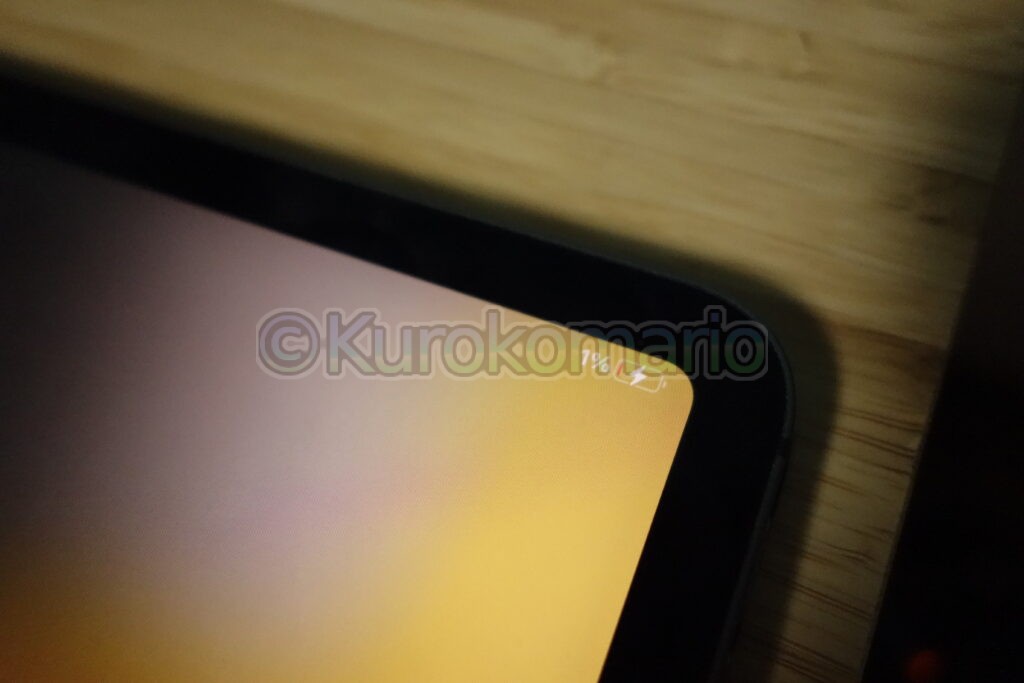
    この後、しばらく充電器を接続していると、無事正常に起動しました!
    ・・・マジで8万円払わなくて良かった。。。

    久しぶりに見た充電マーク

    今日の一曲
  • ついにiPhoneのバッテリーの調子が悪くなったので「バッテリーリフレッシュ」してみた | iPhone 8 Plus

    ついにiPhoneのバッテリーの調子が悪くなったので「バッテリーリフレッシュ」してみた | iPhone 8 Plus

    こんにちは。クロコマリオです。
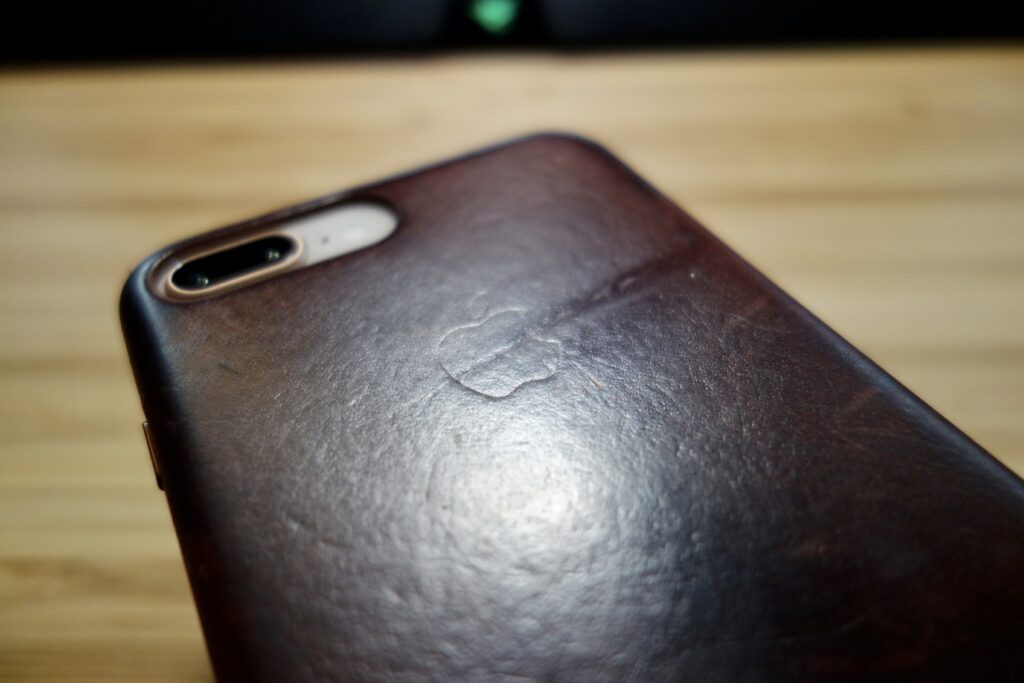
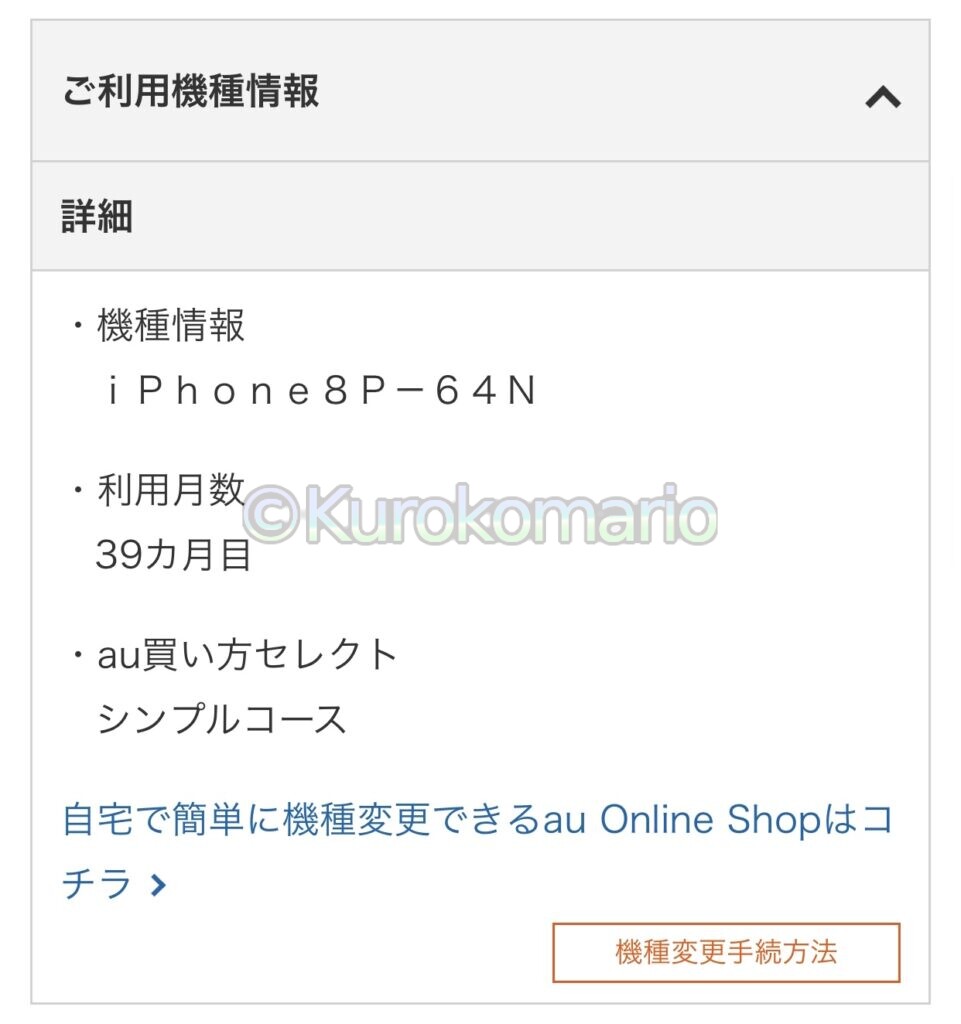
    2018年3月にau新規契約と同時に購入したiPhone 8 Plusなのですが、ついに挙動がおかしくなってきました。

    レザーケースを装着した Apple iPhone 8 Plus
    契約しているauの「ご利用機種情報」 – My au

    その症状なのですが、

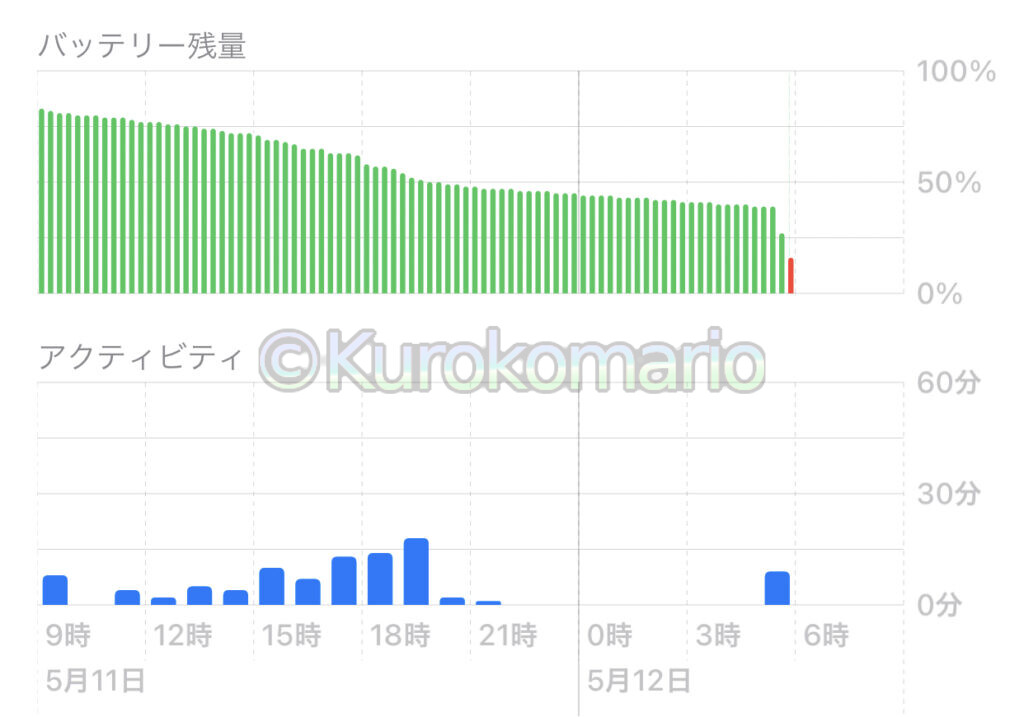
    バッテリーが十分に残っているのに電源が切れるというものです。

    最近何回か残量40%くらいのところで突然電源が落ちてしまうという現象が発生。
    このままでは外で安心して使えないですよ。。。
    あと、充電中になかなか99%から100%にならなかったり。。。

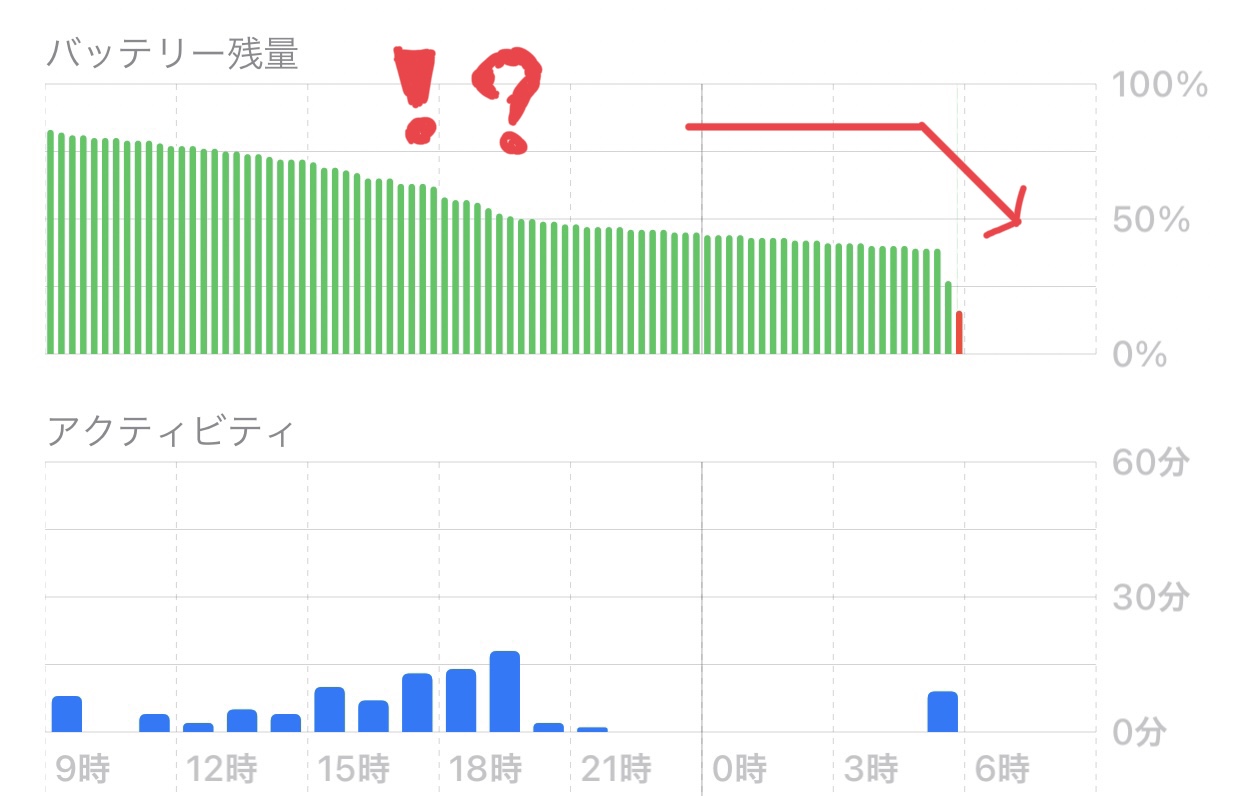
    さほど使っていないにも関わらず、急激にバッテリー容量が減っている

    恐らく、何らかの原因でバッテリーの実際の残量画面上の表示に相違が生じているものと思われます。。。

    しばらく99%⇔50%みたいな感じでバッテリー残量を推移して使用していたからなのかな・・・?
    あとは、ベータ版のiOSを入れたことがあるのも関係してるかも。

    こういう時は「バッテリーリフレッシュ」がいいかも!
    (バッテリー制御回路をリセットできれば、バッテリー残量のズレを直せるかもというヤツですね。
    バッテリーの残量表示というのは、あくまでも計算予測であるため。)
    という訳で、やってみたいと思います。

    注意

    これからやる作業はバッテリーに負荷をかけるため、
    異常な発熱などがあったら(特に充電中)
    直ぐに作業を止めましょう

    1. バッテリーをできるだけ空にする(放電)

    まあ、そのまんまの通りバッテリーを極力0%に近づけます。
    制御回路があるので大丈夫だとは思いますが、iPhoneなどのスマホに搭載されている「リチウムイオンバッテリー」は完全に放電してしまうと使えなくなるどころか、最悪爆発するらしいです。(過放電)バッテリーすっからかんの状態で1ヶ月とか長期間放置はやめておきましょう。。。
    (バッテリーが完全放電すると使えなくなるのは制御回路が安全の為バッテリーの放電をロックするため。)

    今回は、電源が入らない状態(電源長押しで充電してください表示が出るところ)で一晩おきました。
    翌朝、電源ボタンを何回か長押しして放電をしてみたところ、ついに何も表示されなくなりました。

    2. バッテリーをフル充電する

    空になったら、次は充電します。
    多くの電力を使用するため、できれば急速充電器に接続するのが良いかと思います。
    (逆にバッテリーの劣化等で発熱する場合は急速充電はやめておきましょう)

    ここでのポイントですが、100%になっても充電をやめないことです!
    表示上は100%になっていても、実際は80%だったりするようなので・・・
    しっかり充電させます。私は、100%状態で3時間ほど放置しました。

    ちなみに、充電のしすぎもバッテリーに良くないです。(過充電)
    一晩はまだしも、一日中充電器を接続するのはやめましょ・・・
    何事もやり過ぎは良くない感じですね(笑)

    やってみた結果・・・

    本当は1番2番の手順を2回ほどやるのがいいみたいですが、一回のみでも効果があるのか確認したかったので
    私は一回だけやってみました。

    この後、しばらく使ってみましたが、
    バッテリーが残っているのに電源が落ちる現象は発生しなくなりました・・・!
    もうバッテリー交換か機種変更しなきゃと思っていたので、嬉しいです(笑)

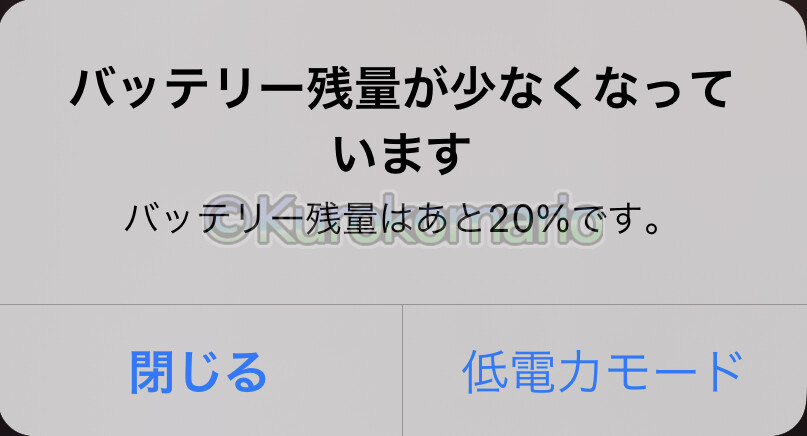
    久しぶりにこの表示見た(笑)

    今年発売されるとウワサの「iPhone 13」(iPhone 12s?)を買うまで何とか持ってほしいところです・・・(^^;

  • 【Apple】iPad用にMagic Mouse 2を買っちまったので開封レビュー

    【Apple】iPad用にMagic Mouse 2を買っちまったので開封レビュー

    また買っちまいました。
    どうも、クロコマリオです。

    先日、「Smart Keyboard Folio」の記事を書きました。
    それから色々タイピングをしているのですが・・・

    キーボードとタッチパネルの行き来が面倒。。。

    やっぱ「Magic Keyboard」にすればよかったかと思ったのですが、、、
    でも重さがヤダ。

    でで
    「あれ、iPadってマウスフツーに使えたよな・・・」と思い、
    手持ちのマウスを接続してみる。。。

    「おお!使える使える!」
    でもなんだか、スクロールがスムーズやマウスカーソルの動きがスムーズじゃなかったり、何よりUSB-Cポートに刺してるから使用しながら充電できないし、見た目もスマートじゃない。。。

    これではダメだーーーー!

    と言うことで、ネットで調べました。
    iPadに合う良さげなマウスを。

    ・・・んーーー。。。

    色々考えた末に選んだのは、、、これ!!!

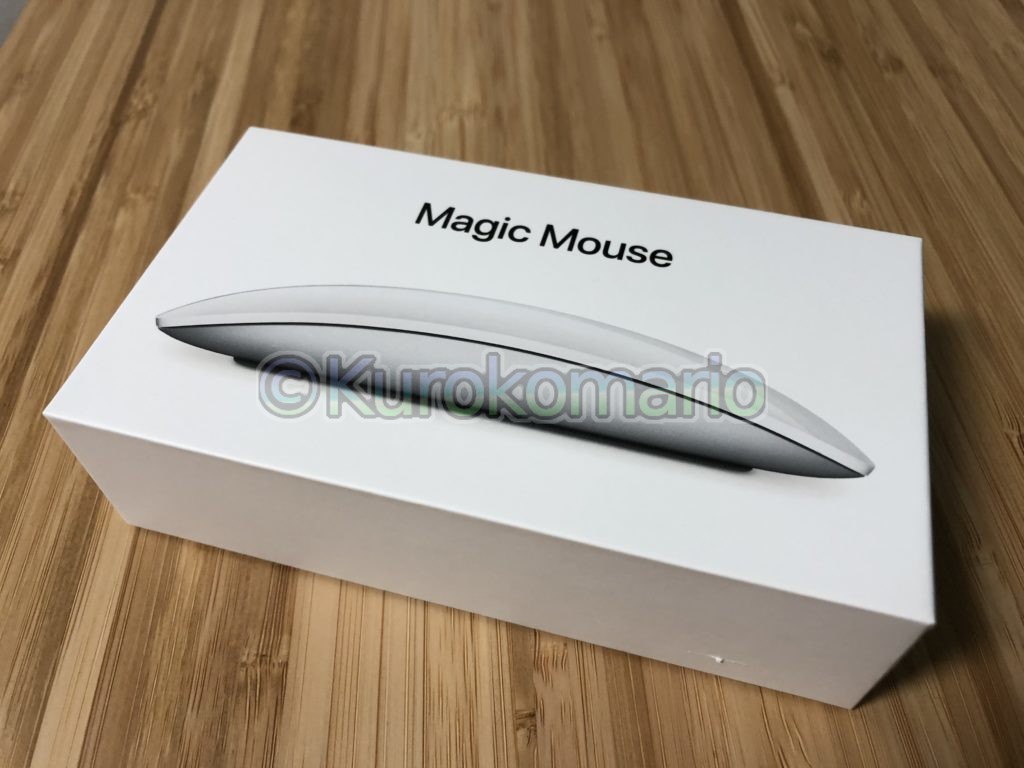
    Apple – 「Magic Mouse 2」

    安定の純正品、「Magic Mouse」にしました。
    ちなみに中古です。
    使いこなせるかもわからないのに、いきなり新品を買うのはハードルが高いので。。。(って言ってるけど、この前新品で純正キーボードケース買ったけどな・・・)
    Mac用製品なのに対応しているのか?と思われる方がいるかと思いますが、
    iPadにも最近対応しました。(とはいっても対応して結構経つと思う)

    詳しくはこちら↓
    iPad で Bluetooth 対応のマウスやトラックパッドを使う – Apple サポート

    開封!

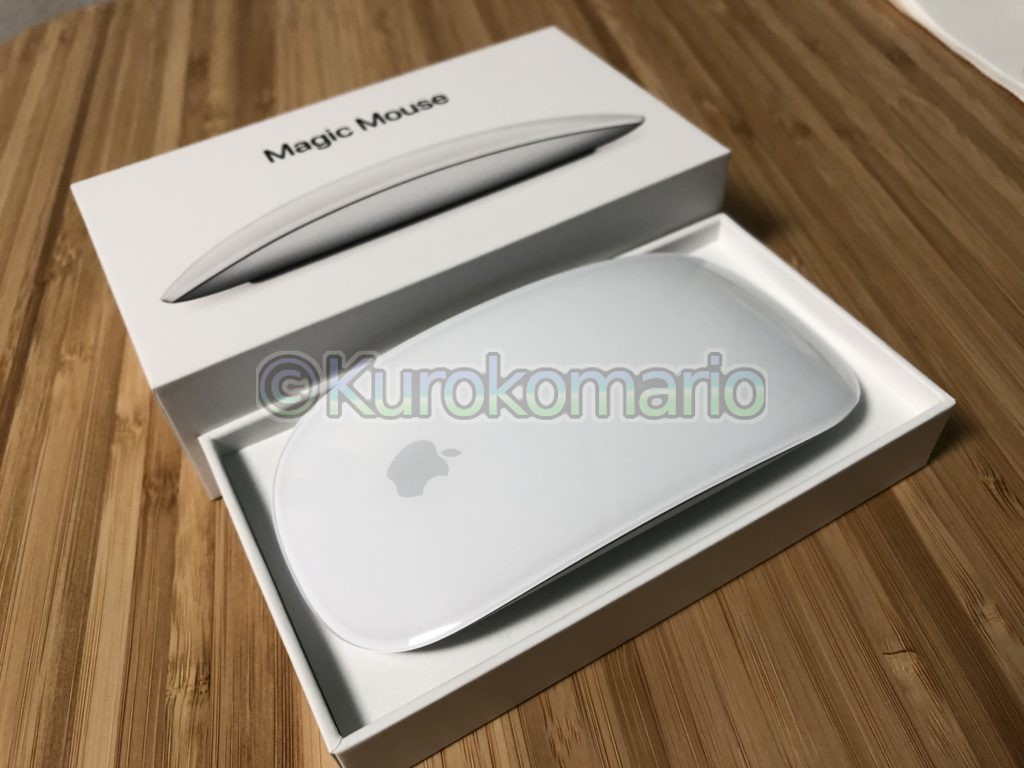
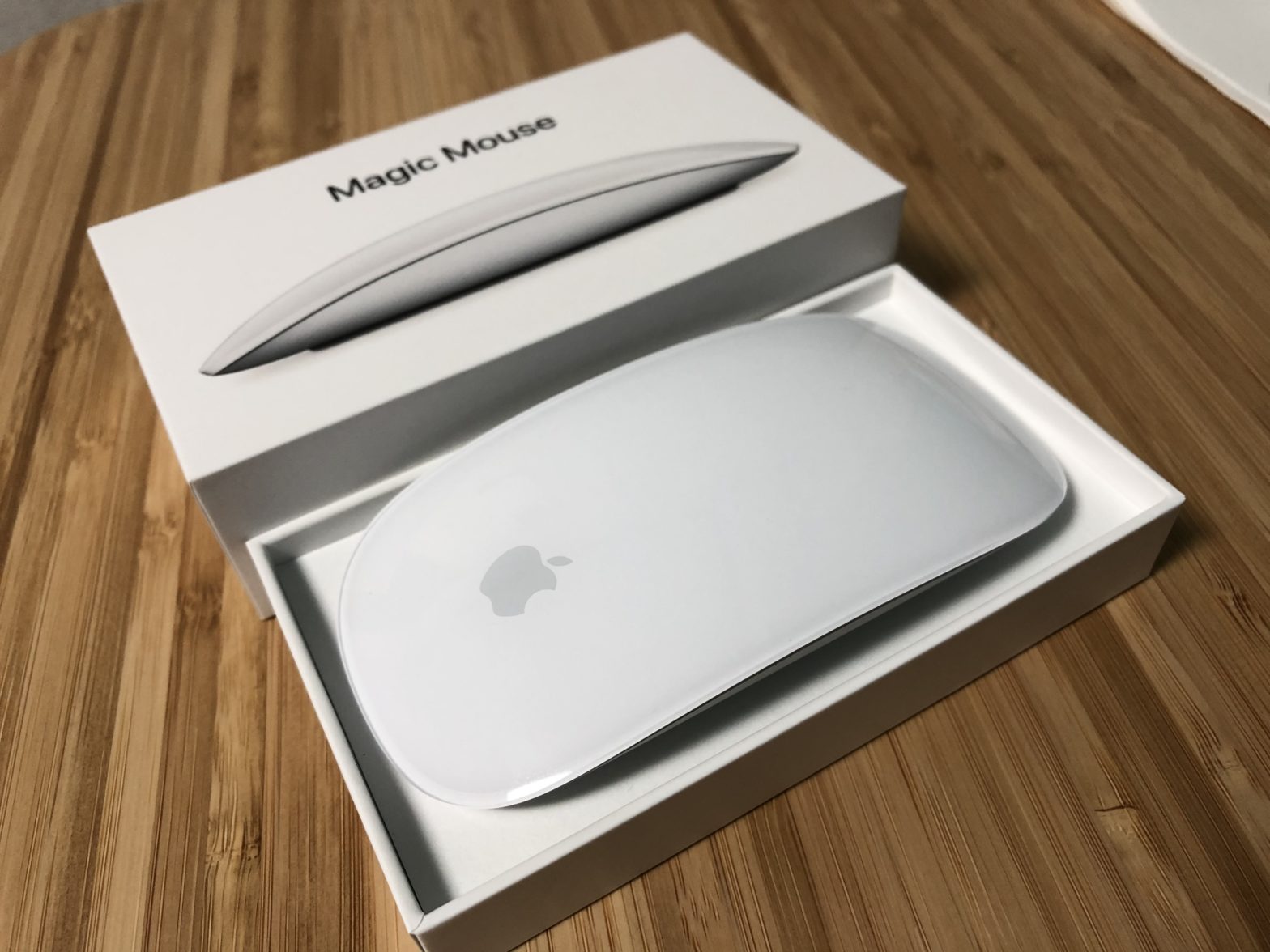
    開封

    箱を開けると早速本体が登場しました。
    ・・・めっちゃシンプル!!!

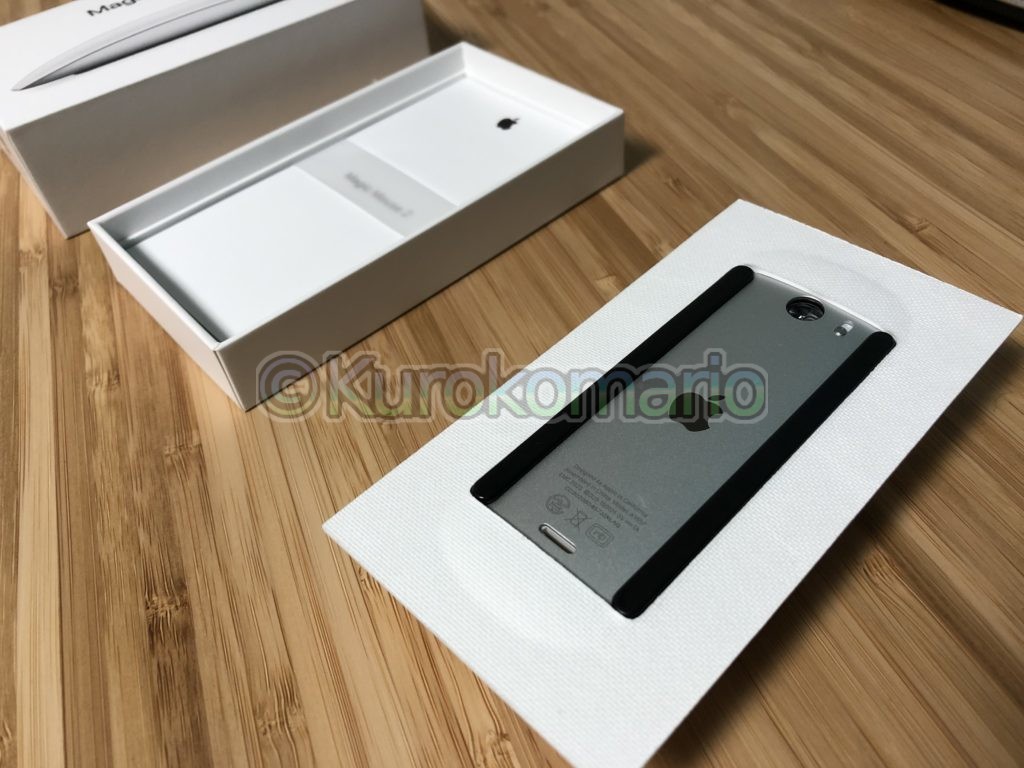
    本体を取り出して裏返し

    本体は厚紙に足部分が嵌め込まれていました。
    裏返すとスイッチやセンサー、充電時に使うLightningポートが見えました。
    あ、そうそう。このマウス充電式です。
    ほとんどのBluetoothマウスが乾電池式だと思うんだけど、これは良い。マジで。
    (メインPCで使用しているRazerマウスの乾電池で、あんまり持たないから充電式に変えたい。。。)

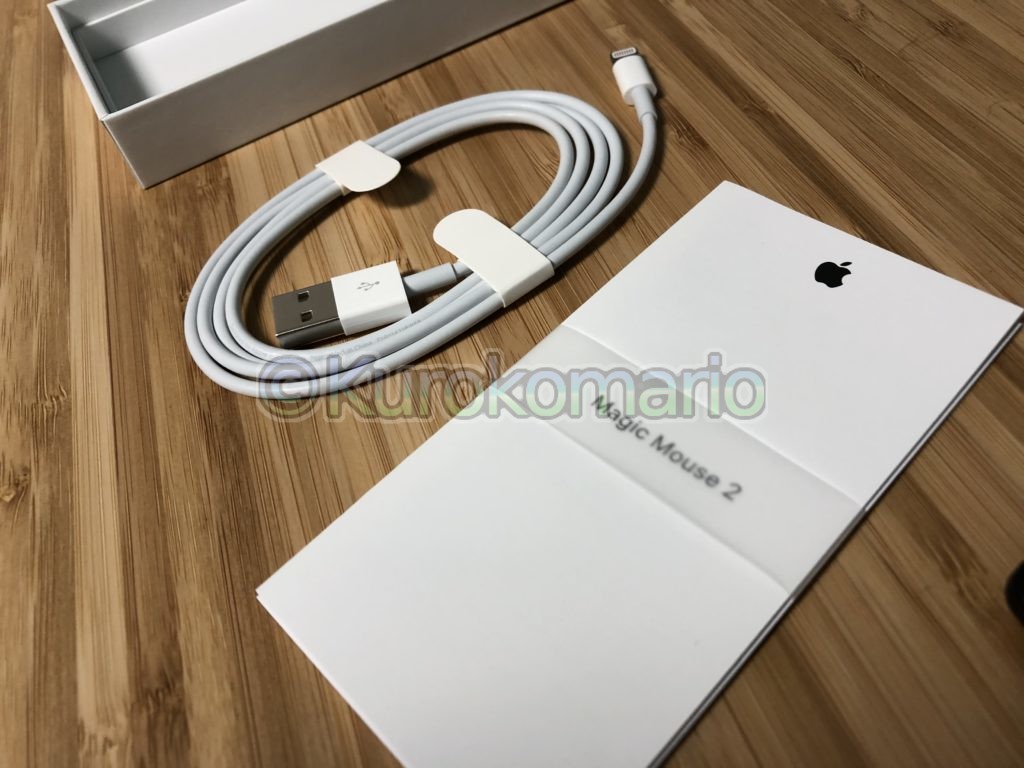
    その他、Lightning充電ケーブル・説明書

    下には説明書と、家にたくさんあるLightningケーブルが入っていました。
    もうLightningケーブルいらん。

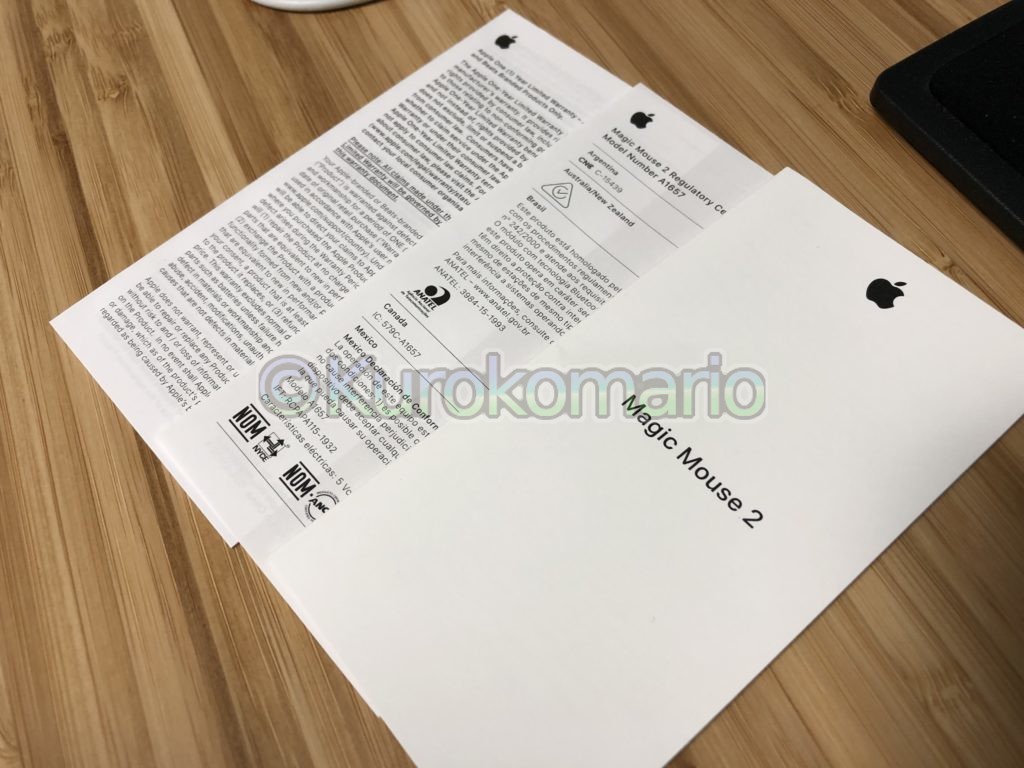
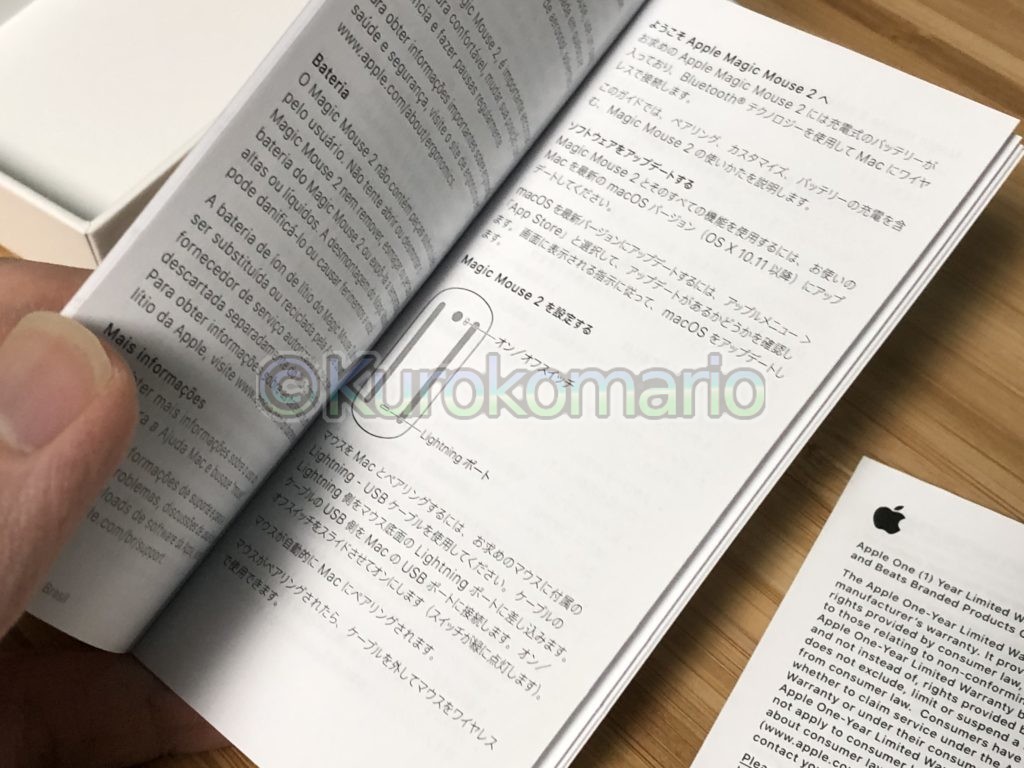
    3枚紙が入っていた

    説明書一式を出して並べて見ました。
    本当の説明書は一番上っぽい。

    多言語対応説明書

    最初の1ページが英語だったので、一瞬米国版の製品かと焦りましたが、
    色々な言語で書いてあるだけでした。
    ちゃんと日本語もありました!

    接続方法は簡単

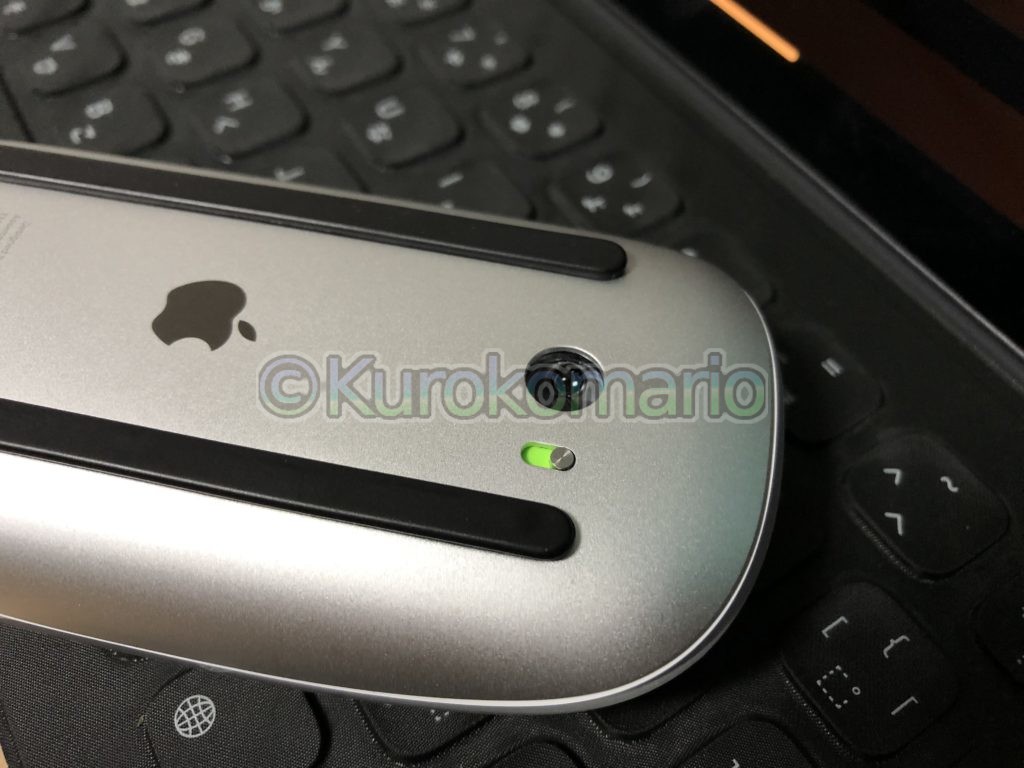
    マウス本体裏面スイッチ(緑:オン)

    まず、マウス裏面にあるスイッチをカチッと。
    緑になっていれば電源が入っています。

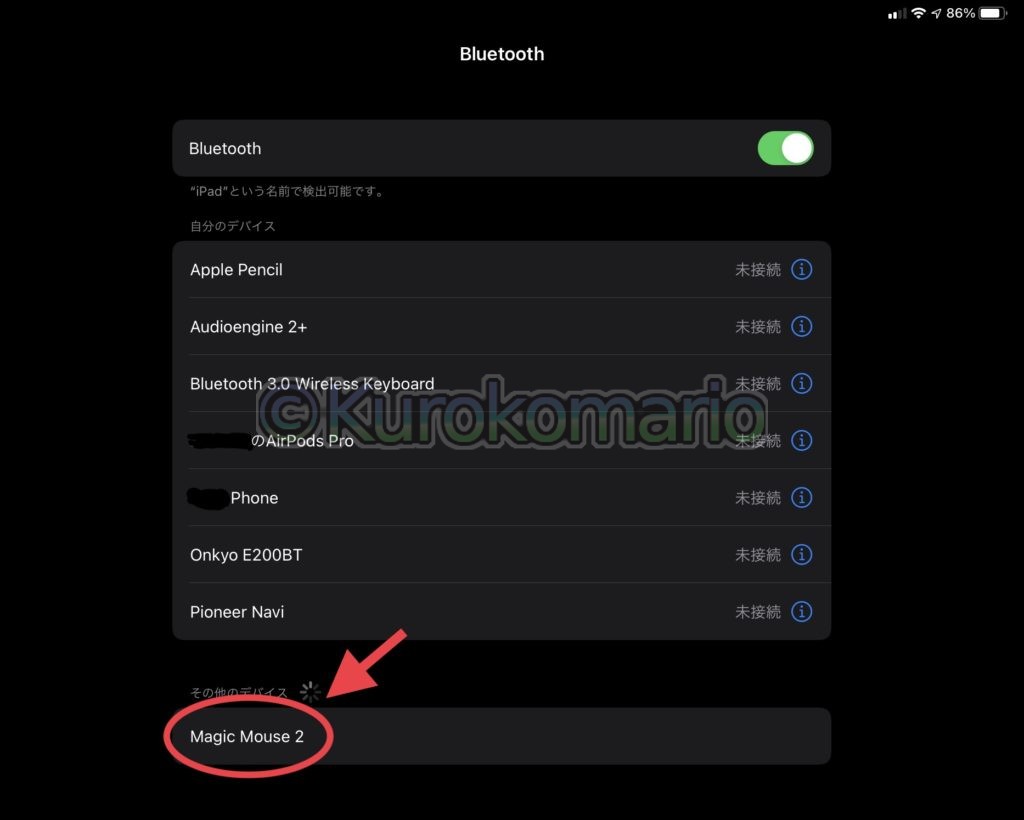
    Bluetooth設定(iPad – iPadOS14.2)

    で、Bluetooth設定を開きます。
    ちょっと待つと下部にある「その他のデバイス」欄に
    「Magic Mouse」もしくは「Magic Mouse 2」が出てくるはずです。
    (画像は「Magic Mouse 2」)

    ここで、出てこない場合は別の機器につながっている可能性があるので、確認してください。
    スイッチをオンオフして見たり、端末を再起動しても出てこない場合、
    マウスの電池が切れているかもしれません。

    充電してから再度やってみましょう。

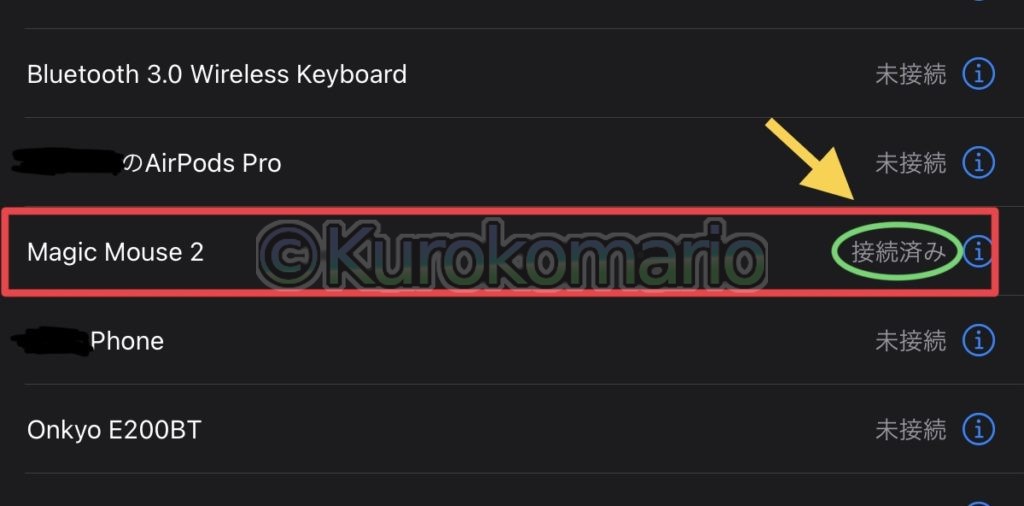
    Magic Mouse 2に接続済み。

    そのまま出てきたマウスをタップすれば接続されるはずです。
    上部の項目に「Magic Mouse」があり右側に「接続済み」となっていれば完了です。

    使って見た感じ

    ・・・めちゃめちゃ良い感じです!
    一番感動したのが、マウス表面を撫でることで
    まるでタッチパネルでスクロールしているかのような、
    スムーズなスクロールができたり、横方向にホーム画面をマウスでスワイプ(?)できたことです!!!
    こりゃスゲーわ。
    さすが純正です。

    iPadの設定項目

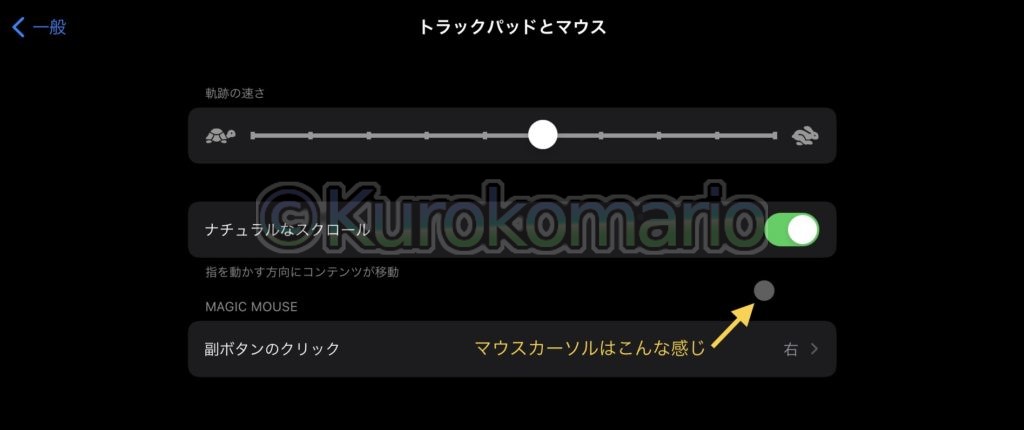
    「トラックパッドとマウス」

    カーソルの速さやスクロール方向などの、ある程度のことであればカスタマイズが効くようです。
    ちなみに画像の矢印で示しているようにカーソルは灰色の丸です。

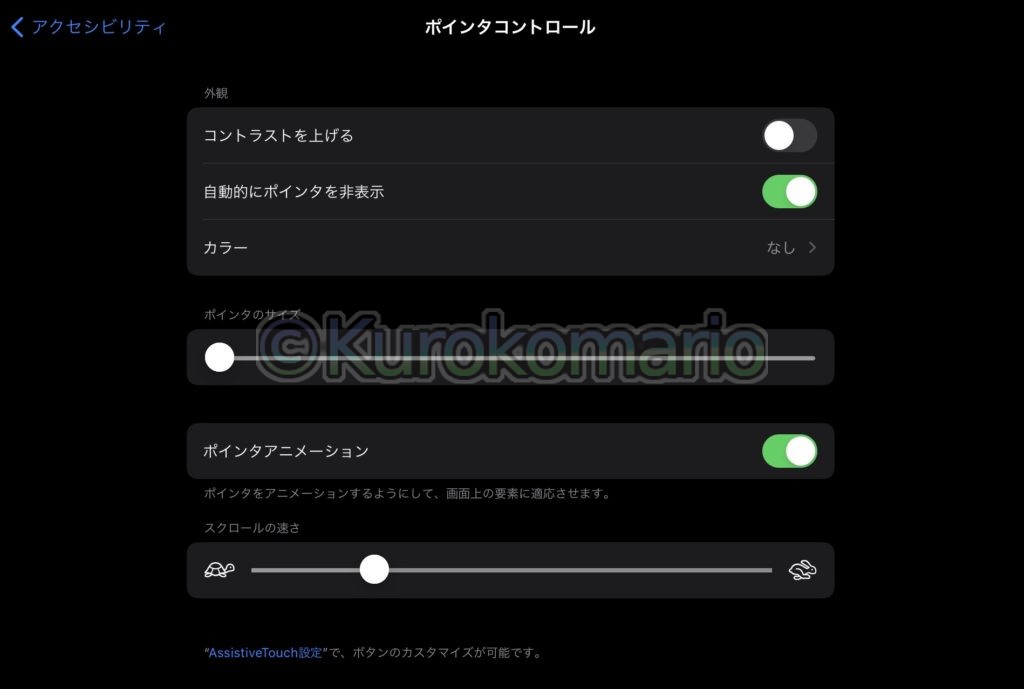
    アクセシビリティ→ポインタコントロール

    アクセシビリティのところにも設定項目がありました。
    カーソル(ポインタ)を見やすくしたり、
    サイズを変えたりできました。

    充電時の挙動

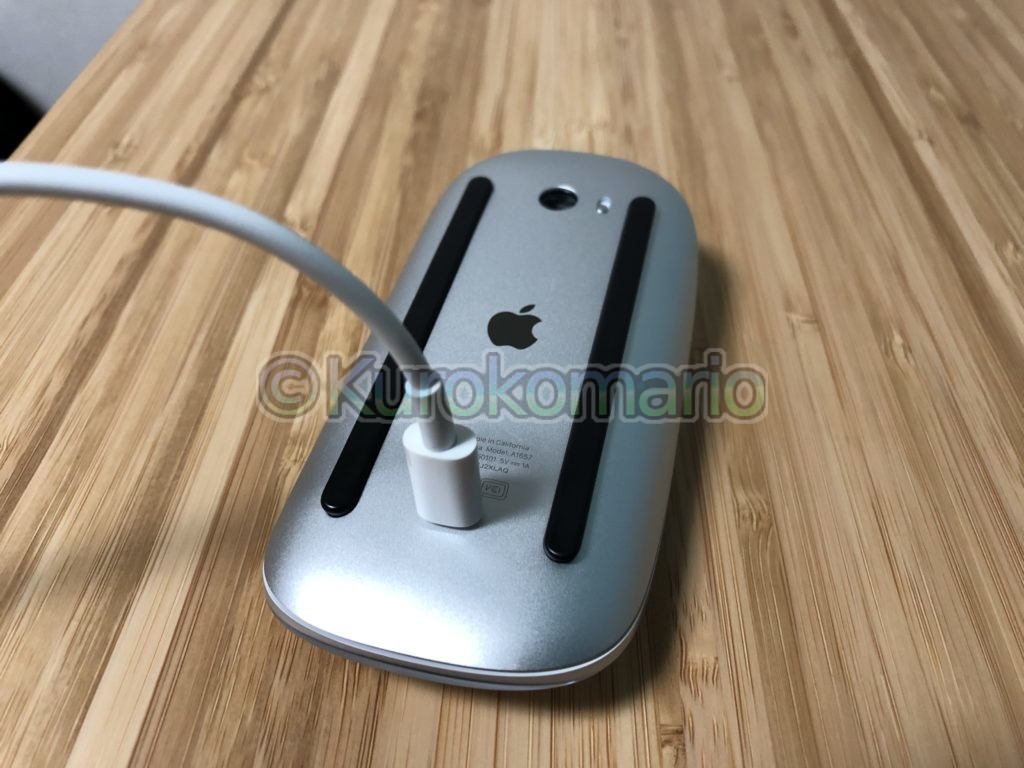
    充電時

    充電時は背面にケーブルを刺すので、必然的に利用不可能になります。
    これは残念ポイントです。見た目も、はっきり言って格好悪い・・・

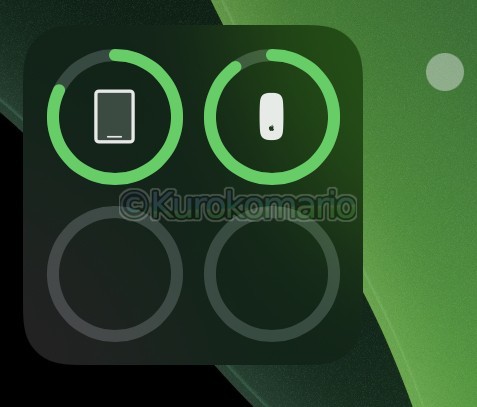
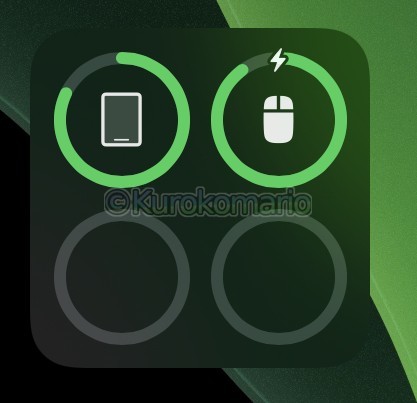
    iPadのバッテリーウィジェット

    iPadに接続中にバッテリーウィジェットを見てみたところ、
    ちゃんと認識して出てきていました。アイコンもちゃんとマジックマウス。

    Lightning – USB-CでiPadに直接繋いでみた

     Lightning – USB-CケーブルでiPadと直接繋いでみました。
    全く問題なく、ちゃんと充電できました。
    ただ、説明書に書かれていたケーブルで繋ぐとペアリングされる機能は利用できませんでした。Mac専用のようです。

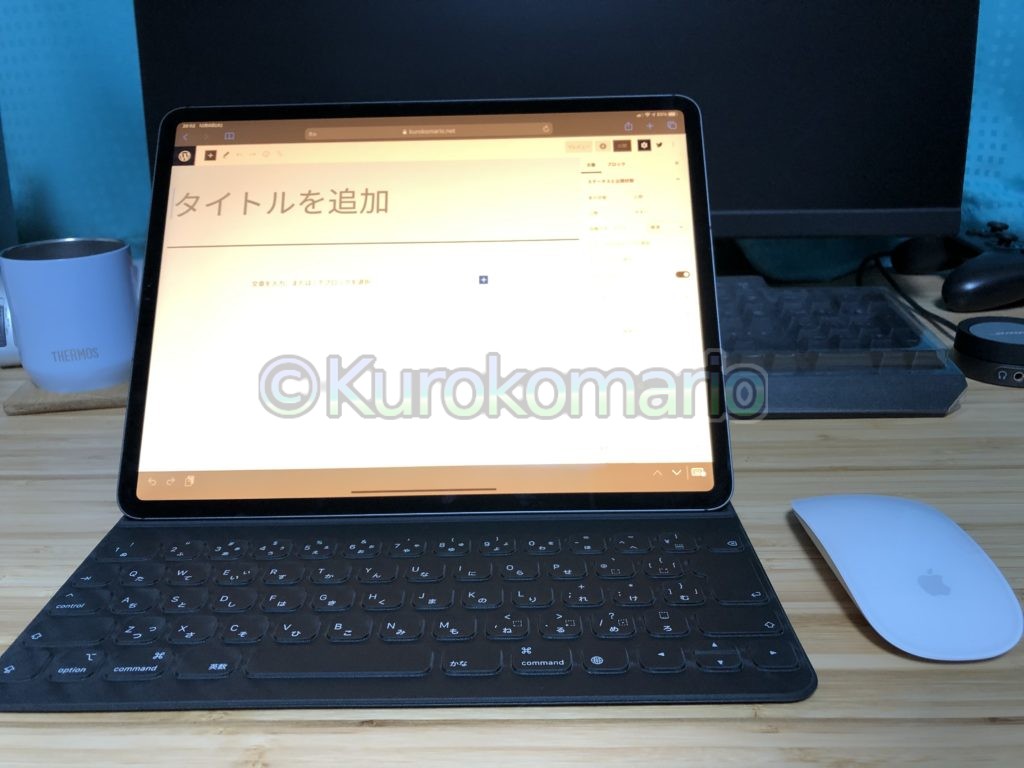
    パソコンライクな感じになりました

    というわけで、またApple製品を買ってしまいました。。。
    今後どんな感じに自分に馴染むのか・・・

    今回はここまでにしたいと思います。
    最後まで閲覧いただき、ありがとうございました。

    終わり

  • 【Apple】Smart Keyboad Folioを買ったので開封

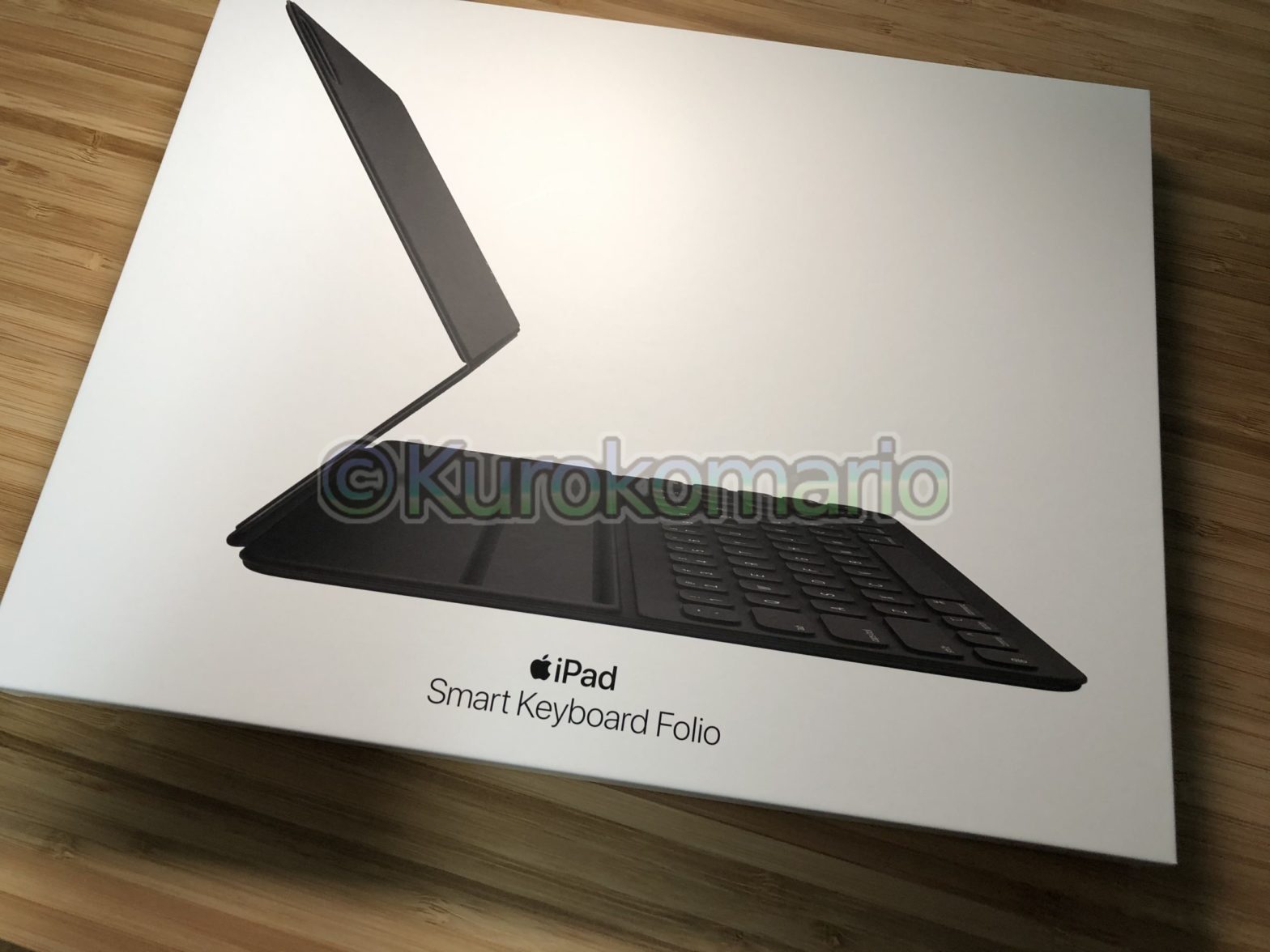
    【Apple】Smart Keyboad Folioを買ったので開封

    こんにちは。当ブログ管理人の「クロコマリオ」です!
    かなり寒くなってきましたが、いかがお過ごしでしょうか。
    いやー、、、あっという間に12月になり今年も残すところわずかとなってしまいました。。。

    さて今回は、今更・・・マジで今更、
    私が所有しているiPadPro 12.9inch(第3世代)のカバー兼キーボードを購入したので、
    開封とレビューしたいと思います。

    (さらに…)
  • 【商品レビュー】Ankerの新しいUSB  Type-C充電器を買ってみた! Anker PowerPort Atom III 45W Slim

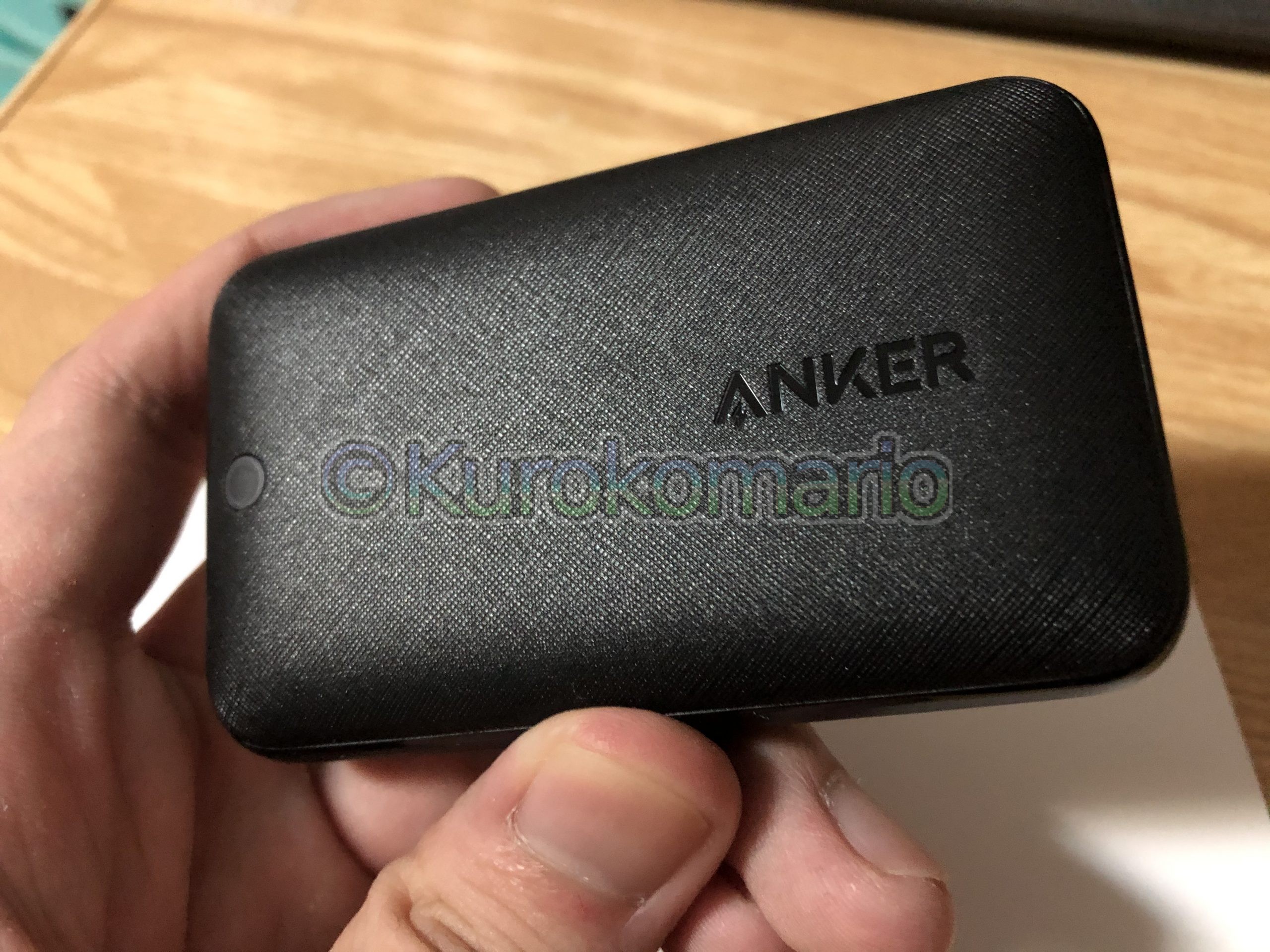
    【商品レビュー】Ankerの新しいUSB Type-C充電器を買ってみた! Anker PowerPort Atom III 45W Slim

    皆さんこんにちは。クロコマリオです!
    久しぶりのブログ更新となってしまいました。。。
    暑くなってきましたが皆さんはいかがお過ごしでしょうか?

    さて今回は、モバイルバッテリーやスピーカーで人気の
    Ankerから発売されたばかりの充電器「Anker PowerPort Atom III 45W Slim
    を軽くレビューします!

    (さらに…)
  • 【動画編集HowTo】iOS機器だけで「高度」な「ゆっくりボイス」動画を作る方法! -ゆっくりボイス挿入・テロップ編-

    【動画編集HowTo】iOS機器だけで「高度」な「ゆっくりボイス」動画を作る方法! -ゆっくりボイス挿入・テロップ編-

    2020/9/1更新:解説画像をタップで拡大できるようにしました。

    こんにちは!サイト管理人のクロコマリオです。
    2月が終わり早くも3月になってしまいました。。。
    時間が流れるのって、、、早いもので。。。
    まあこの辺にしておいて…

    今回は、私が動画編集に最近使っているアプリについて紹介したいと思います!

    (さらに…)
  • 【商品紹介】ApplePencilを使ってみた!

    【商品紹介】ApplePencilを使ってみた!

    こんにちは。クロコマリオです。
    前回の投稿から、早くも1ヶ月が過ぎてしまいました・・・笑
    今はもうヤバイくらい寒いですー((((;゚Д゚)))))))

    前にiPadを買い替えた、という記事を投稿しましたが、その時には『ApplePencil』
    一緒には買わなかったんですよね・・・
    んで、先日ようやく入手する事ができたので軽くレビューしようと思います。

    ApplePencilは2種類ある

    今回、購入したApplePencilは第2世代のものです。
    1世代と2世代は、同じようで対応機種が違うので購入される際は十分ご注意を。

    1世代と2世代の違い

    充電方法・ペアリング方法が違う

    まず、充電・ペアリングの方法が違います。
    1世代ペンシルは、LightningコネクタをiPad本体に刺して充電・ペアリングするのに対して
    2世代ペンシルは、iPadの側面にパチっとくっ付けて充電・ペアリングをします。

    (さらに…)